
워치 페이스 디자이너
요소를 모아 워치 페이스를 만드는 곳이에요. 워치 페이스 디자이너에 있는 모든 버튼, 탭, 메뉴가 무엇을 하는지 여기에서 하나씩 알아보세요.
워치 페이스 디자이너는 앱의 첫 화면이에요. 위쪽에는 워치 페이스의 미리보기가 있고, 그 아래에는 워치 페이스를 이루는 요소가 있어요. 요소(시곗바늘, 인덱스, 동적 요소, 컴플리케이션, 시계 등)를 추가하고, 배치하고, 설정해서 워치 페이스를 만들어요. 요소의 모양을 바꾸려면 요소 디자이너에서 요소를 여세요.
휴대전화에서는 미리보기가 위에, 탭이 그 아래에 있어요. 탭 위의 바를 드래그하면 미리보기나 목록에 공간을 더 줄 수 있어요. 더 넓은 화면에서는 미리보기와 탭이 나란히 놓이고, 아주 넓은 화면에서는 팔레트와 시뮬레이터가 요소 옆에 따로 열을 차지해요.
각 부분마다 페이지가 따로 있어요.
- 요소: 요소 목록, 요소 추가하기, 요소로 할 수 있는 작업.
- 숫자 변경하기: 모든 숫자 설정이 작동하는 방식(탭하기, 길게 누르기, 값 입력하기).
- 요소 유형: 모든 종류의 요소. 유형마다 페이지가 따로 있어서 용도, 추가하는 방법, 설정을 설명해요.
캔버스
섹션 제목: “캔버스”실제로 사용할 워치에 표시되는 워치 페이스의 미리보기예요. 두 손가락을 벌리거나 오므려 확대/축소하고, 드래그해서 화면을 옮기세요. 워치 페이스를 탭하면 워치에서와 같은 일이 일어나요. 예를 들어 탭 영역의 동작이 실행돼요.
확대
워치 페이스의 가운데를 확대해요.확대/축소 재설정
워치 페이스 전체를 원래 크기로 다시 보여 줘요.축소
다시 축소해요.
확대/축소 컨트롤 설정에서 확대/축소 버튼을 끄거나, 사용하지 않을 때 숨겨지도록 할 수 있어요.
선택한 요소
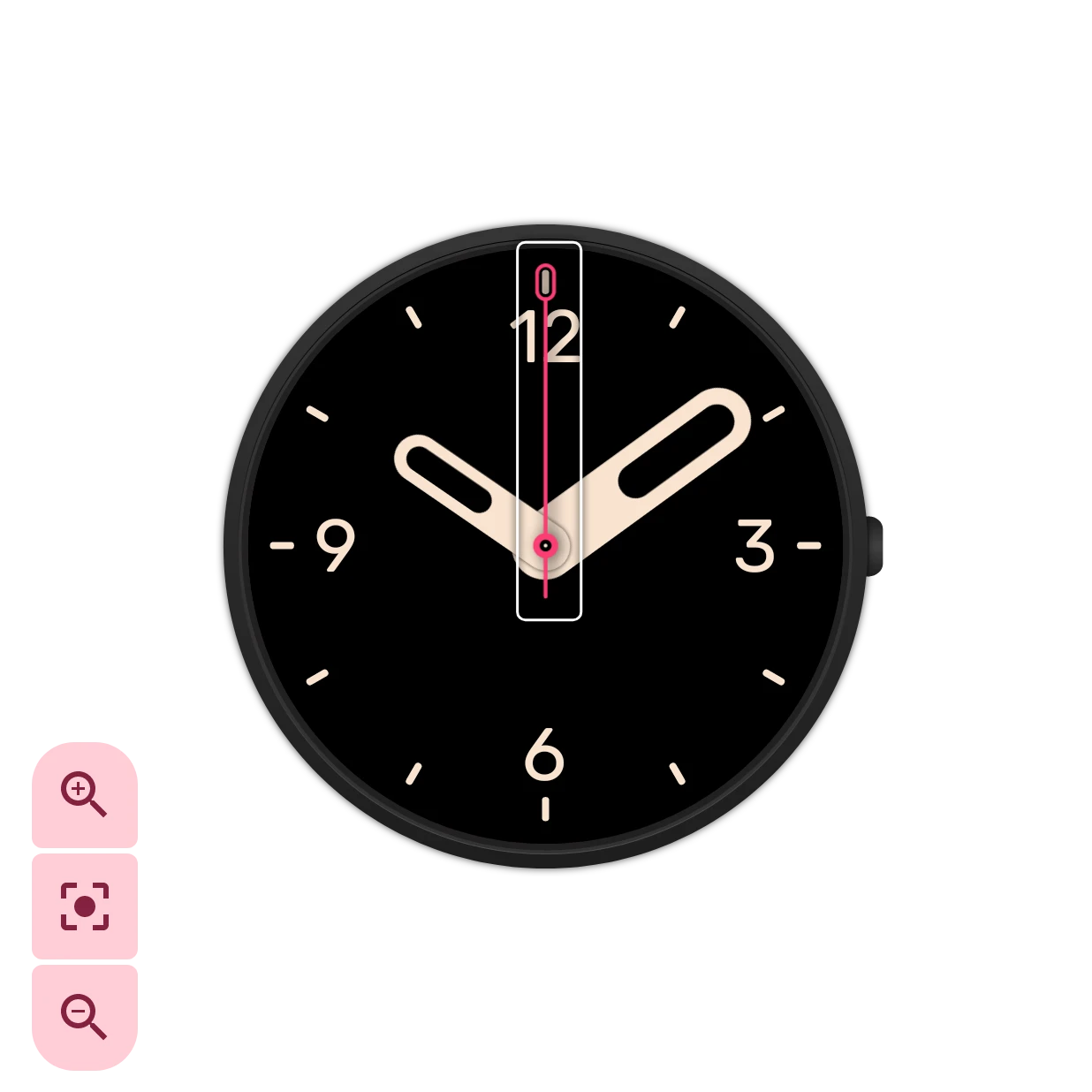
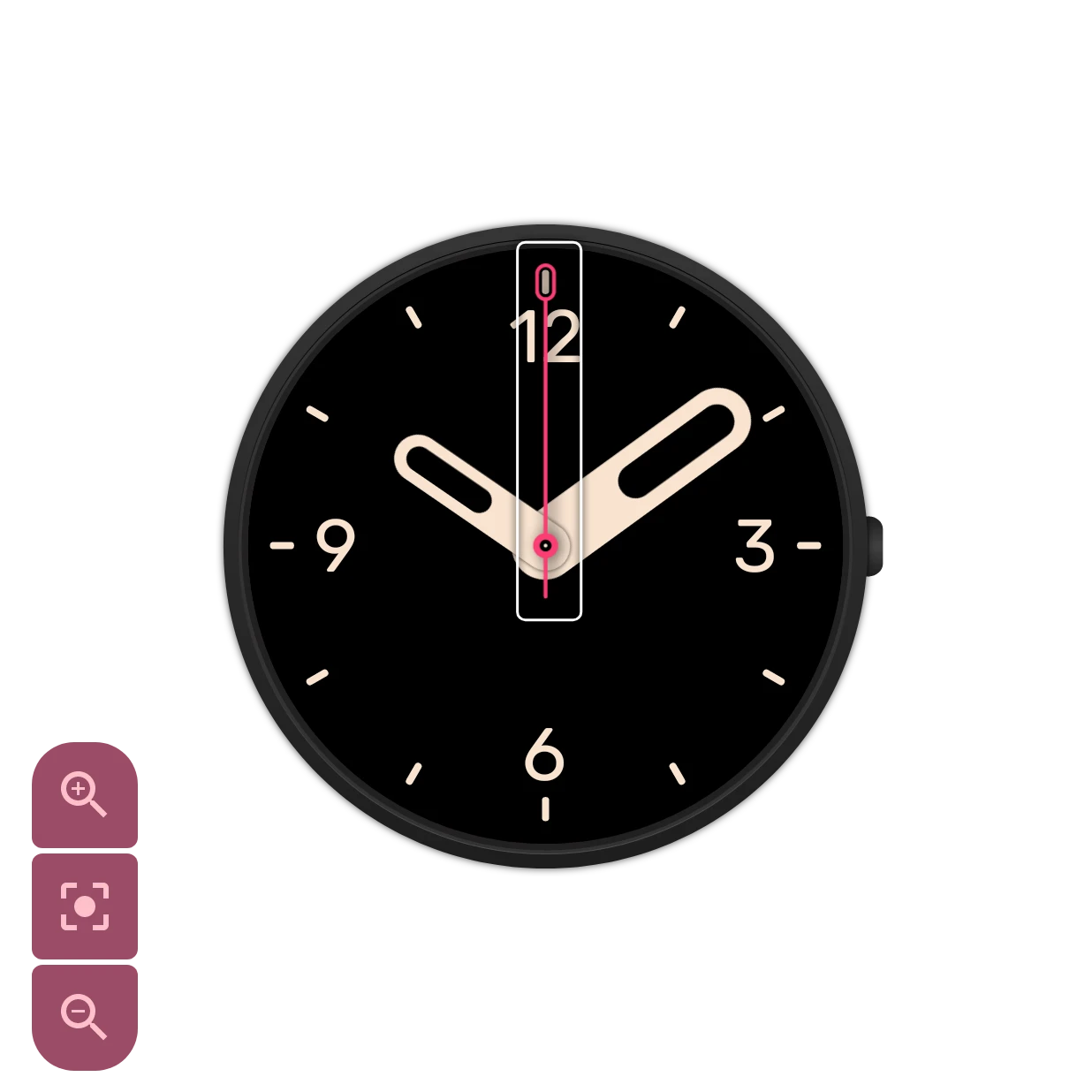
섹션 제목: “선택한 요소”요소의 행을 탭하면 요소가 선택돼요. 행이 한 단계 밝아지고,


캔버스에서는 요소 둘레에 윤곽이 표시돼요. 그래서 어떤 요소를 작업 중인지, 요소가 어디까지 닿는지 알 수 있어요. 여기서는 초침이에요.
미리보기 위에 있는 툴바예요. 더보기 메뉴는 없어요. 다른 이름으로 저장하기는 워치 페이스 정보에 있고, 저장 상태를 탭하면 열려요.


실행취소
마지막 변경을 되돌려요. 아이콘의 숫자는 되돌릴 수 있는 단계 수예요.
다시 실행
되돌린 변경을 다시 적용해요. 숫자는 다시 실행할 수 있는 단계 수예요.워치로 보내기
워치 페이스를 워치로 보내요. Wear OS 6 워치의 경우 앱이 워치 페이스를 워치에 설치할 수 있는 형태로 변환하므로, 경고 표시가 있는 요소를 먼저 확인하세요. 그런 요소는 그대로는 워치로 보낼 수 없어요. 워치로 보내기를 참고하세요.
워치 페이스 정보
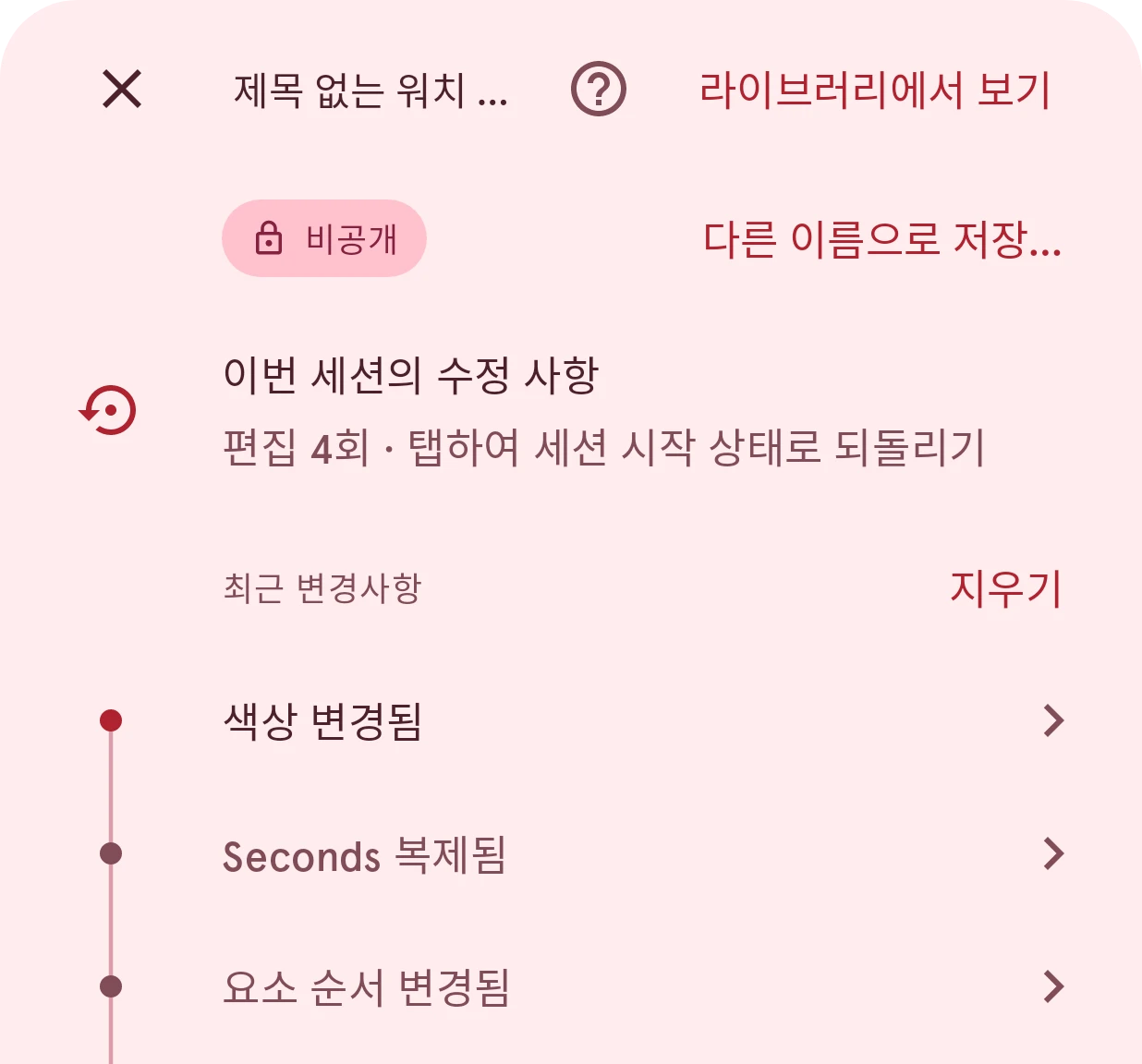
섹션 제목: “워치 페이스 정보”저장 상태를 탭하면 열리는 창이에요. 워치 페이스의 이름과 이번에 바꾼 내용이 표시돼요.
라이브러리에서 보기
라이브러리에서 워치 페이스의 세부정보를 열어요.비공개
라이브러리에서 이 워치 페이스를 볼 수 있는 사람을 나타내요. 나만 볼 수 있거나(비공개), 모두 볼 수 있거나(공개), 검토를 기다리는 동안에는 아직 아무도 볼 수 없어요. 로컬은 이 휴대전화에만 있다는 뜻이에요. 로컬, 비공개, 대기 중, 공개를 참고하세요.
다른 이름으로 저장…
워치 페이스를 다른 이름으로, 새 워치 페이스로 저장해요.이번 세션의 수정 사항
워치 페이스를 연 뒤로 바꾼 횟수예요. 탭하면 열었을 때의 상태로 돌아가요.
최근 변경사항
최근 변경 사항이에요. 가장 최근 것이 맨 위에 있어요. 하나를 탭하면 그 변경 직전으로 돌아가요. 결과를 먼저 보여 주고, 되돌린 것도 다른 변경처럼 실행취소할 수 있어요. 제목 옆의 지우기를 탭하고 확인하면 이 워치 페이스의 실행취소 기록이 비워져요. 워치 페이스 자체는 바뀌지 않아요. 다른 워치 페이스를 열었다가 돌아와도, 그사이에 워치 페이스가 바뀌지 않았다면 목록과 실행취소 기록이 그대로 남아 있어요 (실행취소 기록 보관 범위 참고).
미리보기 아래의 네 탭으로 팔레트, 두 요소 목록, 시뮬레이터를 오갈 수 있어요.


워치를 볼 때 보이는 워치 페이스의 요소예요. 인터랙티브 및 앰비언트를 참고하세요.
워치를 보고 있지 않을 때 워치가 표시하는 앰비언트 화면의 요소예요.
인터랙티브 및 앰비언트
섹션 제목: “인터랙티브 및 앰비언트”Wear OS 워치 페이스에는 두 가지 모습이 있어요. 인터랙티브 화면은 손목을 들거나 화면을 탭했을 때 보이는 화면이에요. 몇 초가 지나면 워치가 배터리를 아끼려고 화면을 어둡게 하고, 다시 볼 때까지 앰비언트 화면(상시 표시 화면)을 보여 줘요.
두 화면은 각자의 탭에 있는 별도의 요소 목록이에요. 앰비언트 화면은 차분하고 대부분 어두워야 해요. 워치가 1분에 한 번만 화면을 업데이트하므로 초침은 빼고, 켜진 픽셀 하나하나가 배터리를 쓴다는 점을 기억하세요. 인터랙티브 요소를 복사해 오는 것(요소 메뉴의 모든 요소를 앰비언트 보기로 복사)으로 시작한 다음, 앰비언트 화면에 필요 없는 것을 지우거나 어둡게 하면 좋아요.
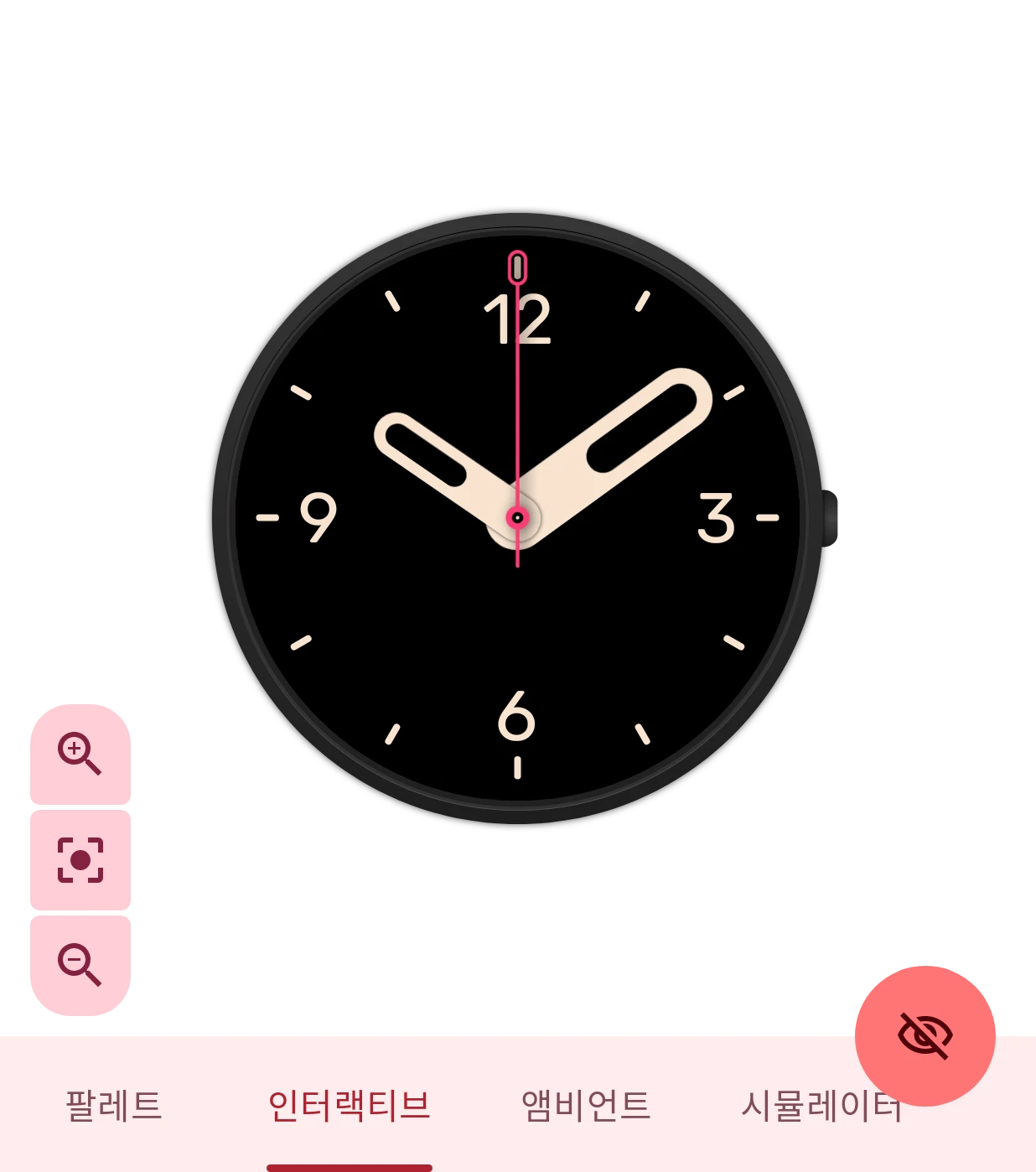
- 인터랙티브 화면의 요소예요.
- 앰비언트 화면의 요소예요.
앰비언트로 전환
어떤 탭이 열려 있든 미리보기를 두 화면 사이에서 전환해요. 미리보기가 앰비언트 화면을 보여 주는 동안에는 눈이 떠 있어요. 탭하면 인터랙티브 화면으로 돌아가요.
보기 자동 전환 설정이 켜져 있으면 미리보기가 선택한 탭을 따라가요. 각 요소의 설정 마지막에는 요소가 두 화면 사이에서 어떻게 움직이는지가 있어요.
팔레트
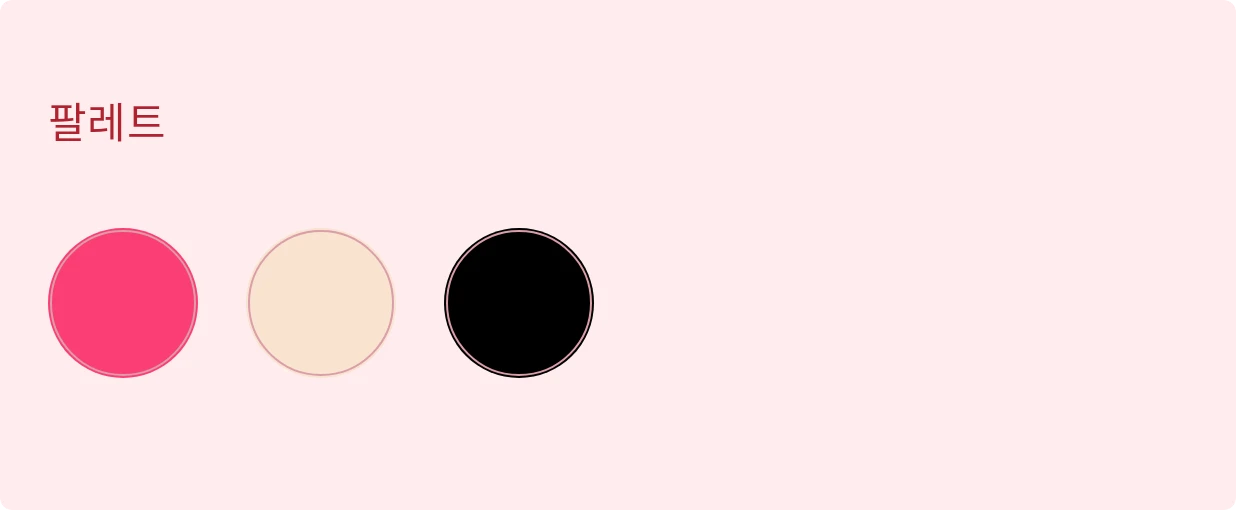
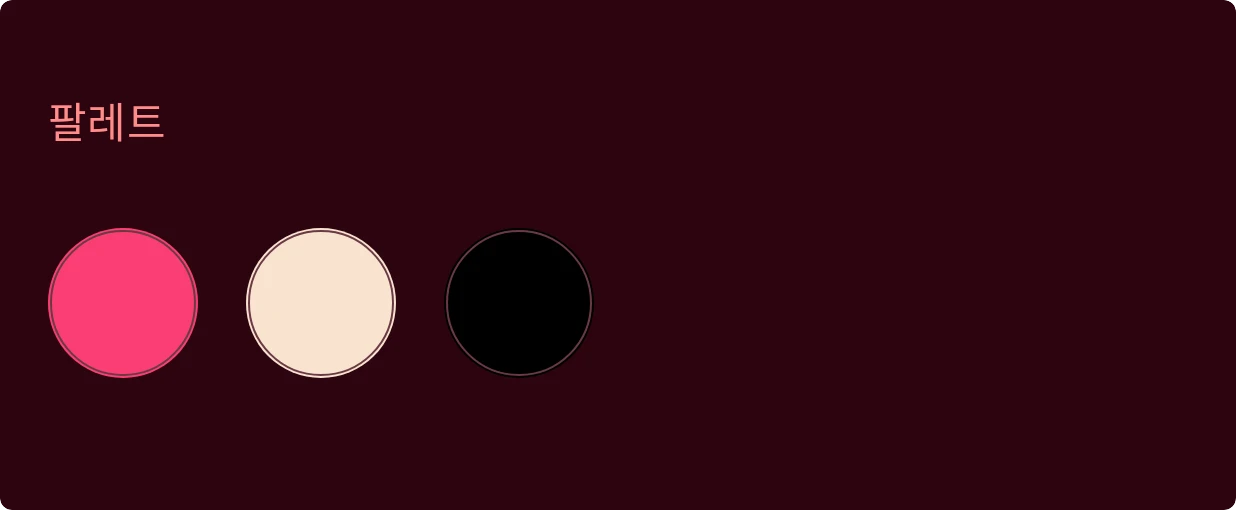
섹션 제목: “팔레트”워치 페이스에 쓰인 색상을 한곳에 모았어요. 색상을 탭해서 바꾸면 그 색상을 쓰는 모든 요소가 함께 바뀌어요. 워치 페이스 전체를 다른 색상으로 빠르게 시험해 볼 수 있는 방법이에요. 다음은 Default analog 워치 페이스의 색상이에요.
워치 페이스에 이미지가 있으면 탭에 그렇게 표시돼요. 이미지의 색상은 팔레트에 따라 바뀌지 않아요.