
표현식 편집기
자동화된 레이어를 움직이는 표현식을 작성해요. 결과를 실시간으로 확인하고, 쓸 수 있는 데이터 태그와 Wear OS 6에서 지원하는 문법을 알아봐요.
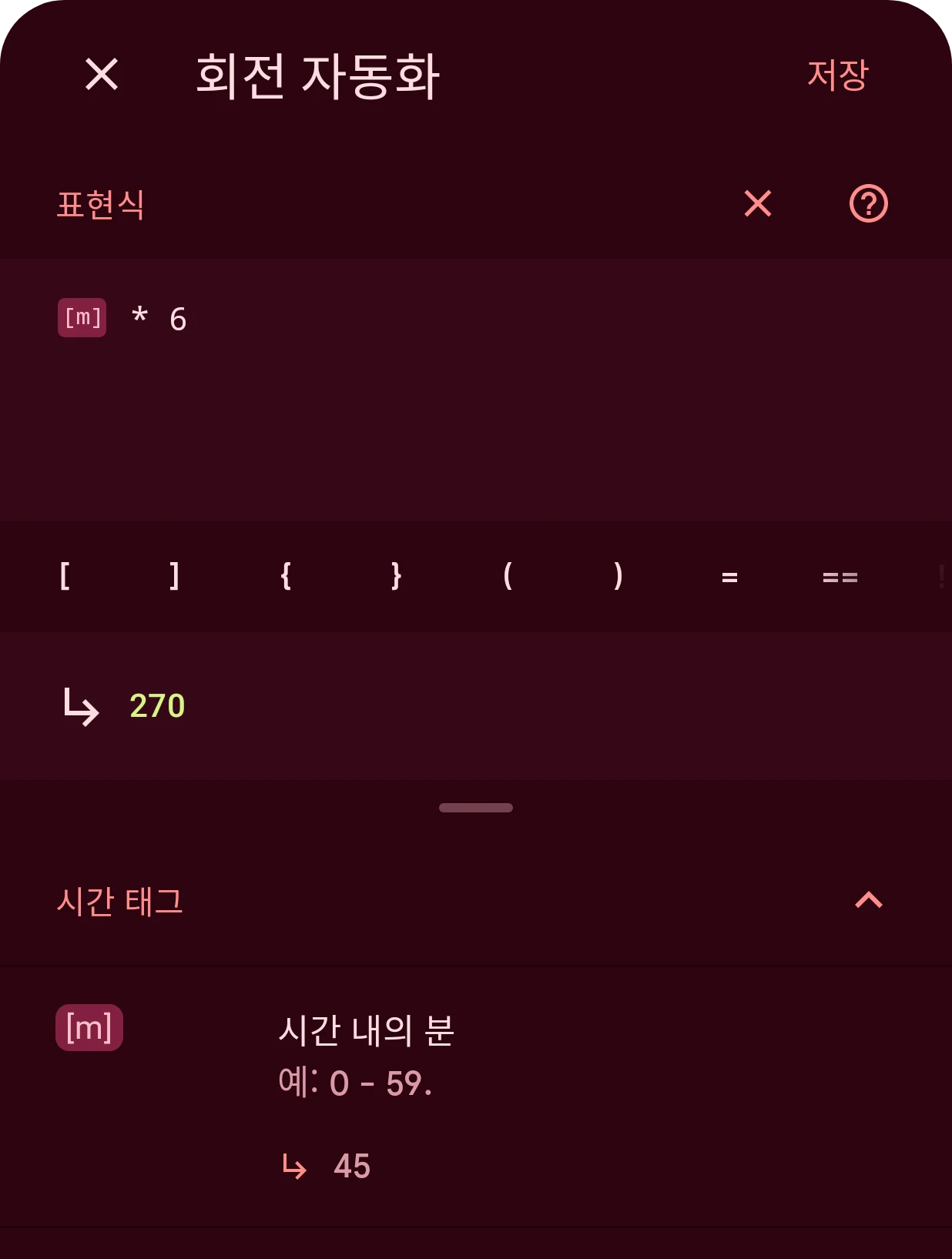
표현식은 시간과 데이터로 값을 계산하는 짧은 수식이에요. [m] * 6은 1분마다 레이어를 6도씩 회전하는데,
이게 바로 분침이에요. [bat_w] < 20은 워치 배터리가 20% 미만일 때 true여서, 표시 여부에 이 표현식을 쓴
레이어는 배터리가 부족할 때만 표시돼요.
표현식 편집기는 자동화 메뉴, 스타일 페이지의 자동화 버튼, 그리고 전역 객체에서 열려요. 제목에는 자동화하는 대상이 표시돼요(“회전 자동화”).
편집기
섹션 제목: “편집기”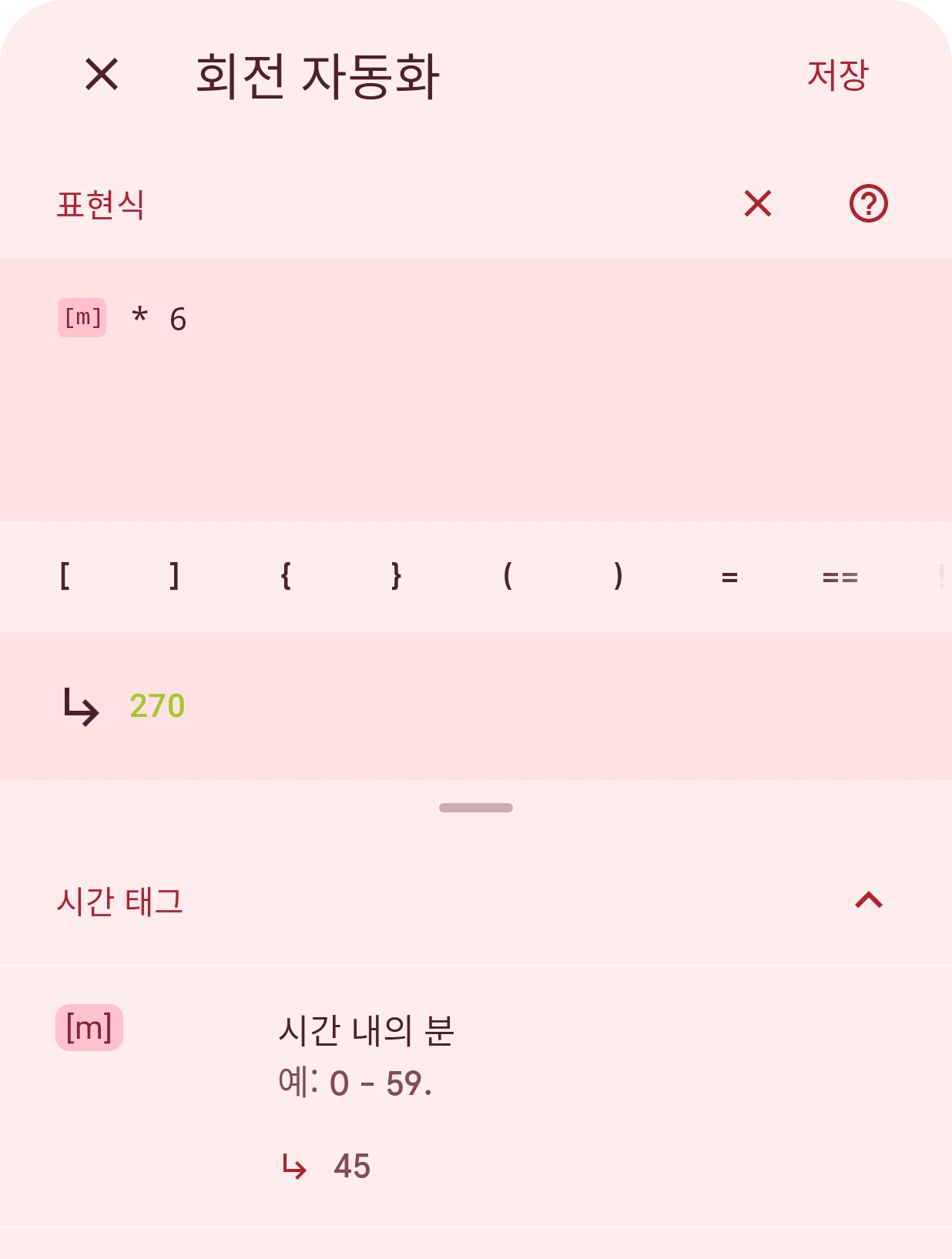
닫기
편집기를 닫아요. 표현식을 바꿨다면 변경사항을 버릴지 먼저 물어봐요.
저장
표현식을 저장해요. 작동하지 않는 표현식은 저장할 수 없고, 결과 줄에 무엇이 잘못됐는지 표시돼요.
표현식
표현식을 입력하는 곳이에요. 데이터 태그는 칩으로 표시되고, 키보드가 단어를 추천하지 않아서 코드를 자동으로 고치지 않아요.
지우기
확인을 받은 뒤 입력란을 비워요. 빈 표현식을 저장하면 자동화가 삭제돼요.
도움말
자동화 문서를 열어요.
빠른 삽입
키보드에서 찾기 번거로운 연산자, 괄호, 코드 조각이에요. 하나를 탭하면 커서 위치에 삽입돼요. 이 줄에는 Wear OS 6 워치 페이스에서 쓸 수 있는 것만 나와요.
결과 값
입력하는 동안 현재 시간과 데이터(또는 시뮬레이터의 값)로 계산한 표현식의 결과예요. 표현식이 작동하지 않으면 대신 그 이유가 이 줄에 표시돼요.
태그
모든 데이터 태그가 카테고리별로 현재 값과 함께 나와요. 태그를 탭하면 삽입돼요. 데이터 객체의 값을 탭하면 그 멤버와 예제 코드 조각을 볼 수 있어요.
결과가 무엇이어야 하는지
섹션 제목: “결과가 무엇이어야 하는지”속성마다 기대하는 결과의 종류가 하나씩 있고, 편집기는 입력하는 동안 이를 확인해요.
| 속성 | 결과 | 예 |
|---|---|---|
| 회전 | 레이어의 회전 중심을 기준으로 시계 방향으로 도는 각도(도) | [s] * 6 |
| X 이동과 Y 이동 | 거리. 오른쪽과 아래쪽이 양수예요 | [s] / 60 - 0.5 |
| 크기, 가로 크기와 세로 크기 | 배율. 1은 그린 크기 그대로예요 | [steps] / [step_goal] |
| 표시 여부 | 레이어를 표시하면 true, 숨기면 false | [h] >= 22 |
| 색상 | 색상 | [color].rgb(255, [m] * 4, 0) |
| 텍스트 | 텍스트 | [m] > 30 ? "late" : "early" |
종류가 맞지 않으면 결과 줄에 기대하는 종류가 표시돼요. 숫자를 텍스트로 만들려면 텍스트와 이어 붙이세요:
[m] + " min".
표현식 작성하기
섹션 제목: “표현식 작성하기”표현식은 짧은 JavaScript 코드예요. Wear OS 6 워치 페이스에서는 워치 자체의 형식으로 변환되는데, 이 형식은 여기에 나온 언어 기능만 이해해요. 이 목록은 정확해요. 목록에 없는 것을 쓰면 워치 페이스를 Wear OS 6 워치로 보낼 수 없어요. AI에게 표현식 작성을 맡긴다면 이 섹션을 함께 주세요.
- 숫자:
12,12.5,-3. 모든 숫자는 소수라서7 / 2는3.5예요. - 텍스트: 큰따옴표나 작은따옴표로 감싸요.
"Low",'Low'. 텍스트에는 줄바꿈을 넣을 수 없어요. - true와 false:
true,false. - 데이터 태그:
[bat_w],[steps],[h]. 각 태그는 숫자이거나 텍스트이고, 태그 목록에 어느 쪽인지 나와요. - 전역 값:
[global].progress. 전역 객체에서 설정해요.
연산자
섹션 제목: “연산자”- 산술:
+,-,*,/,%(나머지), 그리고 부호를 바꾸는 앞쪽의-. - 텍스트 이어 붙이기: 한쪽이라도 텍스트이면
+가 이어 붙여요.[m] + " min","Steps: " + [steps]. - 비교:
==,!=,<,<=,>,>=.===와!==도 쓸 수 있고,==,!=와 같은 뜻이에요. - 논리:
&&(그리고),||(또는),!(아님). - 선택:
condition ? a : b는 조건이 맞으면a, 아니면b를 돌려줘요. 선택은 중첩할 수 있어요. - 묶기: 괄호,
([s] + 30) % 60.
-, *, /, %와 비교 연산자에는 숫자 두 개나 텍스트 두 개가 필요해요. [steps] == "5"는 작동하지 않아요.
여러 줄
섹션 제목: “여러 줄”한 번 넘게 쓰는 값에 이름을 붙이려면 표현식을 여러 줄로 쓸 수 있어요.
var goal = [step_goal] / 2const done = [steps] / goalreturn Math.min(1, done)- 값은
var나const로 선언해요(let은 안 돼요). 값을 바꿀 때는=,+=,-=,*=,/=,%=를 써요. - 줄이 두 줄 이상이면 결과 줄은
return으로 시작해요. - 값에는 객체를 담을 수 있고, 점으로 읽어요.
var size = { small: 10, big: 20 }이라면size.big. 목록은 정해진 위치에서만 읽을 수 있어요.var steps = [10, 20]이라면steps[0]. - 줄 끝의 세미콜론은 넣지 않아도 돼요.
- 주석:
/* … */는 어디에나 쓸 수 있고,//는 마지막 줄 끝만 빼고 어디에나 쓸 수 있어요(마지막 줄 끝에 쓰면 표현식의 끝부분을 가려요).
모두 숫자를 받아서 숫자를 돌려줘요.
Math.min(a, b)와Math.max(a, b): 각각 정확히 값 두 개를 받아요. 더 많으면 중첩하세요.Math.round,Math.floor,Math.ceil,Math.trunc,Math.abs,Math.sign.Math.sqrt,Math.cbrt,Math.pow(x, y),Math.exp,Math.expm1,Math.log,Math.log2,Math.log10.Math.sin,Math.cos,Math.tan,Math.asin,Math.acos,Math.atan,Math.atan2(y, x). 단위는 라디안이에요.Math.random(): 0부터 1 사이의 새 숫자.- 상수:
Math.PI,Math.E,Math.LN2,Math.LN10,Math.LOG2E,Math.LOG10E,Math.SQRT1_2,Math.SQRT2.
텍스트
섹션 제목: “텍스트”x.toFixed(2)는 숫자를 소수점 아래 그 자릿수만큼의 텍스트로 바꾸고,x.toFixed()는 소수점 없이 바꿔요. 자릿수는 일반 숫자여야 해요.t.length: 글자 수.t.substring(start, end)와t.substr(start, length): 텍스트의 일부. 두 번째 값을 빼면 텍스트의 나머지 전부예요.t.charAt(i): 글자 하나.t.startsWith("a")와t.endsWith("a"): true 또는 false.t.repeat(3): 텍스트를 세 번 반복해요. 횟수는 일반 숫자여야 해요.parseInt(t)는 텍스트에서 정수를 읽고(반올림해요),parseFloat(t)는 소수를 읽어요.x.toString()은 값을 텍스트로 바꿔요.
이어 붙인 텍스트("a" + x 또는 x.toString())는 결과로 쓸 수 있지만, 위의 텍스트 함수에는 쓸 수 없고 비교나
선택의 조건에도 쓸 수 없어요. 숫자를 다룰 수 있는 텍스트로 바꾸려면 toFixed()를 쓰세요.
[steps].toString().length가 아니라 [steps].toFixed(0).length로 써요.
도우미
섹션 제목: “도우미”[frmt].lzero(x, 2)는 앞에 0을 붙여서x를 최소 두 자리로 써요.[m]이 5이면05가 돼요. 자릿수는 일반 숫자여야 해요.[frmt].frmt_ms(ms)는 밀리초 단위의 시간을mm:ss:mmm형식으로 써요. 표시할 부분과 구분 기호는[frmt].frmt_ms(ms, { hh: true, mm: true, ss: true, sep: "." })로 골라요. 빼놓은 부분은 표시되지 않아요.[frmt].frmt_number(x, "#,###")는 숫자 패턴에 맞춰x를 써요."#,###"패턴은 천 단위 구분 기호를 넣고 (12345는12,345가 돼요),"0.00"패턴은 항상 소수점 아래 두 자리를 표시하고,"0.###E0"패턴은 과학적 표기법으로 써요. 패턴은 따옴표 안의 일반 텍스트여야 하고, 다른 값으로 조합할 수는 없어요. 구분 기호는 워치의 언어를 따라요. 네덜란드어 워치에서는12.345와3,14로 표시돼요.[color].rgb(r, g, b)는 빨강, 초록, 파랑 값(각각 0부터 255까지)으로 색상을 만들어요.[color].argb(a, r, g, b)는 비쳐 보일 수 있는 색상을 만들어요. 알파 값a가 맨 앞에 오고, 0(보이지 않음)부터 255(불투명)까지예요.[color].argb(128, 255, 0, 0)은 불투명도가 절반인 빨간색이에요.
목록에 없는 것을 쓴 표현식도 디자이너의 미리보기에서는 작동하지만, 고쳐 쓰기 전까지는 워치 페이스를 Wear OS 6 워치로 보낼 수 없어요. 레이어 행의 아직 호환되지 않음 목록에서 어떤 표현식을 고쳐야 하는지 알려 줘요.
값을 범위 안으로 제한하려면 두 함수를 함께 쓰세요: Math.min(100, Math.max(0, [steps] / 100)).
전역 객체
섹션 제목: “전역 객체”전역 객체에는 요소의 레이어가 함께 쓰는 값과 계산이 들어 있어서, 한 번만 작성하면 돼요.
캔버스 위의 값 표시 끝에 있는
버튼으로 열어요. 각 줄은 [global]에 값 하나를 설정해요.
[global].progress = Math.min(1, [steps] / [step_goal])[global].low = [bat_w] < 20그러면 어느 레이어의 표현식에서나 [global].progress나 [global].low를 쓸 수 있어요. 전역 객체는 레이어의
표현식보다 먼저 실행되므로, 값을 쓸 때는 항상 최신 상태예요. 태그 목록에서 [global]은 전역 태그 아래에 있어요.
문제가 있을 때
섹션 제목: “문제가 있을 때”결과 줄에서 무엇이 작동하지 않는지 설명해요. 표현식의 오타, 알 수 없는 태그, 잘못된 종류의 결과 등이에요. 작동하지 않는 표현식은 저장할 수 없어서, 워치 페이스에 고장 난 자동화가 표시되는 일은 없어요. 표현식이 작동하지 않게 된 자동화 레이어(예를 들어 쓰던 태그가 없어진 경우)는 레이어 목록에 경고 아이콘이 표시돼요.
다른 시간이나 다른 데이터에서 표현식이 어떻게 작동하는지 확인하려면 시뮬레이터(상단 바의 더보기 메뉴에 있어요)에서 값을 설정하고 결과 줄을 지켜보세요.