
캔버스
요소 디자이너의 캔버스를 확대/축소하고 이동하는 방법, 격자와 위의 값 표시를 쓰는 방법, 레이어를 이동하고 크기를 조정하고 회전하는 방법을 알아봐요.
캔버스는 그림을 그리는 곳이에요. 워치 페이스에서 요소가 놓이는 위치에 요소를 보여 주고, 그 위에 선택한 레이어와 핸들을 표시해요. 터치했을 때 일어나는 일은 도구 줄에서 고른 도구에 따라 달라요.
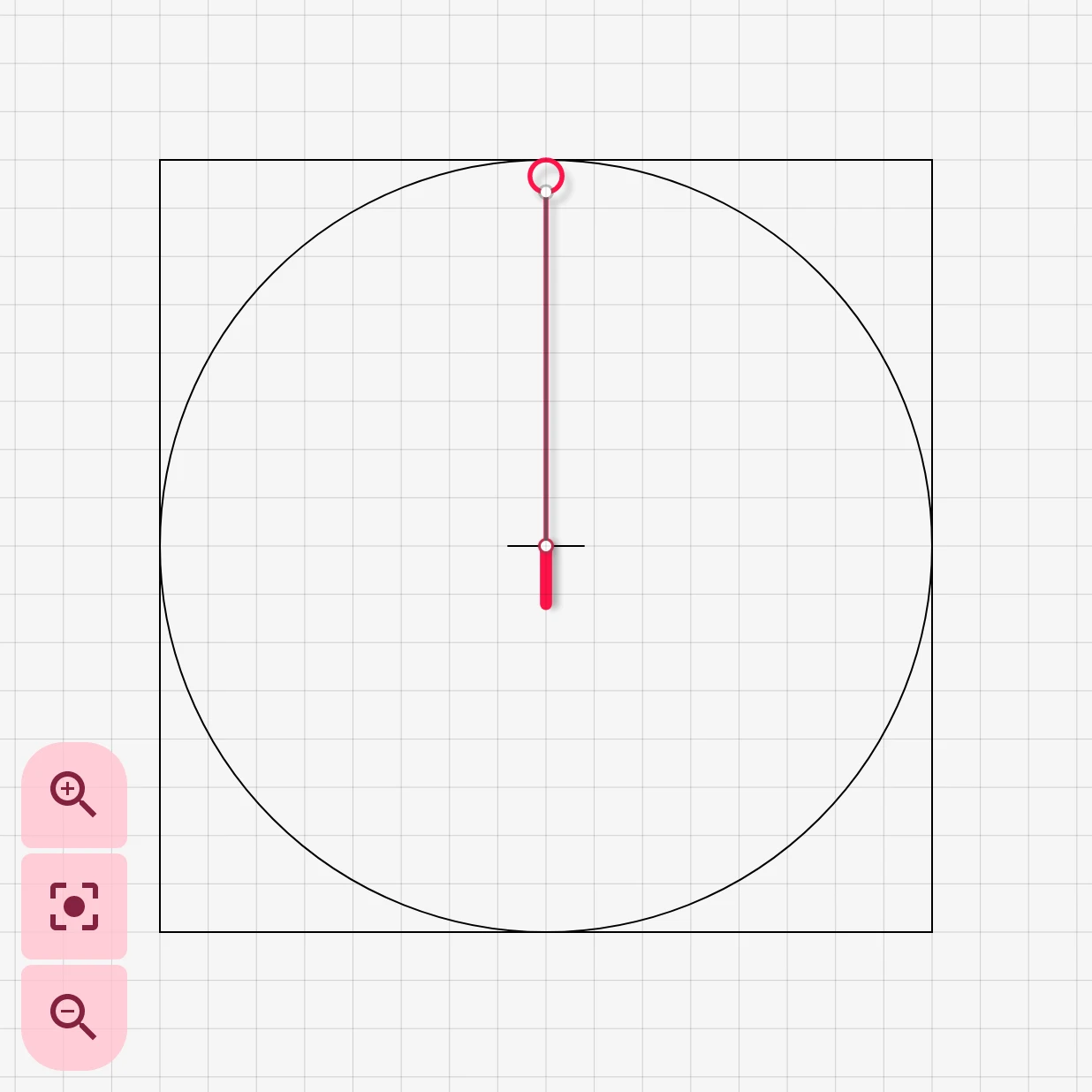
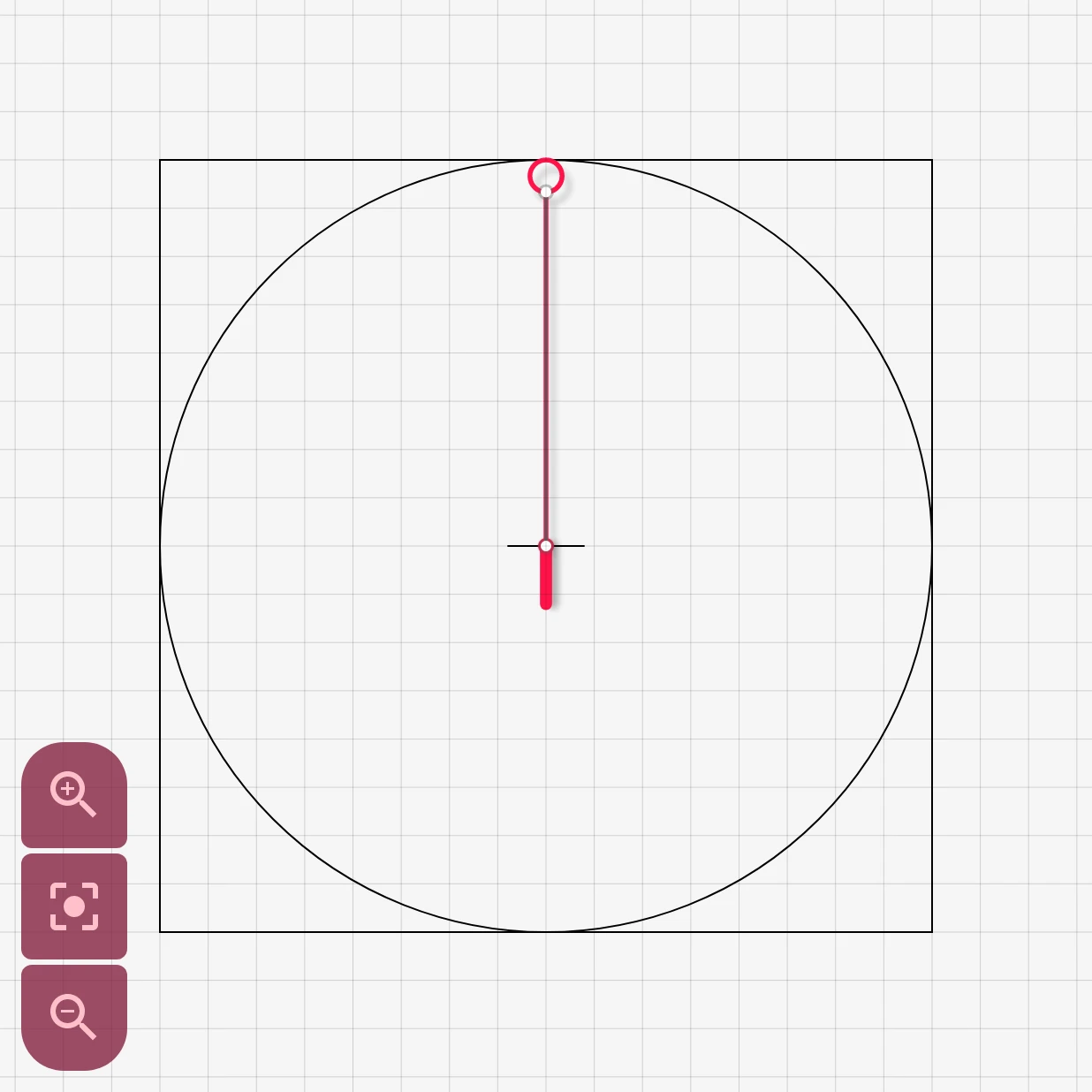
정사각형이 워치예요. 그 안에 있는 것은 모두 워치 페이스에 표시되고, 원형 워치라면 정사각형 안의 원이 워치 페이스의 가장자리를 나타내요. 작은 십자는 워치 페이스의 중심, 즉 시곗바늘이 도는 지점을 표시해요. 선택한 레이어에는 제어점이 표시되는데, 여기서는 시곗바늘 몸통의 양 끝에 있어요.
확대/축소와 이동
섹션 제목: “확대/축소와 이동”- 두 손가락을 벌리거나 오므려 확대/축소해요.
- 두 번 탭하면 탭한 지점이 확대돼요.
- 캔버스의 빈 곳을 한 손가락으로 드래그하면 캔버스가 움직여요. 빠르게 스와이프하면 잠시 더 움직여요.
점이나 핸들을 드래그하면 캔버스 대신 그 점이나 핸들이 움직여요. 원래 보기로 돌아가려면 상단 바의 더보기 메뉴에서 확대/축소 초기화를 사용하거나, 캔버스 모서리의 확대/축소 버튼을 사용하세요. 확대/축소 컨트롤 설정에서 이 버튼이 언제 표시될지 정해요. 항상, 캔버스를 터치한 뒤 잠깐만, 또는 표시 안 함 중에서 고를 수 있어요.
확대
보기의 가운데를 확대해요.
확대/축소 재설정
워치 전체가 보이는 원래 보기로 돌아가요.
축소
축소해요.
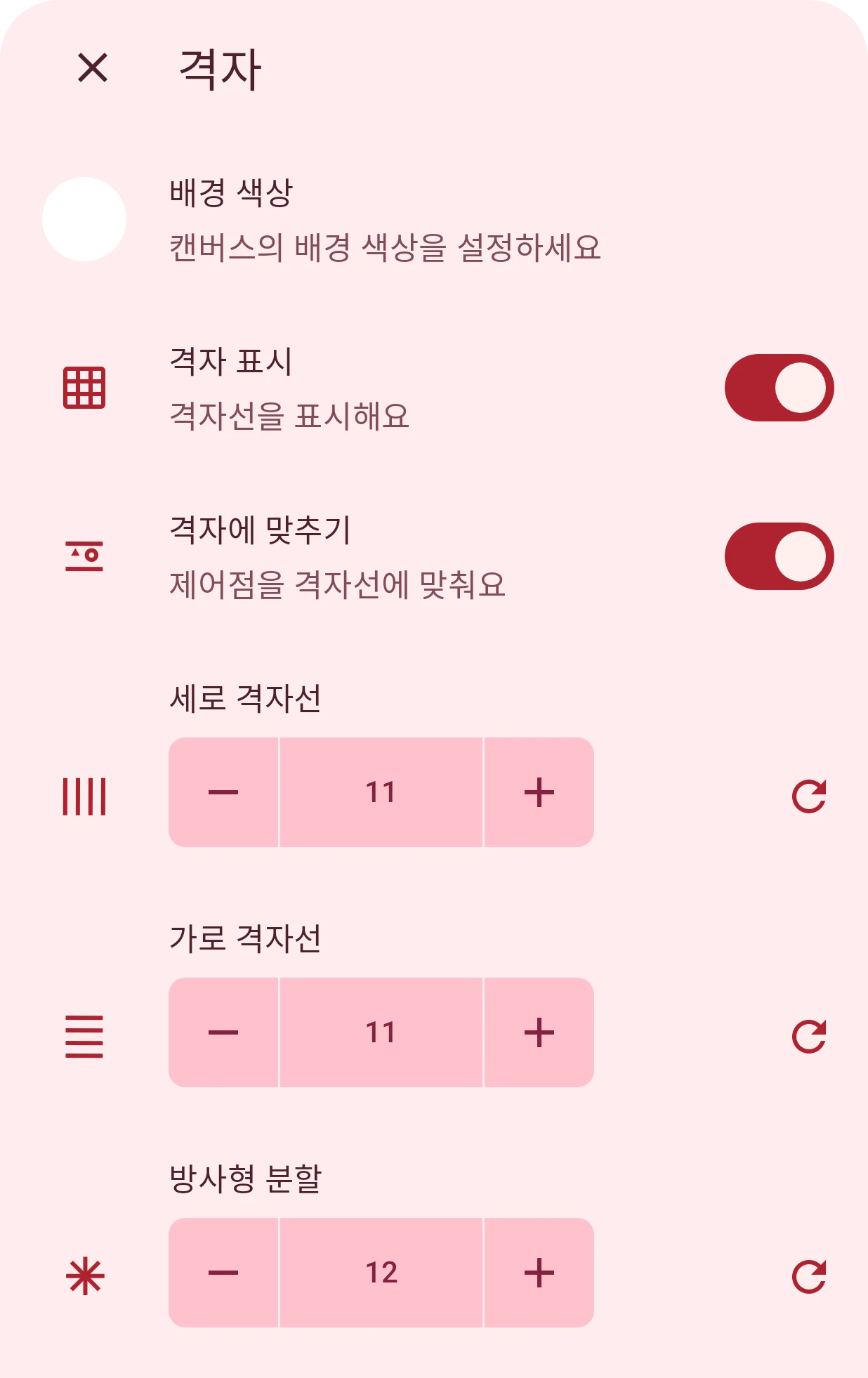
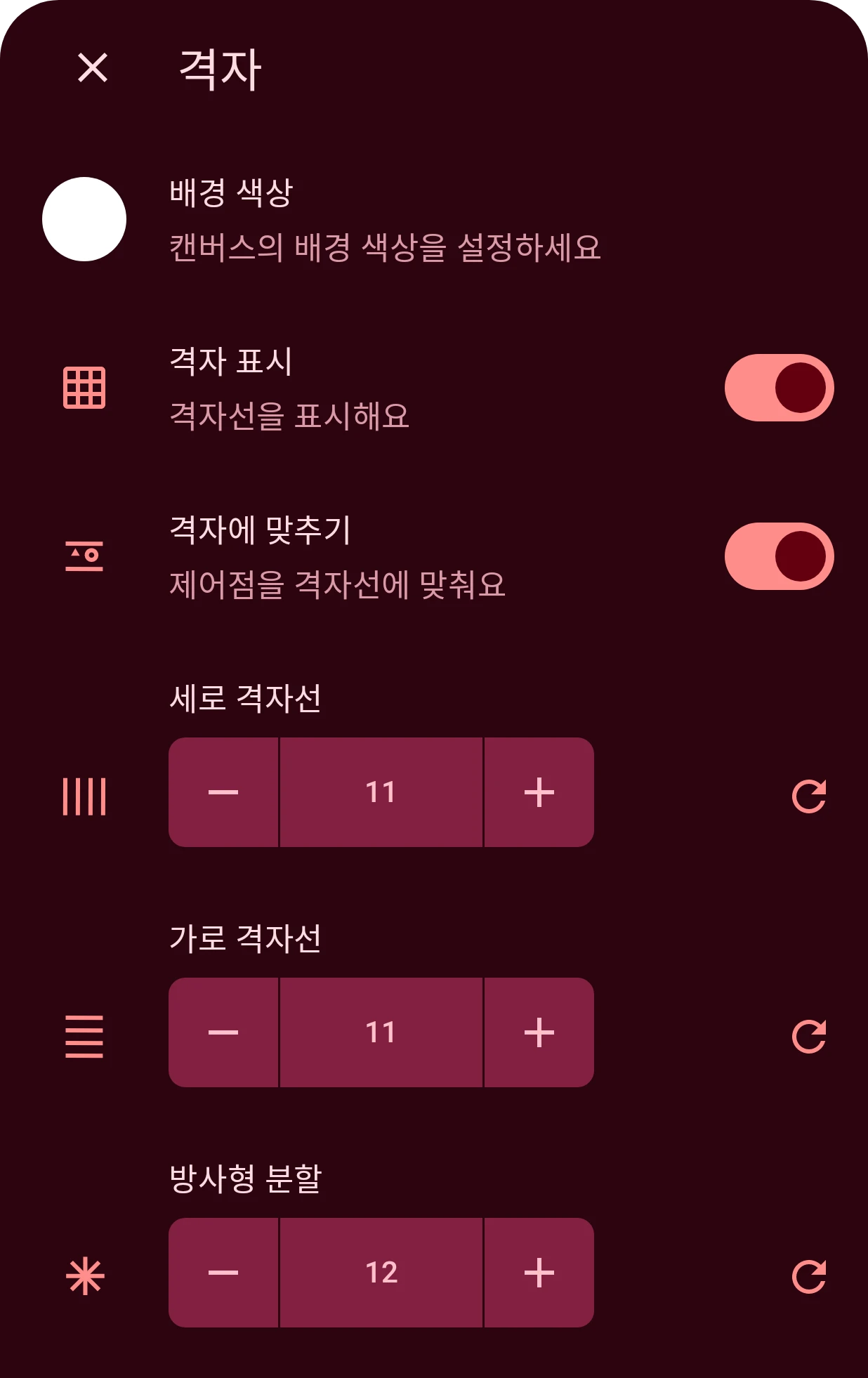
상단 바의 격자 버튼으로 그림 뒤의 격자를 설정해요. 격자를 표시할지, 격자에 제어점을 맞출지, 가로선과 세로선을 몇 개 둘지, 회전을 일정한 단계로 맞추는 방사형 분할을 정할 수 있어요. 캔버스의 배경 색상도 여기에서 정하기 때문에, 밝은 요소는 어두운 배경에서, 어두운 요소는 밝은 배경에서 디자인할 수 있어요. 각 설정은 격자에서 설명해요.
요소를 워치 페이스의 나머지 부분과 비교하려면 상단 바의 시계 버튼으로 요소 뒤에 워치 페이스를 표시하세요.
캔버스 위의 값 표시
섹션 제목: “캔버스 위의 값 표시”캔버스 맨 위의 줄에는 선택한 항목의 정확한 위치가 표시돼요. 값을 탭하면 정확한 숫자를 입력할 수 있어요.


여러 제어점 선택 전환
선택 모드에서 점 하나 선택과 여러 점 동시 선택을 전환해요. 여러 점을 선택하면 함께 움직일 수 있어요.
전역 객체 조정
요소의 모든 레이어가 쓸 수 있는 변수와 함수예요. 여러 레이어에 필요한 계산을 한 번만 작성하면 돼요.
동적 요소와 컴플리케이션에만 해당해요.
열리는 화면: 전역 객체 편집기
이동, 크기 조정, 회전
섹션 제목: “이동, 크기 조정, 회전”변형 도구를 탭하면 세 가지 모드가 표시되고, 도구 아이콘에는 사용 중인 모드가 표시돼요.
이동
드래그해서 선택한 레이어를 이동해요.
크기 조정
핸들을 드래그해서 레이어 크기를 조정해요. 핸들을 선택하면 아래의 크기 조정 동작이 표시돼요.
회전
드래그해서 레이어를 회전한 다음, 나타나는 버튼으로 회전을 유지하거나 취소해요.
크기 조정 동작
섹션 제목: “크기 조정 동작”크기 조정 모드에서 핸들을 선택하면 캔버스 가장자리에 다음 동작이 표시돼요. 전환 버튼에는 탭했을 때 바뀔 상태가 표시되고, 연결 전환 버튼은 모서리 핸들에만 있어요.
모서리 기준
반대쪽 모서리를 고정한 채로 크기를 조정해요.
중심 기준
중심을 기준으로 크기를 조정해서 레이어가 제자리에 있어요.
연결 해제
너비와 높이가 따로 바뀌게 해요.
연결
크기를 조정하는 동안 비율을 유지해요.
도형에는 제어점에 대한 동작도 있어요. 이 동작은 도형에서 설명해요.