
첫 워치 페이스 디자인하기
새 워치 페이스를 시작하고, 시곗바늘과 날짜와 다이얼 둘레의 눈금을 추가하고, 앰비언트 버전을 만든 다음 저장하는 방법을 알아봐요.
1. 새 워치 페이스 시작하기
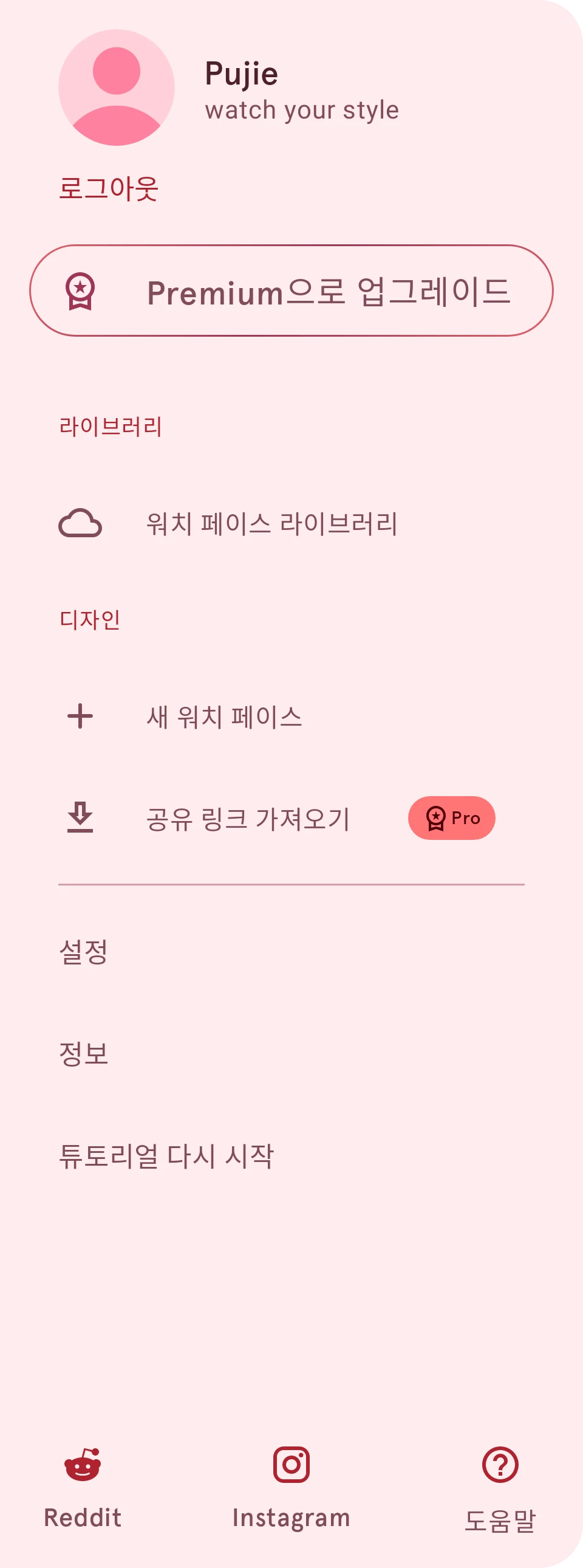
섹션 제목: “1. 새 워치 페이스 시작하기”앱 메뉴를 열고(왼쪽 가장자리에서 안쪽으로 스와이프하거나 왼쪽 위의 메뉴 버튼을 탭하세요) 새 워치 페이스 항목을 탭하세요. 빈 워치 페이스로 시작하거나 시작용 워치 페이스 중 하나로 시작하세요.
워치 페이스가 워치 페이스 디자이너에서 열려요. 위쪽에는 워치 페이스가, 아래쪽에는 워치 페이스의 요소 목록이 있어요.
2. 시곗바늘 추가하기
섹션 제목: “2. 시곗바늘 추가하기”요소 목록 위의 추가 버튼을 탭하세요.


아래에서 올라오는 창에 모든 종류의 요소가 나와요. 아날로그 워치라면 시곗바늘 요소부터 시작하세요.
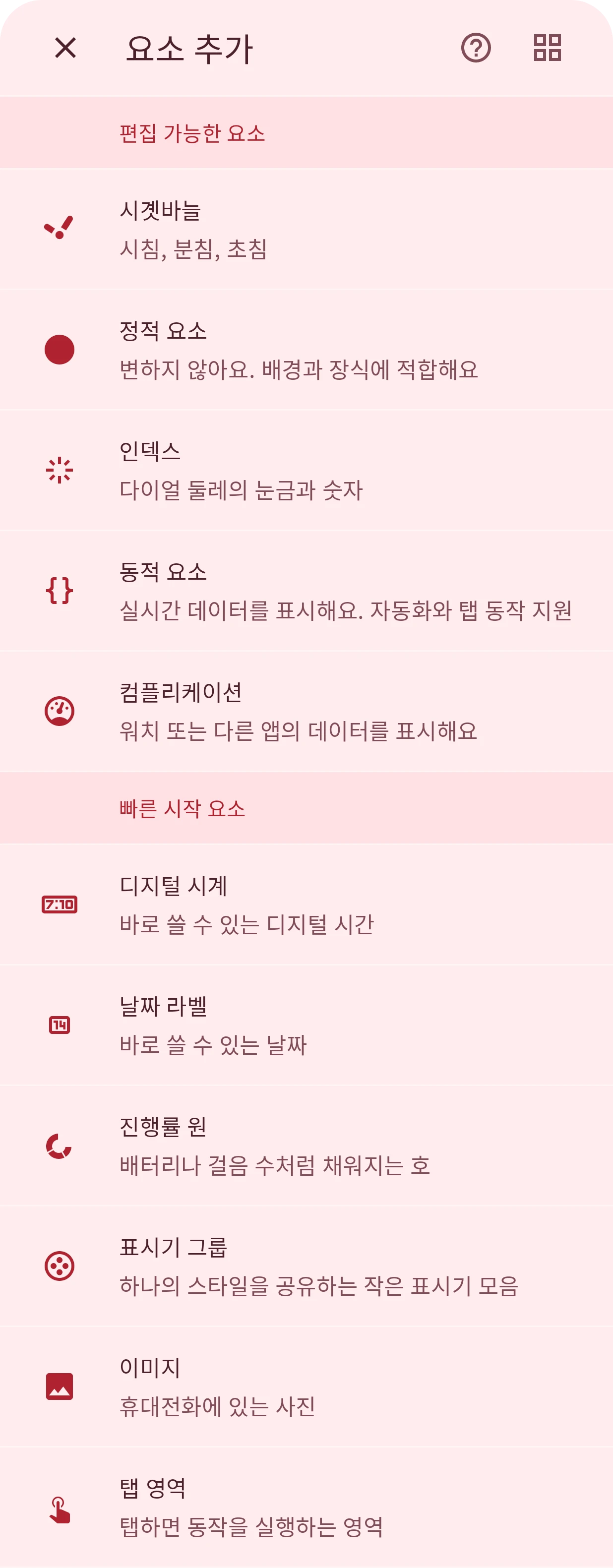
어디서 가져올지 고르세요. 새로 만들거나 라이브러리에서 가져올 수 있어요. 시침, 분침, 초침 세 개를 추가하세요. 디지털 워치라면 대신 디지털 시계 요소를 추가하세요.
3. 날짜와 다이얼 둘레의 눈금 추가하기
섹션 제목: “3. 날짜와 다이얼 둘레의 눈금 추가하기”같은 창에서 날짜를 표시할 날짜 라벨 요소를 추가하고, 다이얼 둘레의 눈금이나 숫자를 표시할 인덱스 요소를 추가하세요. 요소가 무엇을 하는지 잘 모르겠나요? 요소 유형에서 각 요소를 설명해요.
4. 나만의 스타일로 꾸미기
섹션 제목: “4. 나만의 스타일로 꾸미기”목록에는 요소마다 행이 하나씩 있어요. 행을 탭하면 워치 페이스에서 그 요소가 선택돼요. 행의 버튼으로 요소의 색상을 바꾸거나, 설정을 열거나, 요소 디자이너를 열 수 있어요.


행의 핸들을 드래그하면 그 요소를 다른 요소의 앞이나 뒤로 옮길 수 있어요. 요소를 참고하세요.
5. 앰비언트 버전 만들기
섹션 제목: “5. 앰비언트 버전 만들기”워치를 보고 있지 않을 때는 워치 페이스의 어두운 버전이 표시돼요. 이것이 앰비언트(상시 표시) 버전이에요. 앰비언트 탭으로 전환하세요.


단순하고 어둡게 유지하세요. 필요 없는 것은 숨기고 검은색 배경을 사용하세요. 그러면 배터리가 절약돼요. 인터랙티브 및 앰비언트를 참고하세요.
6. 저장하기
섹션 제목: “6. 저장하기”무료 버전에서는 앱이 디자인의 이름을 정하고 슬롯 3개 중 하나를 고르라고 안내해요. 그다음부터는 모든 변경사항이 자동으로 저장돼요.
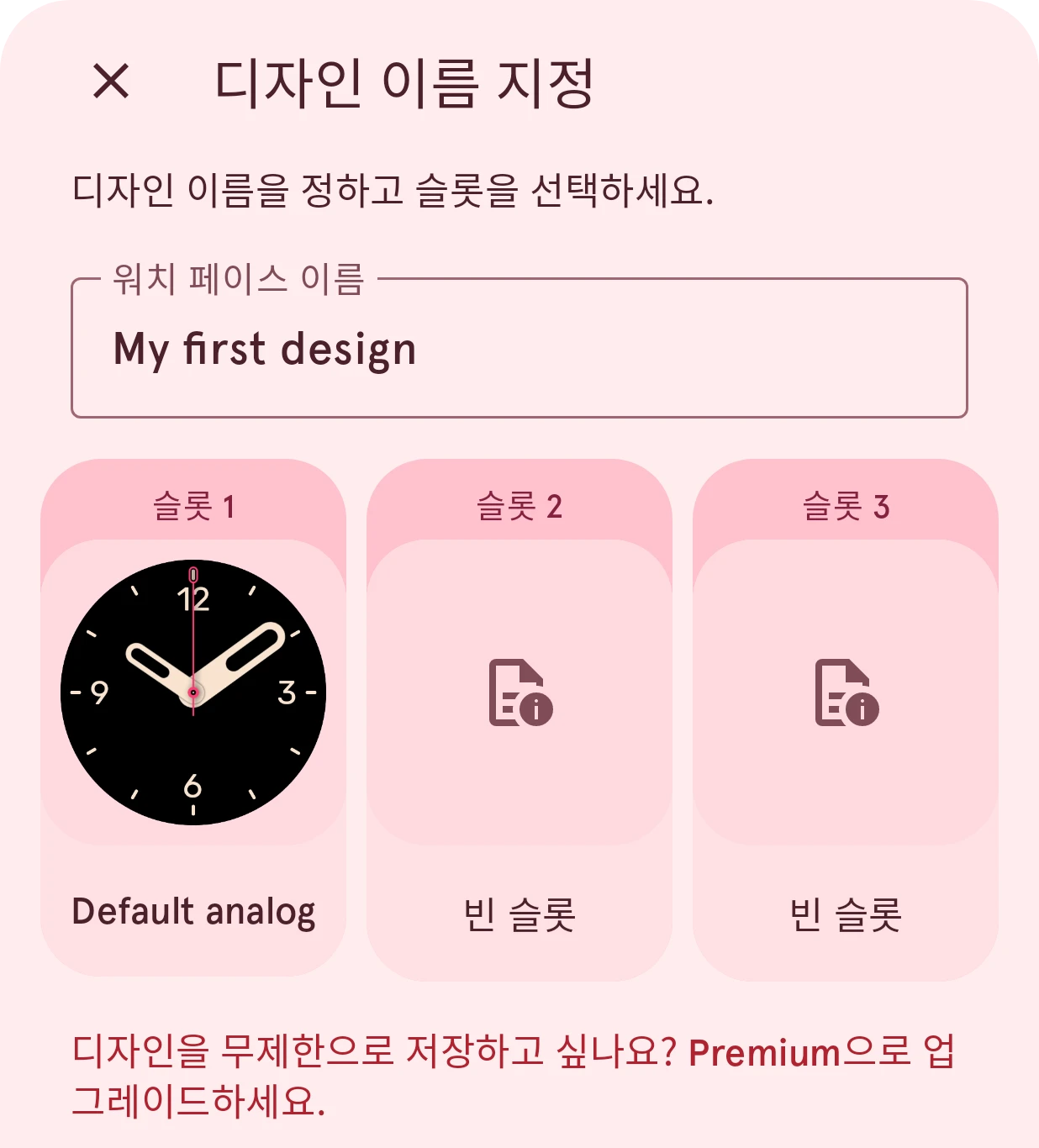
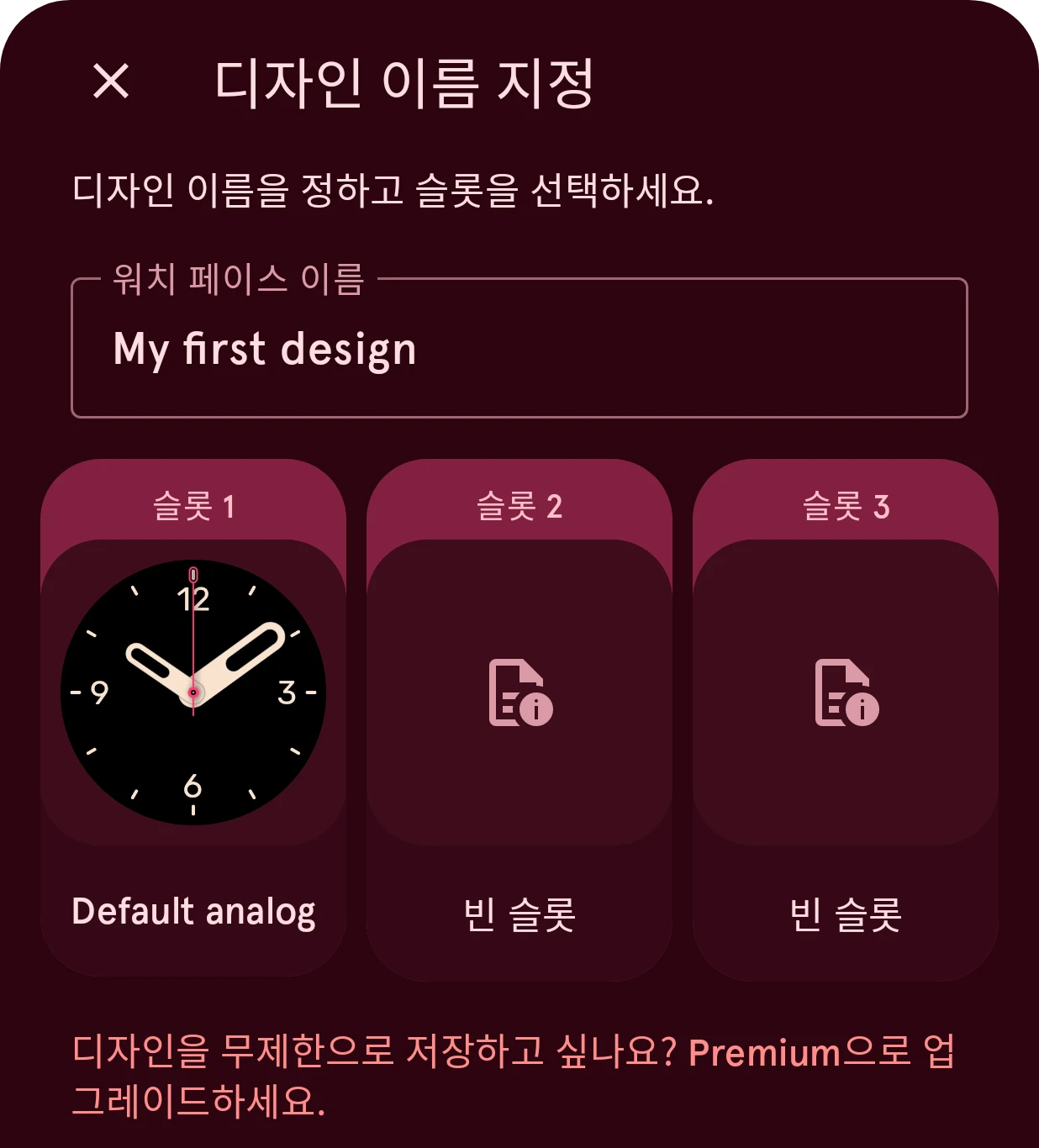
Premium에서는 디자인이 대신 내 라이브러리에 저장되며, 원하는 만큼 저장할 수 있어요.
다음: 워치로 보내기.