AI 어시스턴트
Claude, ChatGPT, Gemini 또는 다른 AI 어시스턴트와 대화하며 워치 페이스를 디자인하세요. 실제 작업은 휴대전화의 Pujie가 해요.
AI 어시스턴트에게 워치 페이스를 부탁하면(“주황색 초침이 있고 6시 방향에 걸음 수가 표시되는 어두운 필드 워치”) Pujie에서 워치 페이스를 만들어 줘요. 휴대전화에서 디자이너를 열고, 요소를 추가하고 스타일을 입히고, 결과 미리보기를 살펴보고 마음에 들지 않는 부분을 고쳐요. 마음에 들면 워치 페이스를 내 라이브러리에 저장하거나 워치로 보낼 수도 있어요.
모든 작업은 휴대전화의 Pujie에서 일어나요. 어시스턴트는 한 번만 추가하면 되는 커넥터를 통해 Pujie와 대화할 뿐이고, 어시스턴트가 무엇을 할 수 있는지는 Pujie가 정해요.
한 가지 앱에만 쓸 수 있는 것은 아니에요. Claude, ChatGPT, Gemini는 여기에 각각 안내가 있고, 다른 AI 어시스턴트도 같은 방식으로 연결할 수 있어요.
할 수 있는 일
섹션 제목: “할 수 있는 일”대화하듯이 작동해요. 원하는 것을 내 말로 이야기하면 어시스턴트가 휴대전화의 Pujie에서 만들고, 그다음 바꿀 점을 원하는 만큼 몇 번이든 말하면 돼요. 요청 한 번으로 충분할 때도 있지만, 몇 번에 걸쳐 다듬을 때 가장 좋은 결과가 나와요.
나: “큰 숫자와 날짜가 있는 미니멀한 워치 페이스, 녹색 계열로.”
어시스턴트가 만들고 결과를 확인해요.
나: “좋아요. 숫자를 조금 더 가늘게 하고 날짜를 위로 올려 주세요.”
딱 그 부분만 바꿔요.
나: “더 좋아졌어요. 더 어두운 녹색으로 해 보고, 배터리도 추가해 주세요.”
디자이너를 열어 두면 변경 내용이 반영되는 모습을 볼 수 있고, 중간에 직접 편집한 다음 대화를 이어 갈 수도 있어요. 원하는 것은 알지만 어떤 컨트롤로 거기까지 가는지 모를 때, 그리고 모든 요소의 스타일을 한꺼번에 바꾸는 것처럼 디자인에서 반복되는 작업을 할 때 유용해요.
처음에든 도중에든 언제든 부탁할 수 있는 몇 가지예요.
워치 페이스 디자인하기
- “큰 숫자와 날짜가 있는 미니멀한 워치 페이스, 녹색 계열로.” 어시스턴트가 요소를 하나씩 만들고 스스로 미리보기를 확인해요.
- “이 SVG를 배경 도형으로 써 주세요.”
- “3시 방향에 컴플리케이션을 추가해 주세요.”
열려 있는 디자인 바꾸기
- “시곗바늘을 더 가늘게 해 주세요.”
- “더 따뜻한 팔레트로 해 보세요.”
- “이 세 요소를 정렬하고 크기를 똑같이 맞춰 주세요.”
- “방금 건 실행취소해 주세요. 전이 더 좋았어요.”
생동감 더하기
- “가장자리를 따라 배터리를 호로 표시해 주세요.”
- “밤에는 초침을 어둡게 해 주세요.”
- “배터리 3%일 때와 자정일 때 확인해 보세요.” 어시스턴트가 다른 값을 시뮬레이션할 수 있어서, 기다리지 않고도 워치 페이스가 어떻게 보이는지 확인할 수 있어요.
스크립트 도움 받기
자동화된 속성에서 자동화 편집기를 열고 그 안의 내용에 대해 도움을 요청하세요. 어시스턴트가 작업 중인 스크립트를 읽어요.
- “이게 한 시간에 한 바퀴 돌게 해 주세요.”
- “정오가 지나면 왜 잘못된 값이 나와요?”
- “위로 세지 말고 거꾸로 세도록 다시 써 주세요.”
어시스턴트는 편집기와 같은 방식으로 제안을 확인한 다음 편집기의 입력란에 넣어요. 직접 저장을 탭하기 전까지는 워치 페이스에 아무것도 바뀌지 않아요.
다른 의견 듣기
- “이 배경에서 글자가 잘 읽혀요?”
- “처음 시작했을 때와 비교해서 뭘 바꿨어요?”
- “이 워치 페이스는 달의 위상을 어떻게 계산해요?”
저장한 항목으로 작업하기
- “내 라이브러리에 있는 날씨 요소를 추가해 주세요.”
- “다시 쓸 수 있는 배터리 게이지 요소를 만들어 주세요.”
- “내 워치 페이스 중에 아직 Wear OS 6 버전이 필요한 게 뭐예요?”
- “이걸 내 라이브러리에 저장해 주세요.”
- “워치로 보내 주세요.”
필요한 것
섹션 제목: “필요한 것”- 휴대전화의 Pujie에 로그인: 라이브러리 계정으로 로그인되어 있어야 해요. AI 어시스턴트는 그 계정과, 그 계정으로 로그인한 휴대전화로 작업해요.
- Pujie Premium. Premium이 없으면 Pujie가 어시스턴트의 요청을 거절해요. 부탁하면 어시스턴트가 휴대전화에서 Pujie의 Premium 페이지를 열어 줄 수 있어요.
- 맞춤 커넥터를 추가할 수 있는 AI 어시스턴트. Claude, ChatGPT, Gemini는 각자의 조건에 따라 추가할 수 있어요. Claude, ChatGPT, Gemini를 참고하세요. 다른 어시스턴트도 로그인이 있는 원격 MCP 서버를 추가할 수 있다면 작동해요.
- 인터넷에 연결된 휴대전화와, AI 어시스턴트가 사용할 수 있게 설정된 Pujie (AI 어시스턴트 연결).
Pujie에는 AI가 들어 있지 않아요. 내 계정으로 쓰는 내 어시스턴트를 가져오는 방식이에요. 어시스턴트가 Pujie에서 하는 작업은 다른 채팅과 마찬가지로 그 AI 서비스의 요금제 사용량에 포함돼요. 어떤 어시스턴트는 커넥터를 추가하는 것부터 유료 요금제가 필요해요. 자세한 내용은 사용하는 어시스턴트의 안내에 있어요.
어시스턴트가 Pujie에서 읽는 내용(내 디자인, 그 미리보기, 열어도 된다고 허락한 라이브러리 항목 등)은 그 AI 서비스로 전송되고, 그 서비스의 약관이 적용돼요.
시작하기
섹션 제목: “시작하기”설정 › AI 어시스턴트를 열고 AI 어시스턴트 허용 설정을 켜세요. 직접 켜기 전까지는 꺼져 있고, 꺼져 있는 동안 Pujie는 모든 AI 어시스턴트의 모든 요청을 거절해요.
그다음 AI 어시스턴트를 연결하세요. 어시스턴트에 Pujie 주소를 한 번 추가하고, Pujie에서 코드로 승인하면 돼요.
통제권은 나에게
섹션 제목: “통제권은 나에게”어시스턴트는 처음부터 자유롭게 디자인할 수 있어요. 작업을 버리거나, 내 라이브러리에 접근하거나, 휴대전화 밖으로 나가는 일이라면 Pujie가 먼저 휴대전화에서 물어봐요. 이 설정은 동작 종류별로 바꿀 수 있어요. AI 어시스턴트 설정에서 Pujie가 물어볼 때 일어나는 일을 포함한 모든 옵션을 설명해요.
작업 지켜보기
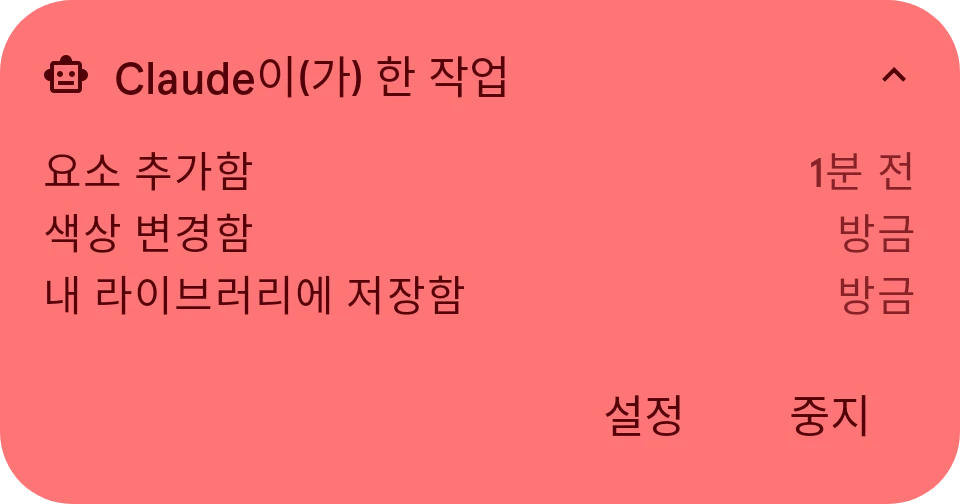
섹션 제목: “작업 지켜보기”어시스턴트가 작업하는 동안 Pujie 위에 작은 알약 모양 표시가 떠 있어요. Claude 작업 중(어시스턴트 이름과 함께)이라고 표시돼요. 탭하면 “요소 추가함”, “색상 변경함”, “내 라이브러리에 저장함”처럼 어시스턴트가 한 일을 볼 수 있어요. 알약 모양 표시는 드래그해서 옆으로 치울 수 있어요. Pujie가 화면에 없을 때는 알림이 같은 내용을 보여 줘요.
중지 버튼을 탭하면 AI 어시스턴트가 바로 꺼져요. 다시 켜기 버튼을 탭할 때까지(또는 설정에서 AI 어시스턴트 허용 설정을 다시 켤 때까지) Pujie는 모든 요청을 거절해요.