
나만의 요소 그리기
요소 디자이너에서 시곗바늘, 다이얼, 게이지를 레이어를 하나씩 쌓아 직접 그리고 나만의 요소로 만드는 방법을 단계별로 알아봐요.
Premium 필요 나만의 요소를 만들고 편집하려면 Premium이 필요해요. 사용 중인 워치 페이스에 들어 있는 요소는 무료 버전에서도 계속 쓸 수 있어요.
1. 요소 디자이너 열기
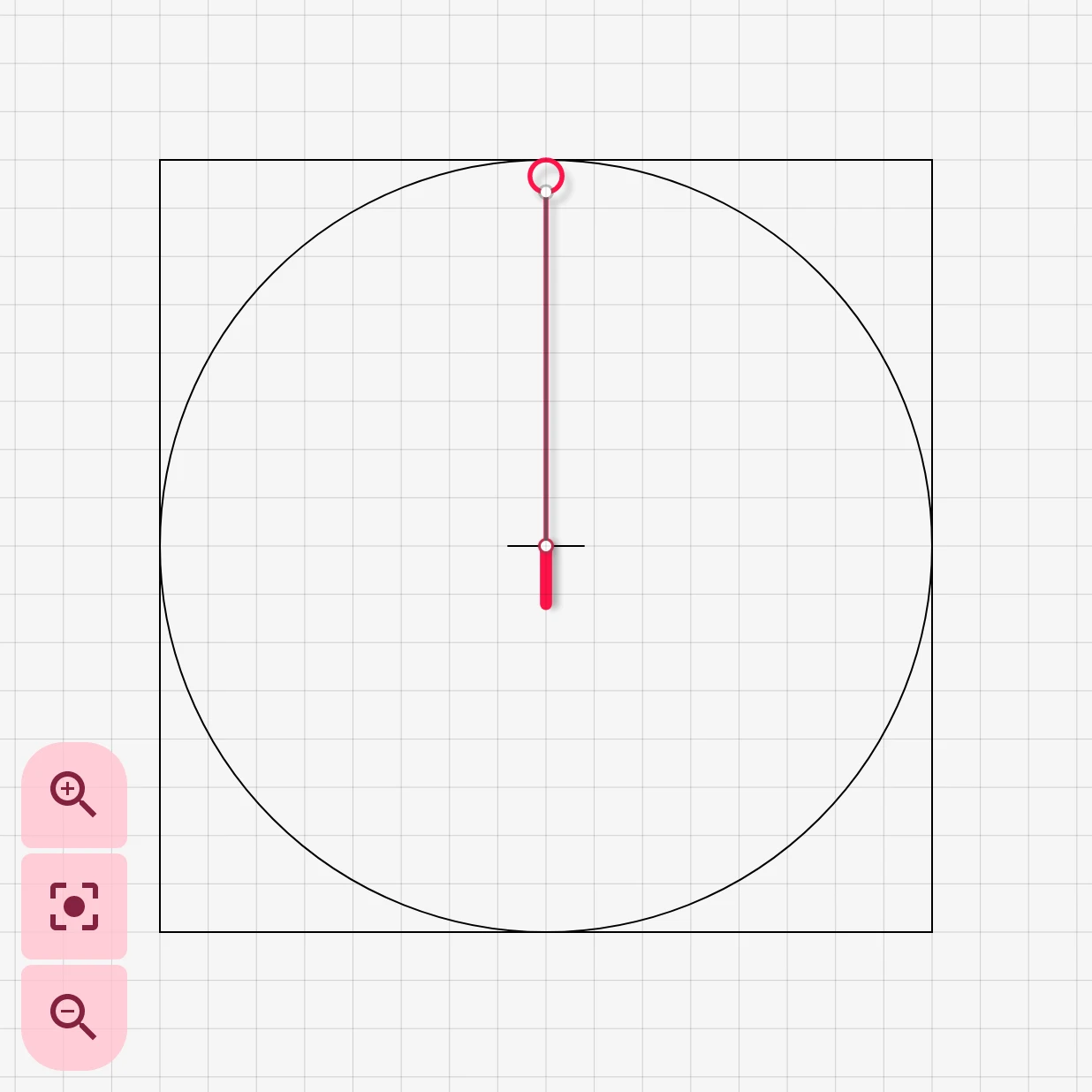
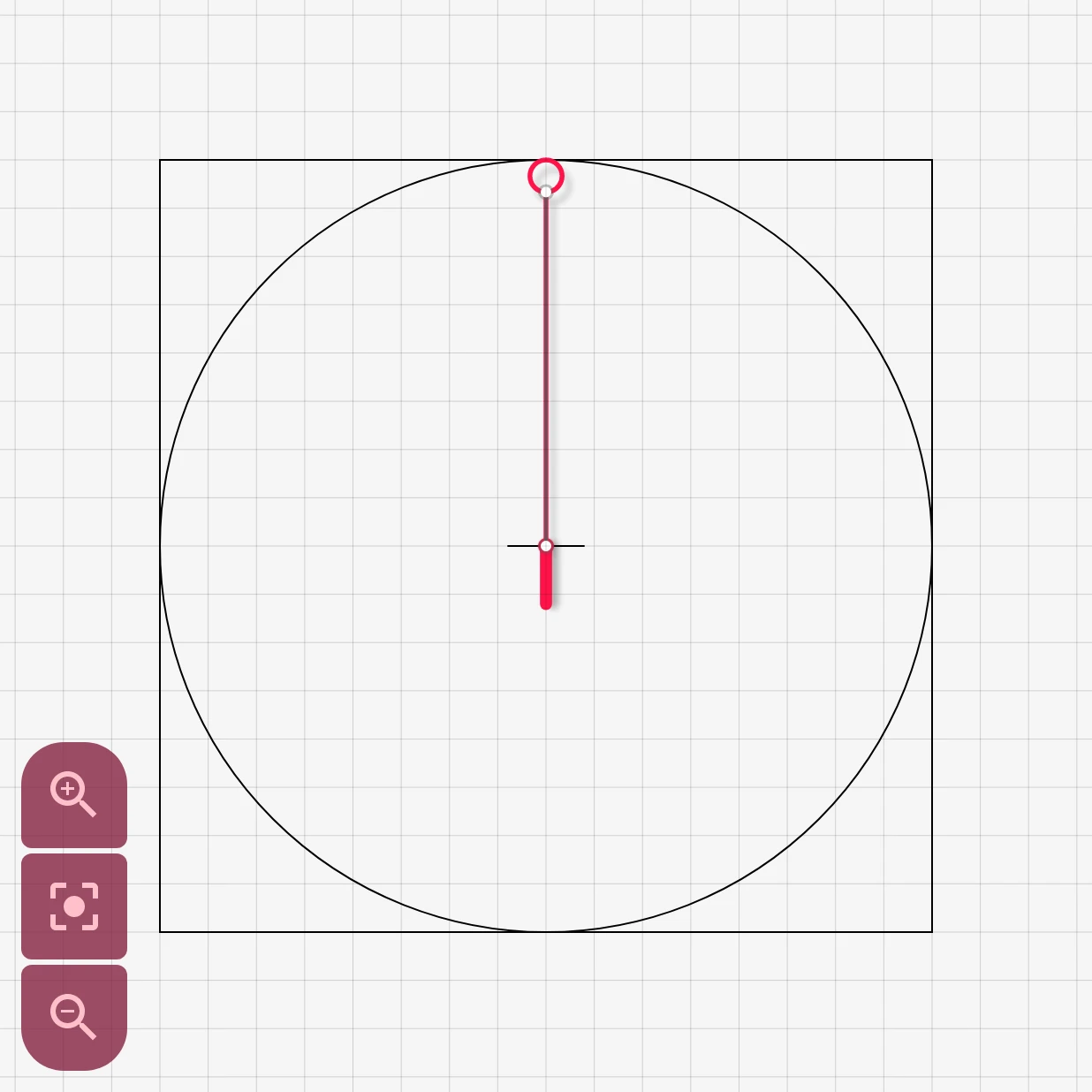
섹션 제목: “1. 요소 디자이너 열기”워치 페이스 디자이너에서 편집 가능한 요소(시곗바늘, 정적 요소, 인덱스, 동적 요소, 컴플리케이션)를 추가하고 새 항목 항목을 고르거나, 요소 행의 편집 버튼을 탭하세요. 요소가 요소 디자이너에서 열려요.
2. 레이어 추가하기
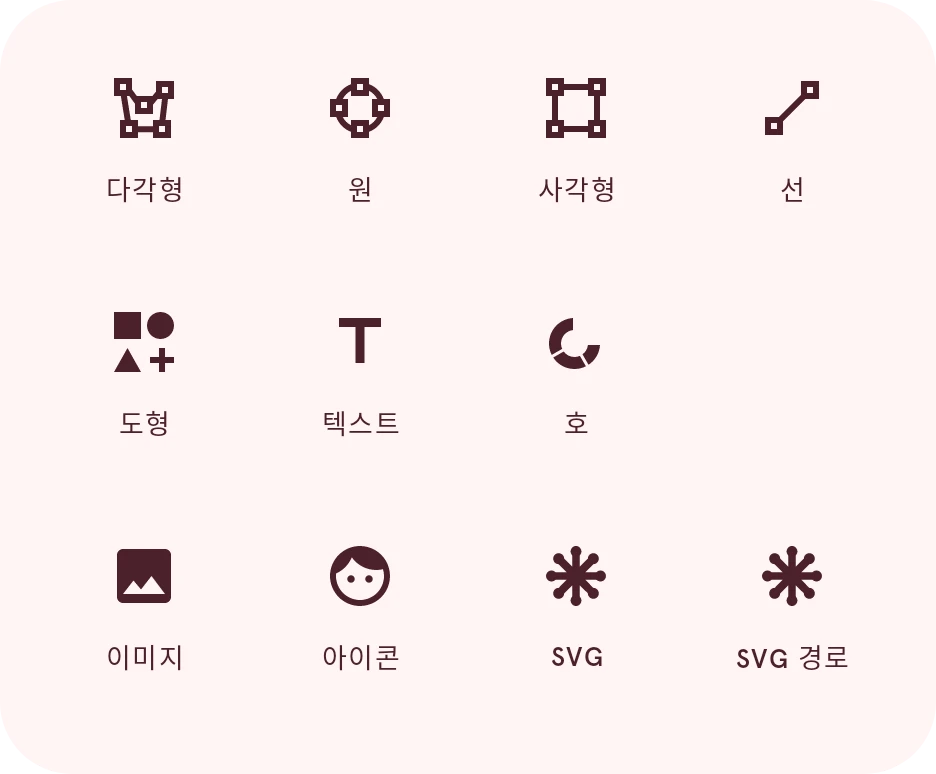
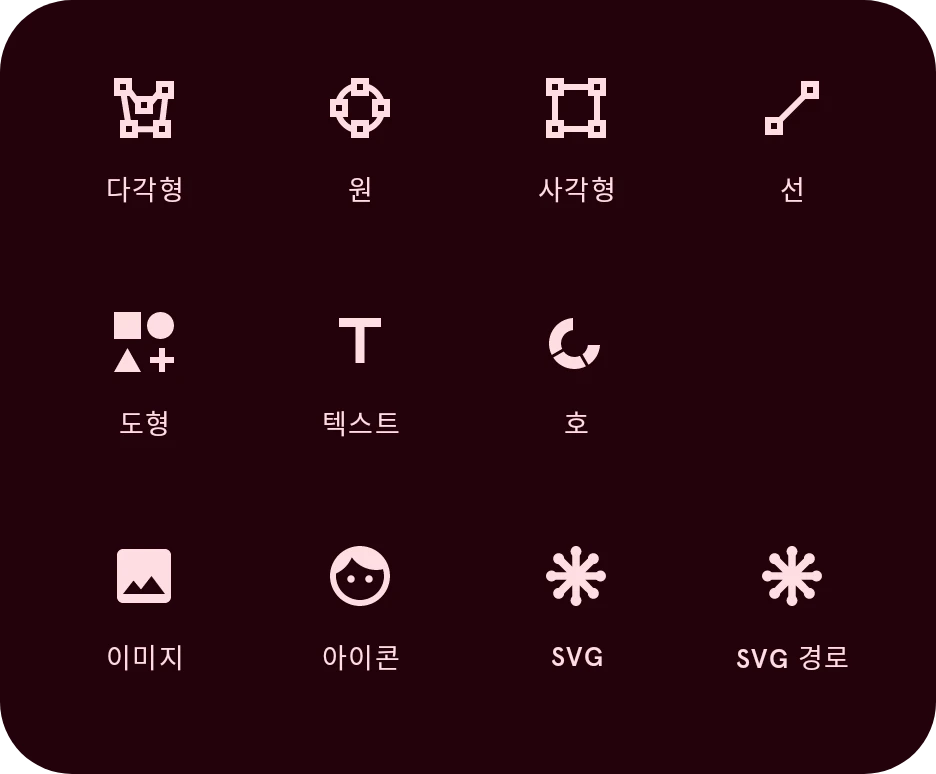
섹션 제목: “2. 레이어 추가하기”요소는 도형, 텍스트, 호, 이미지, 아이콘 같은 레이어를 쌓아서 만들어요. 도구 줄의 추가 버튼을 탭하세요.


레이어 유형을 고르세요.
도구로 레이어를 옮기고, 크기를 조절하고, 회전하세요. 레이어 목록에서 순서를 바꿀 수 있어요. 각 레이어의 스타일에서 색상, 윤곽선, 그라데이션을 지정하세요.
3. 움직임 더하기
섹션 제목: “3. 움직임 더하기”레이어를 선택하고 자동화 버튼을 탭하면 시간이나 데이터에 따라 레이어가 움직이게 할 수 있어요. 배터리 잔량에 따라 돌아가는 게이지가 그 예예요.
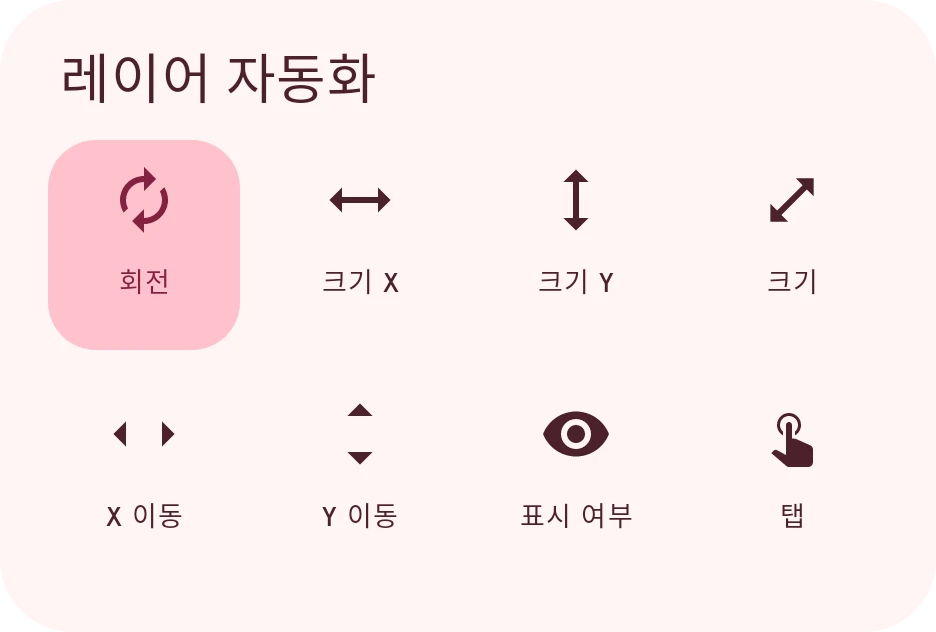
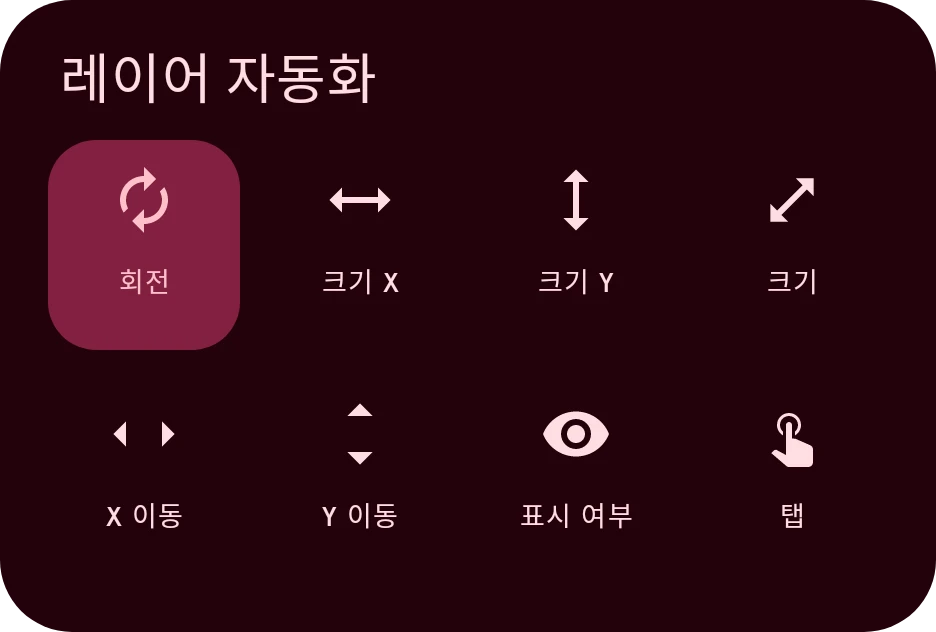
자동화에는 워치 배터리를 나타내는 [bat_w] 같은 데이터 태그와
표현식을 사용해요.
자동화를 참고하세요.
4. 완료
섹션 제목: “4. 완료”왼쪽 위의 완료 버튼을 탭하면 요소가 워치 페이스로 돌아가요.


다음: 라이브러리에 공유하기.