
채우기
레이어의 채우기를 설명해요. 색상, 그라데이션, 유광 금속, 프리셋, 그리고 그 위에 얹는 효과(텍스처, 패턴, 조명, 경사)와 모든 설정을 다뤄요.
채우기는 두 부분으로 이루어져요. 채우기 스타일 설정은 표면이 무엇인지 정해요. 색상, 그라데이션, 또는 형태 그라데이션(골드나 스틸 같은 유광 금속을 모양에 맞춰 배치한 것)예요. 그 아래의 채우기 효과 목록에는 그 표면에 더하는 효과가 카드로 하나씩 들어 있어요. 패턴, 조명, 텍스처, 경사가 있어요.
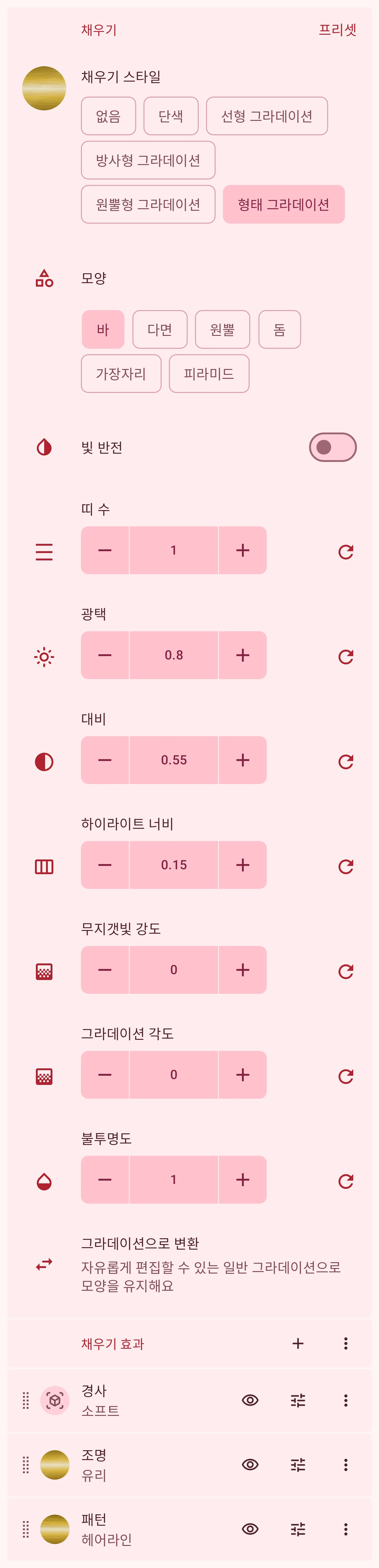
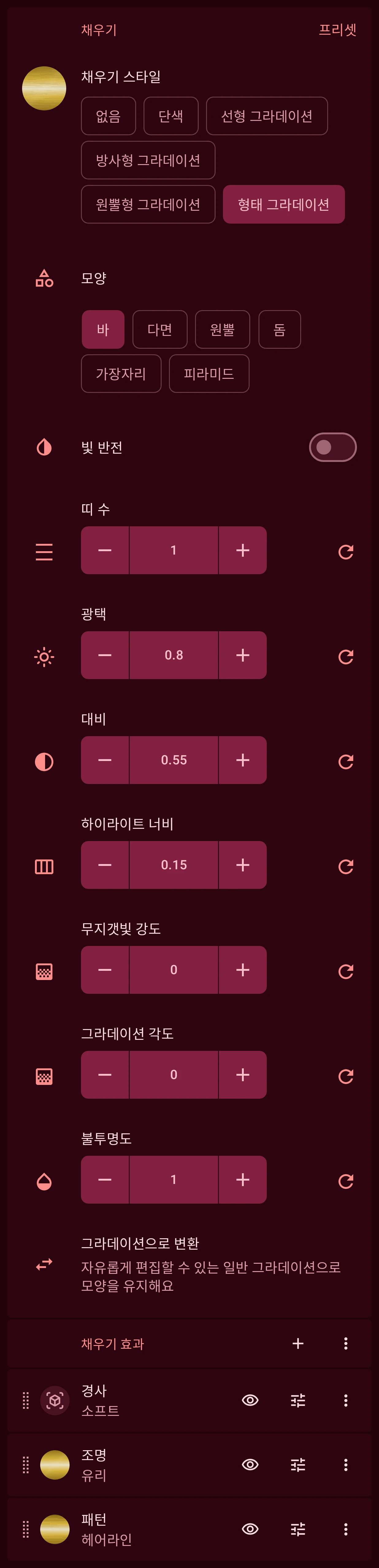
- 프리셋: 모든 모양을 창 하나에 모아 보여 줘요. 프리셋을 고르면 채우기 스타일과 효과가 한 번에 정해져요. 프리셋을 참고하세요.
- 채우기 스타일: 없음, 단색, 여러 그라데이션, 또는 형태 그라데이션이에요. 색상 견본을 탭하면 색상이나 그라데이션을 고를 수 있어요.
- 형태 그라데이션 설정: 빛이 떨어지는 모양과 광택의 정도예요. 형태 그라데이션: 유광 금속을 참고하세요.
- 그라데이션으로 변환: 형태 그라데이션 채우기를 색상 지점마다 편집할 수 있는 일반 그라데이션으로 바꿔요.
- 효과 추가: 패턴, 조명, 텍스처, 경사를 추가해요. 효과를 참고하세요. 옆의 ⋮ 메뉴로 모든 효과를 한 번에 표시하거나 숨기거나 삭제할 수 있어요.
- 카드를 드래그해서 순서를 바꿔요. 목록 맨 위의 효과가 가장 위에 그려지고, 그 아래 효과들을 덮어요.
- 표시 또는 숨기기 버튼으로 효과를 표시하거나 숨겨요. 숨긴 효과는 설정이 그대로 남고, 그려지지 않으며, 워치로 보내기를 막지 않아요.
- 조정 버튼을 탭하면 효과의 설정이 카드 아래에 열려요.
- 카드 메뉴: 효과를 복제하거나 삭제해요.
단색과 그라데이션
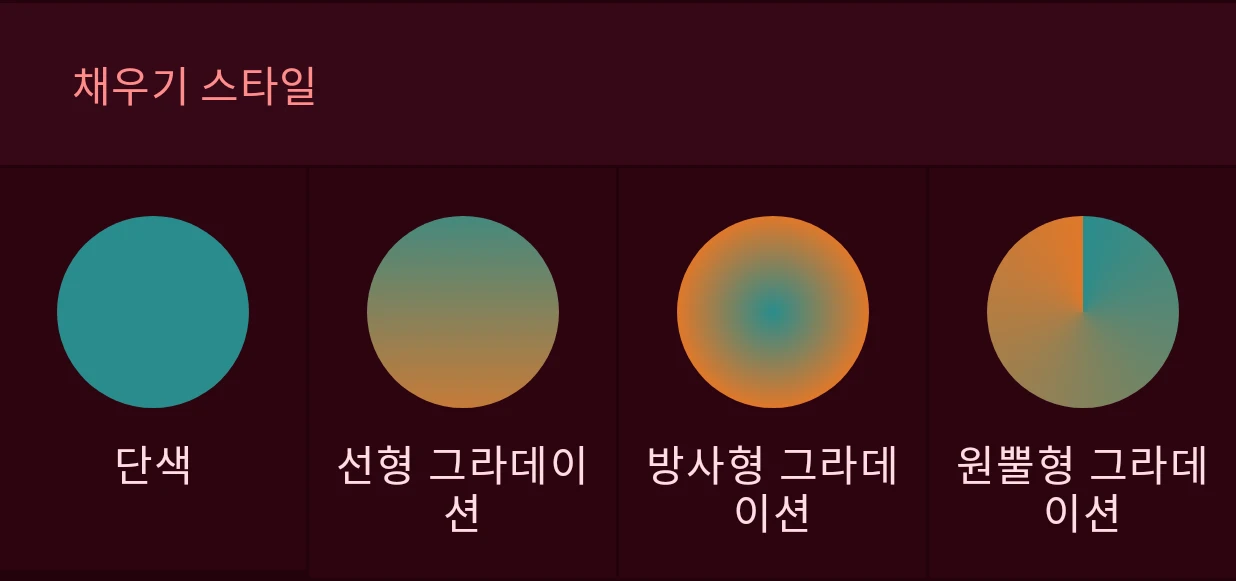
섹션 제목: “단색과 그라데이션”채우기 스타일의 첫 선택지들은 단순한 것들이에요. 아래는 모두 같은 두 색상으로 만든 예예요.
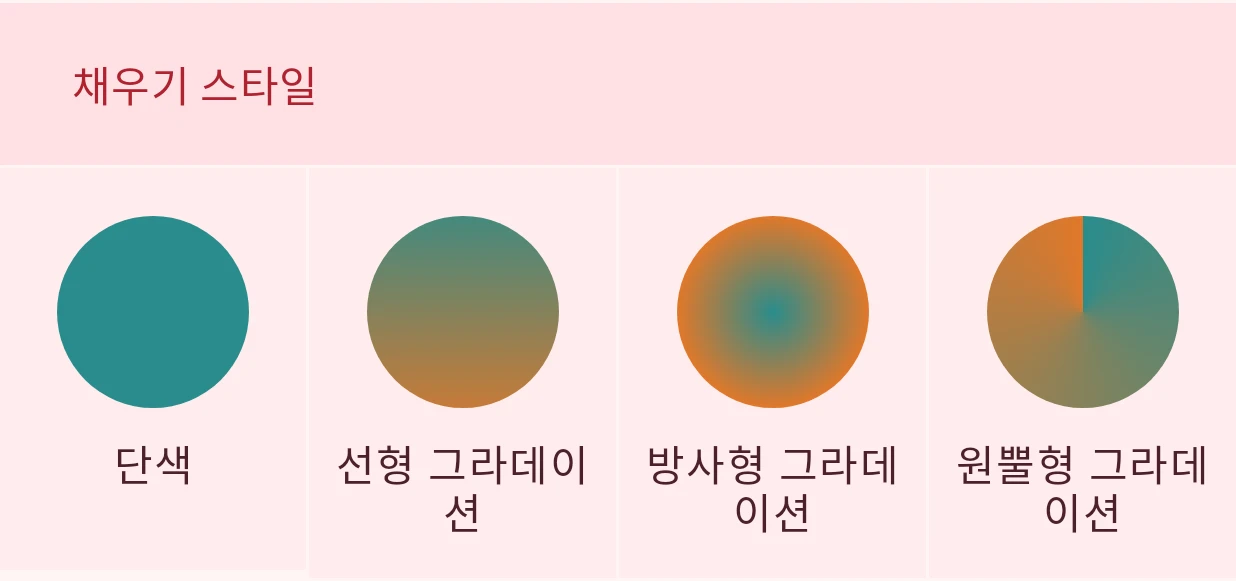
- 없음: 채우기가 없어요. 레이어에 윤곽선이 있으면 윤곽선만 보여요.
- 단색: 색상 하나예요. 색상 견본을 탭하면 색상 선택기에서 투명도와 함께 색상을 고를 수 있어요.
- 선형 그라데이션: 한쪽에서 빛이 비치는 것처럼, 색상이 직선을 따라 섞여요.
- 방사형 그라데이션: 광선이나 돔처럼, 색상이 중심에서 바깥으로 섞여요.
- 원뿔형 그라데이션: 시곗바늘처럼, 색상이 중심을 돌며 바뀌어요. 링이나 진행률 호에 잘 어울려요.
그라데이션은 색상 견본을 탭해서 그라데이션 선택기를 열어요. 색상 지점을 추가하고, 옮기고, 색을 바꿀 수 있으며, 지점마다 불투명도도 따로 정할 수 있어요. 완성된 그라데이션은 프리셋에 있어요. 그라데이션 각도 설정은 선형이나 원뿔형 그라데이션을 회전하고, 그라데이션 방향 설정은 그라데이션을 반대 방향으로 뒤집어요. 채우기의 모든 색상은 워치 페이스 팔레트에 속해요. 그래서 팔레트에서 워치 페이스의 색상을 바꾸면 이 색상들도 함께 바뀌어요.
프리셋
섹션 제목: “프리셋”프리셋을 탭하면 모든 모양이 창 하나에 표시돼요. 프리셋은 채우기 스타일과 효과를 한 번에 정하고, 그 뒤에 무엇이든 바꿀 수 있어요. 내 색상 섹션은 각 모양을 요소 자체의 색상과 워치 페이스의 다른 색상으로 보여 줘요. 색상 점을 탭하면 그 색상으로 된 모양을 볼 수 있어요. 유광 섹션은 아홉 가지 금속 (골드, 실버, 크롬, 로즈 골드, 구리, 티타늄, 블루 스틸, 알루미늄, 다크 스틸)으로 같은 일을 해요. 금속마다 유광, 헤어라인, 선레이, 링 마감이 있어요. 나머지는 정해진 모양이에요. 그라데이션, 카본 파이버, 진주, 스크린, 텍스처가 있어요.


형태 그라데이션: 유광 금속
섹션 제목: “형태 그라데이션: 유광 금속”형태 그라데이션 채우기 스타일은 한 가지 색상으로 금속을 그려요. 그 색의 어두운 톤, 기본 톤, 밝은 톤을 배치해서 실제 표면처럼 빛을 받게 해요. 빛이 어디에 떨어질지는 모양 설정이 정해요. 각 모양의 골드예요.
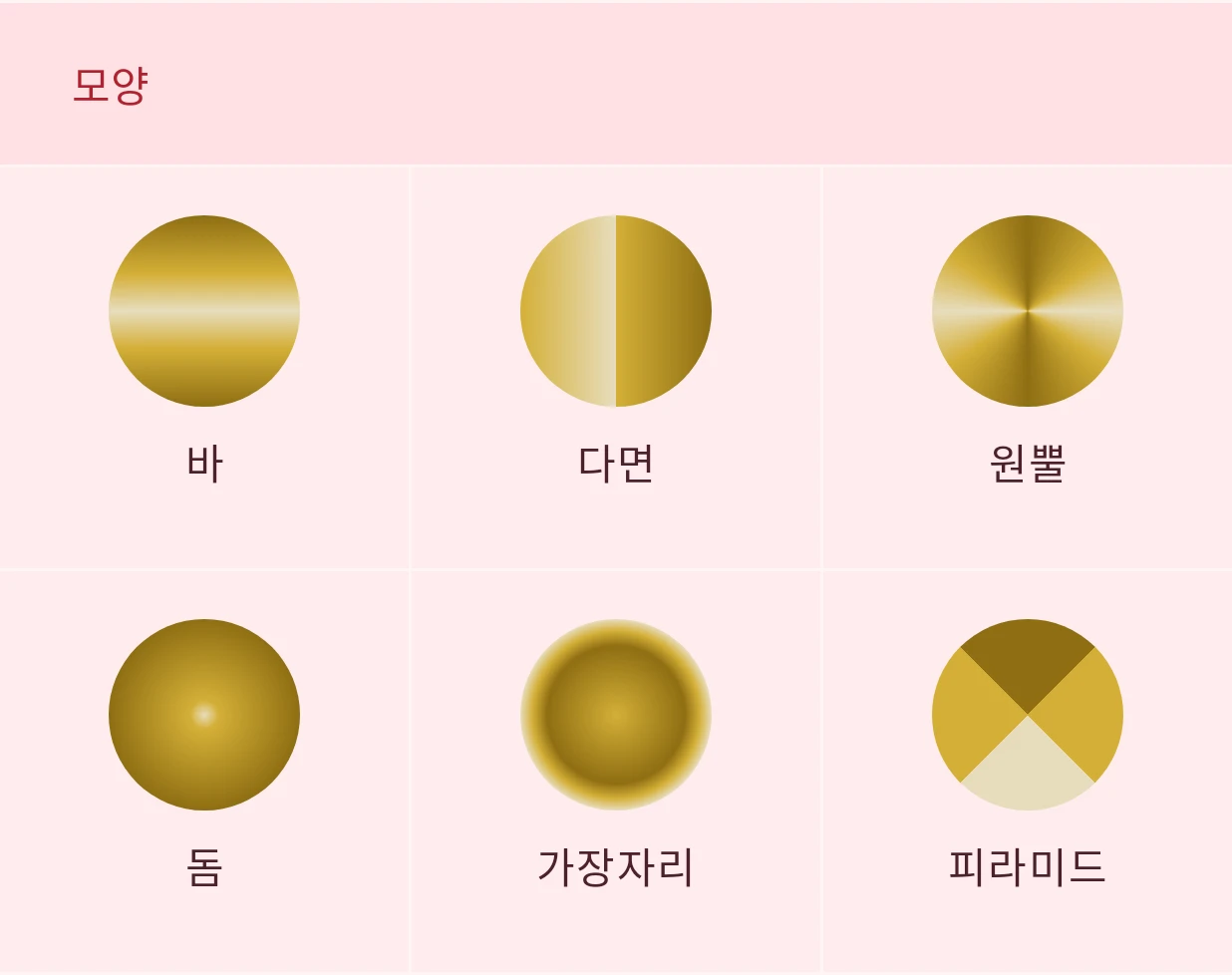
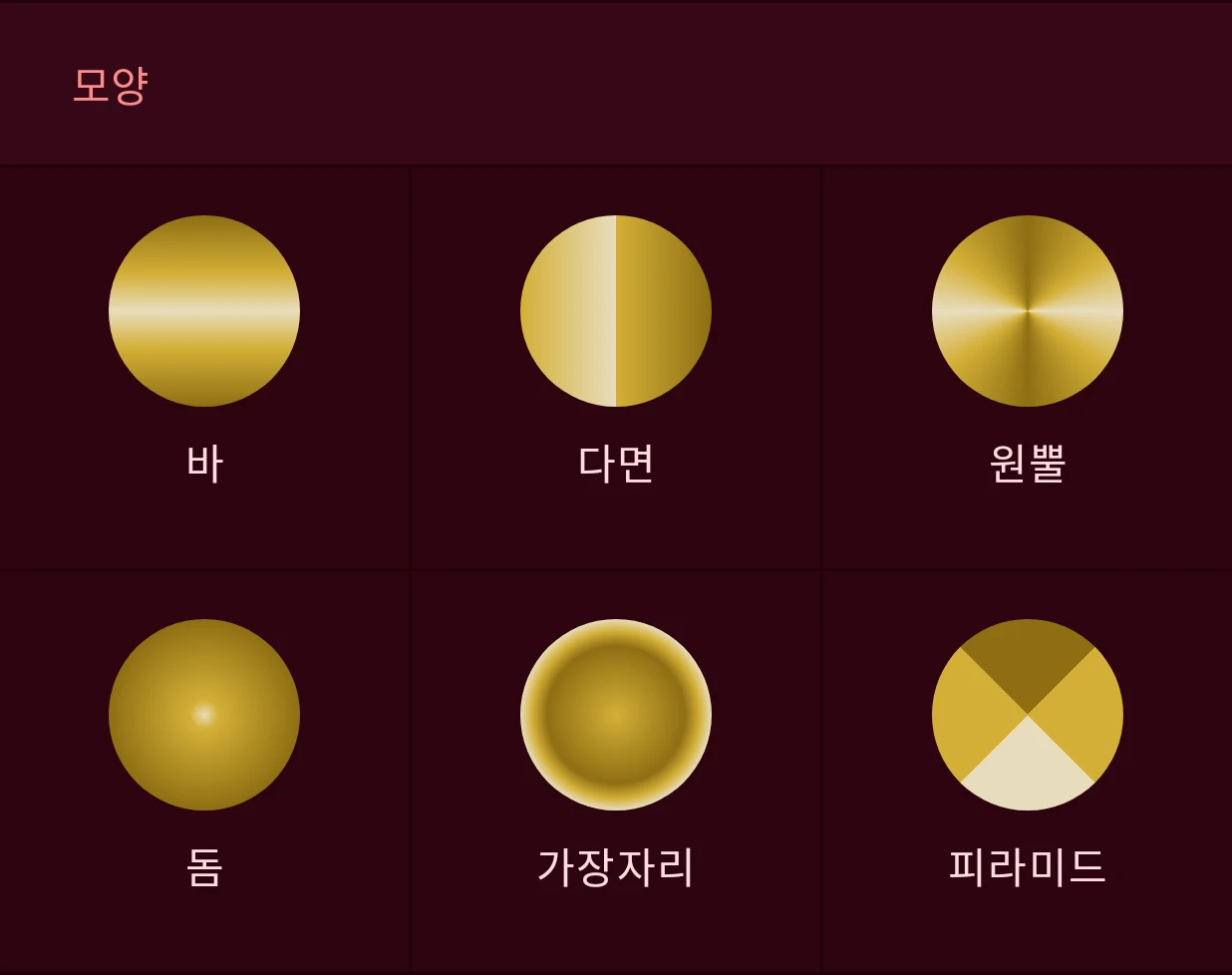
- 바: 도형을 가로지르는 부드러운 빛의 띠예요. 전형적인 유광 시곗바늘이나 인덱스예요.
- 다면: 밝은 절반과 어두운 절반으로 뚜렷하게 나뉘어요. 바 인덱스에 깎아 낸 능선 같은 모양이에요.
- 원뿔: 중심을 도는 빛이에요. 선반으로 가공한 다이얼이나 선레이 다이얼 같아요.
- 돔: 밝은 중심이 어두운 가장자리로 옅어져요. 광택 나는 캡이나 둥근 버튼 같아요.
- 가장자리: 안쪽은 어둡고 테두리는 밝아요. 베젤 같은 모양이에요. 윤곽선에 쓰면 윤곽선 자체의 두께에 걸쳐 그려져요.
- 피라미드: 날카로운 네 면이 가운데에서 만나요. 피라미드 컷 인덱스 같아요.
그라데이션 각도 설정은 빛을 회전하고, 빛 반전 설정은 밝은 부분과 어두운 부분을 바꾸며, 띠 수 설정은 크롬에 비친 반사처럼 빛을 반복해요. 광택, 대비, 하이라이트 너비 설정은 광택의 느낌을 정해요. 좁고 밝은 하이라이트에 깊은 그림자가 있으면 크롬처럼, 넓고 부드러우면 새틴처럼 보여요. 무지갯빛 강도 설정은 금속을 진주처럼 바꿔요. 각 설정은 채우기 스타일 설정에서 설명해요.
채우기 스타일 설정
섹션 제목: “채우기 스타일 설정”채우기 스타일 카드, 즉 채우기 페이지의 첫 번째 카드에 있는 설정이에요. 어떤 설정이 보이는지는 채우기 스타일에 따라 달라요. 그라데이션이면 그라데이션 행이, 형태 그라데이션이면 금속 행이 보여요.
재질
선택표면의 재질이에요. 유광은 금속이에요. 한 색상의 어두운 톤, 기본 톤, 밝은 하이라이트 톤을 모양(아래 참고)에 맞춰 배치하며, 형태 그라데이션 채우기 스타일이 그리는 것이 바로 이것이에요. 직조와 프린트는 카본 파이버로, 자체 광택이 있는 짜인 섬유 다발이거나 평평한 인쇄예요. 무지갯빛은 자개예요. 이 세 가지는 고유한 무늬가 있는 텍스처라서, 하나를 고르면 텍스처 효과로 추가돼요.
- 없음
- 유광
- 직조
- 프린트
- 무지갯빛
기본 색상
색상금속을 만드는 기본 색상이에요. 어두운 톤과 밝은 톤은 이 색에서 나오므로 색상 하나면 충분해요.
모양
선택유광 금속에 빛이 떨어지는 방식이에요. 바는 도형을 가로지르는 부드러운 빛의 띠, 다면은 밝은 절반과 어두운 절반으로 뚜렷하게 나뉜 것(깎아 낸 능선), 원뿔은 중심을 도는 빛(선반 가공 다이얼이나 선레이 다이얼), 돔은 가운데가 밝고 가장자리로 갈수록 어두워지는 빛, 가장자리는 안쪽이 어둡고 테두리가 밝은 것, 피라미드는 피라미드 컷 인덱스처럼 날카로운 네 면이 가운데에서 만나는 것이에요. 빛은 그라데이션 각도 방향에서 비쳐요.
- 바
- 다면
- 원뿔
- 돔
- 가장자리
- 피라미드
면 분할
선택다면 전용: 면이 나뉘는 방향이에요. 자동은 도형의 길이 방향으로 나누므로 시곗바늘과 인덱스에 잘 맞아요. 세로는 왼쪽과 오른쪽 절반, 가로는 위쪽과 아래쪽 절반으로 나눠요.
- 자동
- 세로
- 가로
빛 반전
스위치모양 안에서 빛과 그림자를 바꿔요. 바는 양쪽이 밝고 가운데에 어두운 띠가 생기고, 돔은 가운데가 어둡고 테두리가 밝아져요.
띠 수
숫자모양의 빛이 레이어 위에서 몇 번 반복되는지예요. 크롬에 비친 여러 반사처럼 바, 링, 회전이 여러 개 생겨요. 1은 기본 모양이에요. 피라미드는 항상 네 면이에요.
1~8, 1 단위
하이라이트 너비
숫자빛의 띠가 레이어에서 차지하는 너비예요. 좁으면 고광택 금속처럼, 넓으면 헤어라인이나 새틴 마감처럼 보여요. 이런 띠가 있는 모양은 바, 원뿔, 돔뿐이에요.
0.05~0.60, 0.01 단위
그라데이션 방향
스위치그라데이션의 양 끝을 바꿔서 반대 방향으로 진행하게 해요.
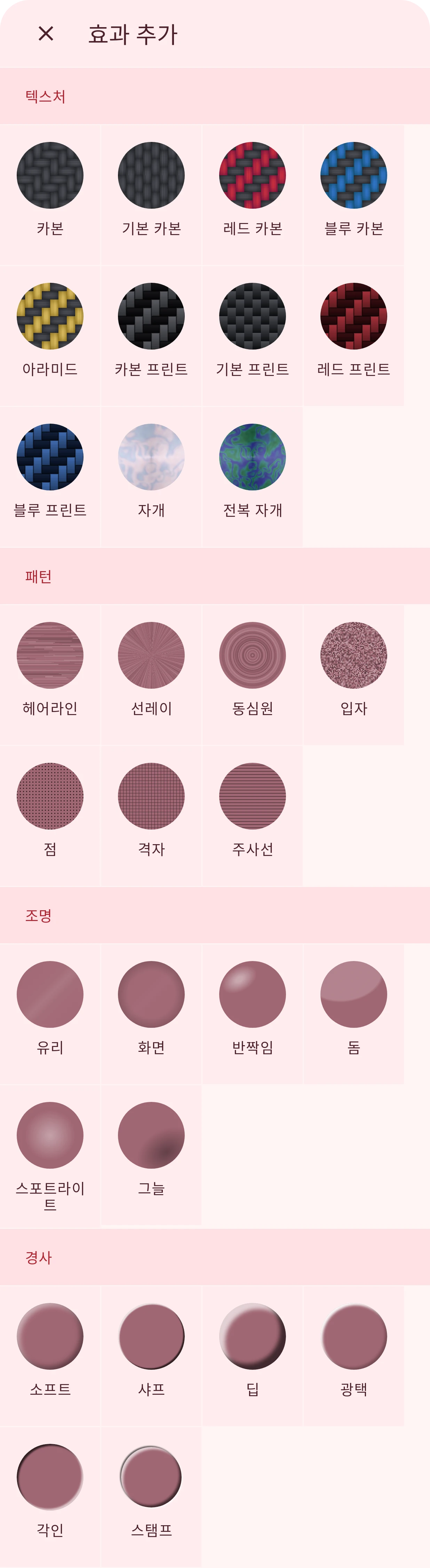
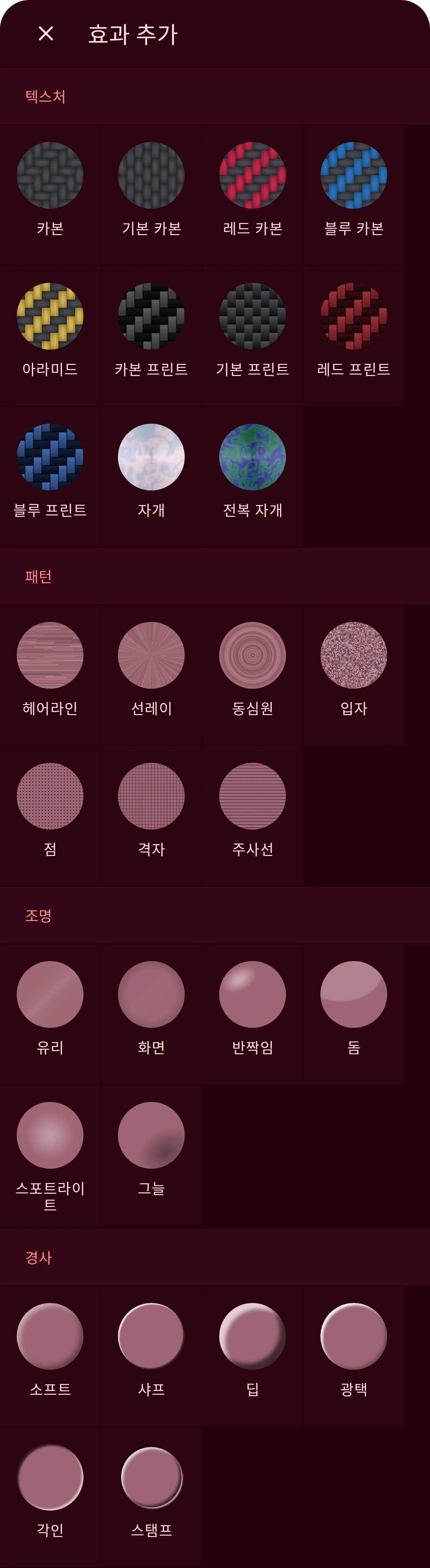
채우기 효과 목록 위의 +를 탭하면 효과를 추가할 수 있어요. 창에 모든 효과와 그 모양이 회색 견본 위에 표시돼요. 하나를 탭하면 카드로 추가되고, 바로 조정할 수 있게 카드가 열린 상태로 나타나요.
텍스처
섹션 제목: “텍스처”고유한 무늬가 있는 재질로, 채우기 스타일 위에 그려져요. 채우기마다 하나만 넣을 수 있어요. 불투명도를 낮추면 채우기 스타일이 비쳐 보여요.
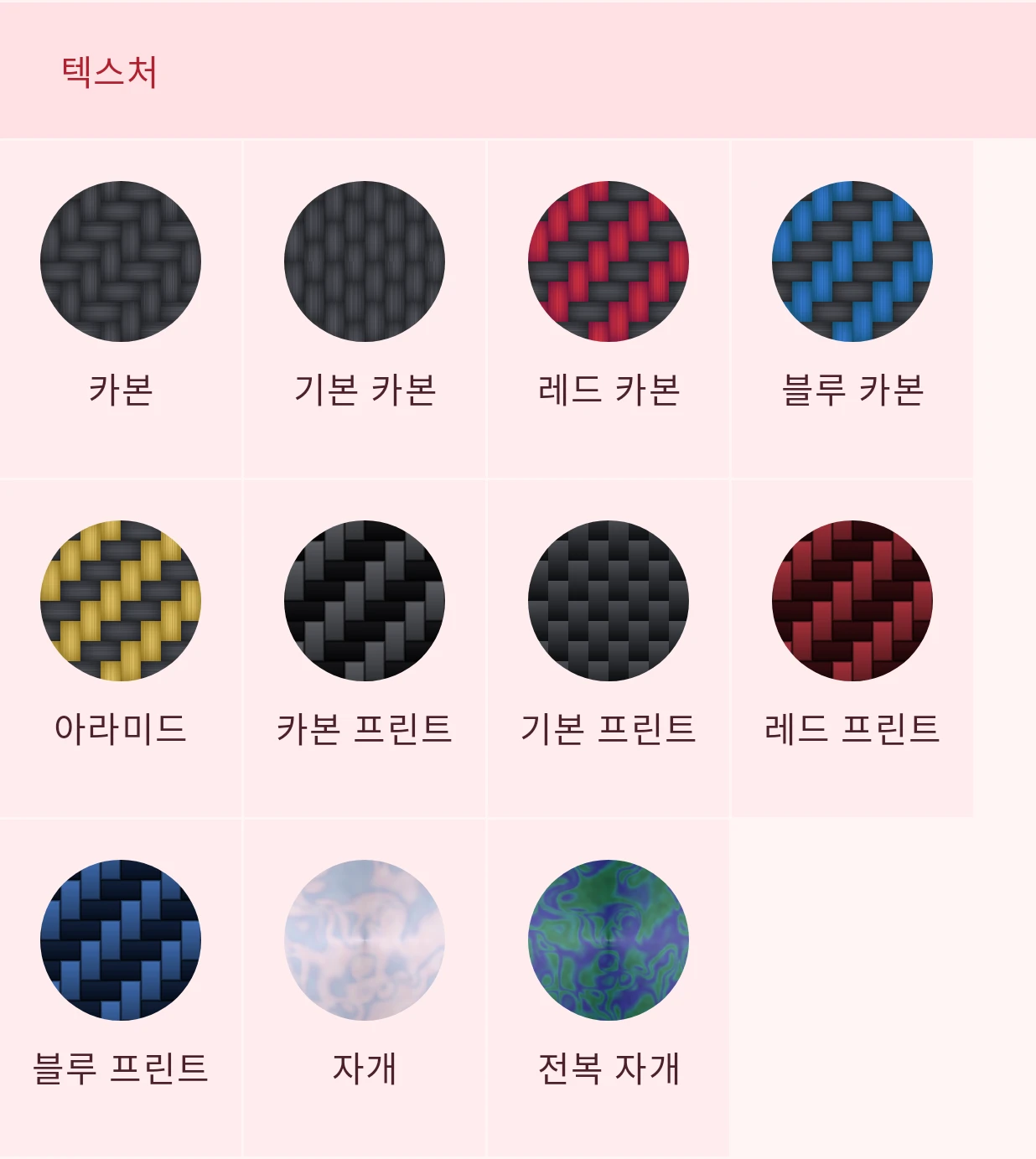
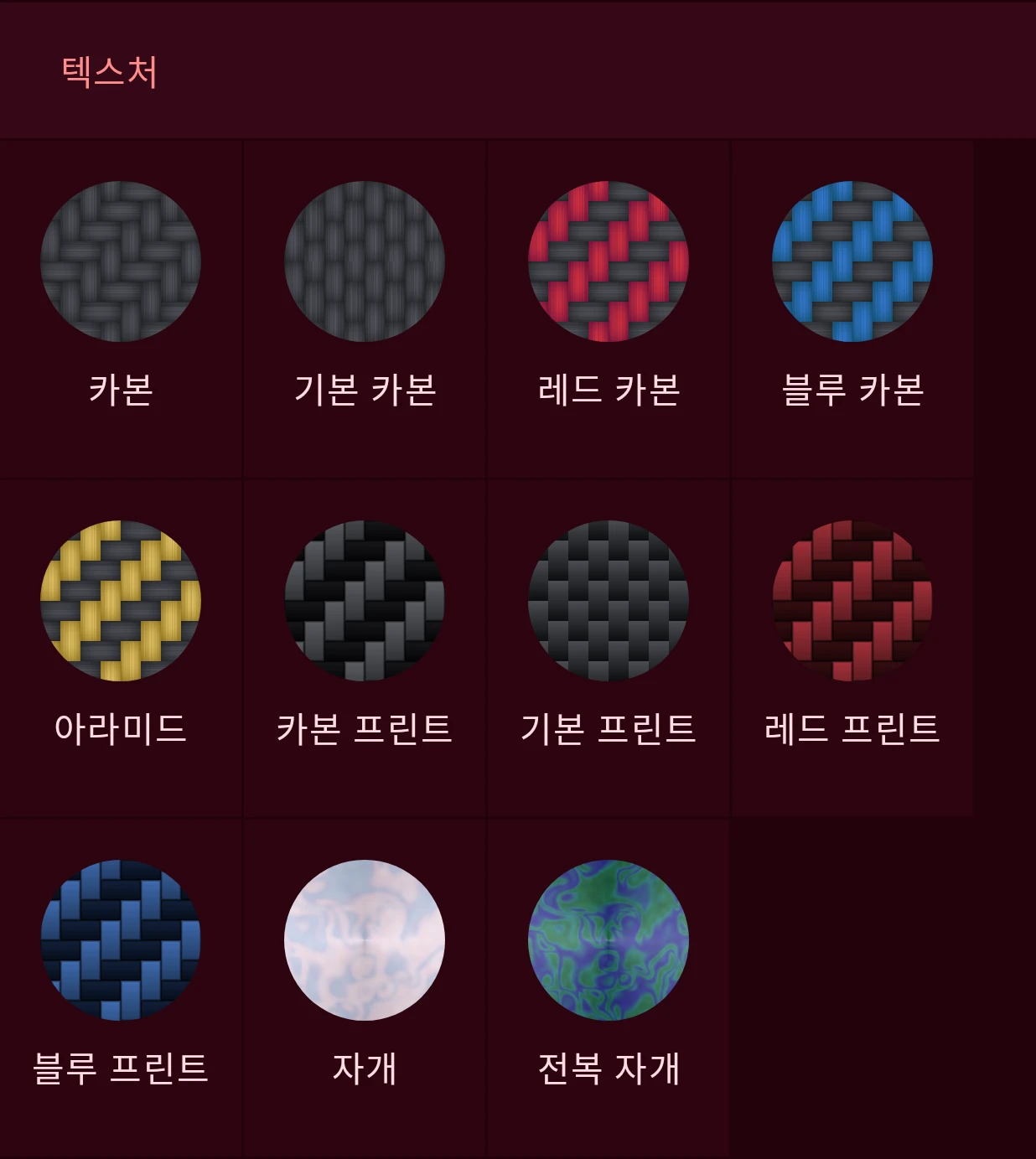
- 직조 카본(카본, 기본 카본, 레드 카본, 블루 카본, 아라미드): 짜인 섬유 다발이 결을 따라 빛을 받아요. 트윌 직조는 익숙한 대각선 계단 무늬를, 평직은 체크 무늬를 만들어요. 색이 있는 카본에는 교차하는 섬유 다발에 쓰는 두 번째 색상이 있어요.
- 프린트 카본(카본 프린트, 기본 프린트, 레드 프린트, 블루 프린트): 같은 직조를 평평하게 인쇄한 것으로, 각 섬유 칸이 두 색상 사이의 부드러운 그라데이션이고 자체 광택은 없어요. 래커 같은 광택을 내려면 조명을 추가하세요.
- 무지갯빛(자개, 전복 자개): 색이 바뀌는 띠 모양의 진주층이에요. 부드러움 설정으로 띠를 흐리게 해요.
텍스처 설정
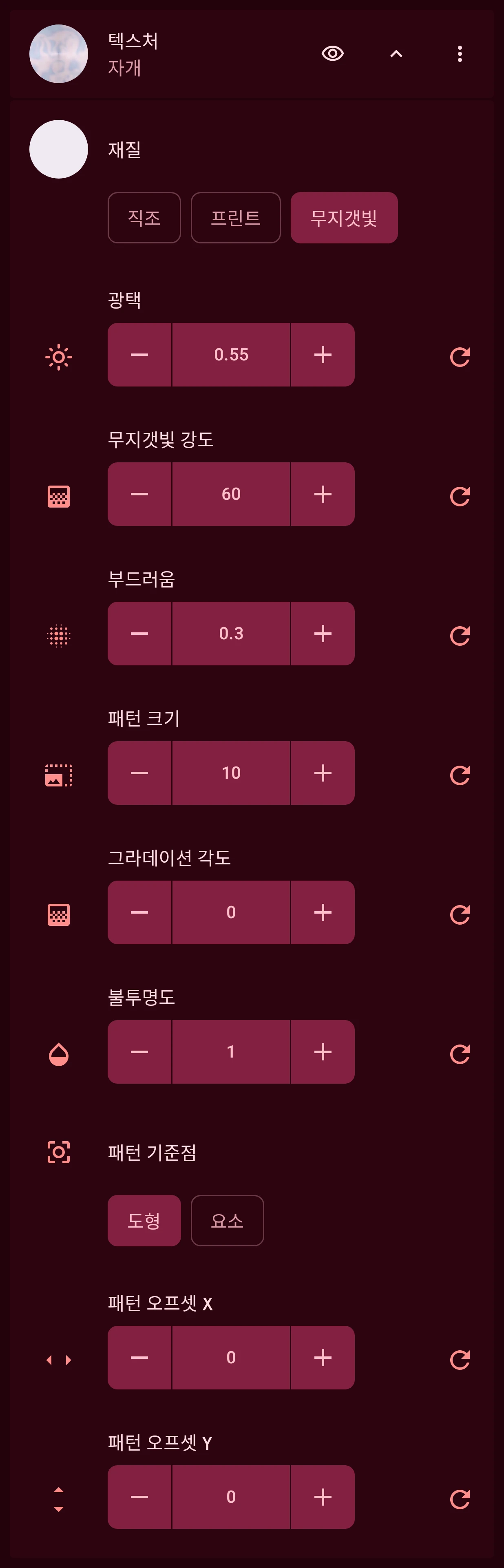
섹션 제목: “텍스처 설정”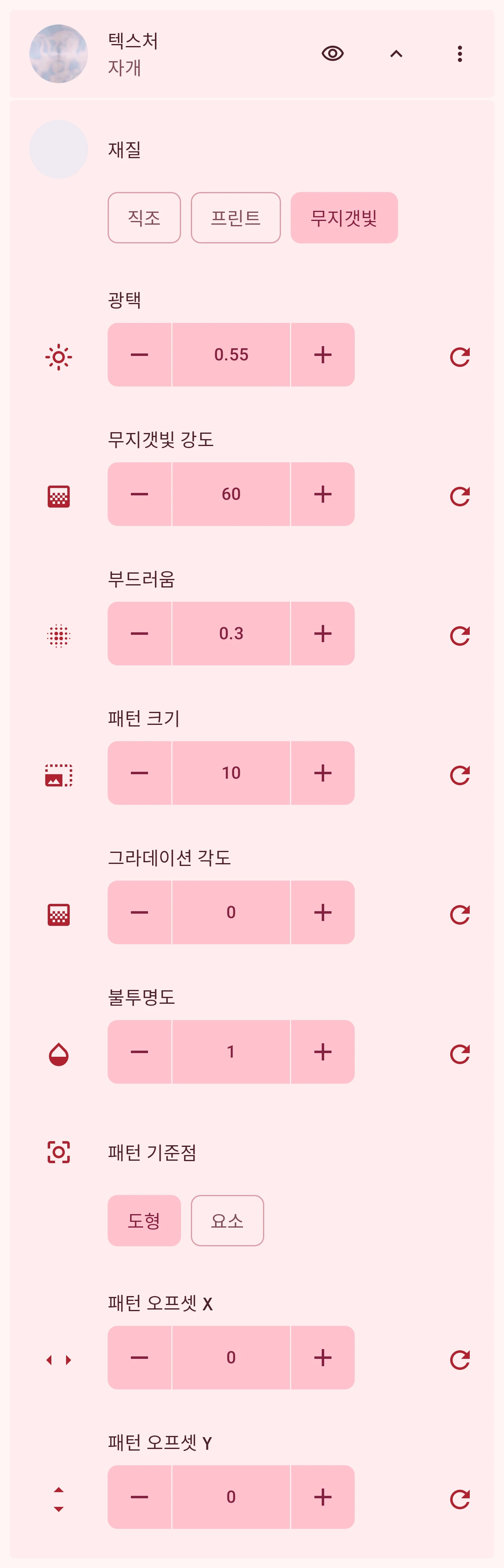
재질
선택텍스처의 종류예요. 직조 카본(결을 따라 빛을 받는 짜인 섬유 다발), 프린트 카본(같은 직조를 평평하게 인쇄한 것으로 자체 광택이 없음), 또는 무지갯빛(자개)이에요. 종류를 바꾸면 그 텍스처의 기본 모양이 현재 색상으로 적용돼요.
- 직조
- 프린트
- 무지갯빛
기본 색상
색상텍스처의 기본 색상, 즉 카본이나 자개의 색상이에요. 색상 견본은 재질 행에 있어요. 카본이면 견본에 두 색상이 모두 들어 있고, 어느 색상을 편집할지 물어봐요.
보조 색상
색상카본의 두 번째 색상이에요. 직조 카본에서는 교차하는 섬유 다발, 프린트 카본에서는 각 섬유 칸의 반대쪽 끝 색상이에요.
직조 패턴
선택카본 전용: 섬유 다발을 짜는 방식이에요. 트윌은 다발 하나가 두 개를 넘어가며 카본 특유의 대각선 계단 무늬를 만들어요. 평직은 하나 위, 하나 아래로 번갈아 지나가며 체크 무늬를 만들어요.
- 트윌
- 평직
광택
숫자텍스처가 빛을 얼마나 강하게 받는지예요. 직조 카본의 결을 따라 흐르는 윤기, 자개의 은은한 반짝임이에요. 프린트 카본은 평평해서 광택이 없어요. 그 위에 래커나 유리 같은 광택을 더하려면 조명을 추가하세요.
0.00~1.00, 0.01 단위
패턴 기준점
선택요소를 선택하면 도형의 크기를 바꾸거나 옮겨도 패턴이 그대로 유지됩니다
텍스처를 고정하는 대상으로, 도형 또는 요소예요. 패턴과 같은 방식으로 동작해요. 패턴 기준점을 참고하세요.
- 도형
- 요소
카본의 패턴 크기를 절반, 기본, 두 배로 비교한 모습이에요.
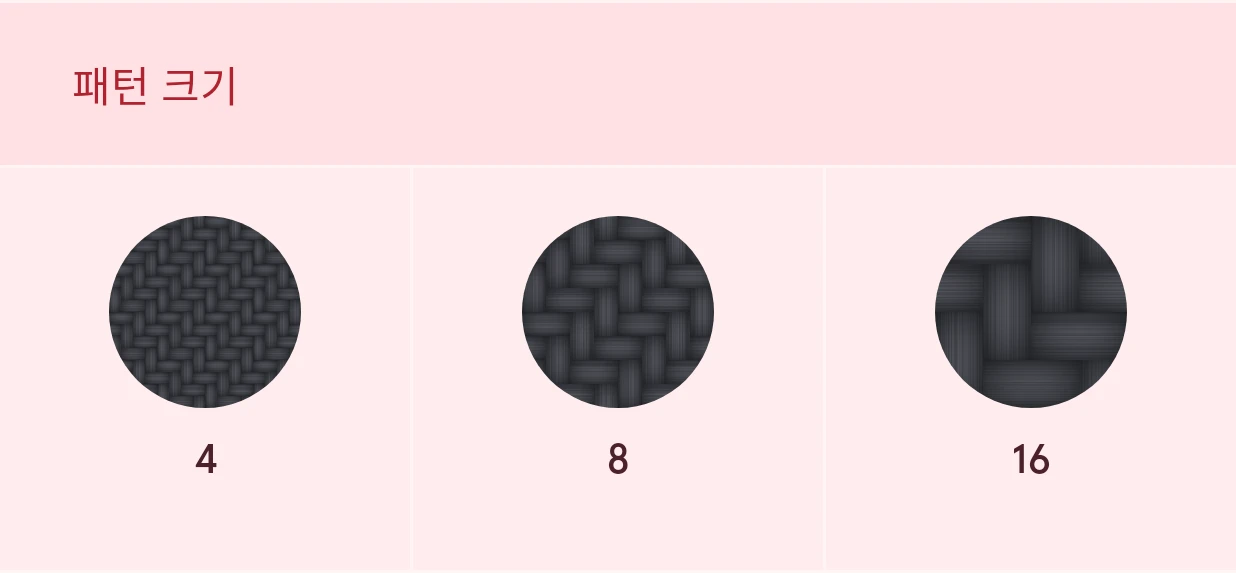
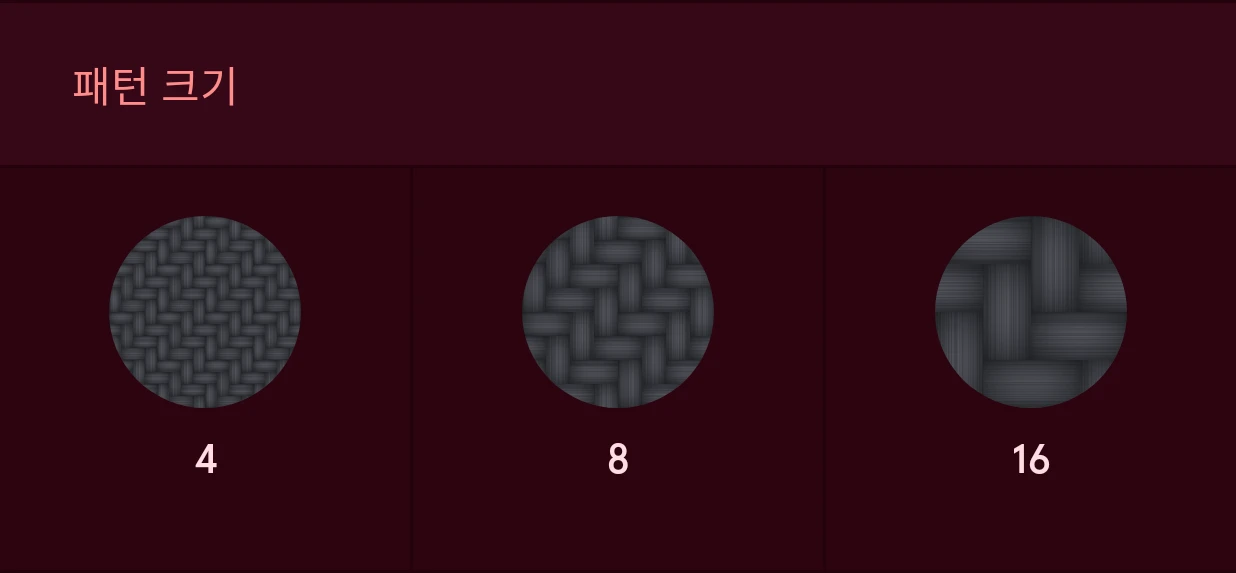
아래에 있는 모든 것 위에 그려지는 무늬예요. 채우기 하나에 최대 네 개까지 넣을 수 있어요. 예를 들어 선레이 위에 입자를 얹을 수 있어요. 아래는 각 패턴을 유광 골드 위에 얹은 모습이에요.
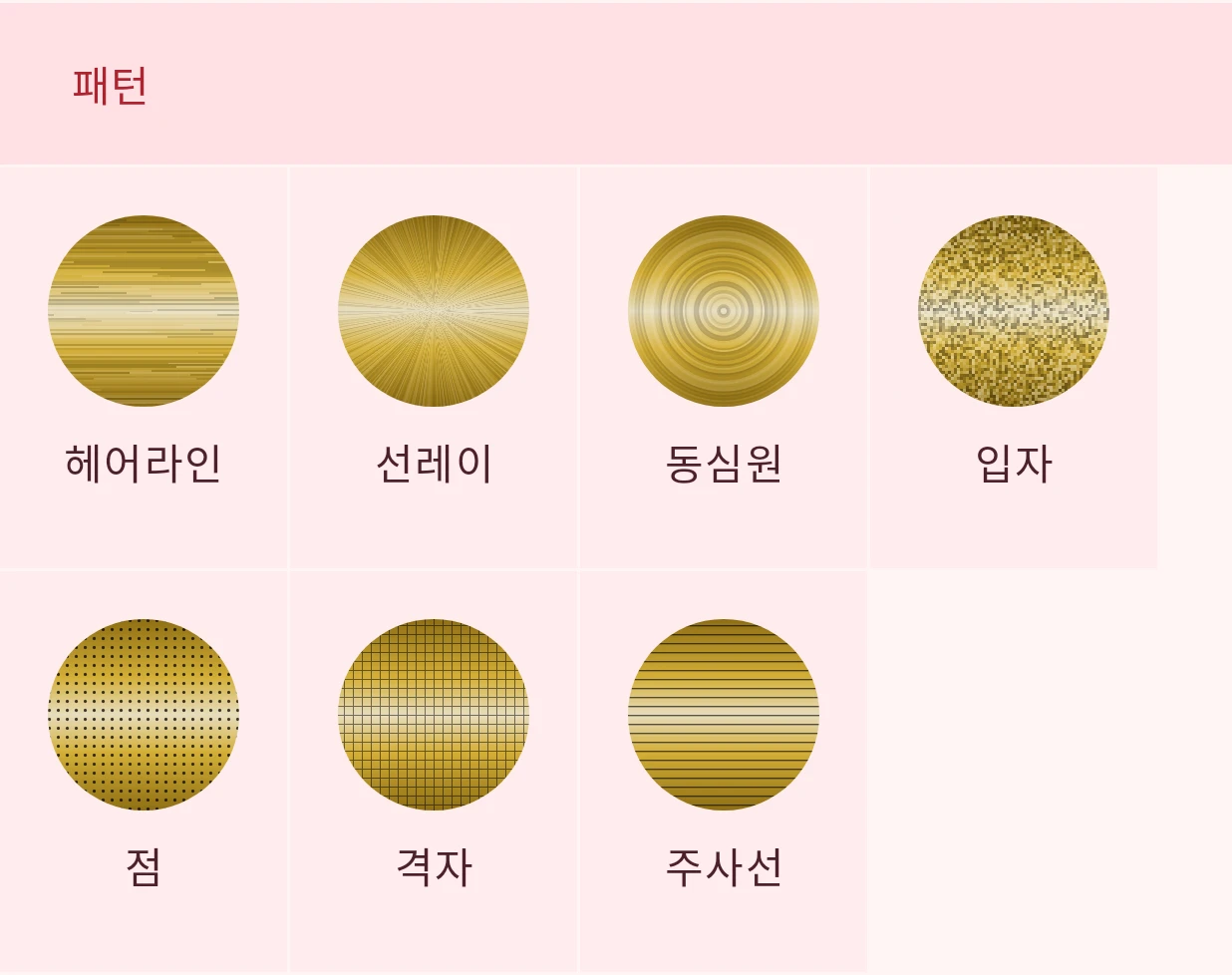
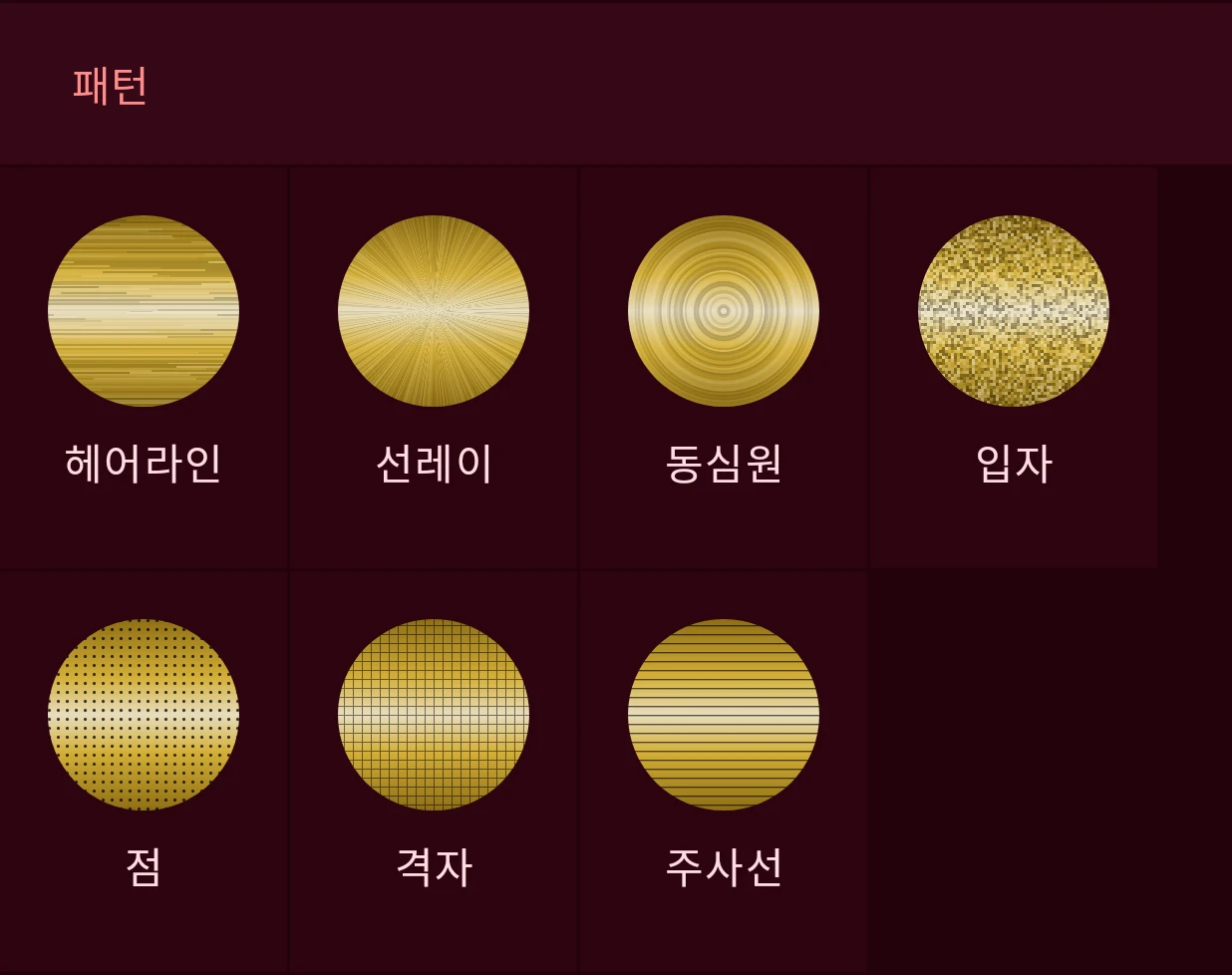
- 헤어라인, 선레이, 동심원, 입자: 빛과 그늘로 표현하는 마감이에요. 곧은 브러시 결, 중심에서 뻗는 빛살, 중심을 둘러싼 링, 고운 알갱이예요. 자체 색상과 광택이 없고, 그 위를 지나는 빛은 아래의 채우기에서 와요. 그러니 헤어라인은 유광 바에, 선레이나 동심원은 원뿔에 얹으세요.
- 점, 격자, 주사선: 화면의 픽셀, 틈, 줄처럼 색상으로 그리는 무늬예요. 밝거나 빛나는 채우기 위에 얹으면 LCD나 도트 매트릭스 디스플레이가 돼요.
강도, 밀도, 크기로 무늬를 조정해요. 패턴은 요소와 함께 커지고 작아져요.
패턴 설정
섹션 제목: “패턴 설정”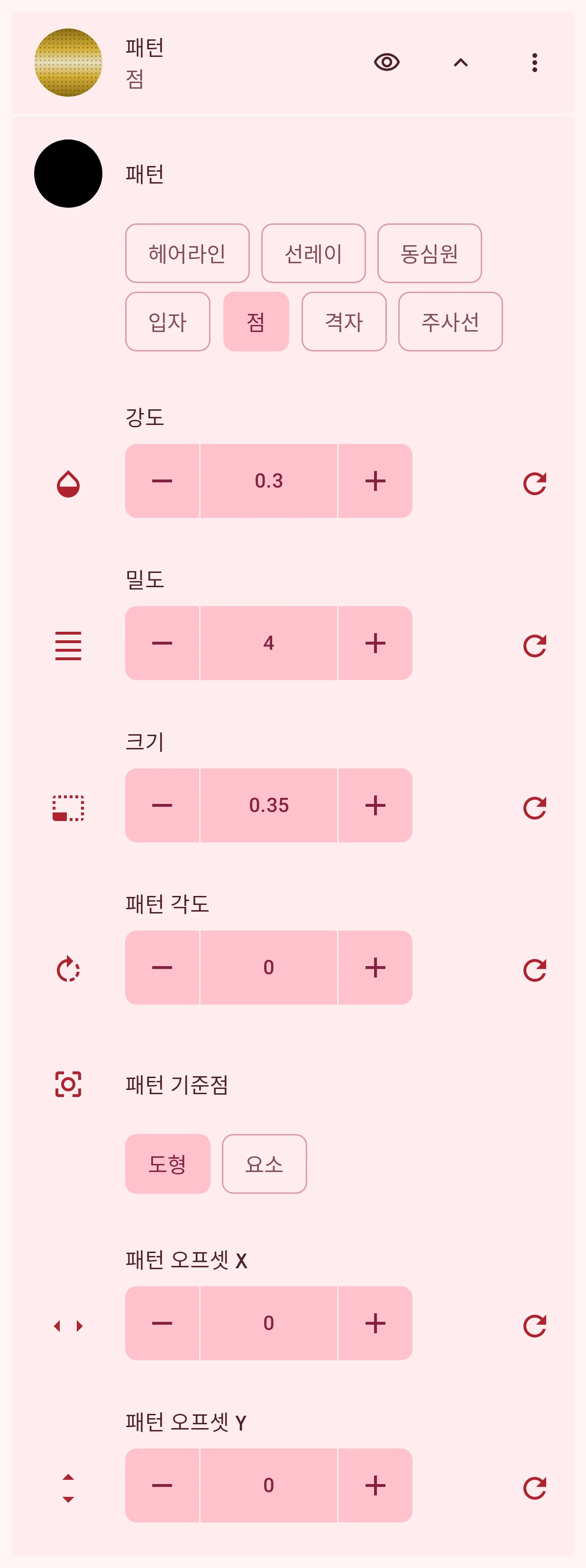
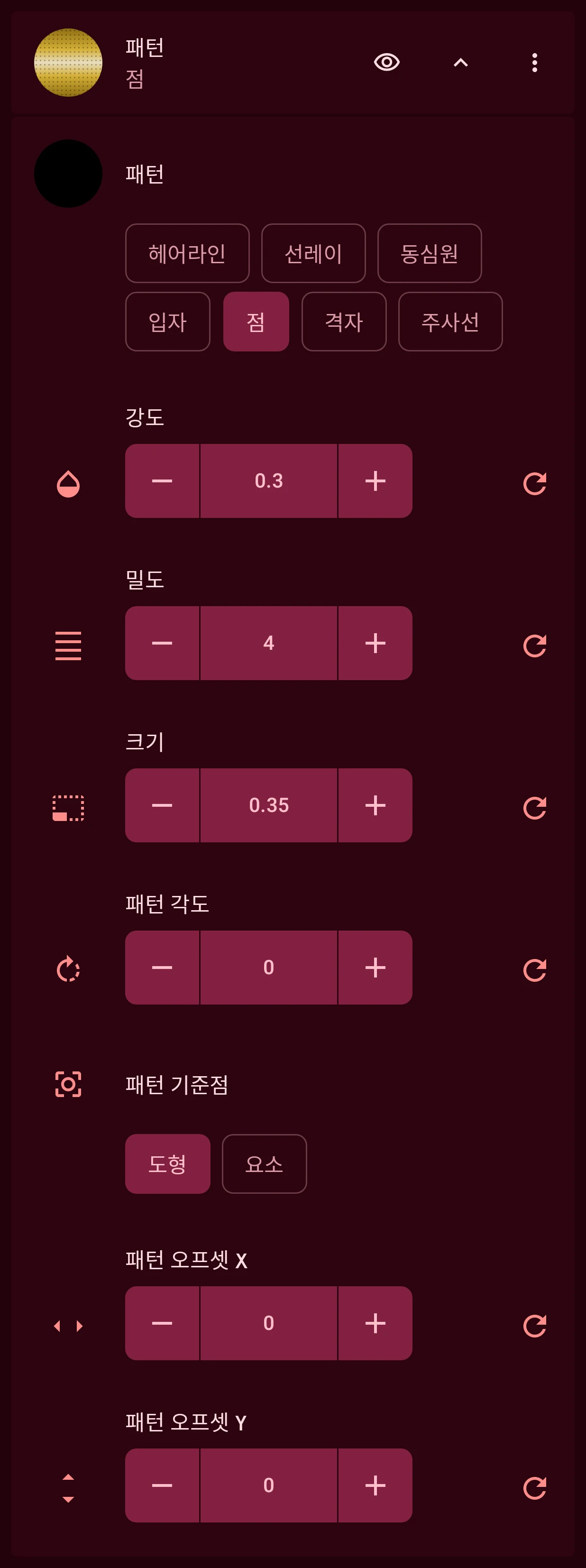
패턴
선택패턴이 그리는 무늬예요. 헤어라인, 선레이, 동심원, 입자는 빛과 그늘로 표현하는 마감이에요. 곧은 브러시 결, 중심에서 뻗는 빛살, 중심을 둘러싼 링, 고운 알갱이예요. 자체 광택이 없어서 그 위를 지나는 빛은 아래의 바탕에서 와요. 헤어라인은 유광 바에서, 선레이와 동심원은 원뿔에서 가장 잘 보여요. 점, 격자, 주사선은 화면의 픽셀, 틈, 줄처럼 색상으로 그려요.
- 헤어라인
- 선레이
- 동심원
- 입자
- 점
- 격자
- 주사선
패턴 색상
색상점, 격자, 줄의 색상이에요. 색상 견본은 패턴 행에 있어요. 헤어라인, 선레이, 동심원, 입자 마감에는 색상이 없고, 바탕을 밝게 하거나 어둡게 해요.
강도
숫자무늬의 강도예요. 보이지 않음(0)부터 최대까지예요. 패턴 색상의 불투명도, 또는 마감이 바탕을 얼마나 밝게 하고 어둡게 하는지를 정해요.
0.00~1.00, 0.01 단위
밀도
숫자무늬가 얼마나 촘촘한지예요. 높이면 무늬가 더 많고 고와져요. 점과 줄이 늘어나고, 브러시 결과 빛살과 링이 가늘어지고, 알갱이가 작아져요. 패턴은 요소와 함께 커지고 작아져요.
0.5~24.0, 0.1 단위
패턴 각도
숫자패턴을 회전해요. 브러시 결, 주사선, 격자의 방향이 바뀌어요. 선레이와 동심원은 중심에서부터 배치되므로 각도의 영향을 받지 않아요.
0~360, 1 단위
패턴 기준점
선택요소를 선택하면 도형의 크기를 바꾸거나 옮겨도 패턴이 그대로 유지됩니다
패턴을 고정하는 대상이에요. 도형은 도형의 가운데를 기준으로 패턴을 배치하므로, 모서리를 잡고 도형 크기를 바꾸면 패턴이 그 가운데를 따라 움직여요. 요소는 대신 요소 자체의 중심에 패턴을 고정해요. 도형의 크기나 모양을 바꾸거나 도형을 옮겨도 패턴은 움직이지 않고, 요소 안에서 같은 패턴을 쓰는 도형들은 서로 이어져요. 인덱스에서 요소를 고르면 패턴이 다이얼 전체에 배치돼요. 모든 눈금이 하나로 이어진 패턴의 일부를 보여 줘서 한 장에서 잘라 낸 것처럼 보이며, “표면 방향 유지”를 켜도 패턴이 회전하지 않아요. 도형을 고르면 눈금마다 패턴이 따로 하나씩 생겨요.
- 도형
- 요소
패턴 오프셋 X
숫자패턴을 기준점에서 오른쪽으로 옮겨요(음수: 왼쪽). 단위는 디자인 단위예요(다이얼의 너비는 320). 패턴을 다른 도형에 맞추거나 선레이와 동심원의 중심을 옮길 때 써요.
-100.0~100.0, 0.1 단위
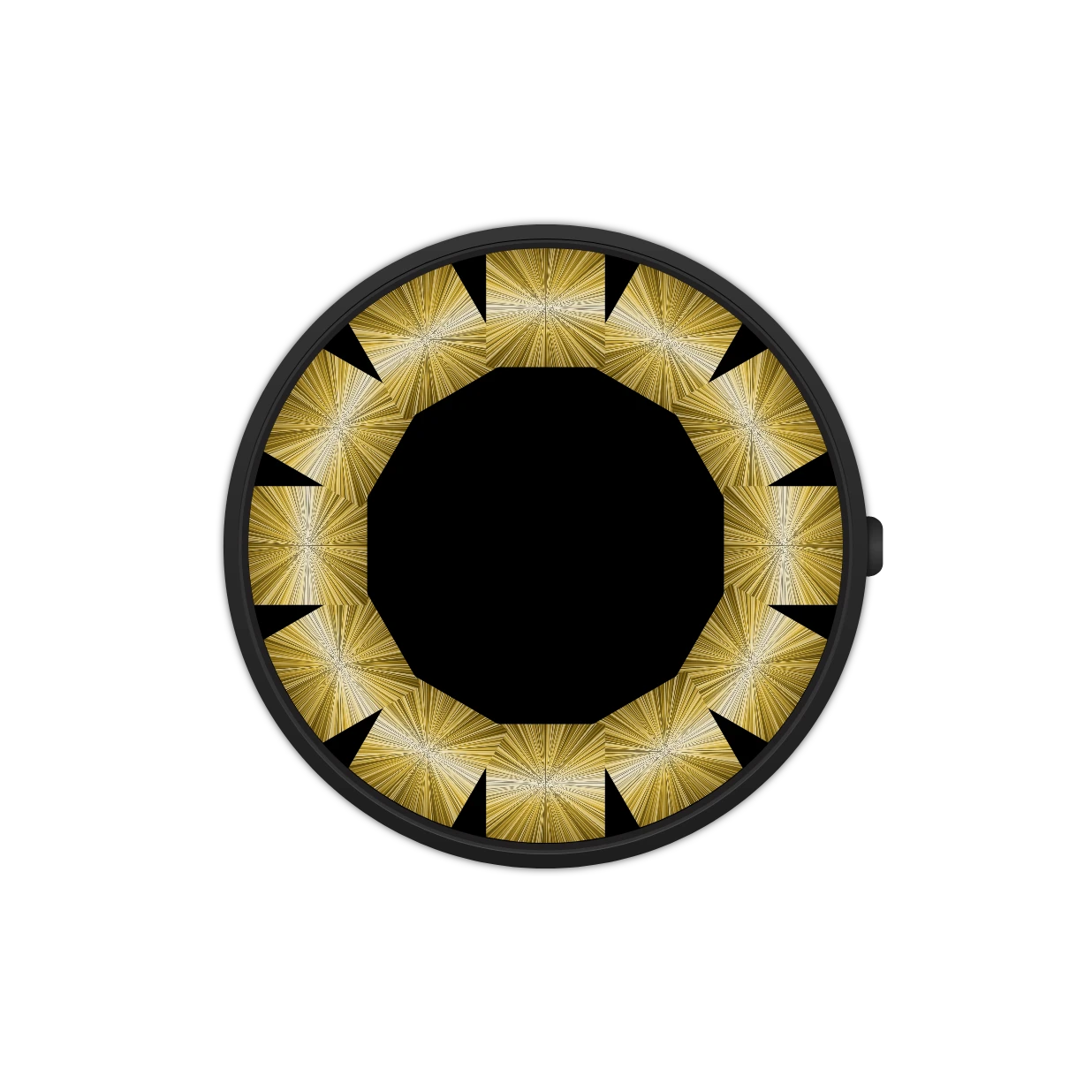
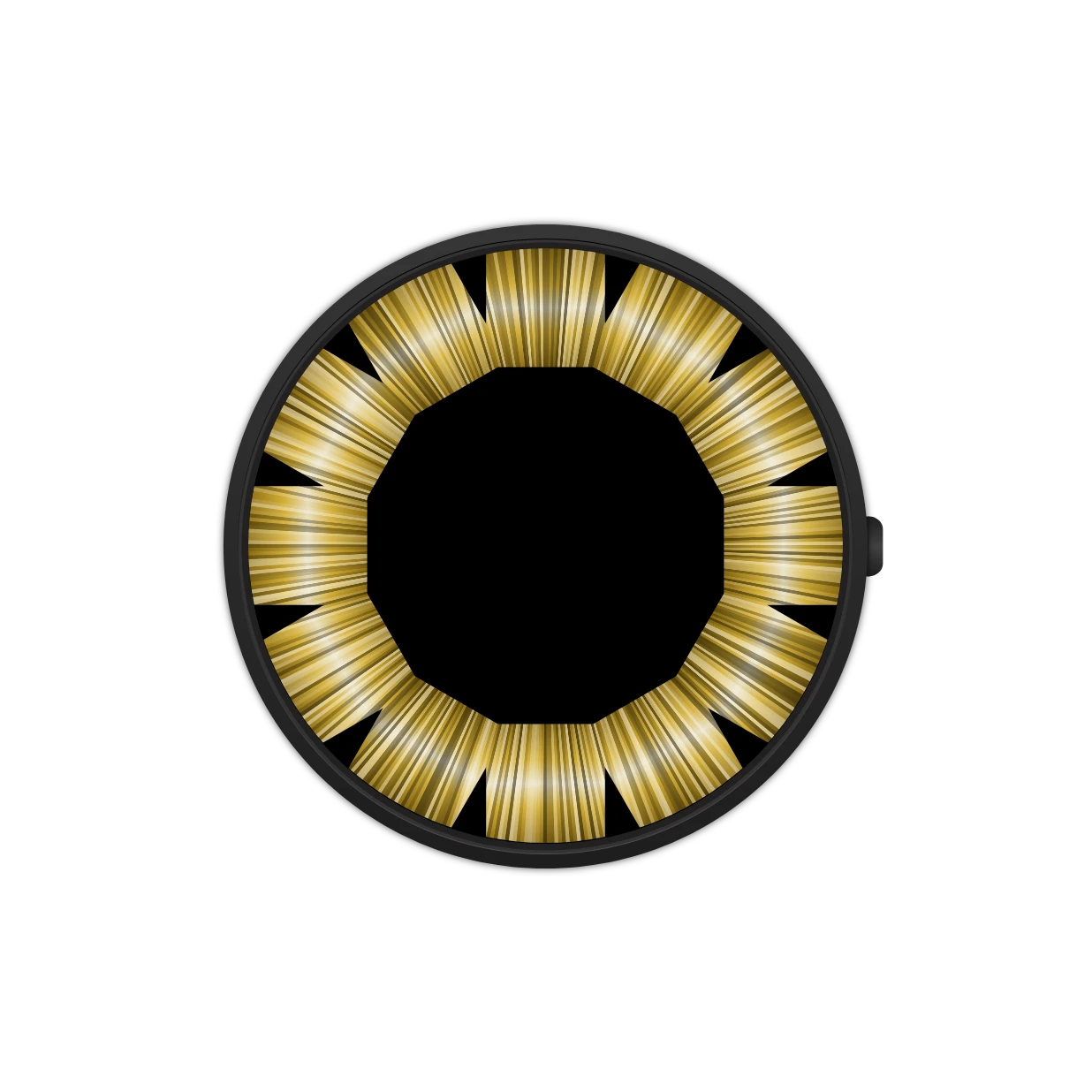
인덱스에서는 기준점에 따라 눈금들이 패턴 하나를 함께 쓰는지가 정해져요. 아래는 선레이 패턴을 넣은 골드 눈금 열두 개예요. 처음에는 각 눈금에 고정하고(도형), 다음에는 다이얼에 고정해서(요소) 빛살이 다이얼 중심에서 모든 눈금을 가로질러 뻗어 나가요.
요소가 유리 아래에 있는 것처럼 채우기 전체에 빛과 그늘을 더해요. 채우기마다 하나만 넣을 수 있어요. 아래는 짙은 파란색 위에 얹은 모습이에요.
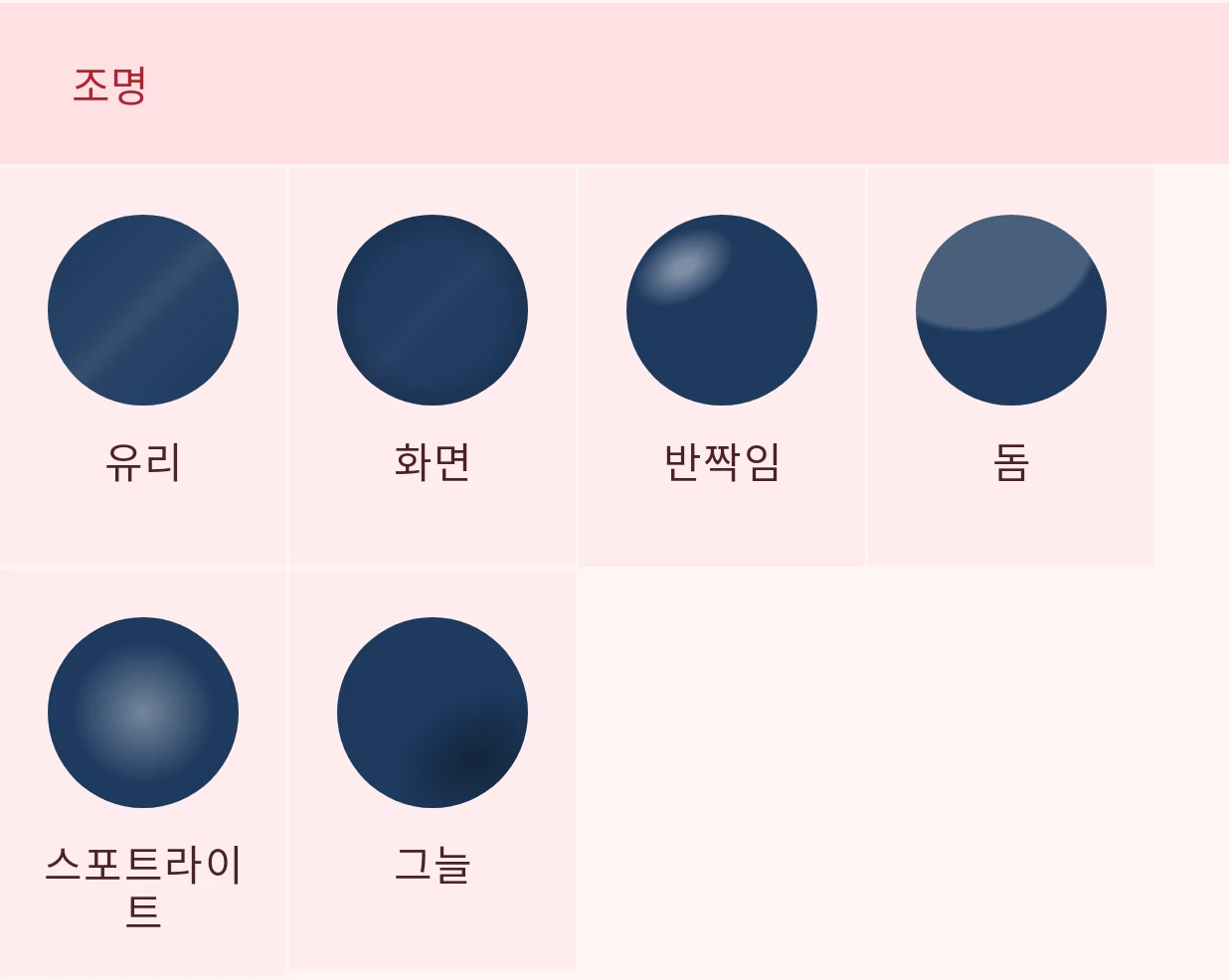
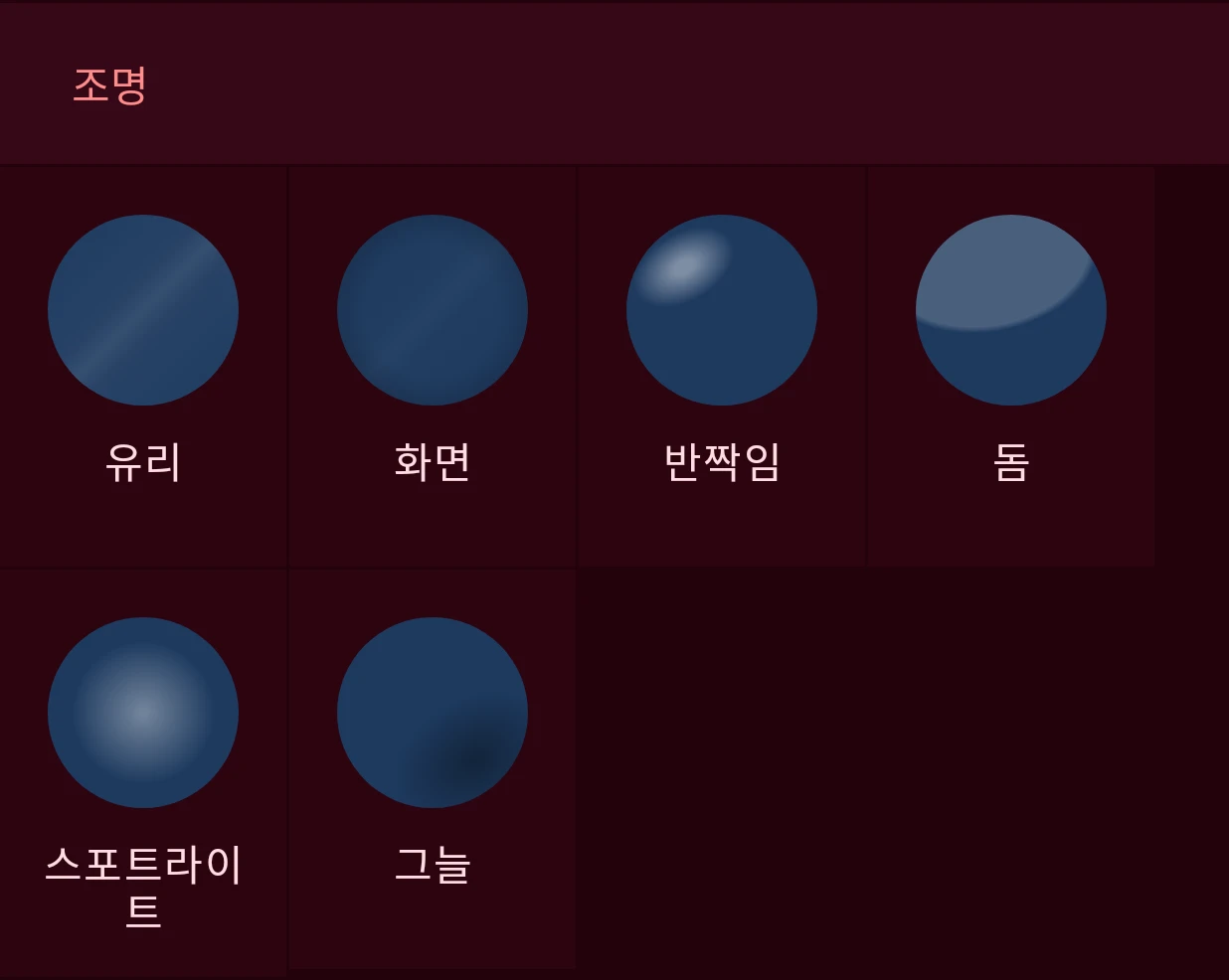
- 유리: 워치 크리스털처럼 반사광의 띠가 생겨요.
- 화면: 살짝 비스듬히 본 화면처럼 가장자리가 어둡고 반사가 희미하게 생겨요.
- 반짝임: 광택 나는 버튼처럼 왼쪽 위에 부드러운 타원형 빛이 생겨요.
- 돔: 위쪽에 크고 희미한 반사가 생겨요. 돔형 크리스털의 곡면 같아요.
- 스포트라이트: 가운데에 부드러운 빛이 고여요.
- 그늘: 오른쪽 아래에 부드럽고 어두운 타원이 생겨서 평평한 요소가 볼록해 보여요.
조명 설정
섹션 제목: “조명 설정”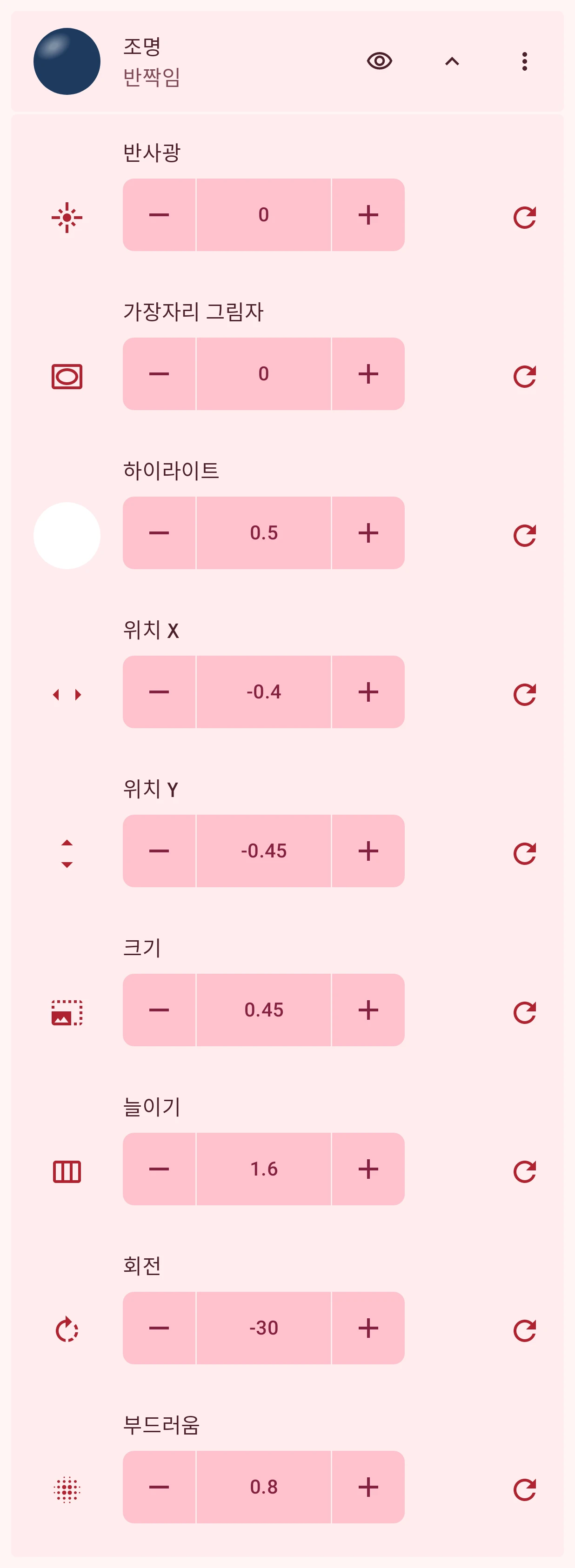
반사광
숫자유리 반사예요. 워치 글라스나 래커 칠한 표면처럼 채우기 전체에 빛의 띠가 생겨요. 어떤 바탕, 패턴, 텍스처 위에서도 동작해요.
0.00~1.00, 0.01 단위
반사광 각도
숫자반사광 띠의 방향이에요. 12시 방향에서 시계 방향으로 잰 각도(단위: 도)예요. 띠는 양방향이 같아서 0과 180은 똑같아 보여요. 반사광이 있을 때만 표시돼요.
0~360, 1 단위
하이라이트
숫자광택 나는 버튼처럼 채우기 위에 생기는 부드러운 빛 점이에요. 0이면 빛 점이 없어요. 값을 높이면 왼쪽 위에 빛 점이 나타나고, 아래 설정으로 위치와 모양을 정할 수 있어요.
0.00~1.00, 0.01 단위
하이라이트 색상
색상빛 점의 색상이에요. 색상 견본은 하이라이트 행에 있어요. 흰색은 빛이고, 다른 색상은 빛에 색을 입히며, 검은색은 빛 점을 그늘로 바꿔요.
하이라이트의 크기와 늘이기예요.
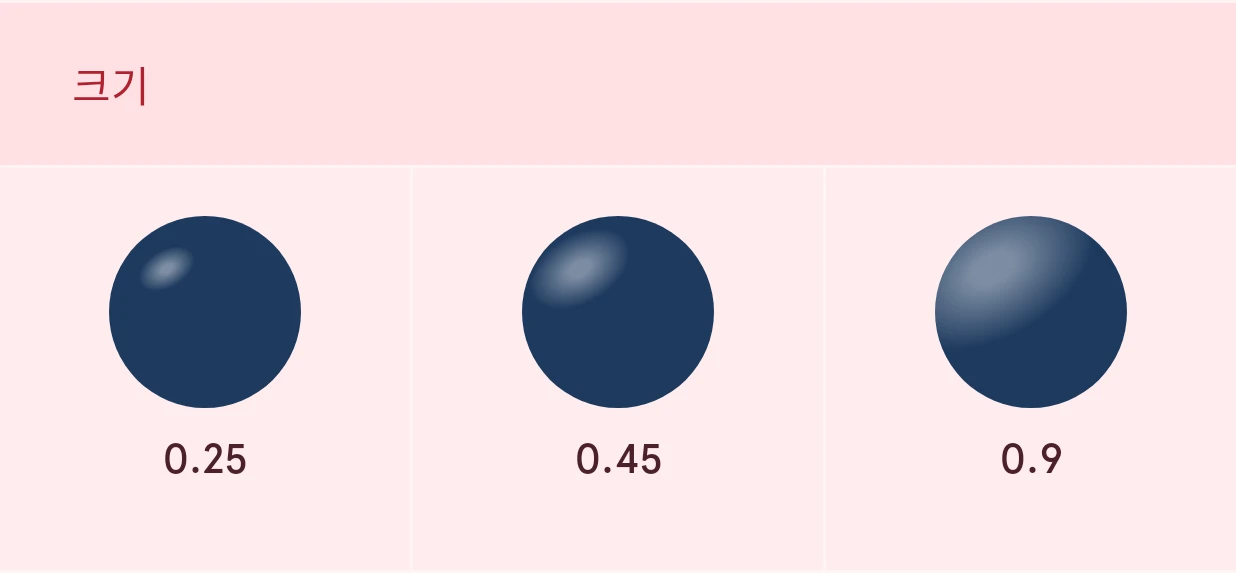
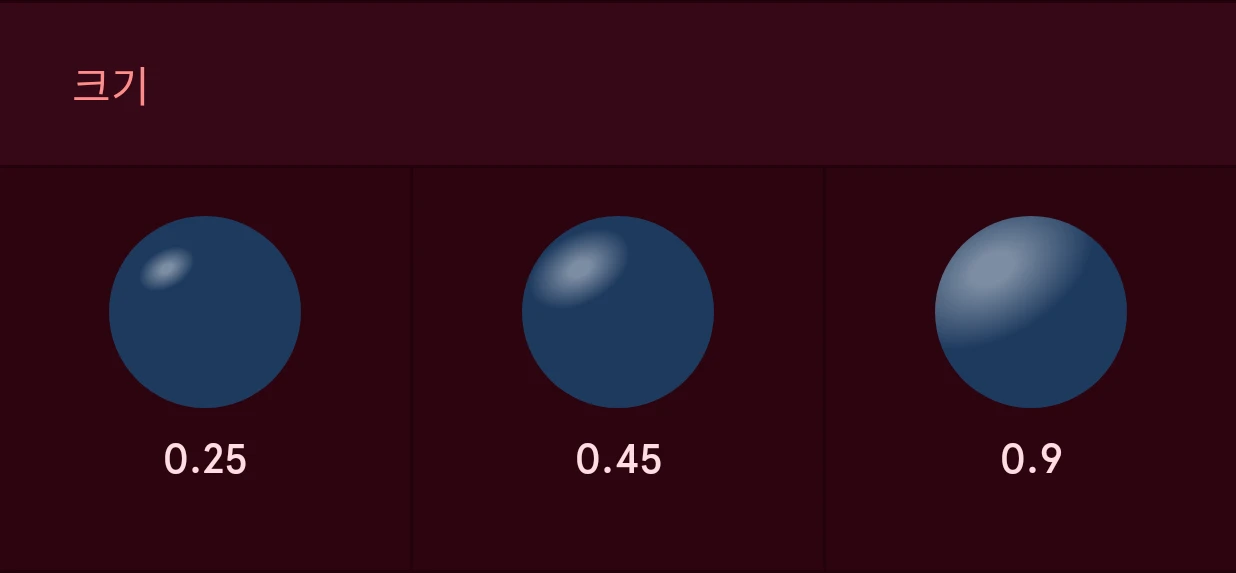
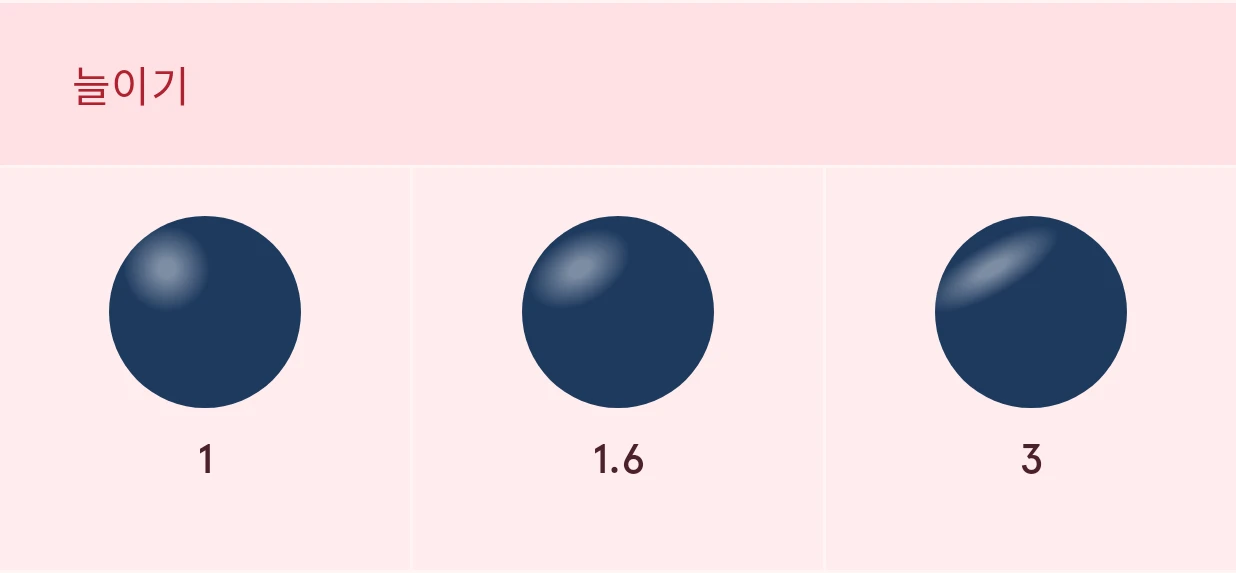
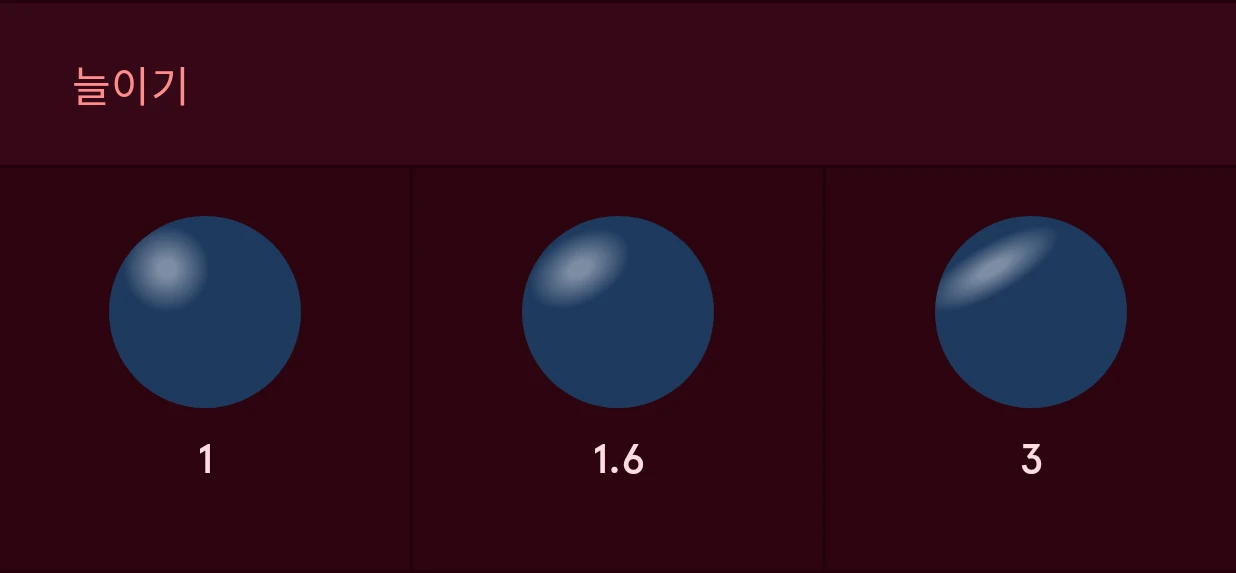
가장자리를 따라 빛과 그늘을 넣어서 도형이 다이얼에서 솟아오르거나 눌려 들어간 것처럼 보이게 해요. 채우기마다 하나만 넣을 수 있고, 윤곽선에는 따로 경사가 있어요. 아래는 골드 위에 얹은 모습이에요.
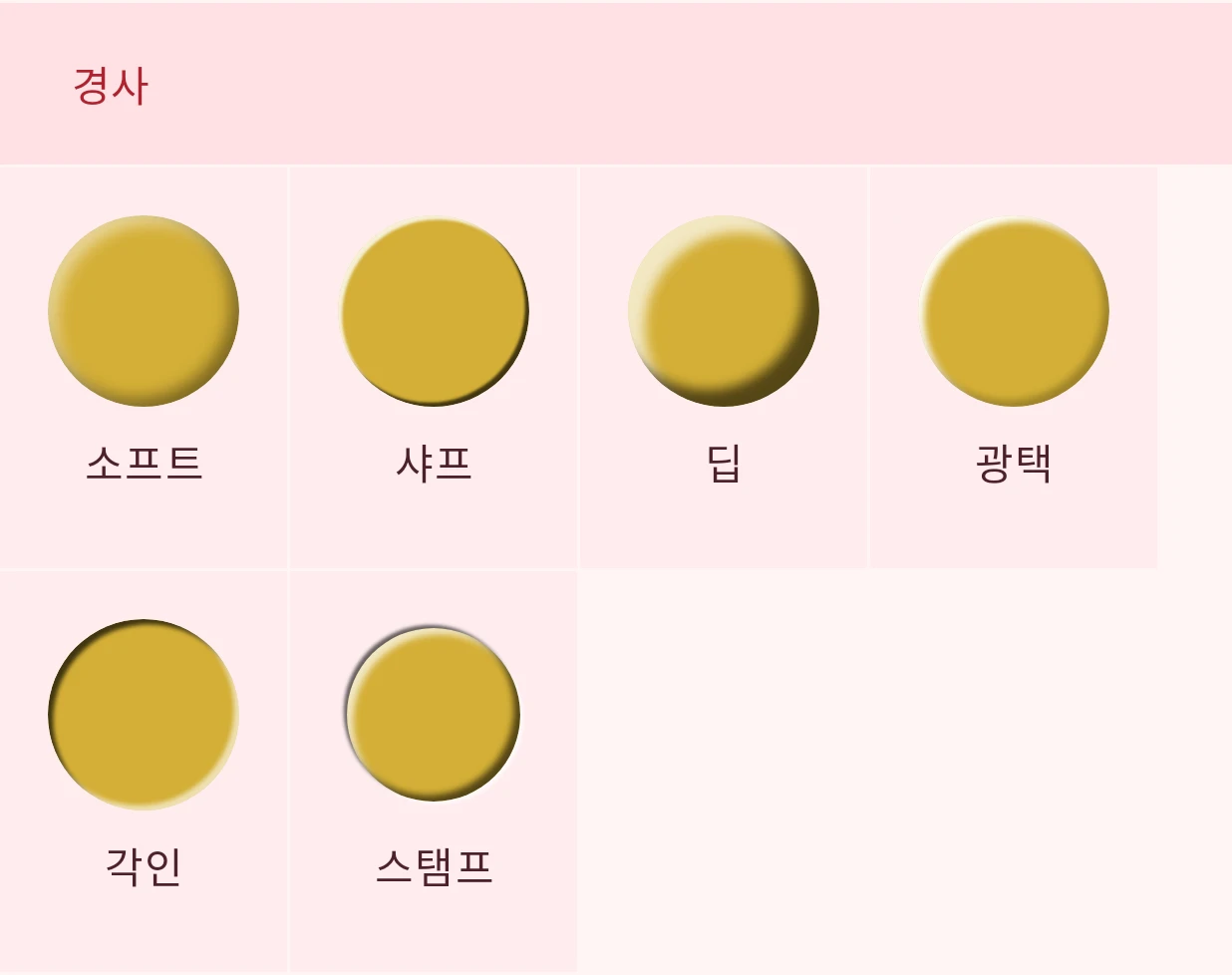
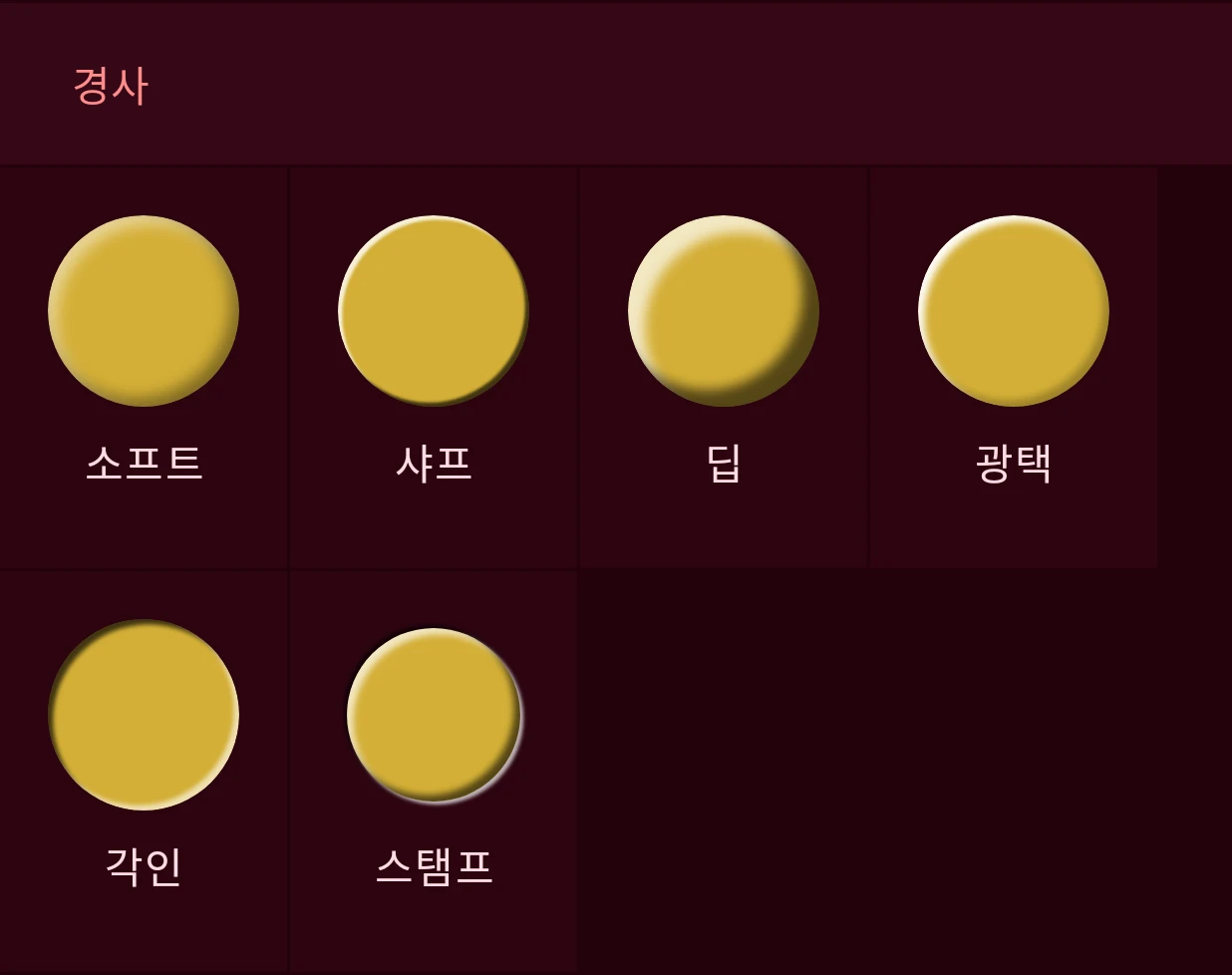
- 소프트: 완만하고 둥글게 솟아요.
- 샤프: 기계로 가공한 부품처럼 좁고 단단한 모서리예요.
- 딥: 두껍고 둥근 판 같아요.
- 광택: 래커나 에나멜처럼 밝게 빛나는 모서리에 그늘은 아주 조금만 있어요.
- 각인: 표면에 새겨 넣은 모양이에요(눌림).
- 스탬프: 주변 표면에 눌러 찍은 모양으로, 가장자리 바깥에 홈이 생겨요(쿠션). 빛을 받는 표면에서 가장 잘 보이므로, 요소를 검은색 위에 바로 두지 말고 판 위에 올리세요.
다른 모양을 골라도 경사는 조명 각도와 색상을 그대로 유지해요. 그래서 모든 요소가 같은 쪽에서 빛을 받은 상태로 남아요.
경사 설정
섹션 제목: “경사 설정”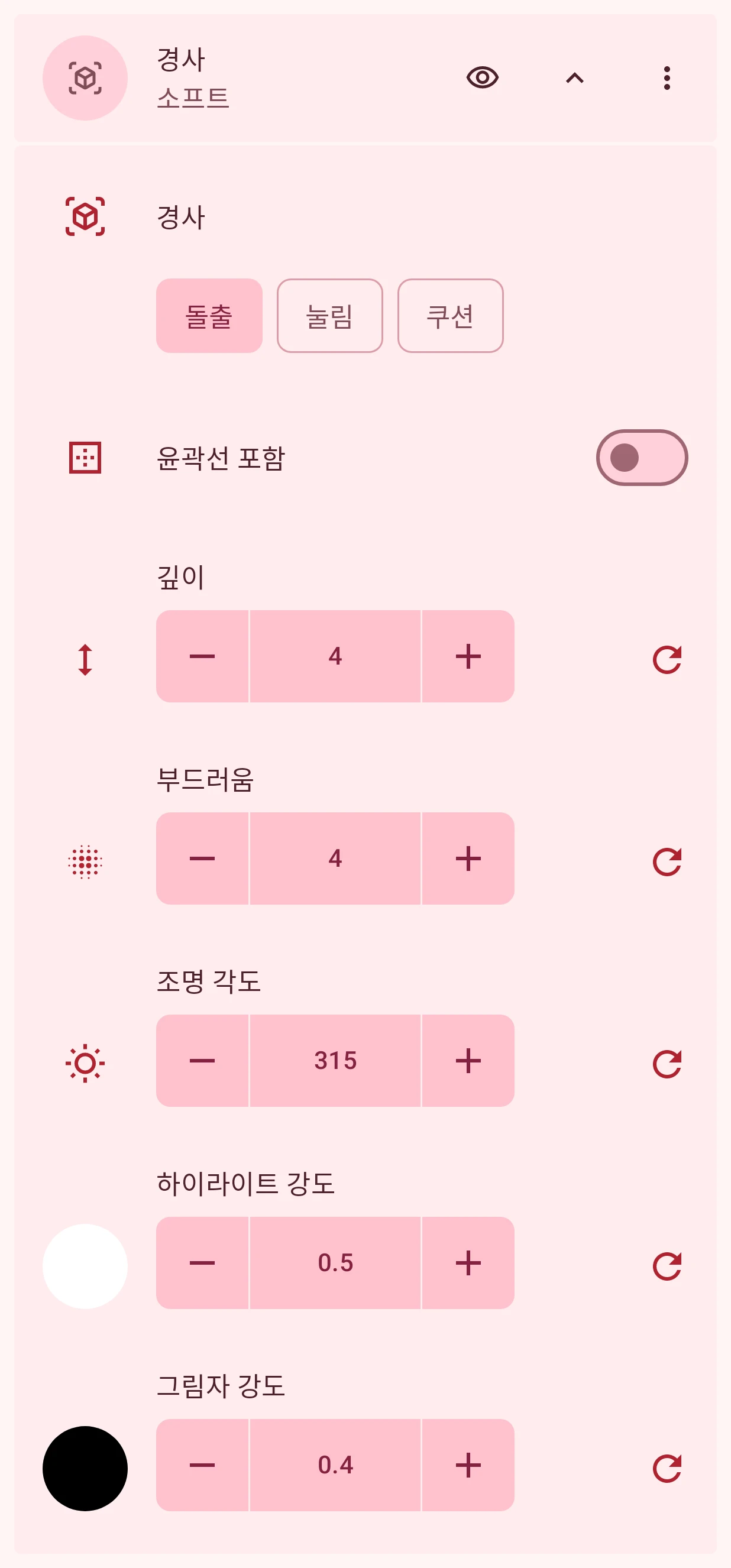
경사
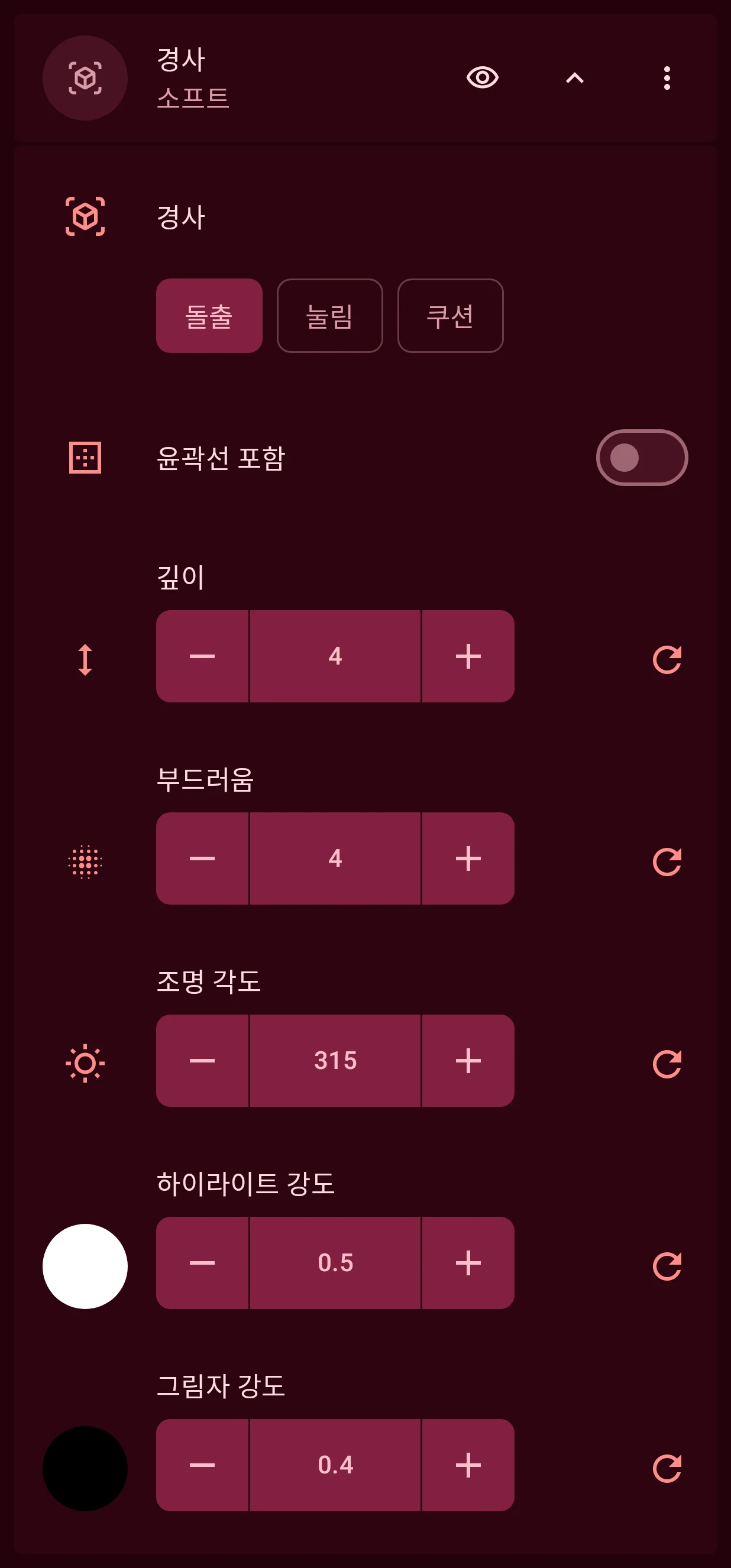
선택경사의 모양이에요. 돌출은 빛을 향한 가장자리를 밝게 하고 반대쪽을 어둡게 해서 도형이 솟아 보이게 해요. 눌림은 그 반대로, 도형이 눌려 들어간 것처럼 보여요. 쿠션은 돌출에 가장자리 바로 바깥의 홈이 더해져서 주변 표면에 찍어 낸 것처럼 보여요. 빛을 받는 표면에서 가장 잘 보이므로 요소를 검은색 위에 바로 두지 말고 판 위에 올리세요. 프리셋 행에서 완성된 모양(소프트, 샤프, 딥, 광택, 각인, 스탬프)을 골라 시작할 수 있어요.
- 돌출
- 눌림
- 쿠션
윤곽선 포함
스위치채우기만이 아니라 채우기와 윤곽선을 하나의 표면으로 묶어 경사를 넣어요. 시곗바늘을 두른 굵은 외곽처럼 윤곽선이 도형의 일부일 때 쓰세요.
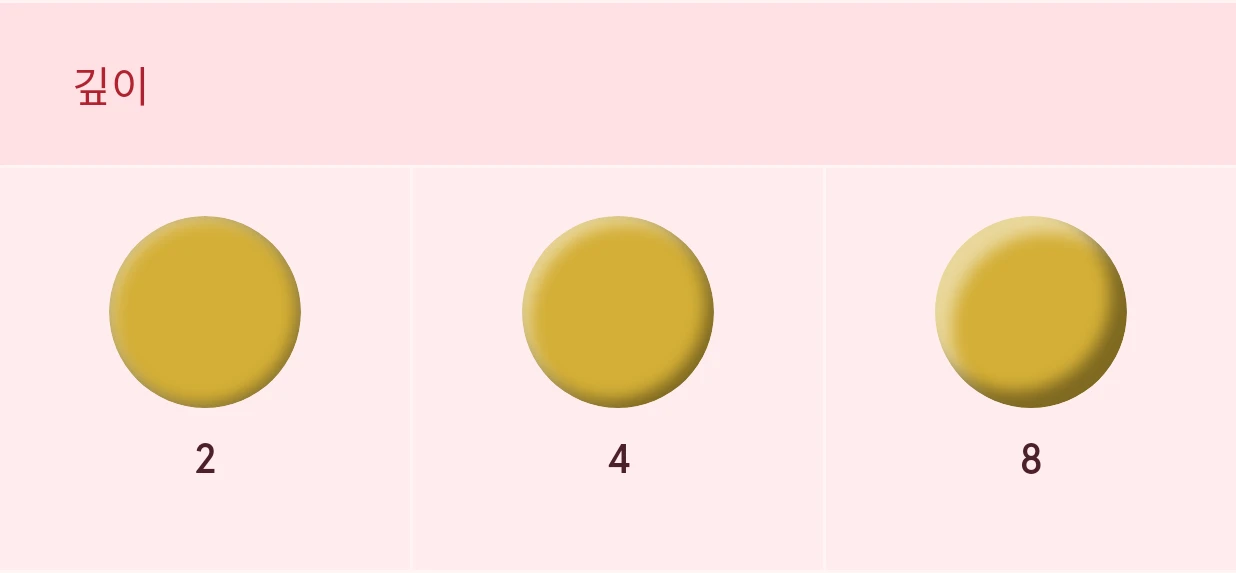
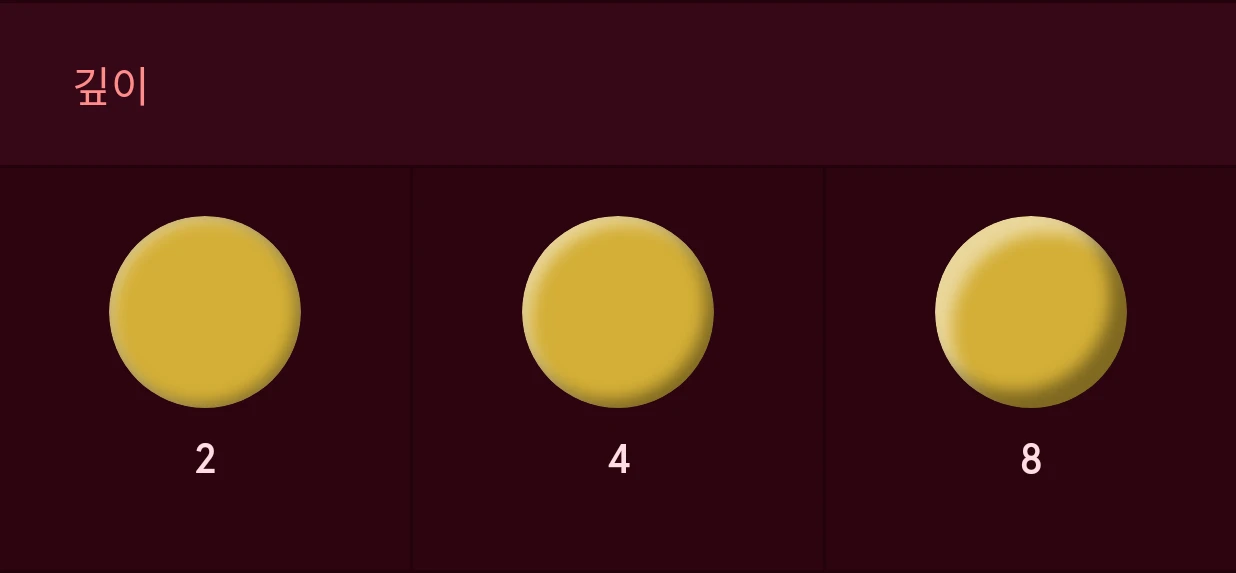
깊이
숫자빛과 그늘의 띠가 가장자리에서 안쪽으로 얼마나 들어오는지예요. 워치 페이스의 너비는 320단위예요. 인덱스와 시곗바늘에는 몇 단위가, 큰 도형과 글자에는 그보다 큰 값이 어울려요.
0.0~40.0, 0.1 단위
조명 각도
숫자빛이 비치는 방향이에요. 12시 방향에서 시계 방향으로 잰 각도(단위: 도)예요. 기본값 315는 왼쪽 위로, 워치 페이스에서 흔히 쓰는 조명 방향이에요. 모든 요소에 같은 각도를 주면 똑같이 빛을 받아요.
0~360, 1 단위
하이라이트
색상빛을 향한 쪽 띠의 색상으로, 기본값은 흰색이에요. 색상 견본은 바로 위 행에 있어요. 색이 있는 하이라이트는 밝은 가장자리에 색을 입혀요. 예를 들어 골드에는 따뜻한 색이 어울려요.
그림자
색상반대쪽 띠의 색상으로, 기본값은 검은색이에요. 색상 견본은 바로 위 행에 있어요.
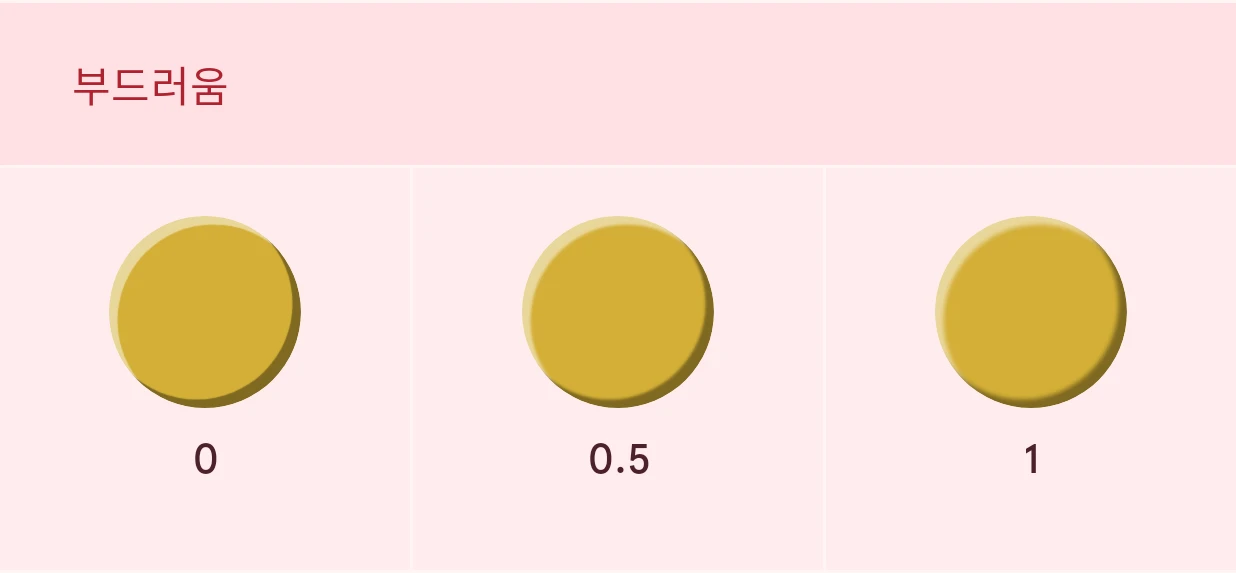
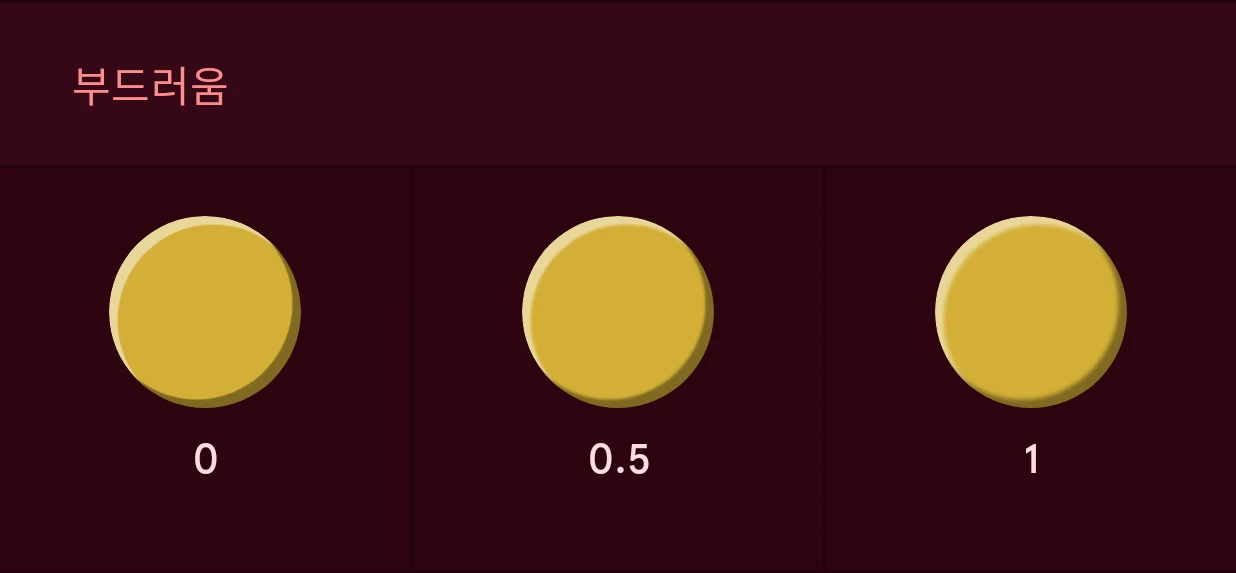
경사의 깊이와 부드러움이에요.
Wear OS 6에서 지원되지 않는 것
섹션 제목: “Wear OS 6에서 지원되지 않는 것”색상, 그라데이션, 유광 금속은 워치에서도 똑같이 보여요. 텍스처, 패턴, 조명도 마찬가지예요. 바뀌지 않는 요소는 워치가 그림으로 보여 주고, 자동화된 요소나 태그가 들어간 텍스트에서는 효과가 요소의 모양 안에 그려져요. 다만 몇 가지 조합은 옮겨지지 않아요.
- 바뀌는 요소에서 채우기 없이 쓴 효과: 채우기 스타일을 없음으로 두고도 효과를 추가할 수 있어서 효과만 보이게 할 수 있어요(점 패턴만, 또는 유리 반사만). 워치에서 이 방식은 바뀌지 않는 요소에서는 동작하지만, 바뀌는 요소(자동화된 요소, 또는 시간 같은 실시간 데이터를 보여 주는 텍스트)에서는 동작하지 않아요. 이런 요소에서는 워치가 효과를 레이어의 채우기 안에 그리는데, 그 채우기가 없어요. 그 레이어에 채우기 스타일을 고르거나, 효과를 채우기가 있는 레이어로 옮기세요. 윤곽선도 마찬가지예요.
- 경사: 움직이는 호나 자동화된 컴플리케이션 이미지에는 쓸 수 없어요. 바뀌는 텍스트에서는 채우기에만 넣은 경사만 동작해요. 윤곽선에 넣은 경사나 윤곽선 포함을 켠 경사는 안 돼요. 움직이는 도형이나 이미지의 경사는 함께 움직여요.
- 경사를 넣은 도형이나 이미지에서 바뀌는 색상(자동화된 색상).
이 중 하나에 해당하면 요소에 이유를 알려 주는 문제가 표시되고, 고칠 때까지 워치 페이스를 보낼 수 없어요. 숨긴 효과는 보내기를 절대 막지 않아요.