
정적 요소
정적 요소는 다이얼, 배경, 장식처럼 절대 바뀌지 않는 그림이에요. 워치가 한 번만 그리므로 배터리에 가장 가벼운 요소예요. 추가하고 활용하는 방법을 알아보세요.
정적 요소는 항상 그대로인 그림이에요. 다이얼, 배경 색상이나 패턴, 로고, 테두리 같은 것이죠. 절대 바뀌지 않으니 워치가 한 번 그려서 그대로 두고, 그래서 배터리에 가장 가벼운 요소예요.
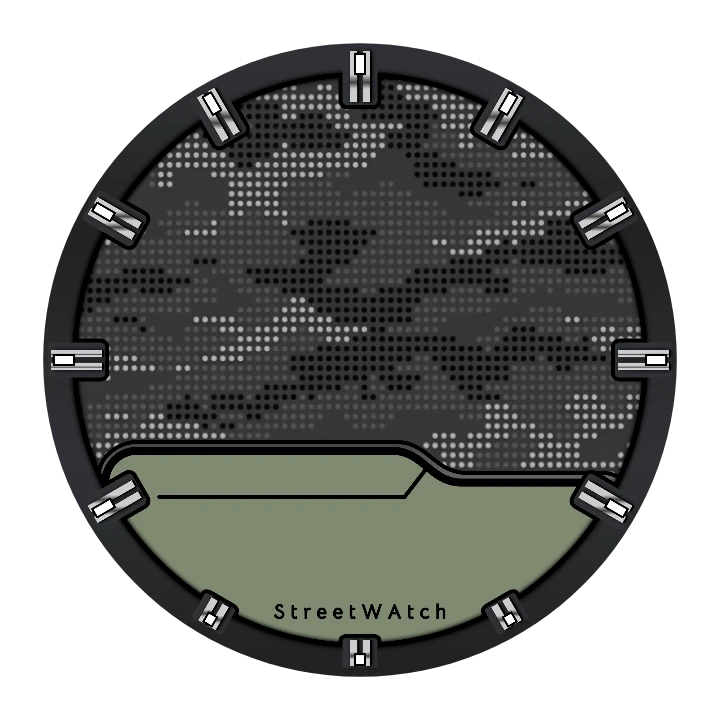
다음은 Jesús Diaz의 JD V547에서 시곗바늘과 데이터를 빼고 정적 요소만 보여 준 모습이에요. 베젤, 시 표시, 위장 무늬 다이얼이 모두 하나의 그림이에요.
정적 요소 추가하기
섹션 제목: “정적 요소 추가하기”- 요소 목록 위의 추가 버튼을 탭하고 정적 요소 유형을 선택하세요.
- 직접 그리려면 새 항목 옵션을, 다른 사람의 요소로 시작하려면 워치 페이스 라이브러리에서 옵션을 선택하세요.
- 요소 디자이너에서 보조 도형 안에 그리세요. 보조 도형이 워치 페이스의 크기예요.
탭 동작
워치에서 요소를 탭하면 일어나는 동작이에요. 예를 들어 앱을 열 수 있어요. 탭에 반응하지 않아야 하는 배경이라면 비워 두세요.
열리는 화면: 탭 동작 선택기
앰비언트 화면에서는 사용할 수 없어요.
그 아래에는 모든 요소에 있는 위치 및 애니메이션 카드가 있어요.
알아 두면 좋은 점
섹션 제목: “알아 두면 좋은 점”- 바뀌지 않는 부분은 동적 요소에 넣지 마세요. 워치용으로는 레이어를 몇 개 그렸든 앱이 정적 요소를 그림 한 장으로 바꿔요. 동적 요소나 컴플리케이션에서는 레이어마다 따로 살아 있는 부분으로 남아요. 그러니 동적 디자인에서 절대 바뀌지 않는 부분(테두리, 다이얼, 게이지의 눈금)은 그 뒤에 놓을 정적 요소에 그리세요. 워치가 그릴 것이 줄어들고, 워치 페이스가 Wear OS 6 워치로 가기 전 검사도 더 쉽게 통과해요.
- 뒤 또는 위: 요소 목록이 그리는 순서이고, 첫 번째 요소가 맨 위에 그려져요. 배경은 목록 맨 아래에 두고, 테두리나 유리 반사는 맨 위에 둘 수 있어요.
- 앰비언트 화면에서는 배경을 검은색으로 두세요. 켜진 픽셀마다 배터리를 쓰고, 밝은 앰비언트 화면을 거부하는 워치도 있어요.