
워치 페이스 라이브러리
Pujie 커뮤니티가 만든 워치 페이스와 요소를 찾아보고, 내 디자인을 보관하고, 모든 사람과 공유할 수 있는 곳이에요. 탭, 상단 바, 계정 메뉴를 소개해요.
라이브러리에는 Pujie 커뮤니티의 워치 페이스와 요소가 모여 있어요. 둘러보고 검색하고, 찾은 것을 적용하거나 편집하고, 내 디자인을 보관할 수 있어요. 비공개로 둘 수도 있고 모든 사람과 공유할 수도 있어요.
탐색 창에서 워치 페이스 라이브러리 항목을 탭해 열어요.
네 개의 탭
섹션 제목: “네 개의 탭”라이브러리에는 탭이 네 개 있어요. 휴대전화에서는 화면 아래쪽에 있고(스크롤하는 동안 사라져요), 더 넓은 화면이나 가로 모드에서는 옆쪽에 있어요.


갤러리
둘러보기 좋은 모음이에요. 새로 올라온 항목과 인기 항목, 저희가 고른 컬렉션, 나를 위한 추천이 있어요. 갤러리를 참고하세요.
카탈로그
라이브러리의 모든 항목을 검색하고 정렬하고 필터링할 수 있어요. 카탈로그 및 검색을 참고하세요.
내 항목
휴대전화와 라이브러리에 있는 내 워치 페이스와 요소예요. 내 항목을 참고하세요.
즐겨찾기
좋아요를 누른 항목과 팔로우하는 디자이너예요. 즐겨찾기 및 디자이너를 참고하세요.
카탈로그, 내 항목, 즐겨찾기에는 한 번에 한 가지 종류의 항목만 표시돼요. 워치 페이스, 또는 한 가지 종류의 요소(시곗바늘, 정적 요소, 동적 요소, 컴플리케이션, 인덱스)예요. 상단 바 아래의 유형 버튼으로 종류를 고르세요. 앱이 마지막으로 사용한 탭에서 라이브러리를 열게 할 수도 있어요. 이건 설정에서 정해요.
항목을 탭하면 세부정보가 열려요. 큰 미리보기, 만든 사람, 그 항목으로 할 수 있는 일이 표시돼요.
상단 바
섹션 제목: “상단 바”모든 탭의 맨 위에 있는 바예요. 메뉴, 검색창, 내 계정이 있어요.


메뉴
휴대전화에서 탐색 창을 열어요.검색
카탈로그 탭과 내 항목 탭에서 라이브러리를 검색해요. 카탈로그 및 검색을 참고하세요.
프로필
내 사진이에요(로그아웃한 동안에는 빈 아바타). 계정 메뉴를 열어요.
계정 메뉴
섹션 제목: “계정 메뉴”맨 위에는 내 사진, 이름, 그리고 내 워치 페이스, 요소, 팔로워 수가 있어요. 그 아래에는 다음이 있어요.
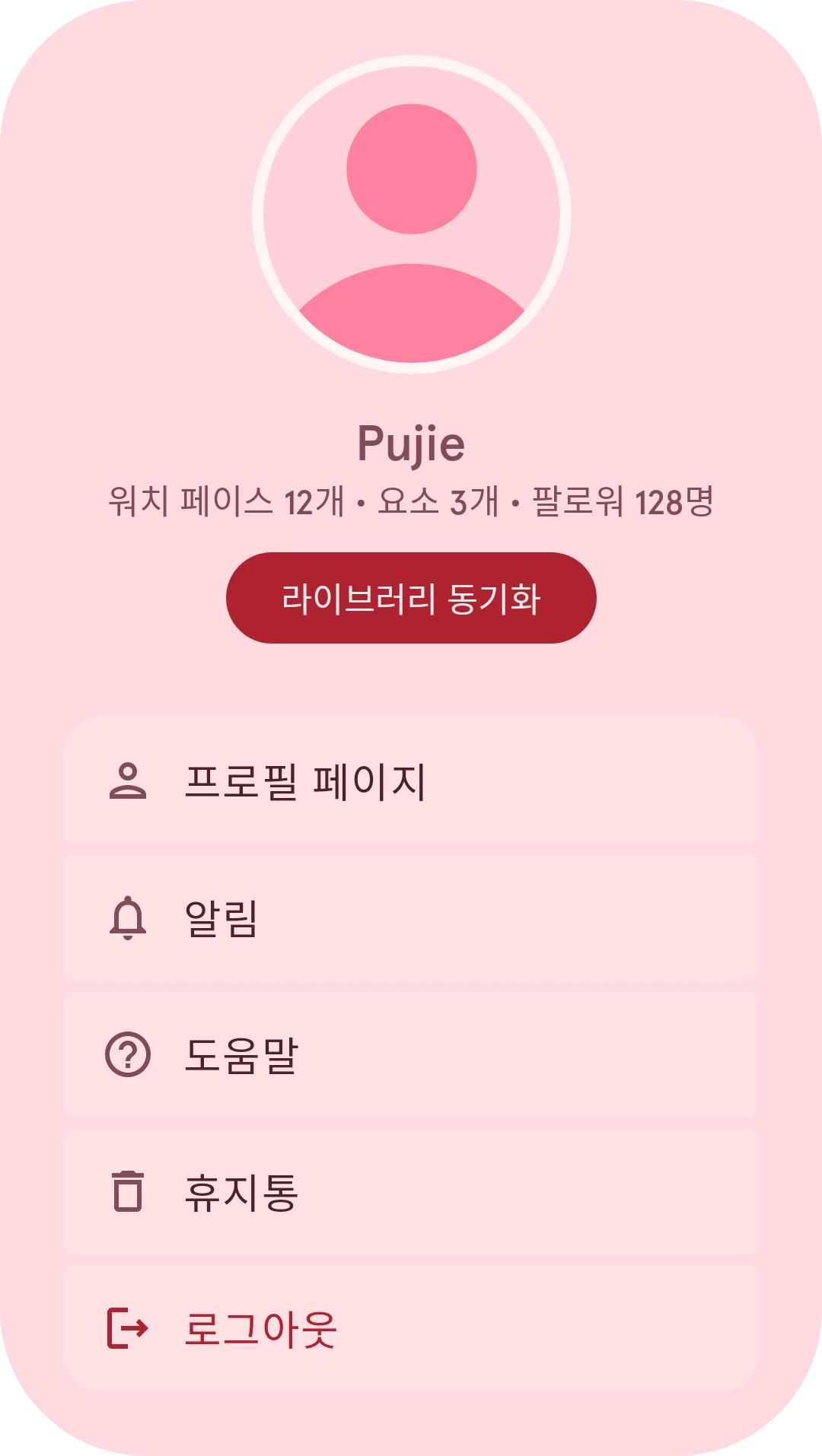
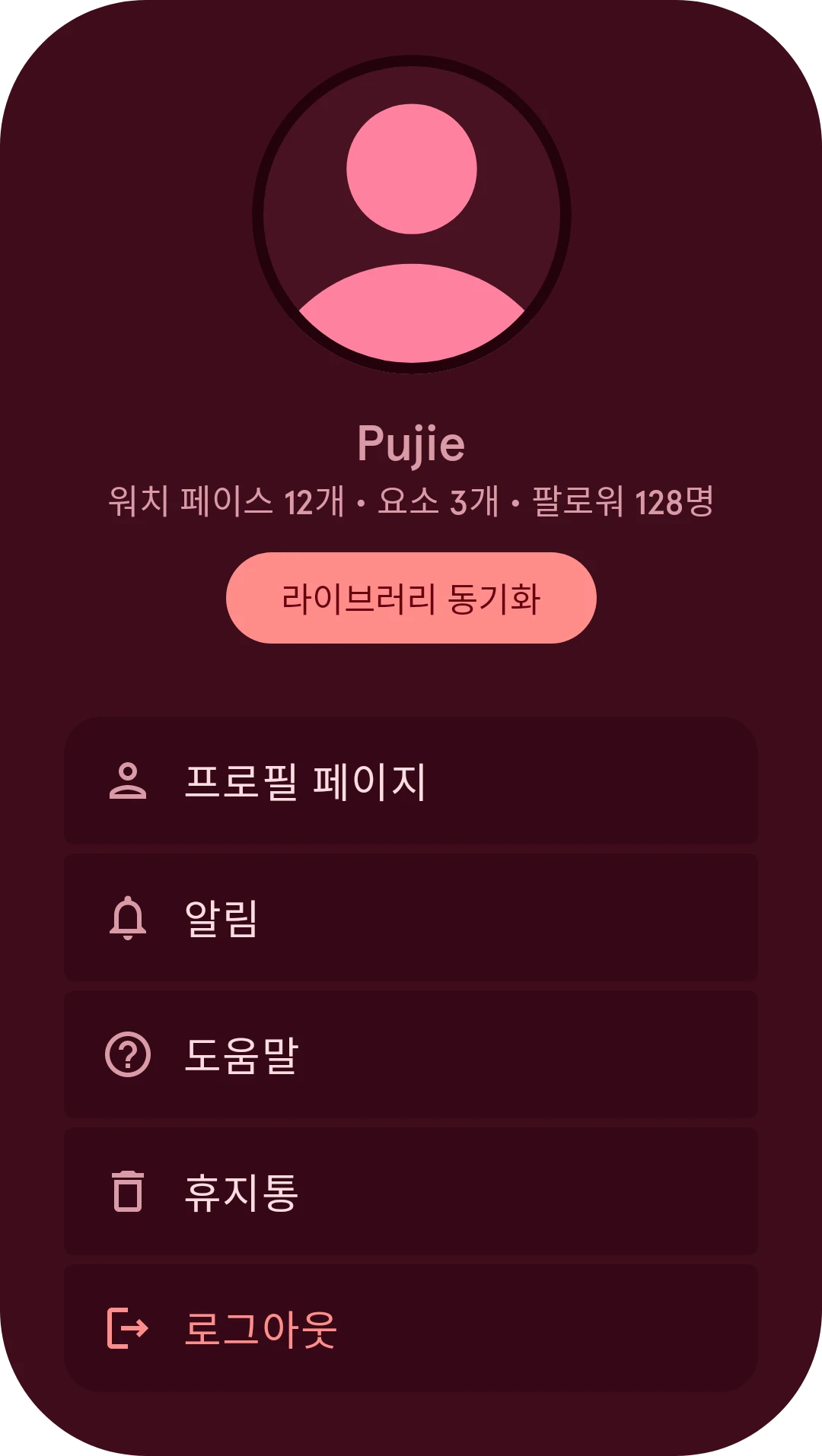
라이브러리 동기화
Premium 필요 내 라이브러리 항목을 지금 이 휴대전화로 다운로드해요. 동기화를 참고하세요.
프로필 페이지
다른 사람에게 보이는 내 페이지예요. 내 프로필을 참고하세요.
알림
좋아요, 댓글, 팔로워 소식이에요. 알림을 참고하세요.
도움말
지금 보고 있는 이 페이지들이에요.휴지통
삭제한 항목이 10일 동안 보관돼요. 휴지통을 참고하세요.로그아웃
로그아웃해요. 로그아웃한 동안에는 로그인 버튼으로 표시돼요.
계정, 무료 및 Premium
섹션 제목: “계정, 무료 및 Premium”계정이 없어도 라이브러리를 둘러볼 수 있어요. 좋아요, 팔로우, 댓글을 남기거나 내 디자인을 라이브러리에 보관하려면 Pujie 계정으로 로그인해야 해요. 이런 기능을 쓰려고 하면 앱이 로그인을 요청해요.
무료 버전에서는 워치 페이스를 편집하고 몇 개의 저장 슬롯에 보관할 수 있어요. Premium에서는 내 디자인을 무제한으로 보관하는 나만의 라이브러리, 라이브러리에 업로드하기, 다른 휴대전화로 동기화하기가 추가돼요. Premium이 필요한 기능이면 앱이 알려 줘요.
오프라인
섹션 제목: “오프라인”내 항목은 인터넷에 연결되어 있지 않아도 작동해요. 휴대전화에 있는 항목은 언제나 그대로 있어요. 다른 탭은 라이브러리 자체가 필요해요. 오프라인인 동안에는 그렇다고 알려 주고, 내 항목으로 가는 버튼을 보여 줘요.
라이브러리에서 고르기
섹션 제목: “라이브러리에서 고르기”워치 페이스 디자이너가 요소를 요청하면(예를 들어 새 시곗바늘이나 “라이브러리에서” 가져올 동적 요소), 하나를 고를 수 있도록 라이브러리가 열려요. 그러면 그 종류의 요소만 표시되고, 항목 세부정보의 선택 버튼을 누르면 그 항목이 워치 페이스에 들어가요.
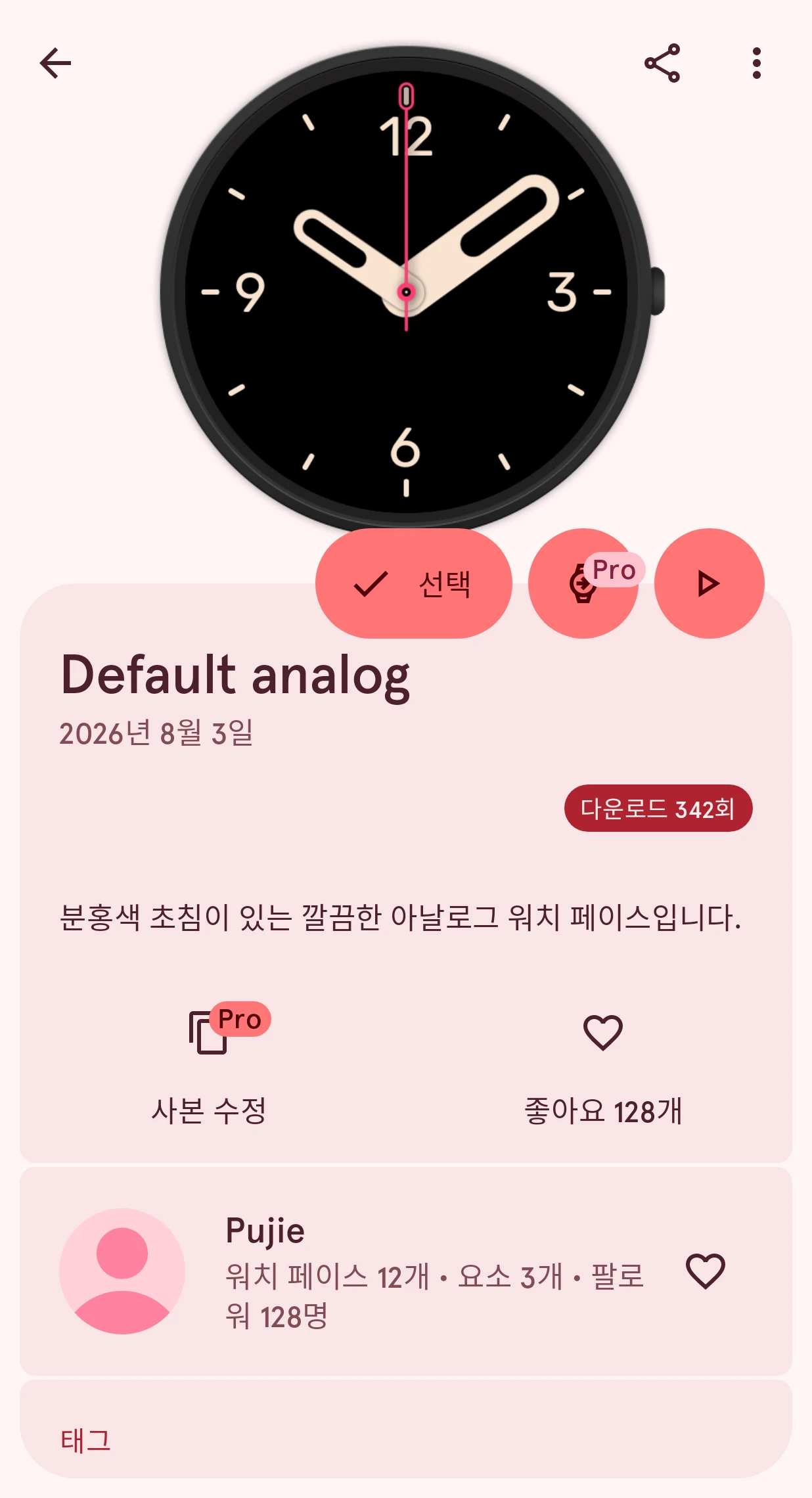
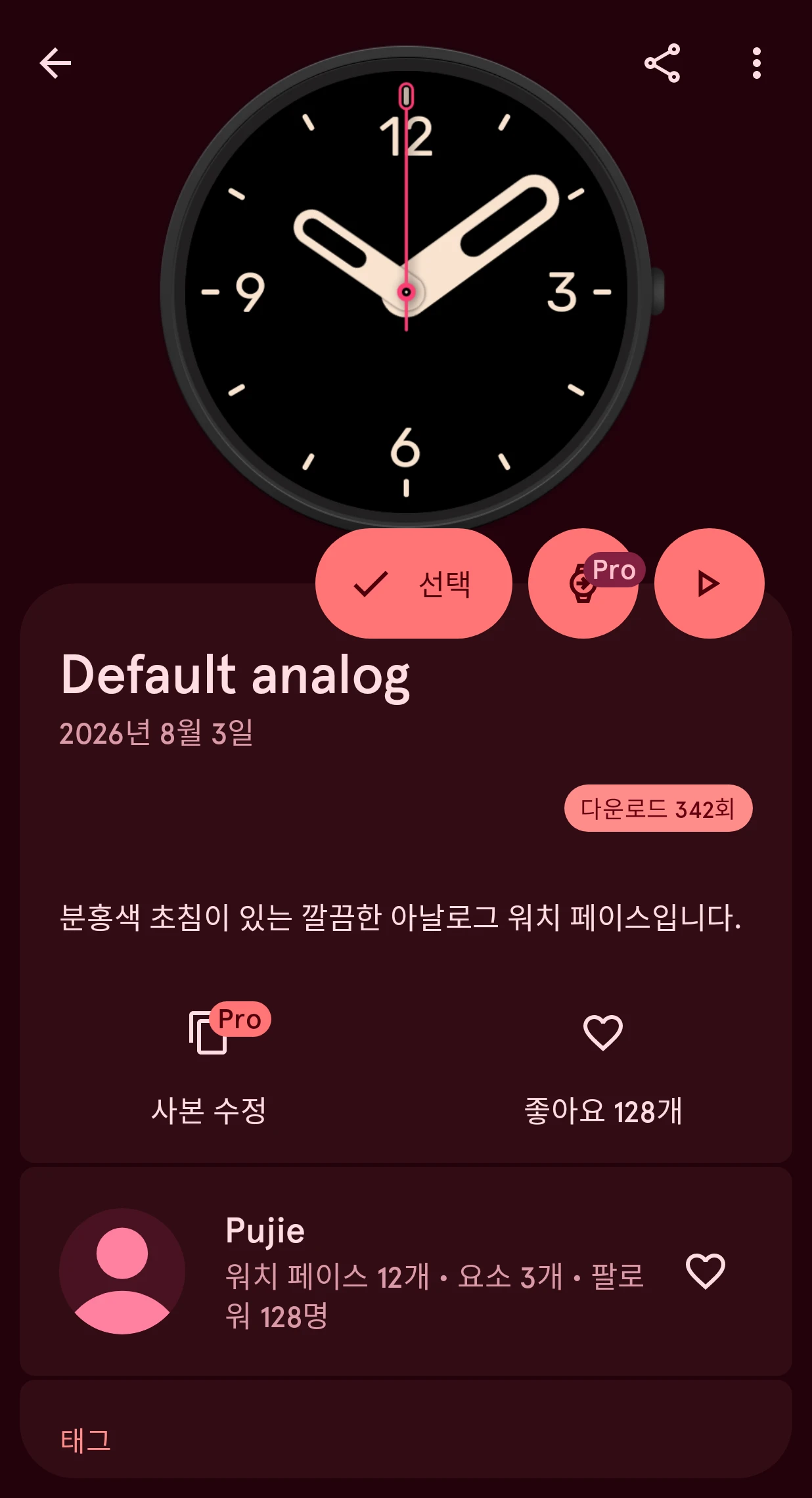
선택
이 항목을 워치 페이스에 넣고 디자이너로 돌아가요.