
레이어
요소에 레이어를 추가하는 방법, 레이어 목록을 읽고 사용하는 방법, 레이어 행의 메뉴에서 레이어로 할 수 있는 작업을 알아봐요.
요소는 레이어로 만들어져요. 도형, 텍스트, 호, 이미지, 아이콘, 그리고 다른 레이어를 담는 그룹이 있어요. 도구 줄 아래의 레이어 목록에 모든 레이어가 표시돼요.
레이어 추가하기
섹션 제목: “레이어 추가하기”도구 줄 끝에 있는 추가 버튼을 탭하세요.


메뉴에는 요소에 넣을 수 있는 모든 것이 나와요. 새 레이어는 바로 선택되어 편집할 수 있어요.
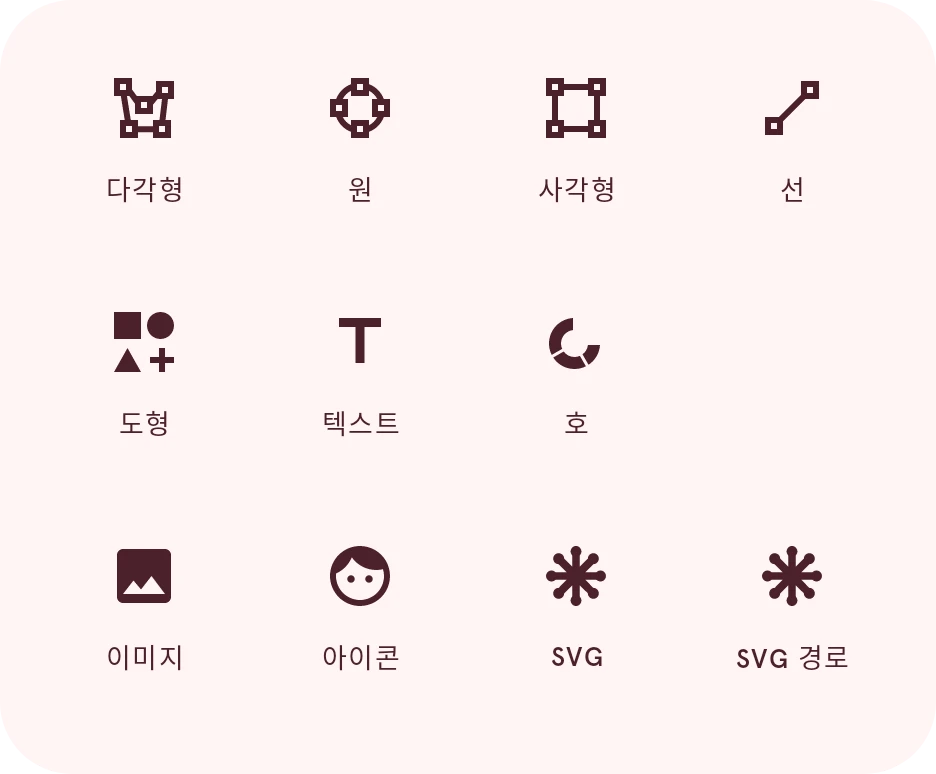
다각형
펜으로 점을 하나씩 찍어 그리는 도형을 시작해요.
원
원을 추가해요.
사각형
사각형을 추가해요. 둥근 모서리가 필요하면 도형을 쓰거나, 레이어 작업의 모서리 둥글게를 사용하세요.
선
펜으로 점을 하나씩 찍어 그리는 선을 시작해요.
텍스트
텍스트 레이어를 추가해요. 동적 요소에서는 텍스트에 데이터 태그로 시간이나 배터리 잔량 같은 실시간 데이터를 표시할 수 있어요.
호
원의 일부인 호를 추가해요. 호는 배터리 잔량이나 걸음 수 같은 진행률을 표시할 때 흔히 써요.
SVG
SVG 파일을 도형으로 가져와요. 파일에 디자이너가 그릴 수 없는 부분이 있으면 가져온 뒤에 그 목록을 보여 줘요.
SVG 경로
붙여넣은 SVG 경로 데이터(경로의
d속성)로 도형을 추가해요.열리는 화면: SVG 경로 추가
레이어 목록
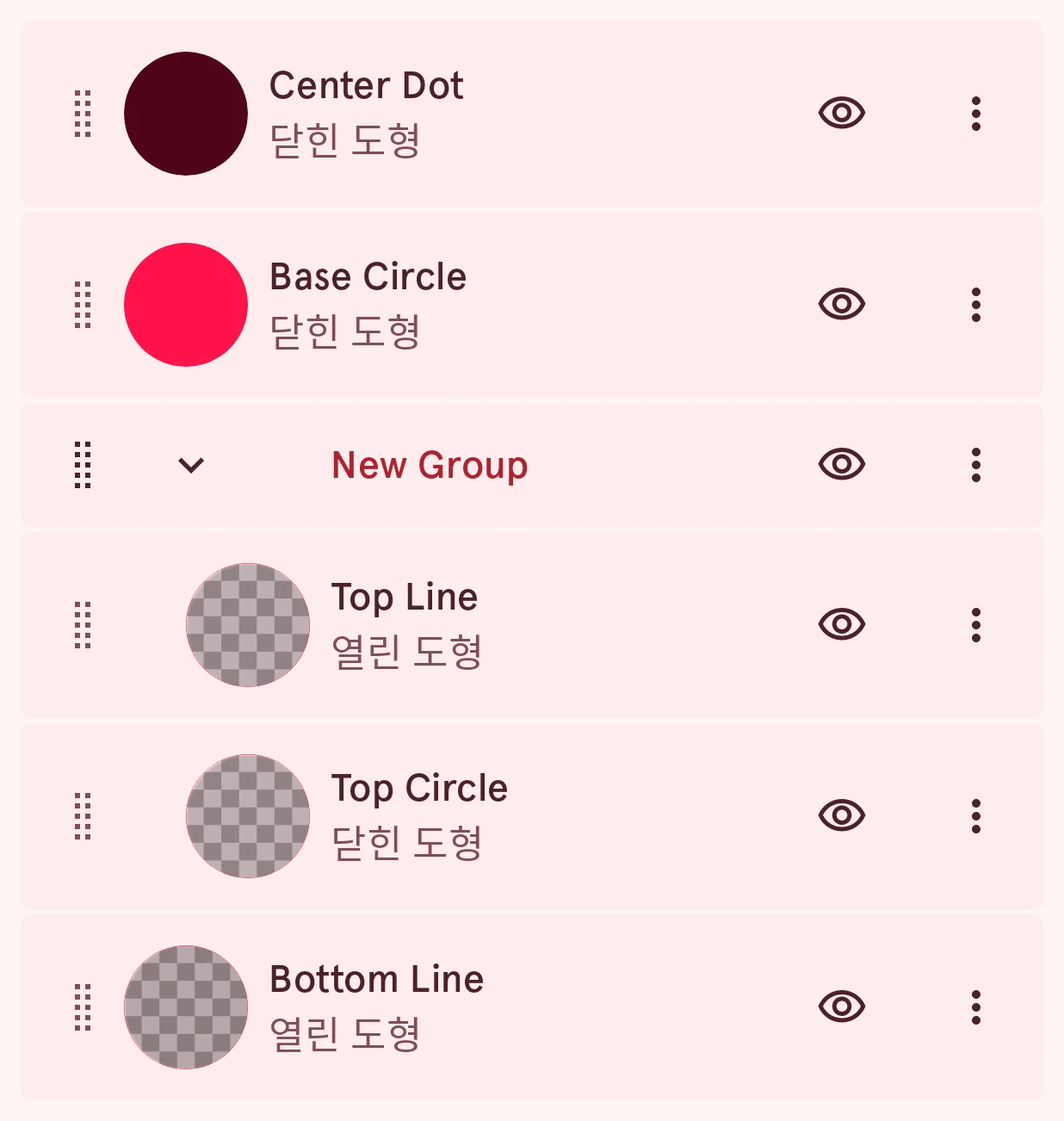
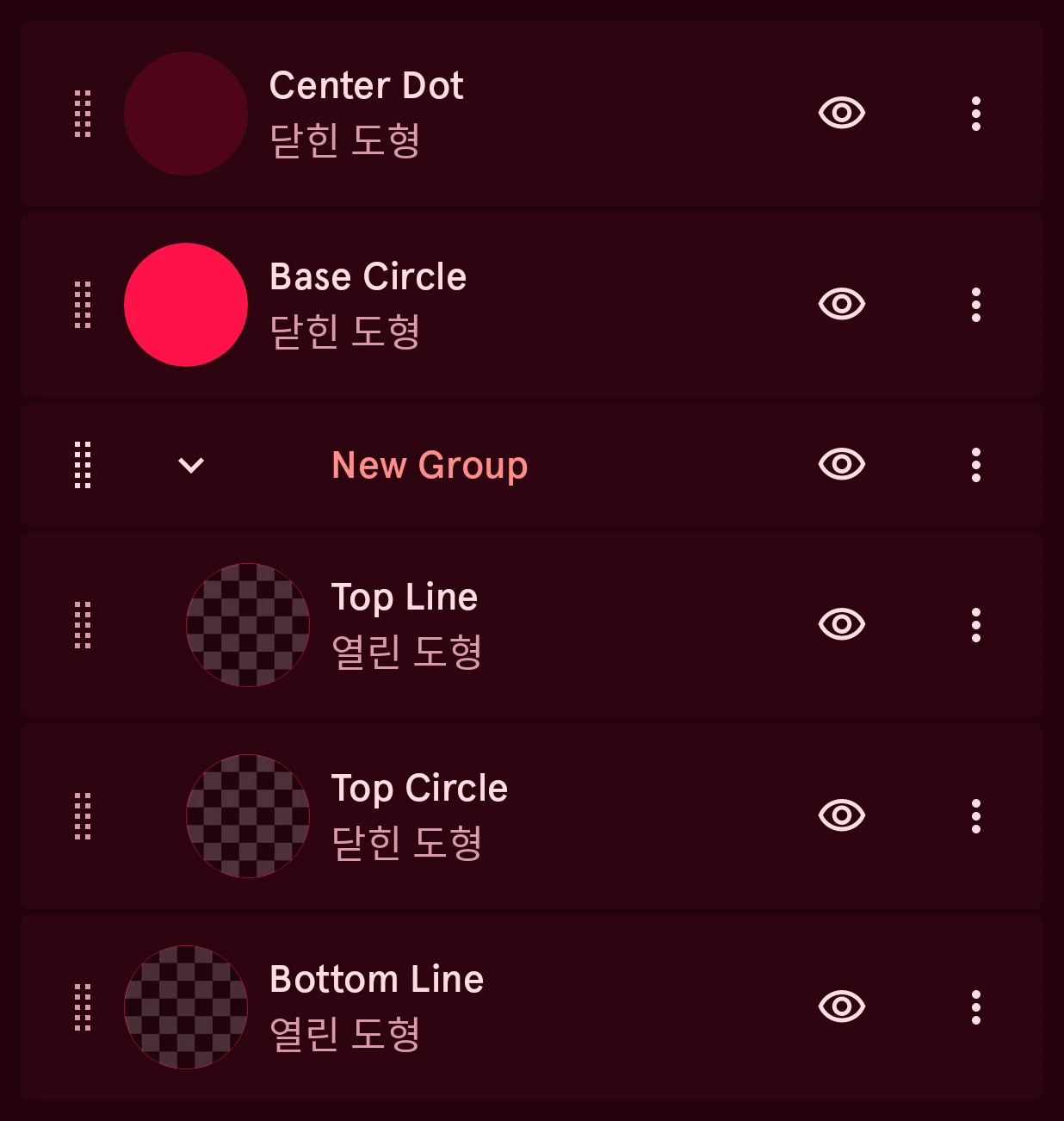
섹션 제목: “레이어 목록”행을 탭하면 그 레이어가 선택돼요. 행에는 왼쪽부터 다음 항목이 표시돼요.
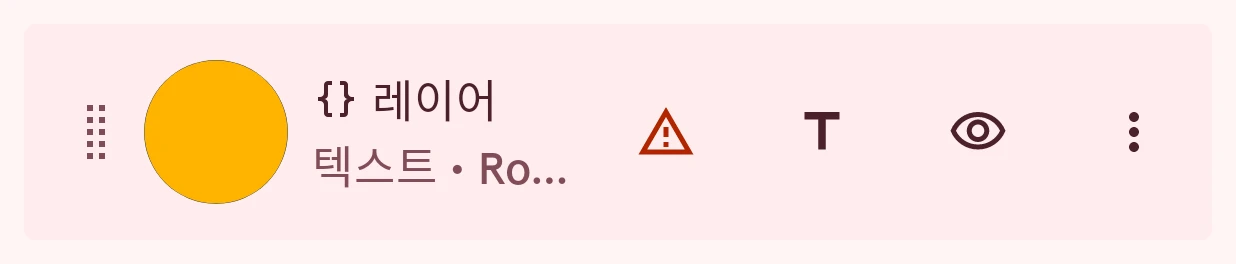
드래그 핸들
드래그해서 레이어를 목록에서 위나 아래로 옮겨요.
스타일
레이어 모양을 보여 주는 작은 미리보기예요. 탭하면 레이어의 스타일 페이지가 열려요 (스타일 버튼 참고).
레이어 자동화
자동화된 레이어에 표시돼요. 표현식 중 하나가 실패하면 경고로 바뀌어요.
이름 및 종류
레이어 이름이고, 그 아래에 레이어 종류(닫힌 도형, 열린 도형, 텍스트, 호, 이미지, 아이콘)가 표시돼요. 잠긴 레이어는 잠김으로 표시돼요. 마스크나 외곽선이면 종류 뒤에 그렇게 표시돼요.
콘텐츠 설정
텍스트, 호, 이미지, 아이콘에 있어요. 텍스트, 각도, 그림을 정해요.
표시 또는 숨기기
디자인하는 동안 레이어를 표시하거나 숨겨요.
더보기
레이어 작업을 열어요.
그룹에는 펼치거나 접는 화살표가 있고, 그룹 안의 레이어는 들여쓰기돼요. 행을 길게 누르면 레이어를 여러 개 선택할 수 있고 (여러 레이어 선택하기), 행을 옆으로 스와이프하면 그 레이어가 삭제돼요.
레이어 작업
섹션 제목: “레이어 작업”레이어 행 끝에 있는 더보기 버튼을 탭하세요.
작업은 아래에서 올라오는 창에 아래와 같이 묶여서 열려요. 어떤 작업이 표시되는지는 레이어 종류에 따라 달라요.
복제
스타일과 자동화를 포함한 레이어 사본을 추가해요.
이름 바꾸기…
레이어에 이름을 붙여요. 목록이 길 때 도움이 돼요.
열리는 화면: 레이어 이름 변경
클립보드에 복사
레이어를 복사해요. 더보기 메뉴의 레이어 붙여넣기로 이 요소나 다른 요소에 붙여넣을 수 있어요.
맨 위로 이동
드래그하지 않고 한 번에 레이어를 목록 맨 위로 옮겨요.
맨 아래로 이동
레이어를 목록 맨 아래로 옮겨요.
좌우 반전
레이어를 좌우로 뒤집어요.
도형, 그룹, 호, 이미지에 해당해요.
상하 반전
레이어를 상하로 뒤집어요.
도형, 그룹, 호, 이미지에 해당해요.
회전 중심 초기화
회전 중심을 옮긴 뒤, 레이어의 회전 중심을 도형의 가운데로 되돌려요. 레이어를 회전하거나 자동화하면 이 점을 중심으로 돌아요.
크기 조정 속성 설정…
시곗바늘이 길어지거나 두꺼워질 때 이 레이어가 늘어나는 방식을 설정해요.
모든 부분이 똑같이 늘어나면 안 되는 시곗바늘에 써요. 둥근 축은 둥글게, 윤곽선은 두께 그대로 유지하거나, 한 부분이 자기 중심을 기준으로 커지게 할 수 있어요.
시곗바늘의 도형 레이어에 해당해요.
열리는 화면: 크기 조정 속성
도형으로 변환
글자를 편집 가능한 도형 레이어로 바꿔요.
글자를 도형으로 바꿔서 점 하나하나를 편집할 수 있게 해요. 그 뒤에는 다시 입력할 수 있는 텍스트가 아니에요.
텍스트 레이어에 해당해요.
마스크 및 외곽선
섹션 제목: “마스크 및 외곽선”외곽선으로 설정
이 레이어의 모양을 요소의 외곽선으로 사용해요.
외곽선은 탭을 받는 요소의 모양이에요. 워치의 탭 피드백이 이 모양을 따라요. 요소에는 외곽선이 하나뿐이라서, 다른 레이어에 설정하면 외곽선이 그 레이어로 옮겨 가요. 외곽선이 없으면 이름이 “outline”인 도형을 쓰고, 그것도 없으면 요소의 경계를 써요.
켜져 있는 동안 표시되는 이름: 외곽선 설정 해제
도형과 호에 해당해요.
클리핑 마스크로 설정
아래 레이어를 이 레이어의 모양대로 잘라요.
예를 들어 이미지 위에 원을 놓고 원을 마스크로 만들면, 이미지가 원 안에서만 보여요.
켜져 있는 동안 표시되는 이름: 클리핑 마스크 해제
도형과 아이콘에 해당해요.
삭제
레이어를 삭제해요. 실행취소로 되돌릴 수 있어요.