
시곗바늘
시곗바늘은 시간에 따라 돌아가요. 워치 페이스의 시침, 분침, 초침을 만드는 방법과 초침이 움직이는 방식(이징)을 고르는 방법을 알아보세요.
시곗바늘은 시간에 따라 워치 페이스의 중심을 축으로 돌아가는 그림이에요. 아날로그 워치 페이스에는 보통 시침, 분침, 초침 세 개가 있어요. 각각 별도의 요소라서 모양을 서로 다르게 만들 수 있어요.
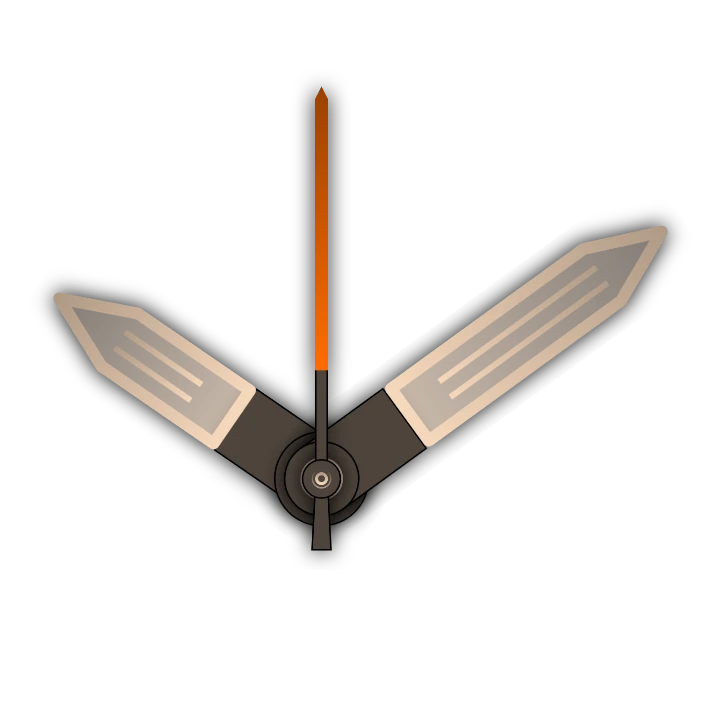
다음은 GF1973의 Revalia에서 나머지 부분을 빼고 시곗바늘 세 개만 10:09에 보여 준 모습이에요:
시곗바늘 추가하기
섹션 제목: “시곗바늘 추가하기”- 요소 목록 위의 추가 버튼을 탭하고 시곗바늘 유형을 선택하세요.
- 직접 그리려면 새 항목 옵션을, 다른 사람이 만든 시곗바늘로 시작하려면 워치 페이스 라이브러리에서 옵션을 선택하세요.
- 새 시곗바늘이 요소 디자이너에서 열려요. 12시를 가리키도록 그리세요. 캔버스의 중심이 회전축이에요.
- 워치 페이스 디자이너로 돌아와 시곗바늘의 설정을 열고 어떤 시간을 보여 줄지 고르세요.
시곗바늘을 하나 만든 다음 나머지 두 개는 복제하고 간격 값만 바꾸세요. 같은 스타일을 세 번 그리지 않아도 돼요.
간격
선택시곗바늘이 보여 주는 시간이에요. 초 옵션은 1분에 한 바퀴, 분 옵션은 1시간에 한 바퀴 돌고, 12시간 옵션은 일반적인 시침이며, 24시간 옵션은 하루에 한 바퀴 돌아요(24시간 다이얼용).
- 초
- 분
- 12시간
- 24시간
그 아래에는 모든 요소에 있는 위치 및 애니메이션 카드가 있어요. 시곗바늘은 모양을 유지하도록 크기 대신 배율이 조정돼요.
초침 이징
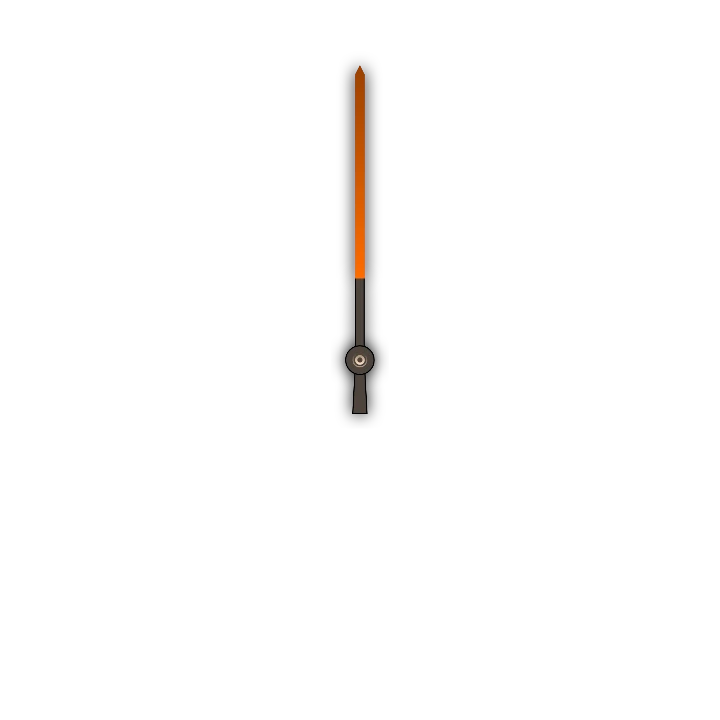
섹션 제목: “초침 이징”초침은 1초마다 6도씩 움직이고, 이징은 그 6도를 어떻게 움직일지 정해요. 여기서 직접 해 보세요. 앱에서처럼 이징을 고르면 Revalia의 초침이 워치에서와 똑같이 움직여요.
Easing
Easing shape
- 없음: 시곗바늘이 멈춰 있다가 쿼츠 시계처럼 다음 초로 한 번에 점프해요.
- 선형: 기계식 시계처럼 일정하게 쓸듯이 움직여요.
- 단계형: 1초를 여러 번의 작은 점프로 나눠요(단계, 2~10).
- 이즈 아웃 곡선(2차, 3차, 4차, 5차, 원형, 지수, 사인): 시곗바늘이 바로 움직이기 시작해 다음 눈금에 다가가며 느려져요. 부드러운 똑딱임이에요. 사인에서 지수로 갈수록 움직임이 빨라져요. 이즈 인 옵션은 기다렸다가 눈금으로 서둘러 가고, 이즈 인 아웃 옵션은 둘 다 해요.
- 탄성: 시곗바늘이 눈금을 지나쳤다가 튕기듯 돌아와요. 주기 슬라이더로 흔들리는 속도를 정해요. 주기가 짧을수록 더 많이 흔들려요.
선택기에서 맞춤 옵션을 고르면 나만의 곡선을 그릴 수도 있어요. Back과 바운스는 Wear OS 6 워치 페이스에서는 제공되지 않아요. 워치에서 표시할 수 없기 때문이에요.
이징은 인터랙티브 화면에서만 보여요. 앰비언트 화면은 1분에 한 번 업데이트돼요.
알아 두면 좋은 점
섹션 제목: “알아 두면 좋은 점”- 요소 목록의 순서가 그리는 순서예요. 첫 번째 요소가 맨 위에 그려져요. 초침을 맨 앞에, 그다음 분침, 그다음 시침을 두면 가장 가는 시곗바늘이 계속 보여요.
- 앰비언트 화면은 1분에 한 번만 업데이트되므로 앰비언트 화면에는 초침을 넣지 마세요.