
전역 객체 편집기
전역 객체를 편집해요. 전역 객체에는 요소의 모든 레이어가 사용할 수 있는 값과 계산이 들어 있어서, 여러 레이어에 필요한 계산을 한 번만 쓰면 돼요.
여는 위치
전역 객체에는 요소의 모든 표현식이 사용할 수 있는 값과 계산이 들어 있어서, 여러 레이어에 필요한 계산을 한 번만 작성하면 돼요. 동적 요소와 컴플리케이션에 있으며, 캔버스 위의 값 표시 끝에 있는 버튼으로 열어요.
표현식과 같은 편집기지만,
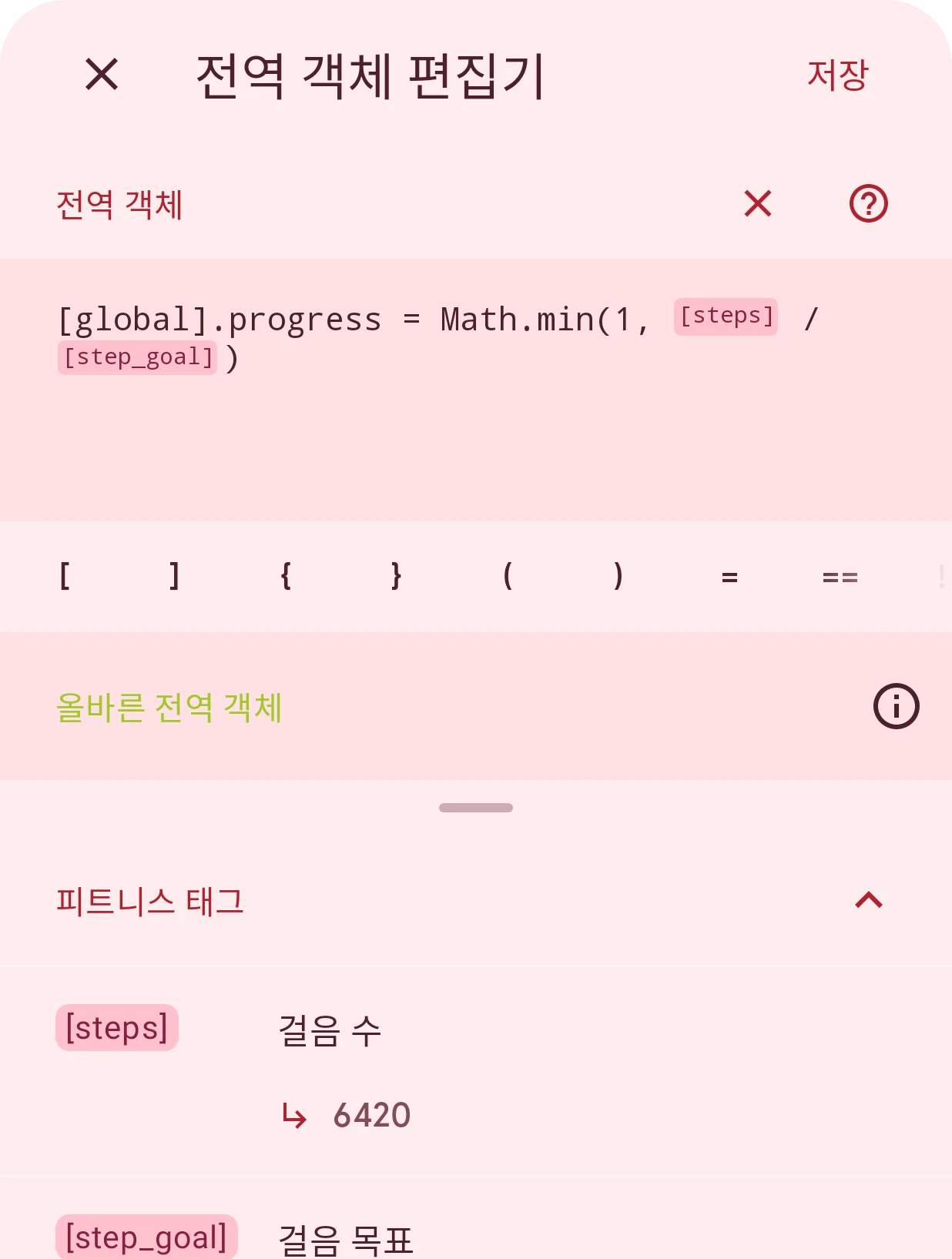
각 줄은 [global]에 값을 설정해요. 아래의 [global].progress = …처럼요. 그러면 레이어에서
[global].progress로 읽을 수 있어요. 작성 방법은 전역 객체에서
설명해요.
닫기
편집기를 닫아요. 전역 객체를 바꿨다면 변경사항을 버릴지 먼저 물어봐요.
저장
전역 객체를 저장해요. 작동하지 않는 전역 객체는 저장할 수 없어요.
표현식
전역 객체를 작성하는 곳이에요. 한 줄에 값 하나씩 써요. 데이터 태그는 칩으로 표시돼요.
지우기
확인을 받은 뒤 입력란을 비워요.
도움말
표현식 편집기 문서를 열어요.
빠른 삽입
연산자, 괄호, 코드 조각이에요. 하나를 탭하면 커서 위치에 삽입돼요.
결과 값
값 대신 전역 객체가 올바른지 표시하고, 올바르지 않으면 무엇이 잘못됐는지 알려 줘요. 정보 버튼을 탭하면 지금 들어 있는 값을 볼 수 있어요.
태그
사용할 수 있는 데이터 태그가 카테고리별로 현재 값과 함께 나와요. 태그를 탭하면 삽입돼요.