
이미지 소스
이미지 레이어에 넣을 그림을 선택해요. 사진이나 카메라로 찍은 내 이미지를 쓰거나, 컴플리케이션 데이터가 제공하는 이미지를 쓸 수 있어요.
여는 위치
- 이미지, 추가 메뉴
이미지는 최대 세 단계로 선택해요. 컴플리케이션에서는 먼저 내 이미지를 쓸지, 컴플리케이션 데이터가 제공하는 이미지 중 하나를 쓸지 물어봐요. 컴플리케이션 이미지를 고르면 레이어가 그 이미지에 연결되고, 그걸로 끝이에요.
이미지 선택
섹션 제목: “이미지 선택”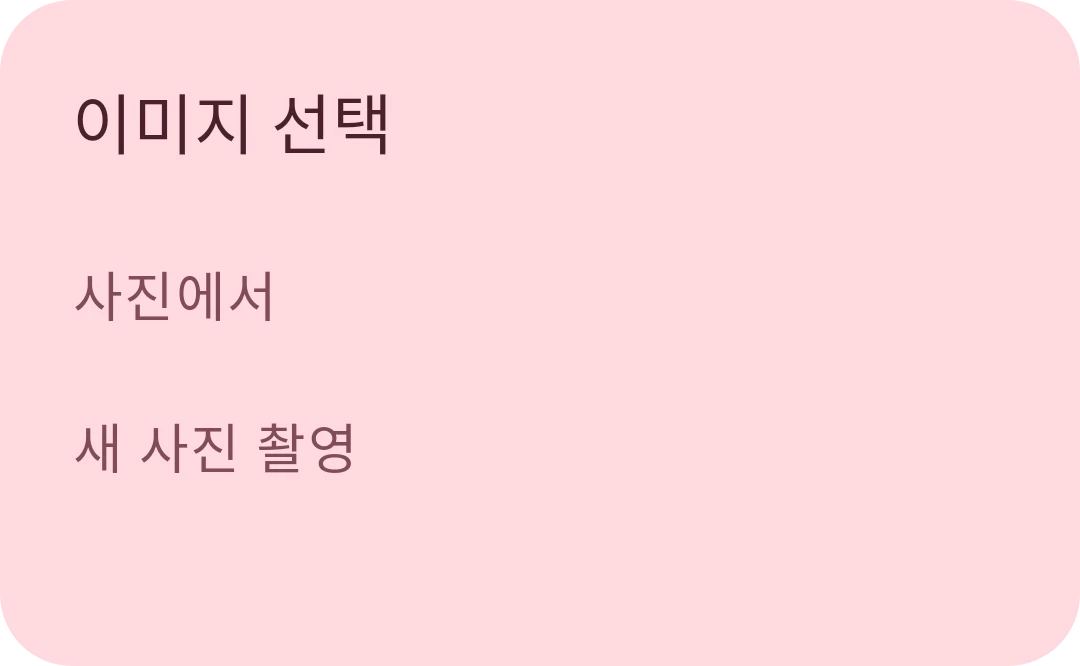
이미지를 가져올 곳을 탭하세요: 내 사진이나 카메라로 새로 찍는 사진이에요. 사진뿐 아니라 파일에서도 고르려면 설정에서 이미지에 전체 파일 선택기 사용 설정을 켜세요. 그러면 이 옵션의 이름이 바뀌어요: 사진/파일에서.
이미지 자르기
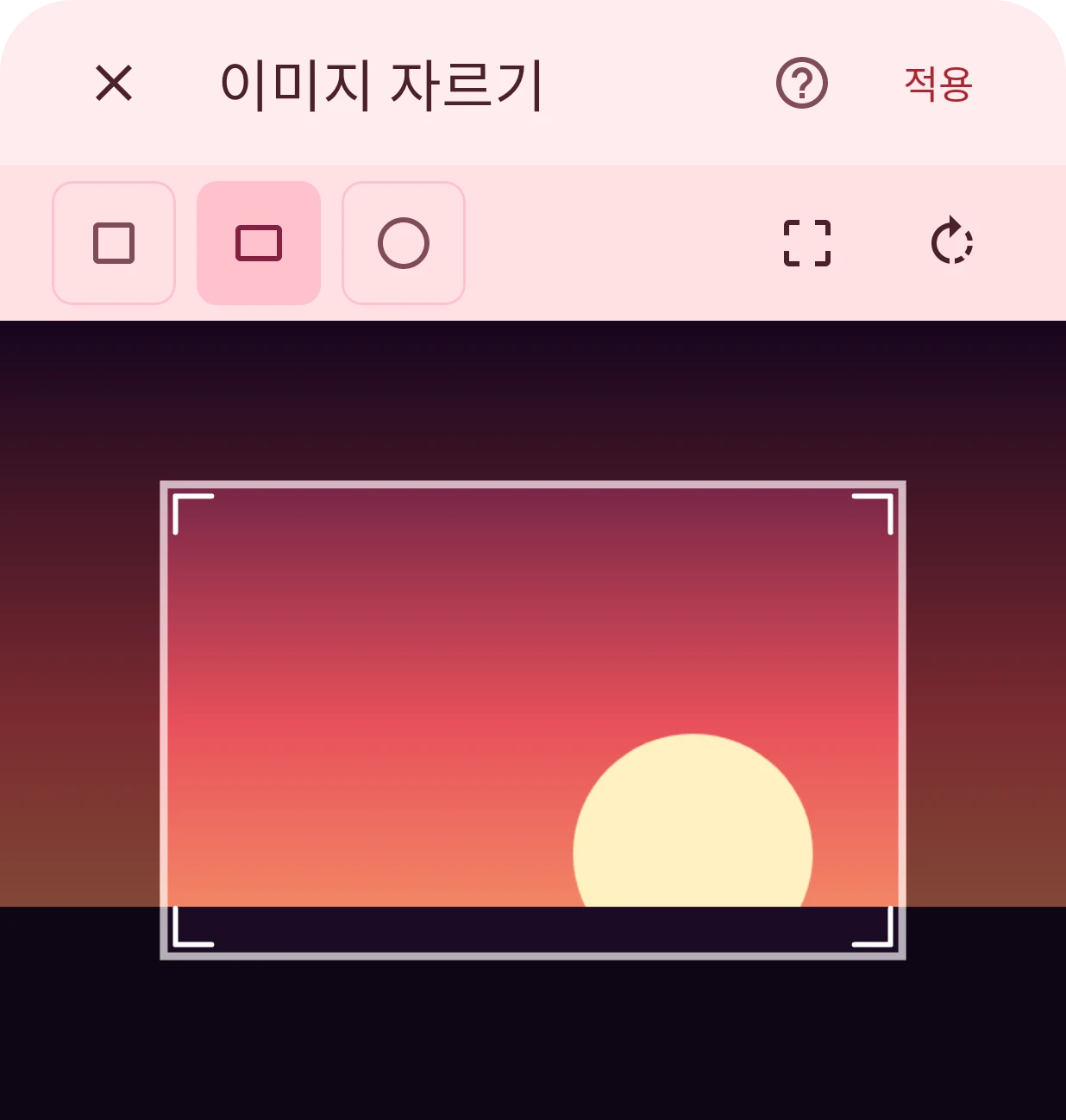
섹션 제목: “이미지 자르기”이미지를 고른 뒤, 워치 페이스에 넣을 부분만 남기고 잘라요.
닫기
이미지를 추가하지 않고 그만둬요.
적용
이미지를 잘라서 레이어에 넣어요. 잘라낸 뒤 투명한 공간이 많이 남으면(넓은 이미지를 원으로 자를 때) 앱이 더 딱 맞게 자르자고 제안해요. 빈 픽셀은 워치 페이스를 괜히 무겁게 만들 뿐이거든요. 제안을 받아들여도 되고, 내가 자른 대로 둬도 돼요.
정사각형
정사각형 자르기 틀이에요.
직사각형
비율을 자유롭게 정하는 자르기 틀이에요.
원
원형으로 잘라요. 이미지가 원 모양으로 잘려 나와요.
전체 이미지로 자르기
틀을 이미지 전체에 맞춰요.
90도 회전
이미지를 90도 돌려요.
자르기 영역
틀을 드래그해서 옮기고, 가장자리나 모서리를 드래그해서 크기를 바꾸세요. 정확하게 자르려면 두 손가락을 벌려 이미지를 확대하세요. 틀 안에 있는 부분이 레이어에 표시돼요.