
동적 요소
배터리 잔량, 걸음 수, 날씨 같은 실시간 데이터를 보여 주고 그 데이터에 따라 움직이는 요소예요. 만드는 방법과 예시를 알아보세요.
동적 요소는 실시간 데이터가 들어 있는 그림이에요. 배터리 잔량, 걸음 수, 심박수, 날씨, 다른 스타일의 시간, 일출 시간 등 많은 것을 보여 줄 수 있어요. 그 데이터에 따라 움직일 수도 있어요. 배터리 잔량에 따라 돌아가는 바늘, 걸음 수에 따라 길어지는 막대, 흐린 날에만 나타나는 구름 아이콘처럼요.
컴플리케이션은 착용자가 고른 데이터를 무엇이든 보여 주지만, 동적 요소는 내가 넣은 데이터를 그대로 보여 줘요.
만들 수 있는 것
섹션 제목: “만들 수 있는 것”라이브러리와 Pujie 사용자의 동적 요소 몇 가지예요. 라이브러리에 있는 것을 탭하면 라이브러리에서 열려요.
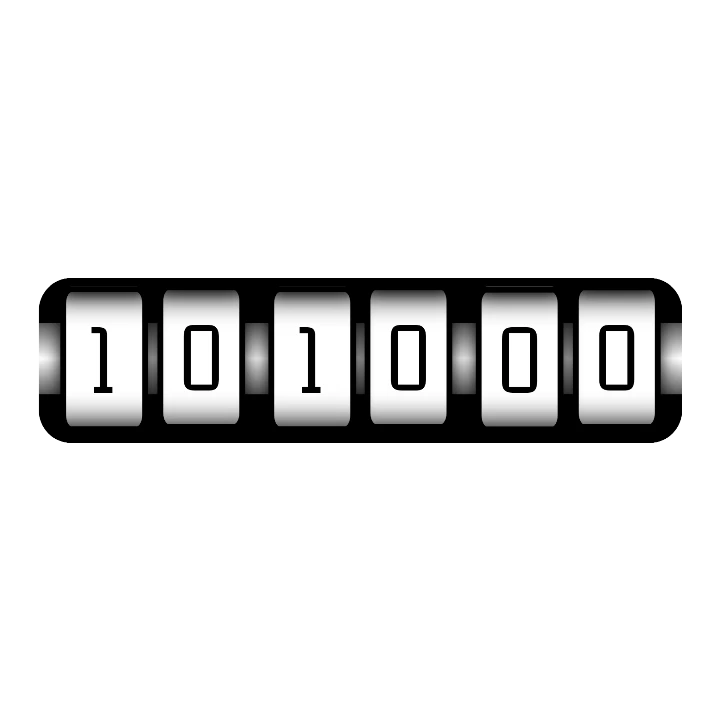
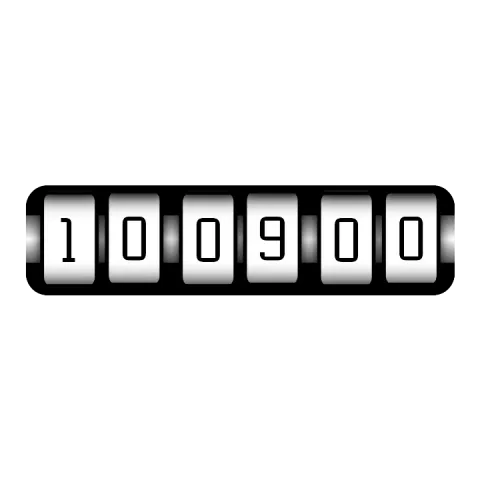 Rolling Time굴러가는 숫자 바퀴로 시간을 보여 줘요. 바퀴마다 자기 숫자에 맞춰 위로 움직여요.
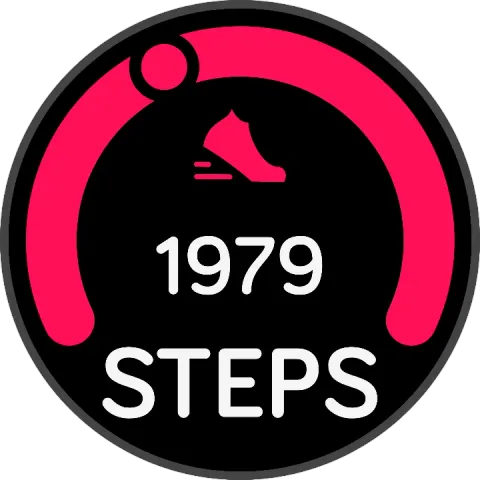 Apple Steps걸음 수가 목표에 가까워질수록 점이 호를 따라 움직여요.
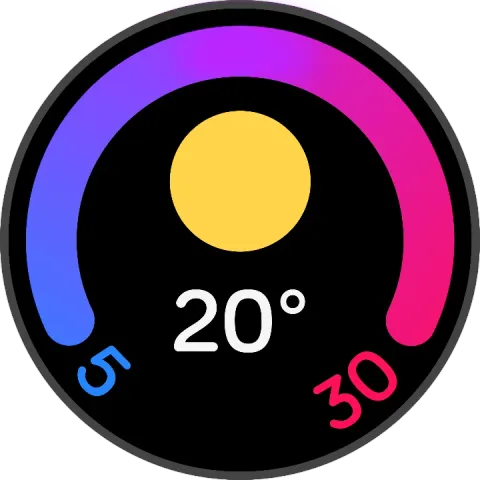 Google Weather오늘의 최저, 최고, 현재 기온을 날씨 아이콘과 함께 보여 줘요.
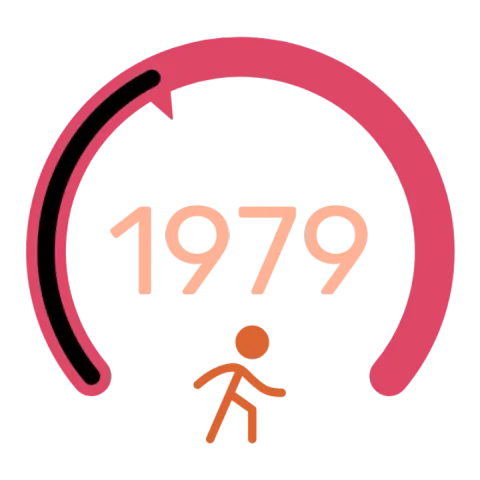 걸음 수 링걸음 수에 따라 채워지는 링이고, 끝에 포인터가 있어요.
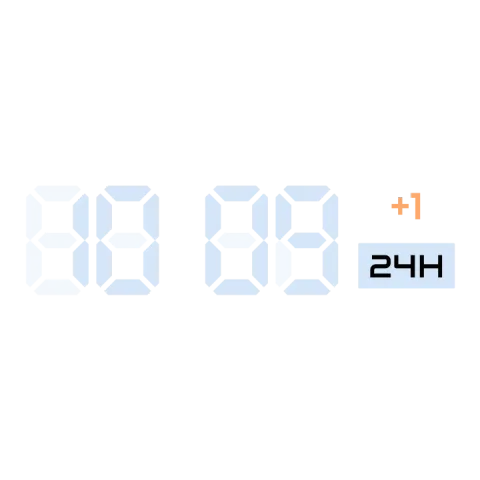 LCD 시계숫자 뒤에 LCD의 꺼진 세그먼트가 보이는 디지털 시계예요.
동적 요소 만들기, 단계별 안내
섹션 제목: “동적 요소 만들기, 단계별 안내”Apple Steps 같은 요소를 만드는 방법이에요. 텍스트 하나, 움직이는 도형 하나, 그리고 가만히 있는 도형 몇 개로 이루어져 있어서 첫 프로젝트로 좋아요.
- 추가하기. 요소 목록 위의 추가 버튼을 탭하고 동적 요소 유형을 고르세요. 처음부터 시작하려면 새 항목 옵션을, 위의 예시 중 하나에서 시작해 바꾸려면 워치 페이스 라이브러리에서 옵션을 고르세요.
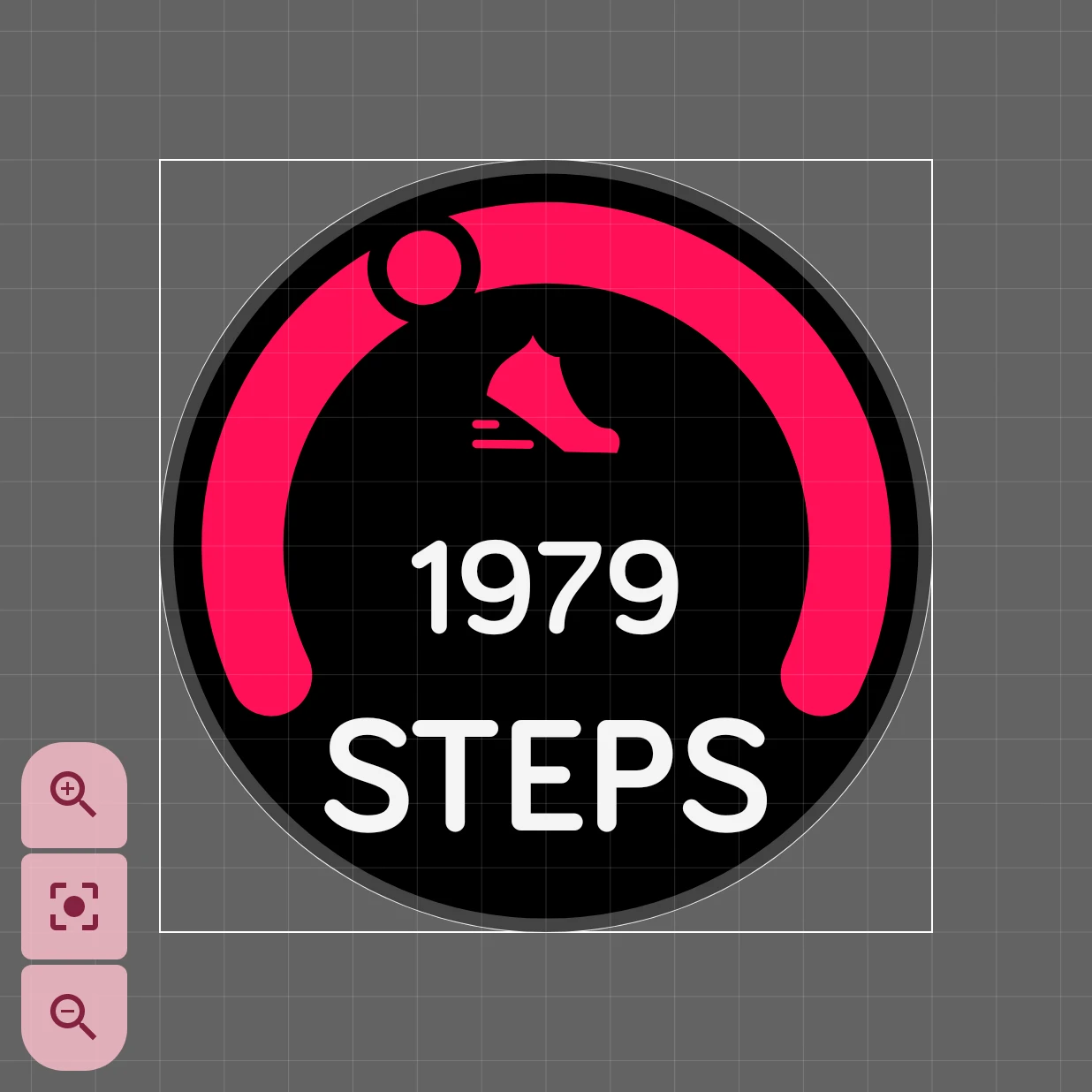
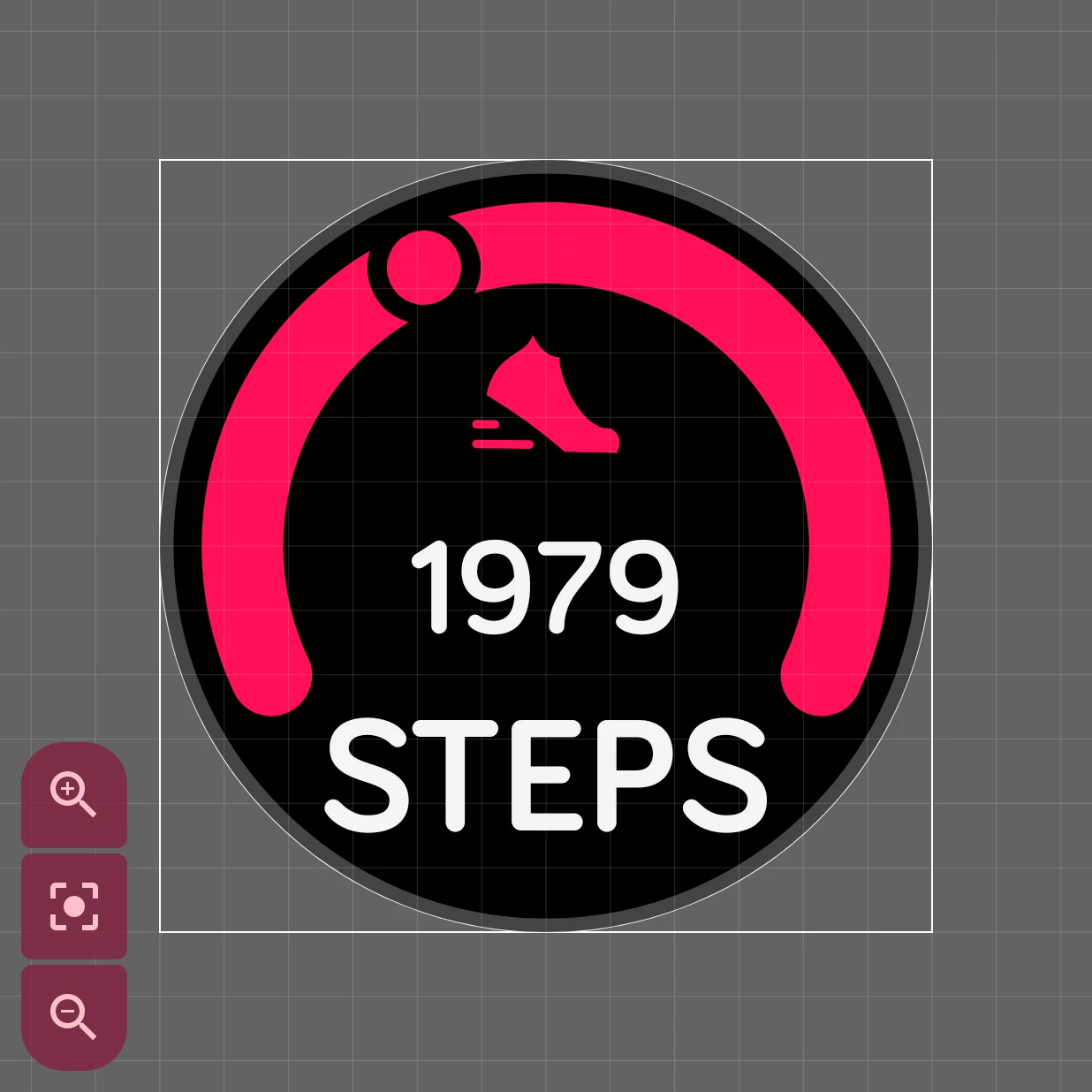
- 움직이지 않는 부분 그리기. 요소 디자이너에서 배경 판과 호를 그리고, 신발 아이콘과 STEPS라는 글자를 추가하세요. 정적 요소에서처럼 평범한 레이어예요.
- 실시간 텍스트 추가하기. 텍스트 레이어를 추가하고
[steps]태그를 넣으세요. 워치에서는 걸음 수가 표시돼요. 텍스트 편집기에 모든 태그가 나와 있어요. - 움직이게 하기. 호의 시작 지점에 점을 그리고, 점의 회전을
[steps]/[step_goal]*230으로 자동화하세요. 목표 중 걸은 비율에 호의 230도를 곱한 값이에요. 0걸음에서는 점이 돌지 않고, 목표에 도달하면 끝까지 돌아가요. - 확인하기. 시뮬레이터를 열고 걸음 수를 바꿔 보세요. 점이 호를 따라 움직여요.
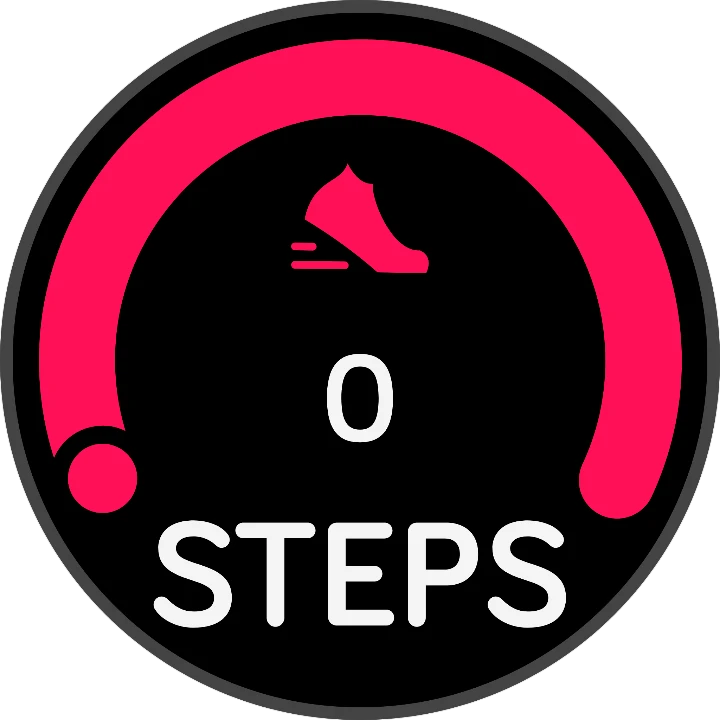
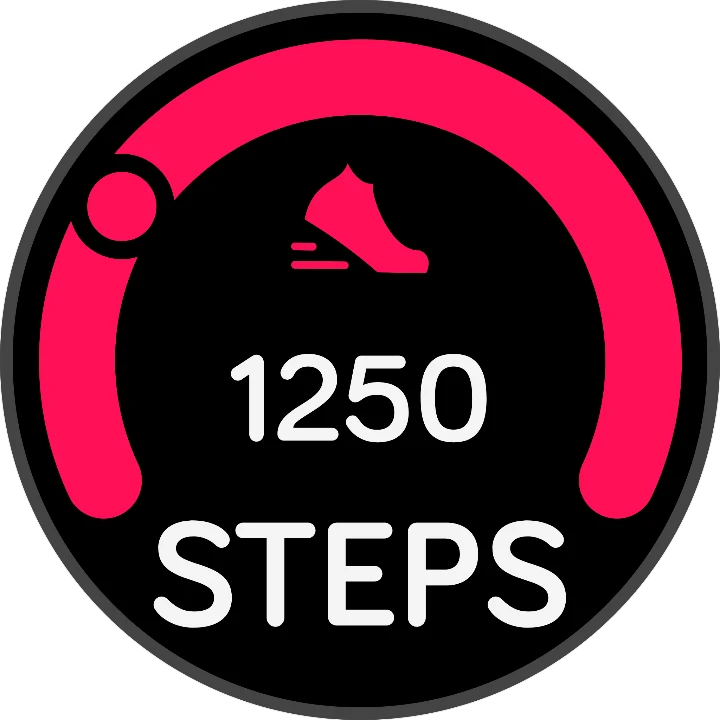
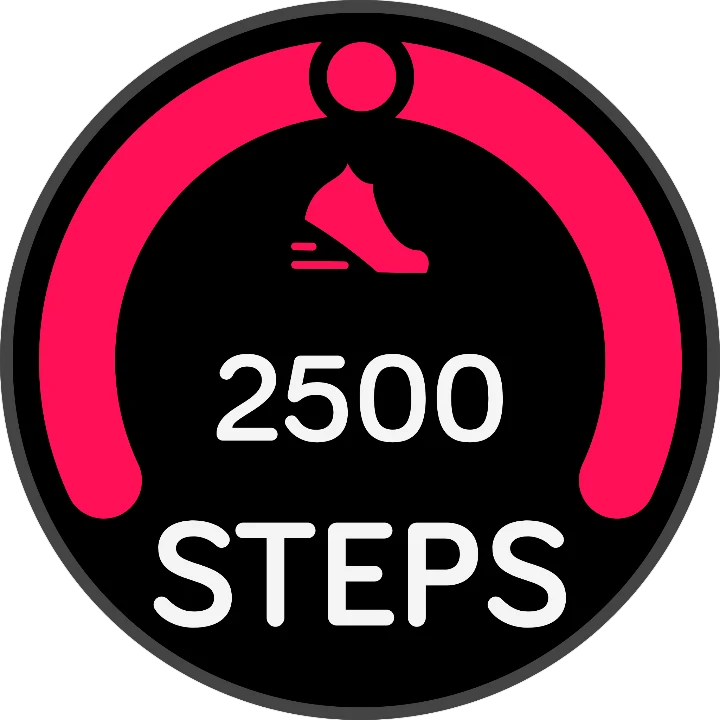
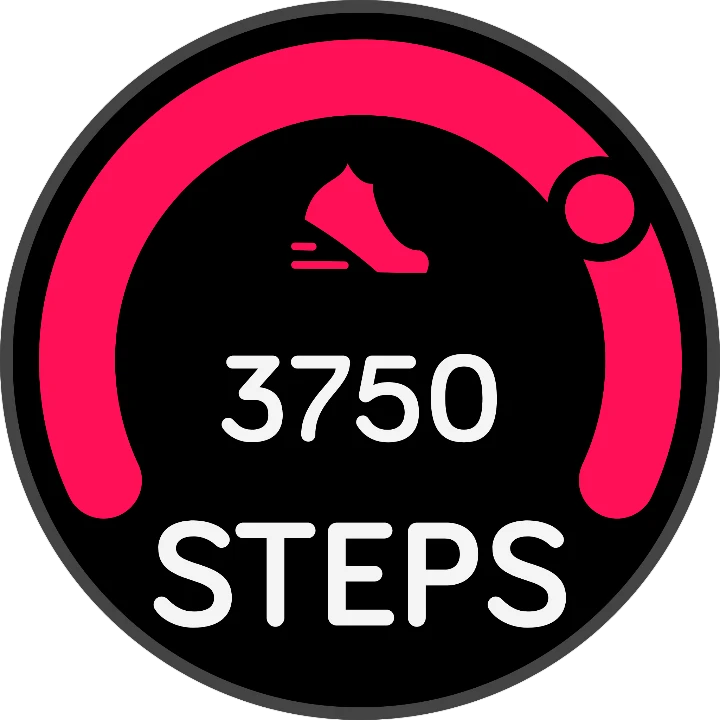
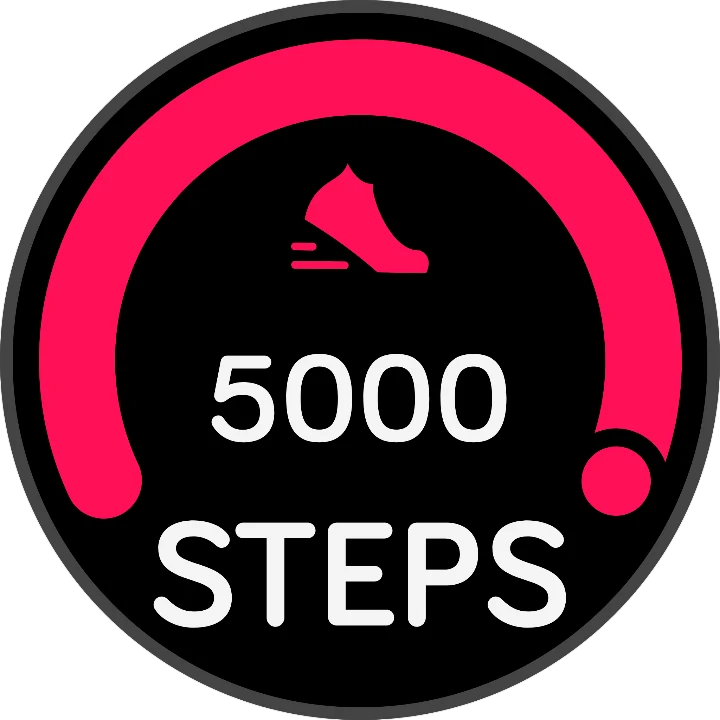
요소 디자이너에서는 이렇게 보이고, 각 부분이 별도의 레이어예요.
데이터 넣기
섹션 제목: “데이터 넣기”요소 디자이너의 두 가지 도구로 데이터를 넣어요.
- 텍스트 속 데이터 태그. 텍스트 레이어에는 태그를 넣을 수 있어요. 태그는 대괄호로 감싼 단어로, 워치가
실시간 값으로 바꿔 줘요.
[bat_w]%는 85%처럼 워치의 배터리 잔량을 보여 줘요. 텍스트 편집기에 모든 태그가 나와 있고, 데이터 태그 참조에서 하나하나 설명해요. - 자동화. 레이어의 위치, 크기, 회전, 표시 여부가 값을 따라가게 할 수 있고, 색상 같은 일부 스타일 설정도 마찬가지예요. 초에 따라 바늘을 돌리거나, 배터리가 가득 차면 레이어를 숨겨 보세요. 자동화를 참고하세요.
시뮬레이터로 배터리가 부족할 때, 비 오는 날, 한밤중처럼 다른 값에서 요소를 확인해 보세요.
예시의 작동 방식
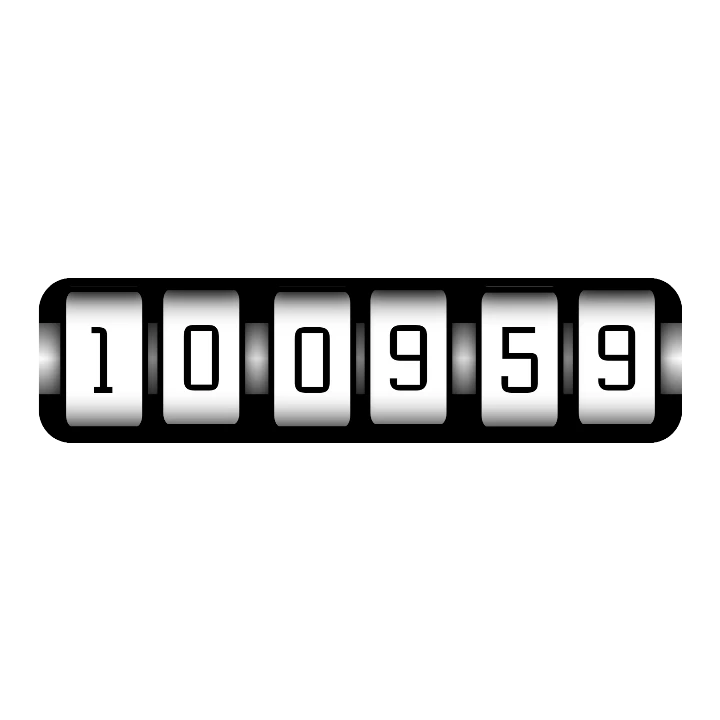
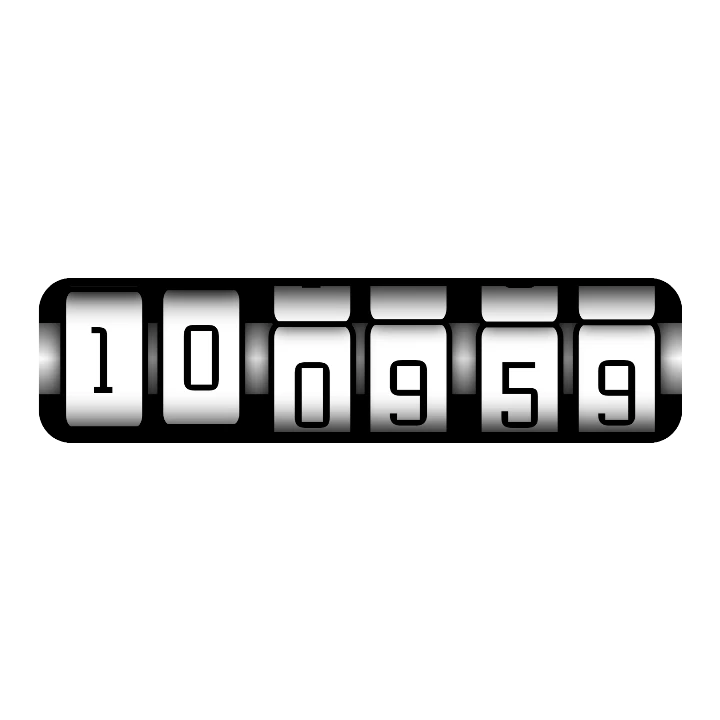
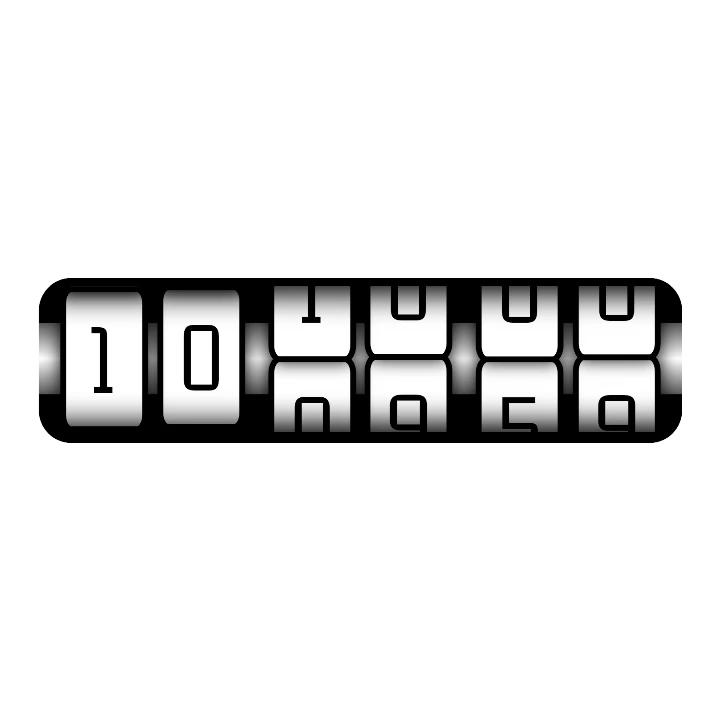
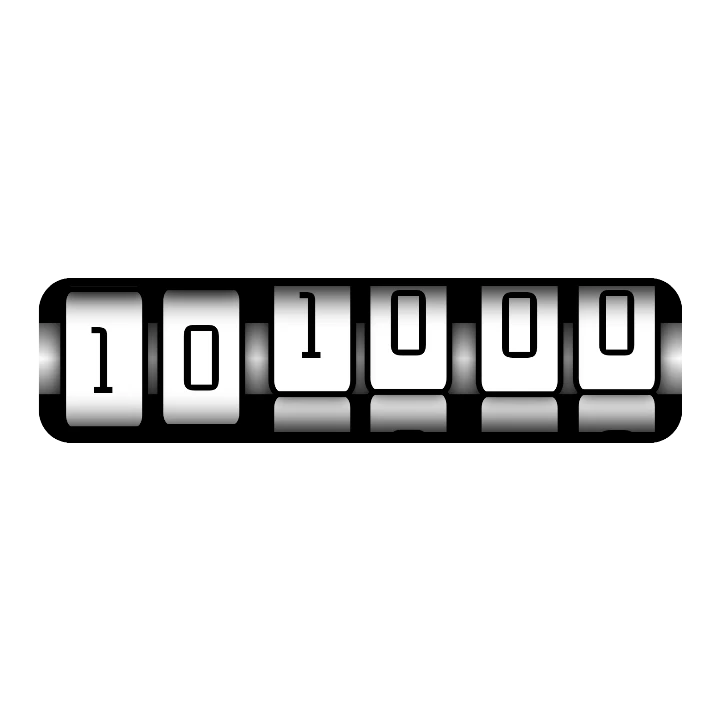
섹션 제목: “예시의 작동 방식”- Rolling Time: 바퀴마다 숫자 두 개가 위아래로 겹쳐 있고, 숫자 하나 크기의 마스크 뒤에 있어요. 두 텍스트는
현재 숫자와 다음 숫자로 자동화되어 있어요(초의 마지막 자리는
[su]와[su]+1). 숫자가 바뀌기 직전의 마지막 1초 동안 바퀴가 위로 움직여서 다음 숫자가 굴러 들어와요. 10:09:59에는 바퀴 세 개가 한꺼번에 굴러가요.
- Google Weather는 날씨 종류마다(구름, 비, 폭우, 눈, 뇌우, 안개) 아이콘을 그리고, 각 아이콘의 표시 여부를
자동화해서
[weather]와 일치하는 아이콘만 보여 줘요. 맑은 하늘에는 시각에 따라 낮에는 해를, 밤에는 달을 보여 줘요. 숫자 세 개는[temp],[temp_min],[temp_max]텍스트예요. - LCD 시계는
[h]와[m]뒤에 꺼진88을 흐린 색상으로 놓아서 진짜 LCD처럼 보이게 해요. 콜론의 불투명도가 시간을 따라가서 매초 나타났다 사라져요. 작은 라벨에는 시간대 차이와 AM, PM, 24h가 표시돼요. - 걸음 수 링은 숫자를 전역 객체에 보관해요. 링이 얼마나 둘러지는지, 목표에 얼마나 가까워졌는지예요. 색이 있는 호의 각도와 포인터의 회전이 모두 이 숫자를 쓰므로, 링의 크기를 바꿀 때 한 곳만 고치면 돼요.
아이디어
섹션 제목: “아이디어”- 배터리 게이지:
[bat_w]에 따라 돌아가는 바늘, 또는 줄어들다가 20% 아래에서 빨간색이 되는 막대. - 달의 위상: 위상마다 달 그림을 하나씩 두고, 각 그림을 자기 위상에서만 보여 주기.
- 낮과 밤:
[wthr_is_day]로 낮에는 해, 밤에는 달. - 걸음 수 달성:
[steps]가[step_goal]에 도달하면 나타나는 깃발이나 트로피. - 세계 시계: 다른 곳의 시간과 그 옆의 도시 이름.
- 단어 시계: “열 시 십 분”처럼 시간을 단어로 보여 주고, 단어마다 불이 켜지게.
- 심박 펄스: 심장이 뛸 때마다 조금씩 커지는 하트. 심박수가 올라가면 더 빨라져요.
가능하면 라이브러리에서 비슷한 요소로 시작하세요. 다른 사람이 어떻게 만들었는지 열어 보는 것이 가장 빨리 배우는 방법이에요.
그 아래에는 모든 요소에 있는 위치 및 애니메이션 카드가 있어요.
알아 두면 좋은 점
섹션 제목: “알아 두면 좋은 점”- 단순하게 만드세요. 워치는 데이터가 바뀔 때마다 동적 요소를 다시 그려요. 그림이 단순할수록 배터리를 아낄 수 있어요. 변하지 않는 부분은 뒤쪽의 정적 요소에 넣으세요.
- Wear OS 6에는 제한이 있어요. 앱에서 자동화로 할 수 있는 모든 것이 Wear OS 6 워치에서 작동하지는 않아요. 워치로 보낼 수 없는 것이 있으면 목록에서 요소에 경고 표시가 나타나요. 탭하면 이유를 볼 수 있어요. 아직 호환되지 않음을 참고하세요.