
격자
요소 디자이너의 캔버스를 설정해요. 캔버스 배경 색상, 제어점이 달라붙는 격자선, 레이어를 회전할 때 맞춰지는 각도 단계를 정할 수 있어요.
여는 위치
- 그리드, 상단 바
그림 뒤에 있는 격자를 설정해요. 바꾸는 동안 캔버스가 바로 업데이트되고, 창을 닫아도 변경 내용이 유지돼요. 요소마다 자체 격자가 있어요.
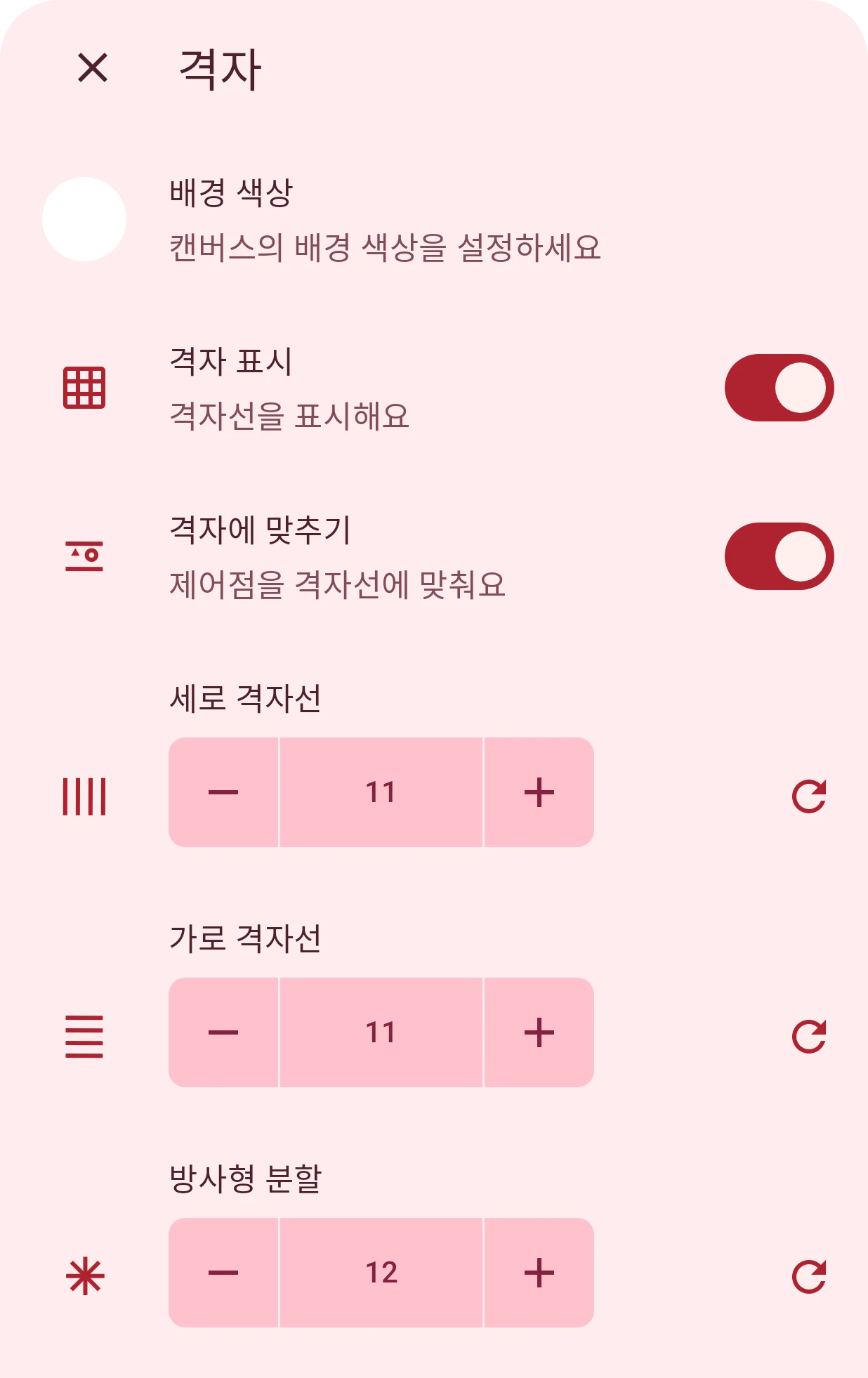
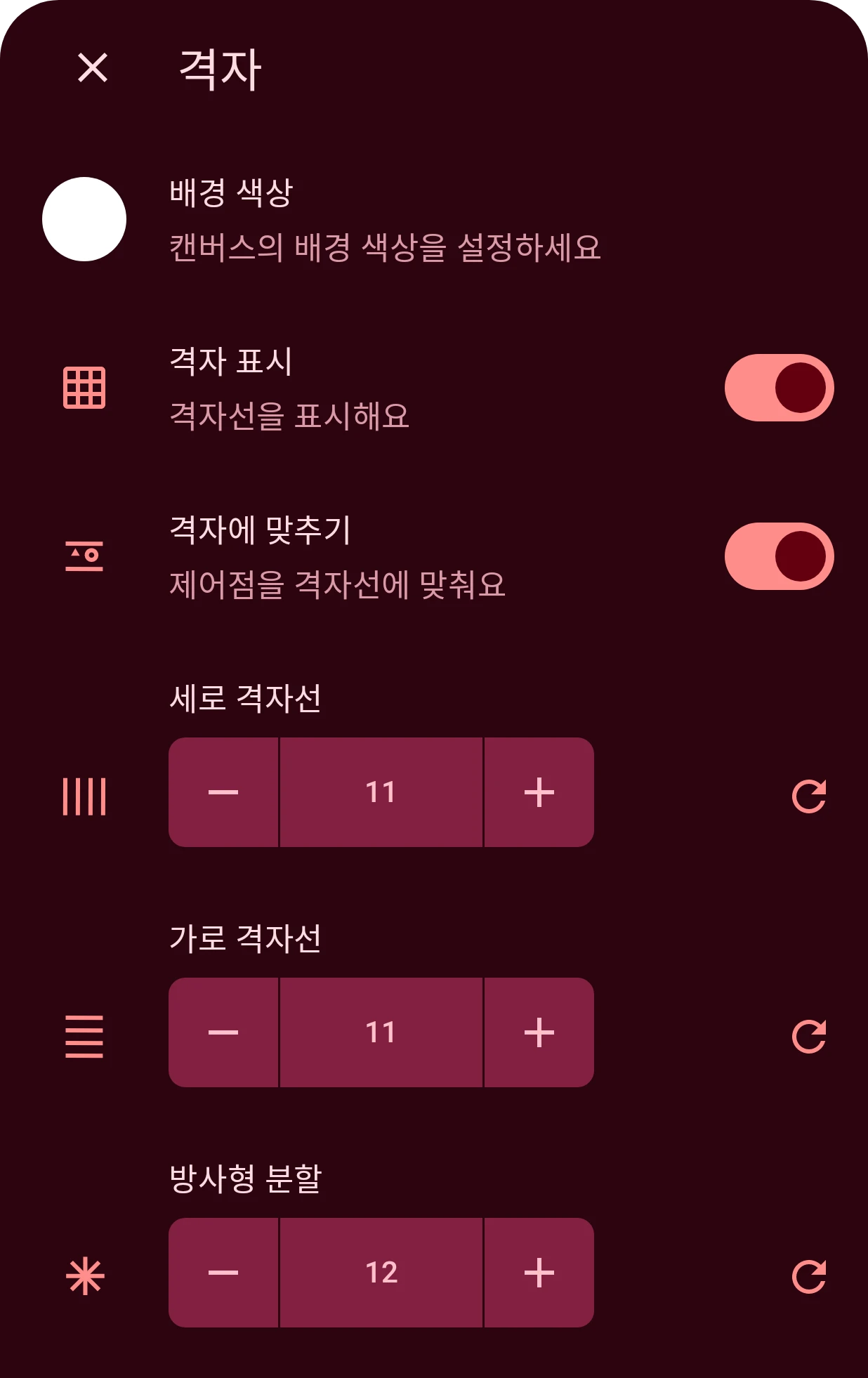
배경 색상
색상캔버스의 배경 색상을 설정하세요
요소 뒤에 있는 캔버스의 색상이에요. 요소가 들어갈 워치 페이스와 비슷한 색상을 고르면 요소가 실제로 어떻게 보일지 알 수 있어요. 어두운 워치 페이스라면 어두운 색상을 고르세요.
격자 표시
스위치격자선을 표시해요
격자선을 표시해요. 격자를 숨겨도 맞추기는 계속 작동해요.
격자에 맞추기
스위치제어점을 격자선에 맞춰요
제어점을 움직이면 가장 가까운 격자선에 달라붙어서, 선이 곧게 그려지고 도형이 가지런히 정렬돼요.
방사형 분할
숫자레이어를 회전할 때 한 바퀴를 몇 단계로 나눌지 정해요. 그러면 회전이 정해진 각도에 맞춰져요. 12로 나누면 30도마다, 60으로 나누면 분 눈금마다 맞춰져요.
0~360, 1 단위