
그림자 및 광선
드롭 섀도, 외부 광선, 내부 그림자, 내부 광선을 설명해요. 레이어 스타일의 효과 탭과 그 모든 설정을 다뤄요.
효과 탭에는 레이어의 그림자와 광선이 채우기 효과와 같은 목록으로 들어 있어요. 그림자나 광선은 각각 카드 하나이고, 레이어 하나에 최대 네 개까지 넣을 수 있어요. +를 탭하면 추가되고, 눈 아이콘을 탭하면 숨겨지며, 슬라이더 버튼을 탭하면 설정을 바꿀 수 있어요. 카드를 드래그하면 순서가 바뀌어요. 카드의 ⋮ 메뉴로는 카드를 복제하거나 삭제하고, 맨 위의 ⋮ 메뉴로는 모두 표시하거나 숨기거나 삭제해요.
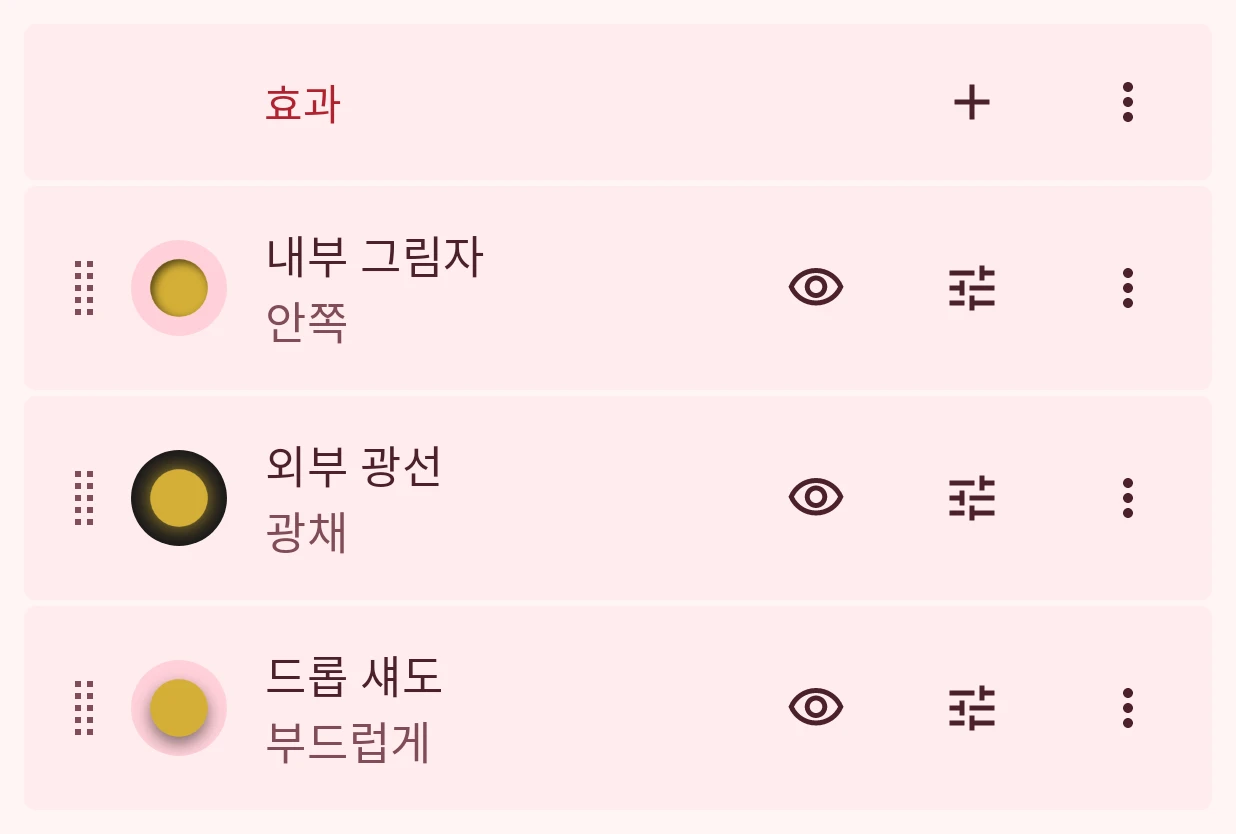
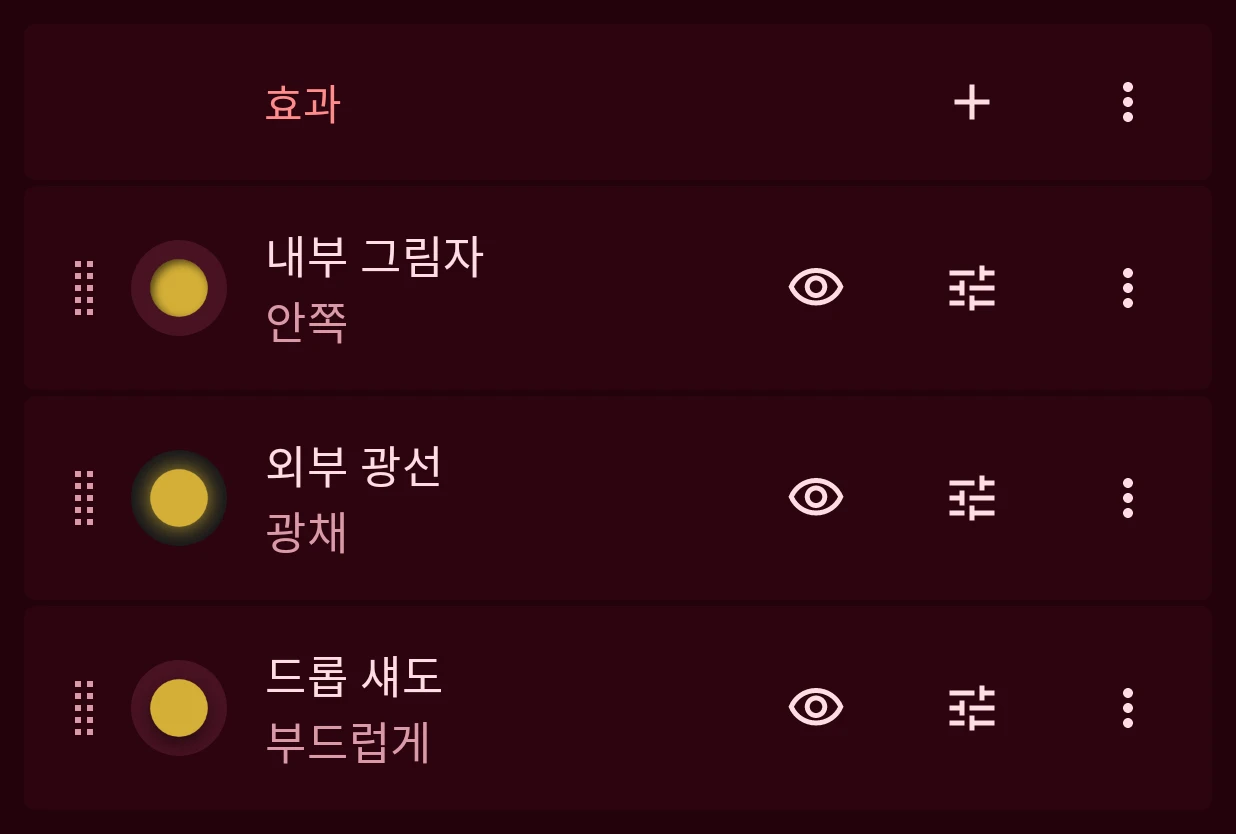
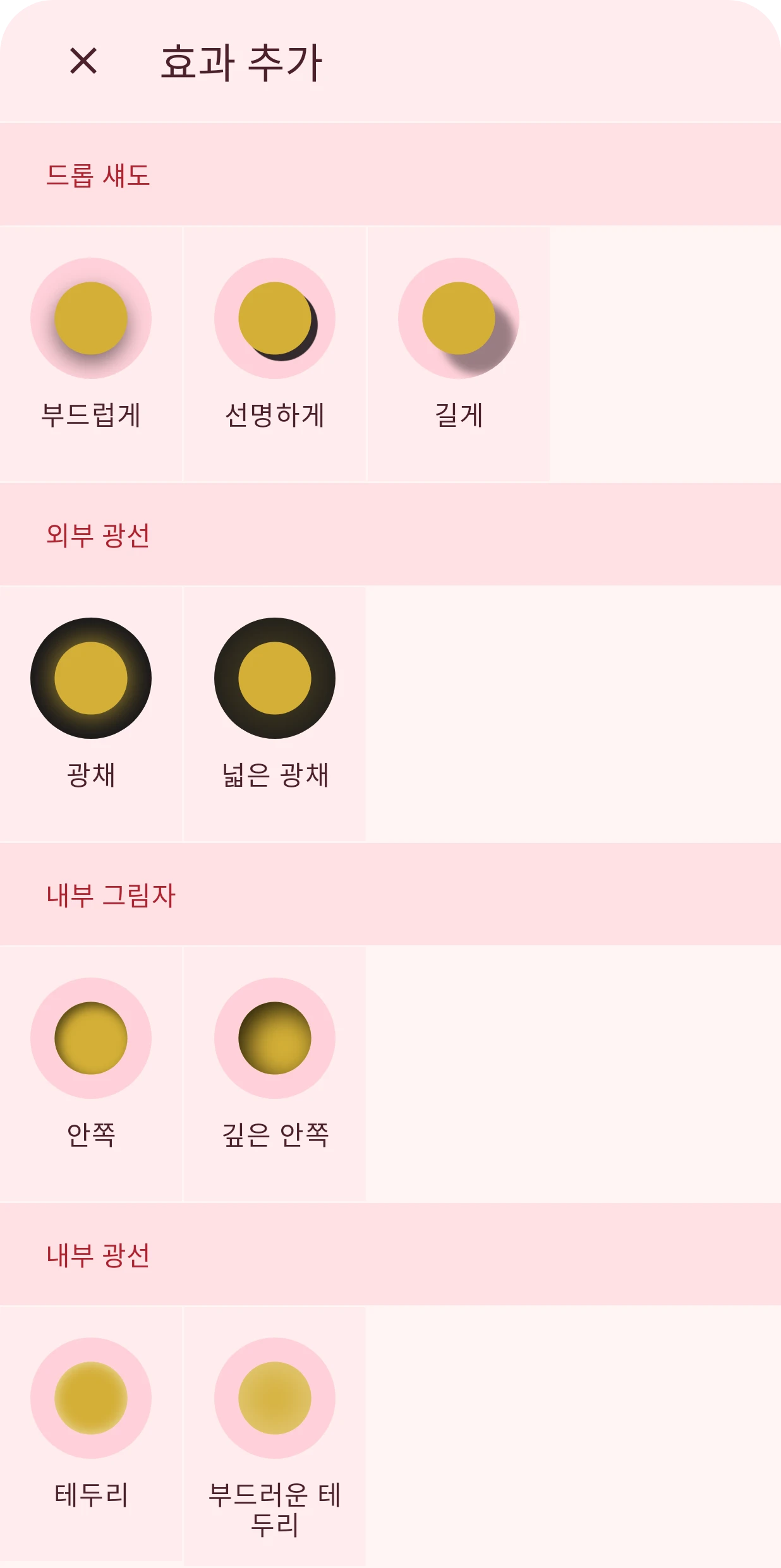
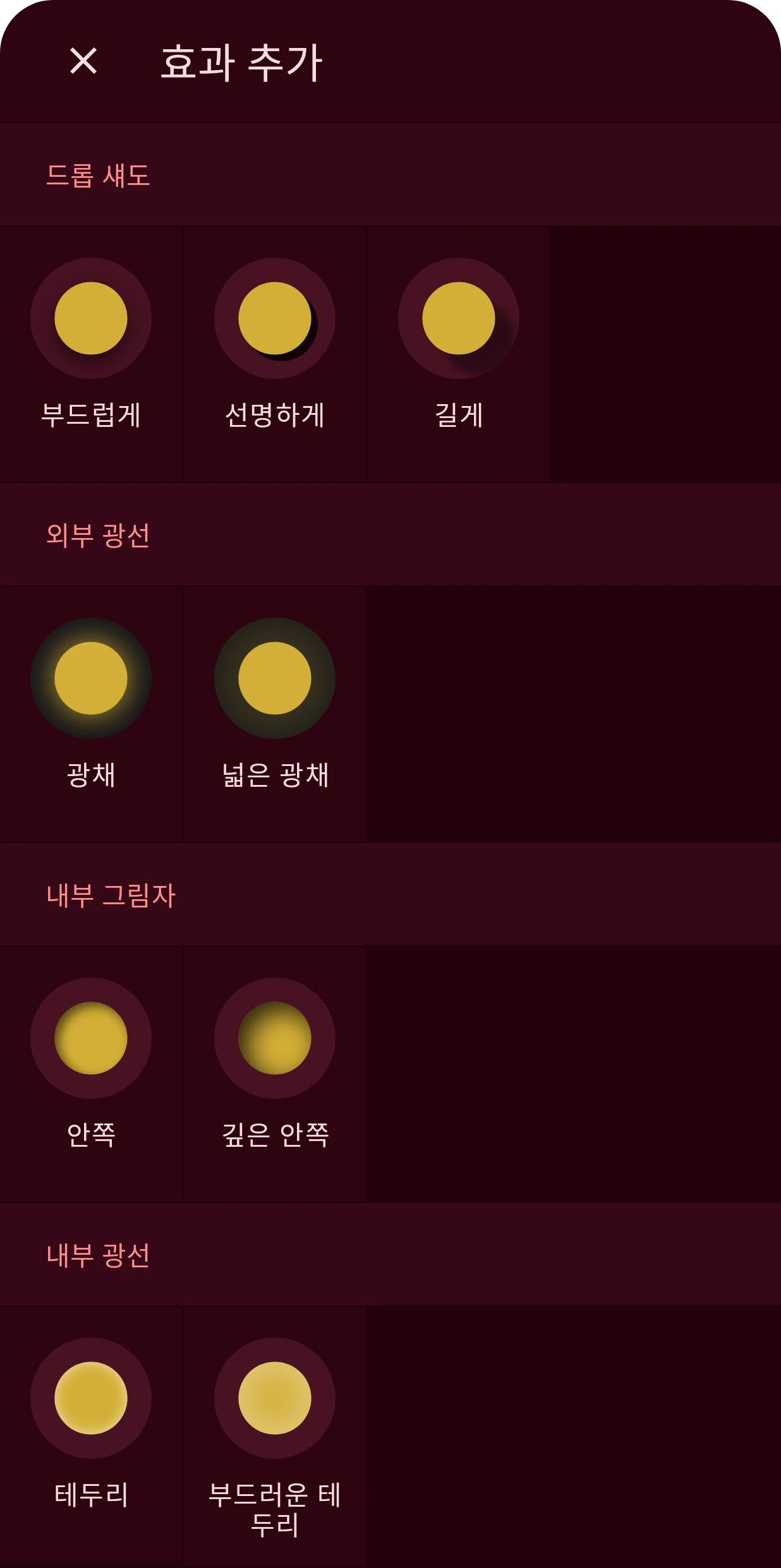
종류는 네 가지예요.
- 드롭 섀도: 레이어가 다이얼 위에 떠 있는 것처럼 뒤에 생기는 그림자예요. 부드럽게, 선명하게, 길게 프리셋으로 선명도와 거리를 정해요.
- 외부 광선: 레이어가 빛을 내는 것처럼 레이어 둘레에 같은 색상의 빛무리가 생겨요. 어두운 다이얼에서 가장 잘 보여요.
- 내부 그림자: 가장자리 안쪽을 따라 생겨서 레이어가 움푹 들어가 보여요. 안쪽은 얕고, 깊은 안쪽은 우물처럼 깊어요.
- 내부 광선: 가장자리 안쪽을 따라 빛이 생겨요. 뒤에서 빛을 비춘 요소나 유리 요소 같아요. 테두리는 가늘고, 부드러운 테두리는 넓어요.
내부 그림자와 내부 광선은 레이어 안쪽, 채우기 위에 그려지고, 드롭 섀도와 외부 광선은 레이어 뒤에 그려져요. 그래서 목록은 내부 효과를 항상 위에 둬요. 카드 순서는 각 그룹 안에서만 바꿀 수 있고, 그룹을 넘나들 수는 없어요. 자유롭게 조합해 보세요. 부드러운 드롭 섀도에 테두리를 더하면 솟아오른 유리처럼, 광채에 안쪽을 더하면 빛나면서 움푹 들어간 모양이 돼요.
Wear OS 6에서 지원되지 않는 것
섹션 제목: “Wear OS 6에서 지원되지 않는 것”그림자와 광선은 휴대전화에서와 똑같이 보여요. 다만 호에는 두 가지 예외가 있어요. 워치는 움직이는 호에 드롭 섀도나 외부 광선을 그릴 수 없고, 어떤 호에도 내부 그림자나 내부 광선을 그릴 수 없어요.
모든 카드에 다음 설정이 있어요(광선에는 오프셋이 없고, 흐림 설정의 이름이 광선 크기예요).
색상
색상그림자나 광선의 색상이에요. 불투명도 행에서 색상 견본을 탭하세요. 그림자에는 검은색, 광선에는 레이어 자체의 색상을 쓰거나, 색이 있는 드롭 섀도처럼 다른 색상을 써도 돼요.
그림자 반경
숫자그림자가 얼마나 부드러운지예요. 0은 도형을 선명하게 복사한 것이고, 값이 높을수록 바깥으로 더 흐려져요. 광선에서는 광선의 크기예요.
0.0~20.0, 0.1 단위
그림자 오프셋 X
숫자그림자를 옆으로 옮겨서 빛이 반대쪽에서 비치는 것처럼 보이게 해요. 길고 낮게 비치는 빛은 긴 그림자를 만들어요.
-40.0~40.0, 0.1 단위