숫자 변경하기
앱 곳곳에 있는 숫자 행이 작동하는 방식이에요. 탭하거나 길게 누르고, 값을 직접 입력하고, 초기화하거나 자동화하는 방법을 알아봐요.
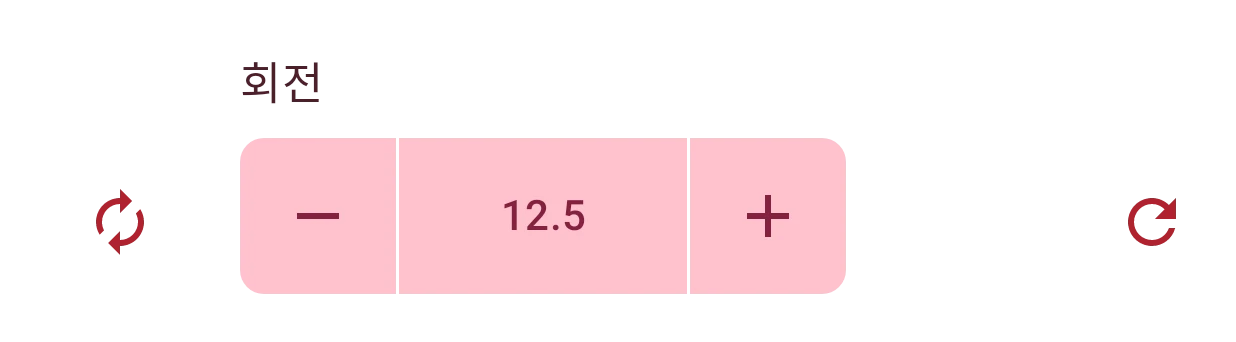
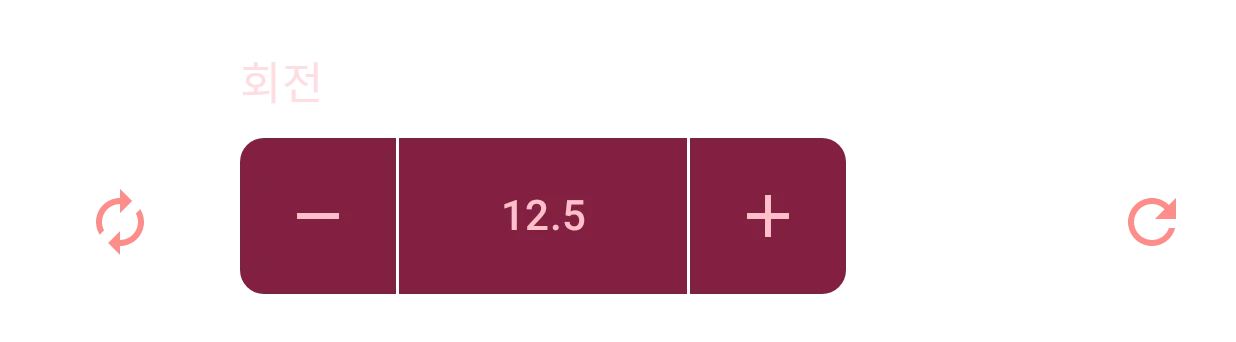
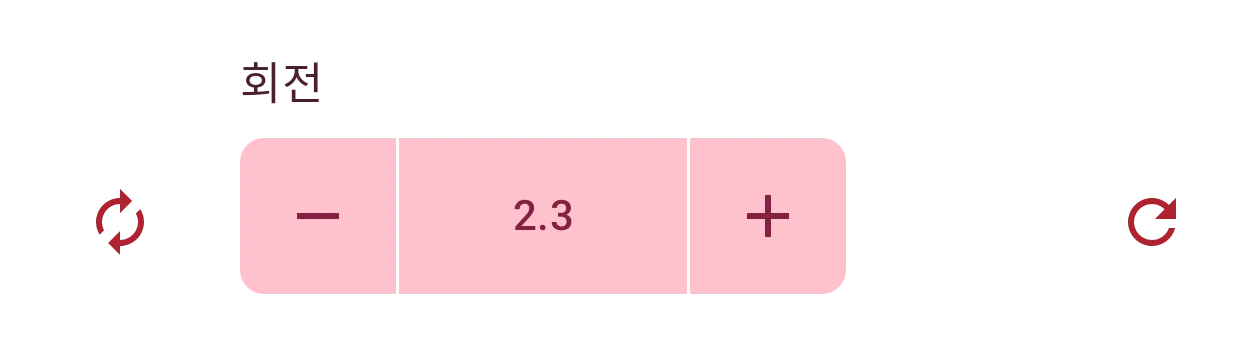
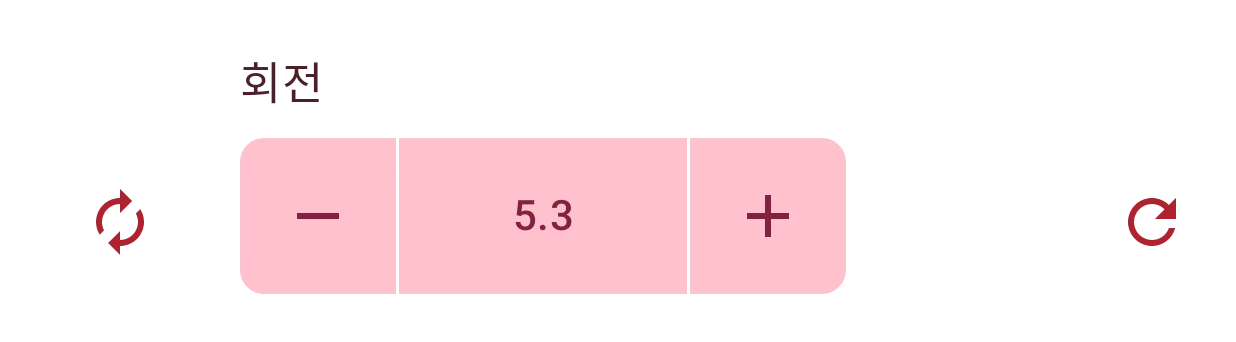
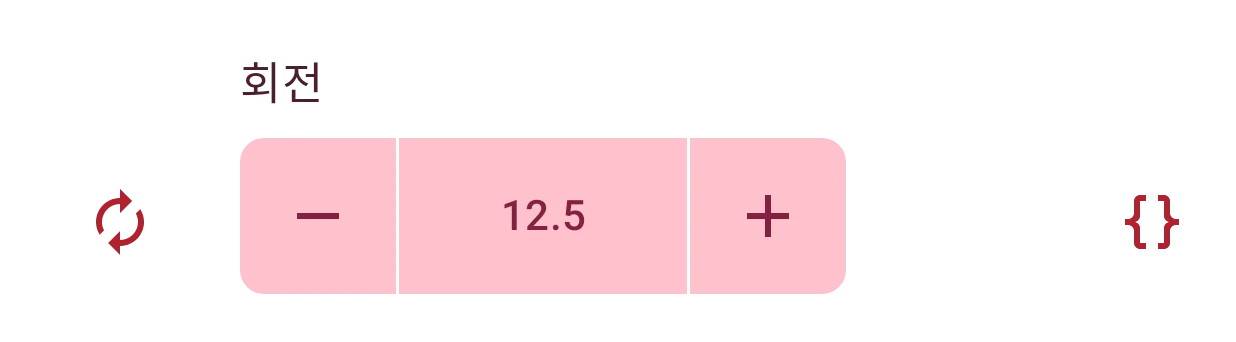
앱의 모든 숫자(크기, 회전, 위치, 모서리 반지름)는 같은 컨트롤인 스테퍼(− 와 + 가 있는 숫자 입력란)로 설정해요. 빼기 버튼, 값, 더하기 버튼으로 이루어져 있어요. 워치 페이스 디자이너, 요소 디자이너, 모든 창에서 똑같이 작동해요.
줄이기
탭하면 한 단계 내려가요. 길게 누르면 계속 내려가고, 오래 누를수록 빨라져요.
값
값을 탭해서 원하는 숫자를 입력하세요. 값 입력하기를 참고하세요.
늘리기
탭하면 한 단계 올라가요. 길게 누르면 계속 올라가고, 오래 누를수록 빨라져요.
초기화
처음 탭하면 행을 열었을 때의 값으로 돌아가요. 그래서 이리저리 만져 본 것을 되돌릴 수 있어요. 한 번 더 탭하면 기본값이 돼요.
탭하기와 길게 누르기
섹션 제목: “탭하기와 길게 누르기”한 번 탭하면 값이 한 단계 바뀌어요. 한 단계의 크기는 설정마다 달라요. 회전은 0.1도, 크기나 위치는 0.001이에요. 문서에는 각 설정의 단계가 해당 행 아래에 나와 있어요.
버튼을 길게 누르면 0.5초 뒤부터 값이 1초에 약 30번씩 바뀌기 시작해요. 오래 누를수록 빨라져서, 처음에는 한 번에 5단계, 그다음에는 6단계, 7단계 하는 식으로 늘어나요. 여기서는 회전 값이 앱과 같은 속도로 약 1.5초 만에 0.1에서 68.3까지 올라가요. 원하는 값에 가까워지면 손을 떼고, 탭해서 정확한 값에 맞추세요.
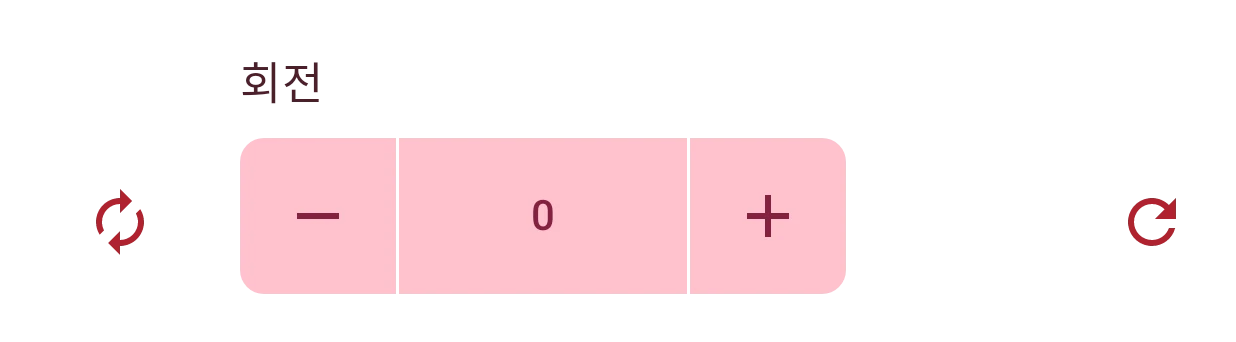
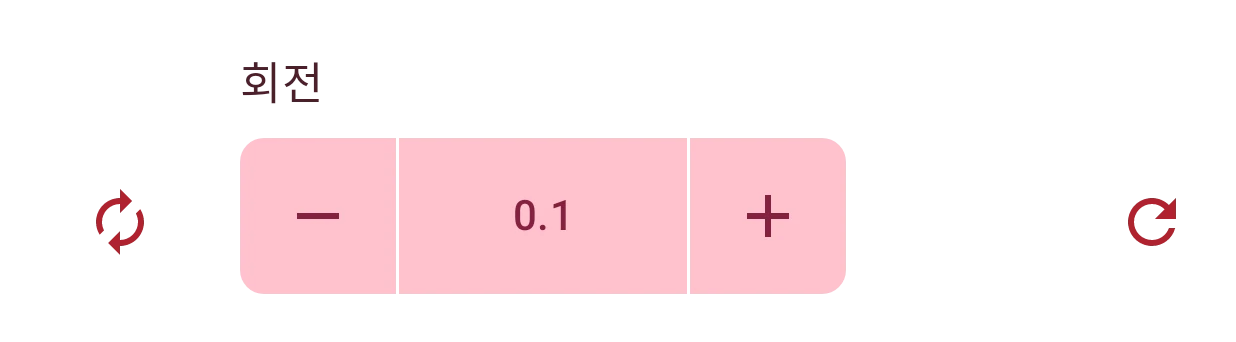
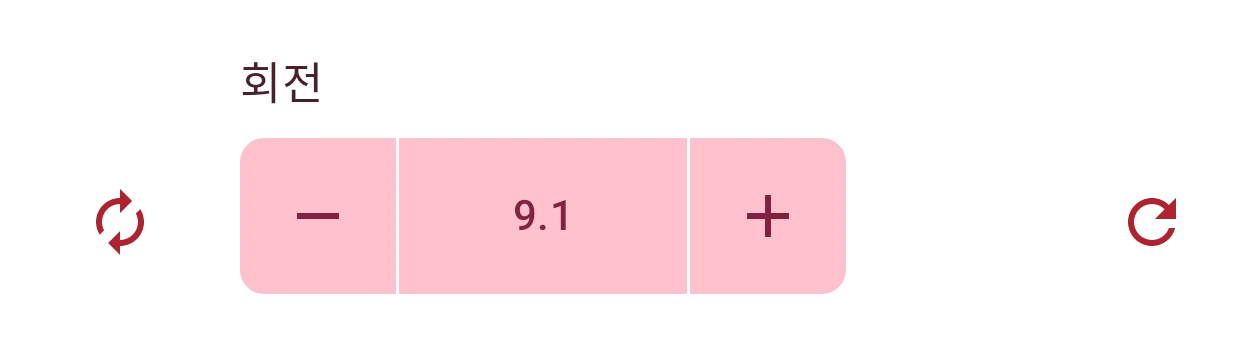
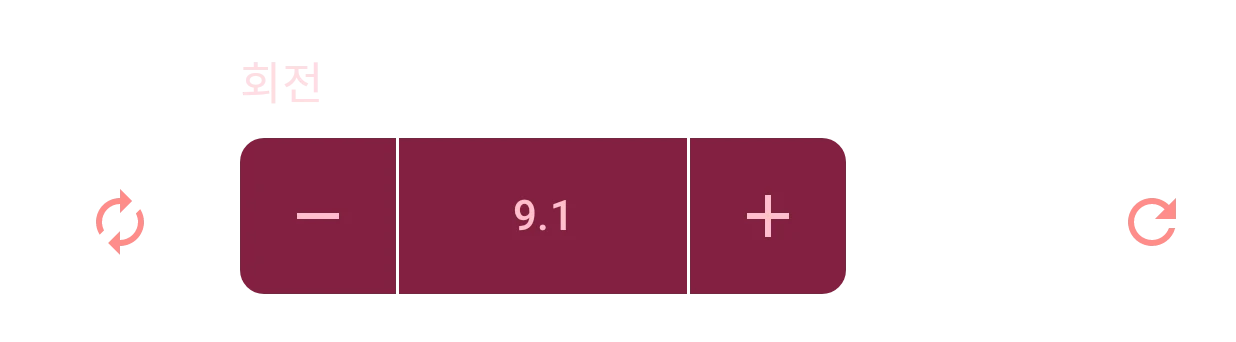
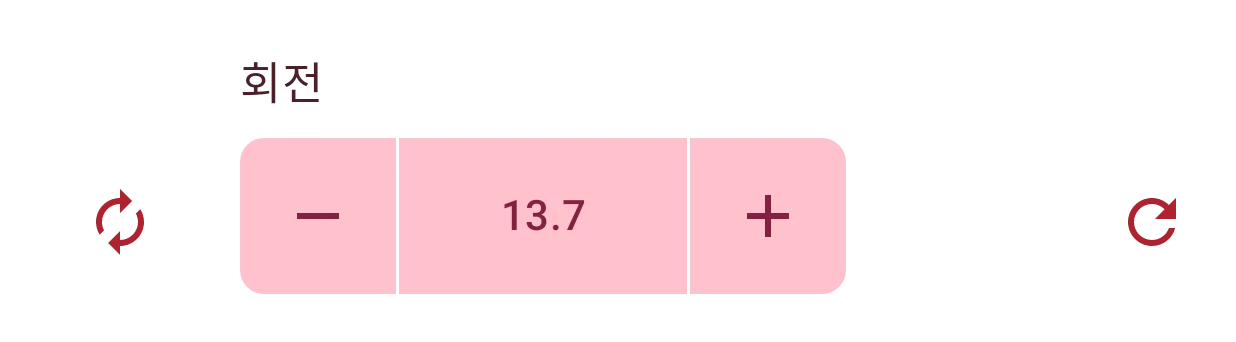
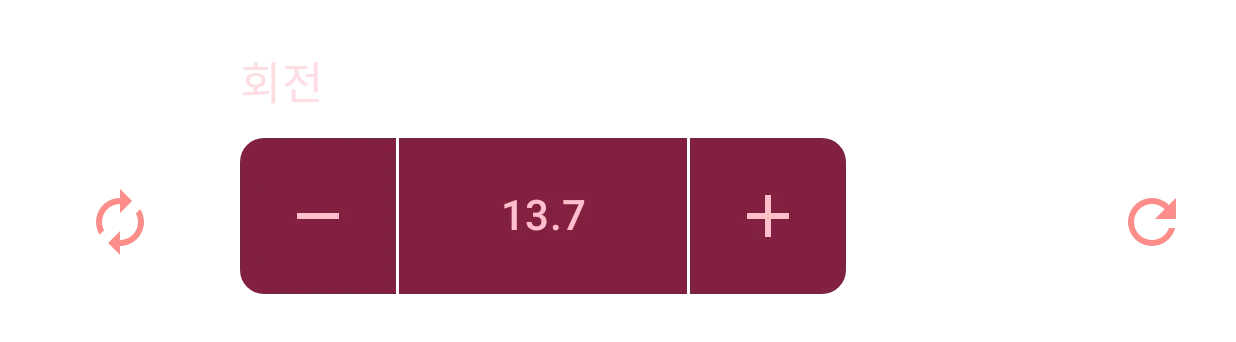
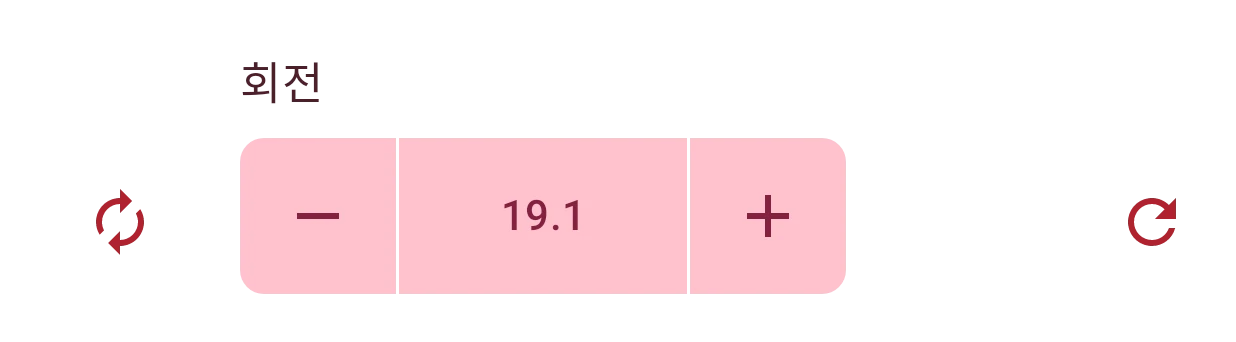
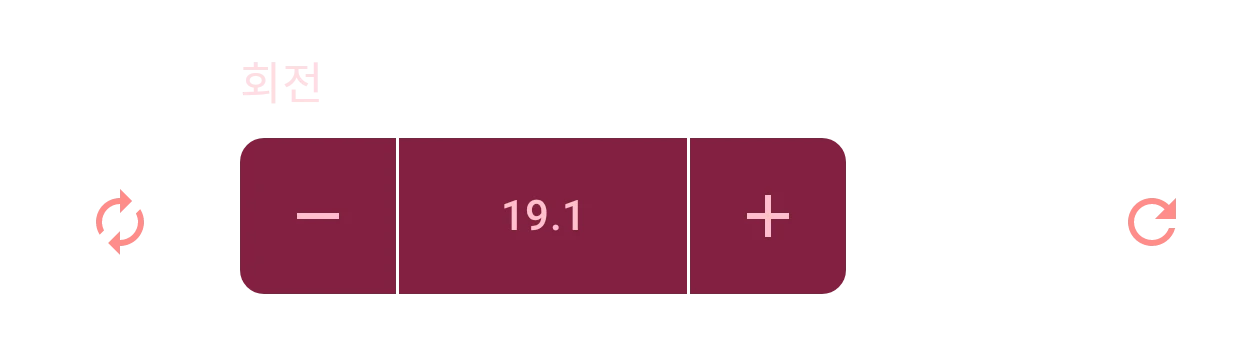
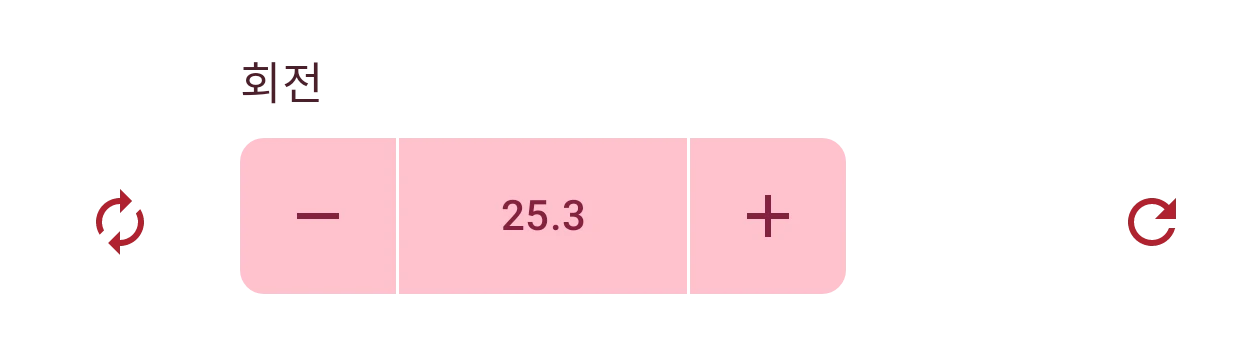
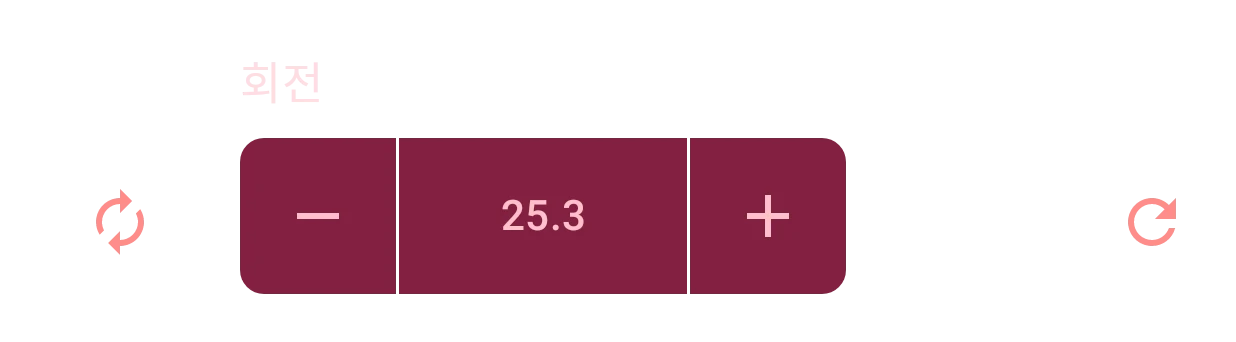
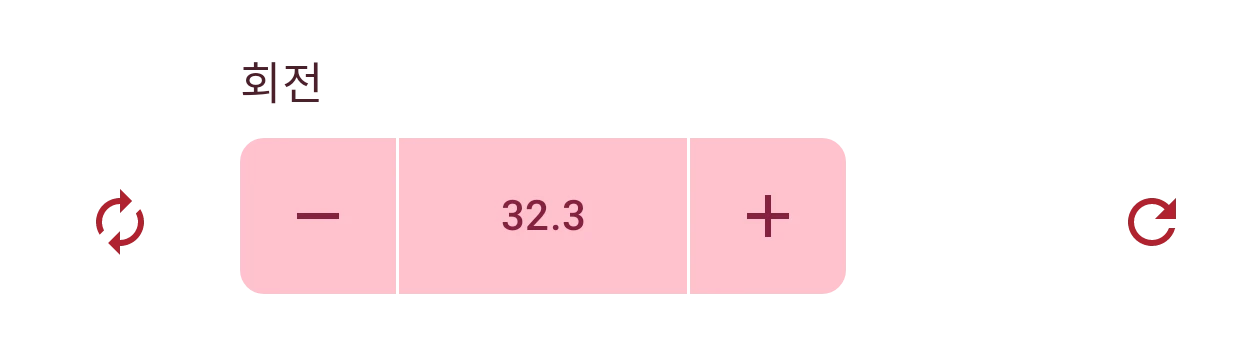
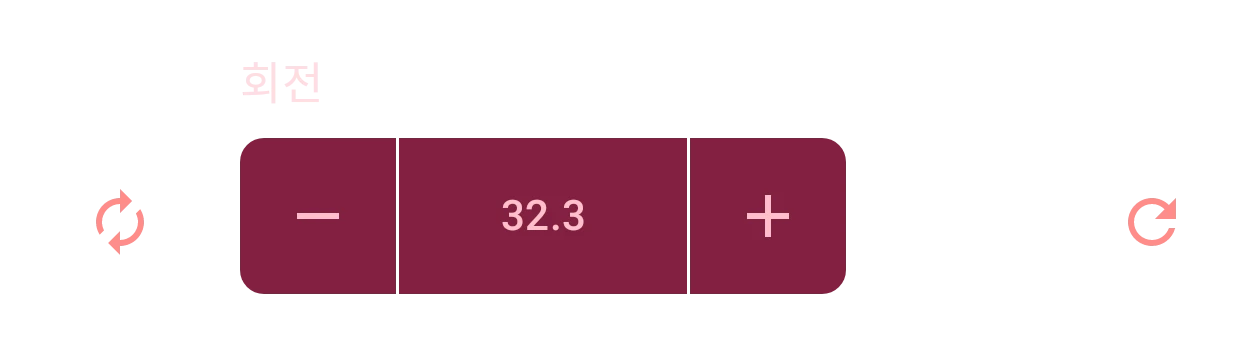
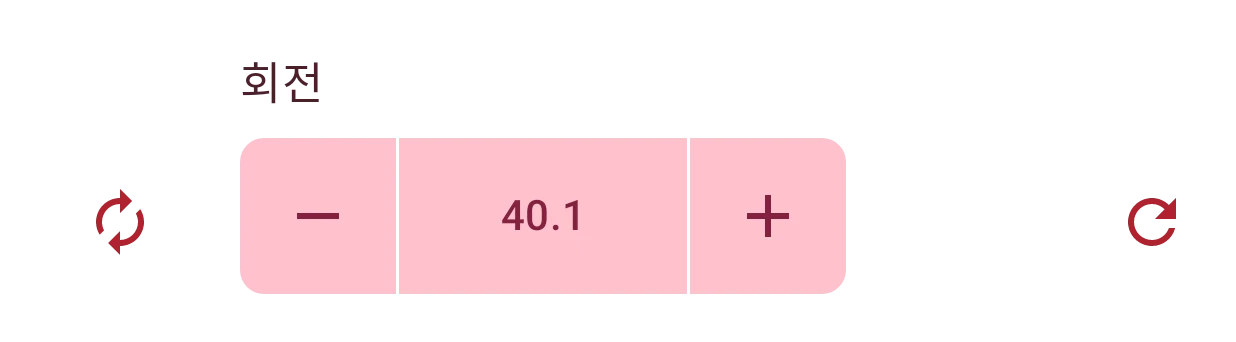
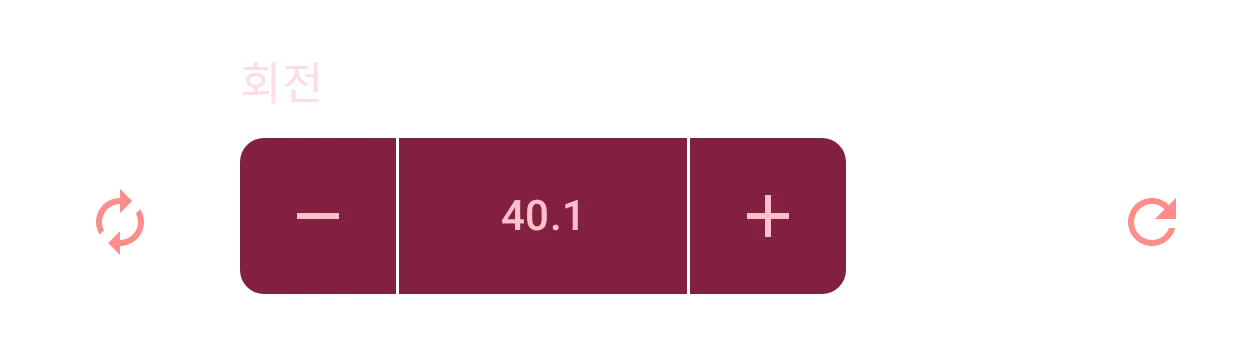
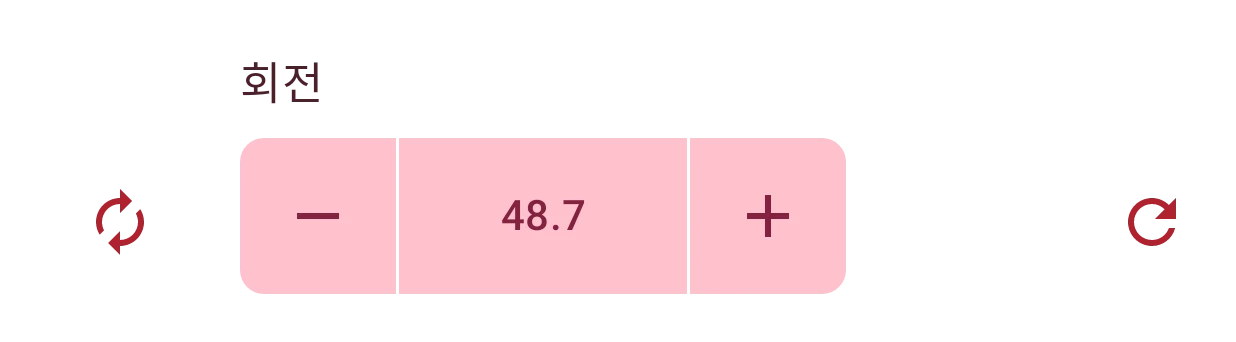
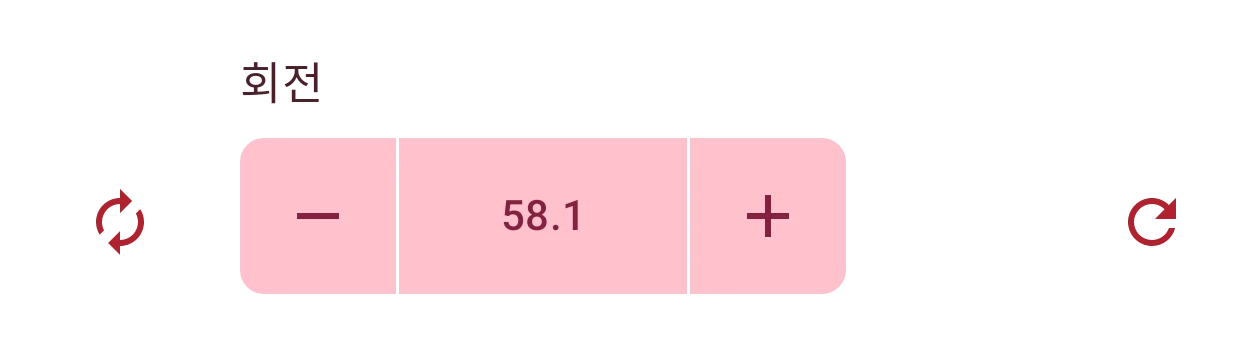
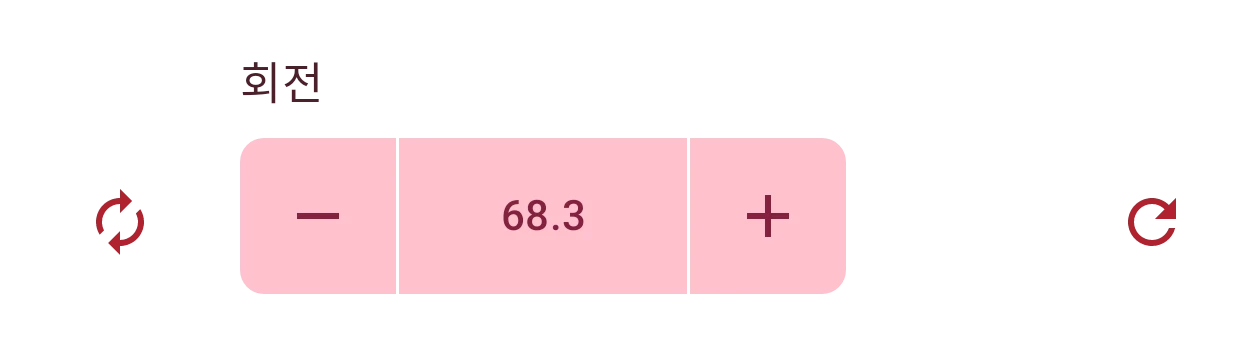
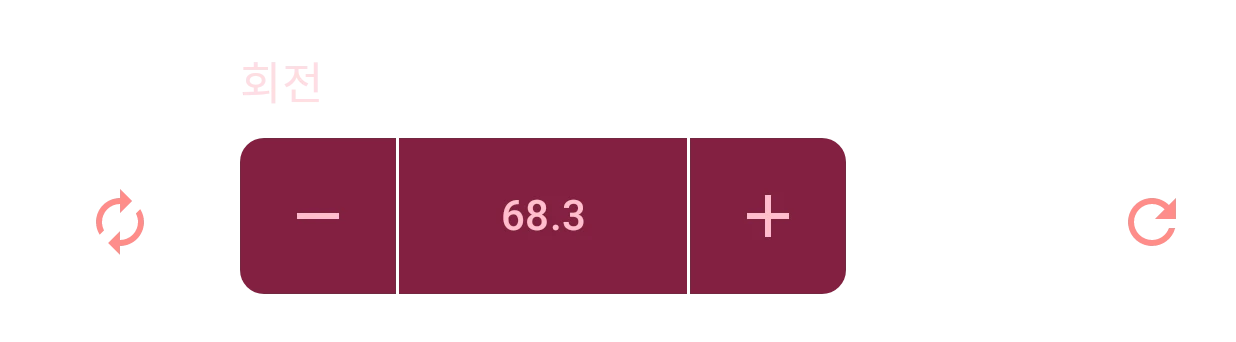
값은 범위를 벗어날 수 없어요. 범위 끝에 닿으면 버튼이 그냥 멈춰요. 디자이너에서는 한 번 길게 누른 것 전체가 한 번의 변경으로 처리되므로, 실행취소 한 번으로 모두 되돌릴 수 있어요.
값 입력하기
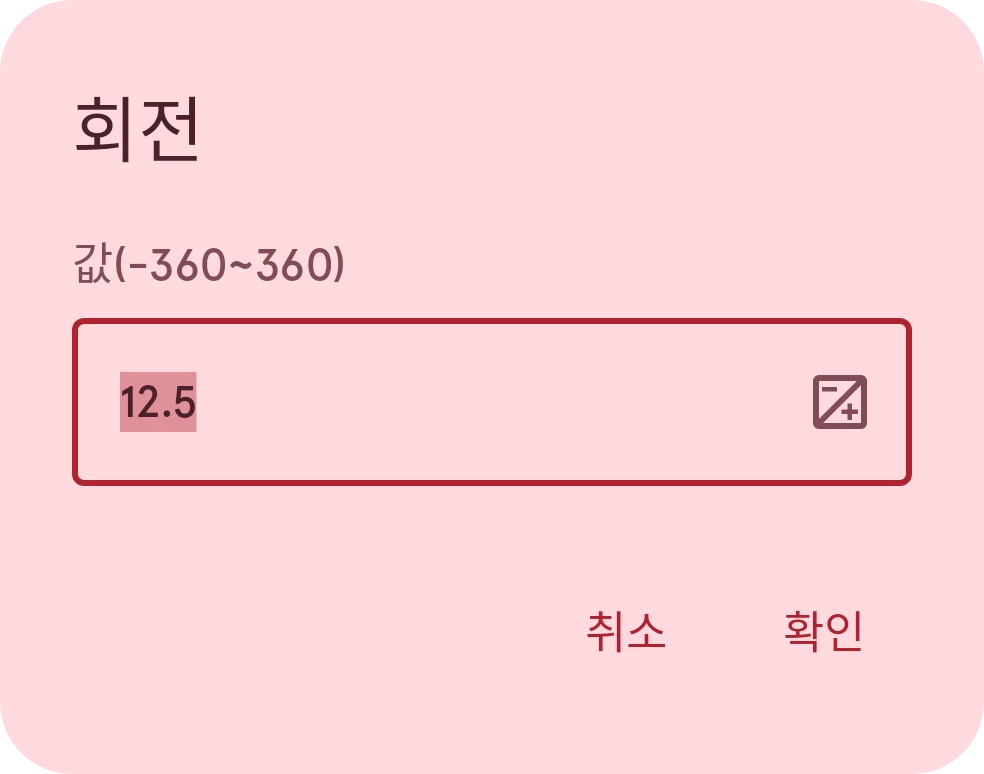
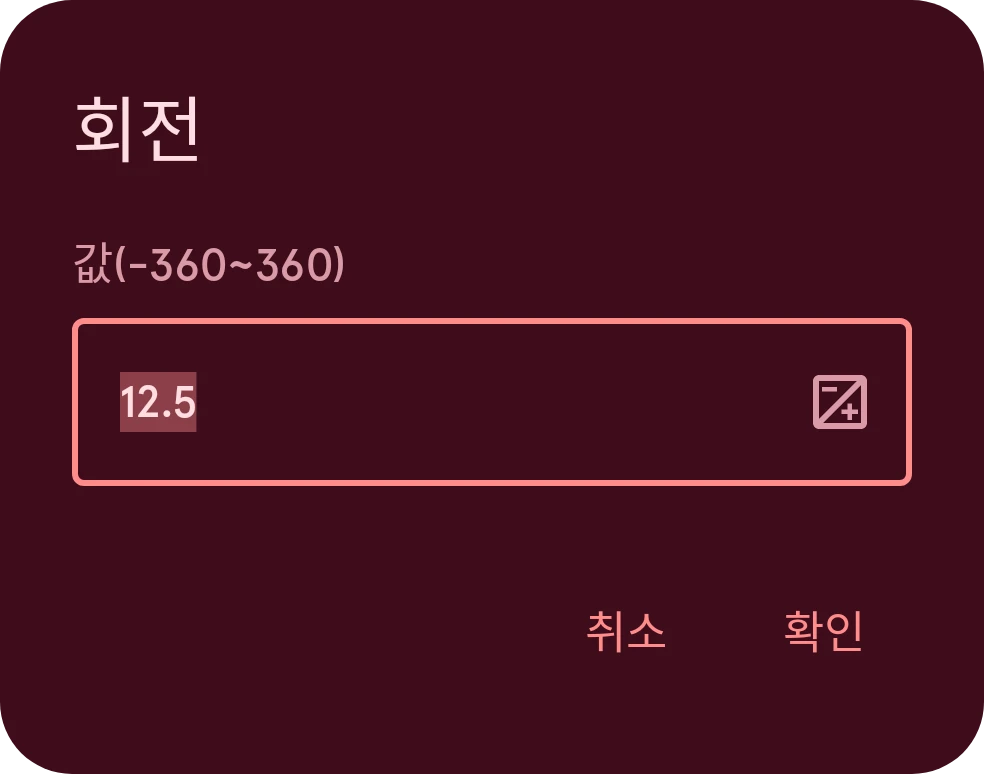
섹션 제목: “값 입력하기”정확한 숫자를 넣으려면 가운데의 값을 탭하세요.
현재 값이 선택된 상태로 대화상자가 열려서 바로 새 값을 입력할 수 있어요. 대화상자에는 설정이 허용하는 범위가 표시되고, 확인 버튼은 범위 안의 숫자에서만 작동해요. 소수점으로는 점과 쉼표를 모두 쓸 수 있어요.
자동화된 값
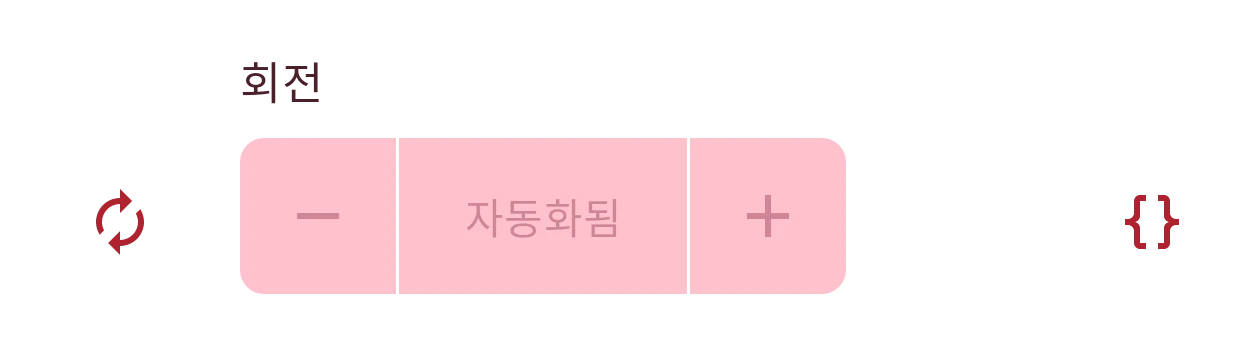
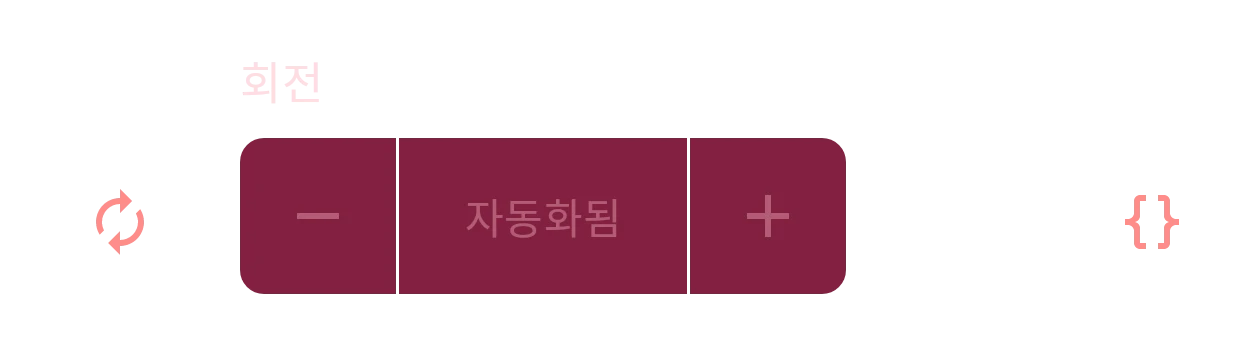
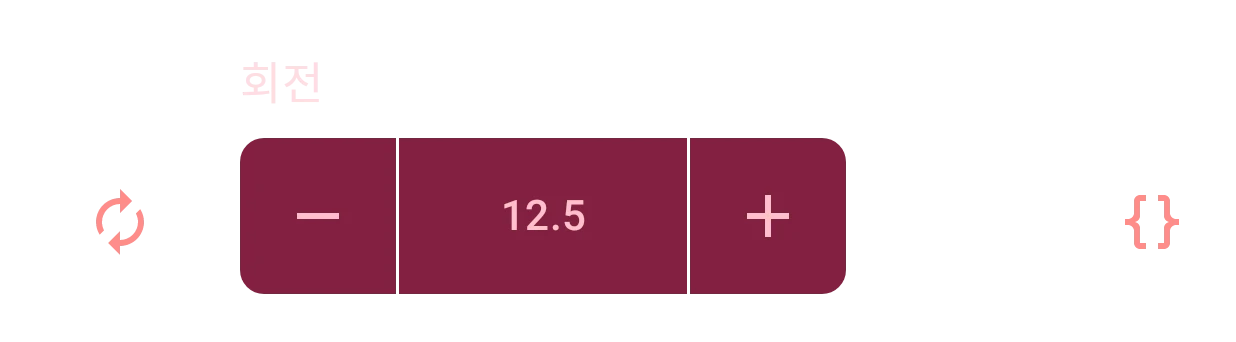
섹션 제목: “자동화된 값”동적 요소나 컴플리케이션에서는 많은 숫자가 고정된 값 대신 실시간 데이터를 따를 수 있어요. 이런 행에는 초기화 버튼 자리에 자동화 버튼이 있어요.
자동화
자동화 편집기를 열어 값이 시간이나 데이터를 따르게 해요.
값을 자동화하면 행에 그렇게 표시되고 버튼이 회색으로 비활성화돼요. 이제 자동화가 숫자를 정하기 때문이에요. 바꾸거나 없애려면 자동화를 다시 여세요.