
Éléments
La liste des éléments de l’éditeur de cadran : comment ajouter des éléments, à quoi sert chaque bouton d’une ligne et ce que vous pouvez faire d’un élément.
Un cadran est une liste d’éléments, dessinés du bas de la liste vers le haut : le premier élément de la liste se trouve au-dessus des autres. Les onglets Interactif et Ambiant ont chacun leur liste, pour la vue interactive et la vue ambiante (always-on).
La liste
Section intitulée « La liste »Chaque liste a un en-tête avec deux boutons : un pour ajouter un élément, et un menu pour toute la liste.


Ajouter un élément
Ajoute un élément à cette liste. Voir Ajouter des éléments.Ouvre Ajouter un élément.
Menu des éléments
Section intitulée « Menu des éléments »Le bouton Plus de l’en-tête ouvre ce menu, qui agit sur tous les éléments de la liste à la fois :
Supprimer tous les éléments…
Supprime tous les éléments de cette liste.Copier tous les éléments vers le mode ambiant…
Copie tous les éléments de cette liste vers l’autre : de la vue interactive vers la vue ambiante, ou l’inverse. Un départ rapide pour une vue ambiante qui ressemble à la vue interactive.
Copier tous les éléments depuis le mode ambiant…
Copie tous les éléments de l’autre liste dans celle-ci.
La ligne d’un élément
Section intitulée « La ligne d’un élément »Appuyez sur une ligne pour sélectionner l’élément dans l’aperçu. Les boutons d’une ligne dépendent de l’élément ; voici la ligne d’une aiguille. La ligne d’une complication a aussi un bouton de complication.


Faire glisser pour modifier l’ordre des éléments
Appuyez de manière prolongée pour saisir la ligne, puis faites-la glisser pour déplacer l’élément vers le haut ou le bas de la liste (plus haut dans la liste signifie dessiné au-dessus).
Modifier la couleur
Les couleurs de l’élément, avec la petite icône qui indique son type. Appuyez dessus pour modifier les couleurs.
Ouvre les couleurs de l’élément.
L’élément n’est pas encore prêt pour le Watch Face Format
Quelque chose dans cet élément ne fonctionne pas sur une montre Wear OS 6. Appuyez dessus pour voir quoi, afin de le modifier avant d’envoyer le cadran.
Uniquement lorsque l’élément ne peut pas être envoyé tel quel vers une montre Wear OS 6.
Ouvre les problèmes Wear OS 6.
Choisir les données de la complication
Les données avec lesquelles la complication démarre sur la montre, jusqu’à ce que la personne qui porte la montre y choisisse une autre source. Voir Complications.
Uniquement pour les complications.
Modifier sur place
Ouvre l’élément dans l’éditeur d’élément, pour modifier son apparence.
Pour les aiguilles, les index, les éléments dynamiques, les complications et les éléments statiques.
Ouvre l’éditeur d’élément.
Ajuster l’élément
Ouvre les paramètres de l’élément sous sa ligne : sa position et sa taille, la façon dont il bouge, et ce qui est propre à son type. Voir Types d’éléments, qui a une page pour chaque type. Tant qu’ils sont ouverts, ce bouton est une flèche qui les referme.
Tant que les paramètres de l’élément sont fermés.
Ouvre les paramètres de l’élément.
Actions de l’élément
Section intitulée « Actions de l’élément »Le bouton Plus d’une ligne ouvre ce que vous pouvez faire de l’élément :
Les actions proposées dépendent de l’élément. Un élément statique en a le plus :
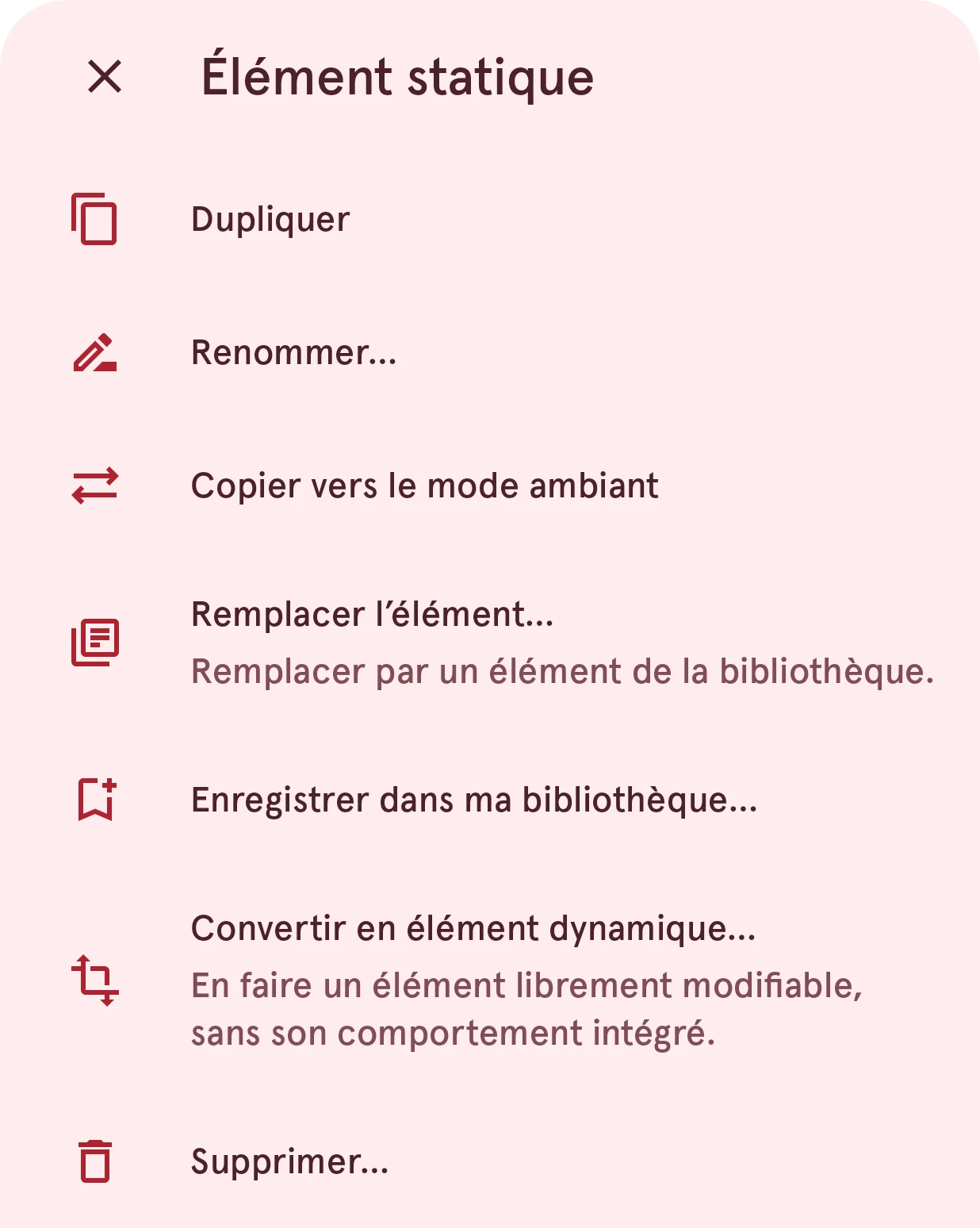
Dupliquer
Ajoute une copie de l’élément, juste au-dessus de lui dans la liste.Renommer…
Donne à l’élément un nom à lui, que la liste affiche.Ouvre Renommer l’élément.
Copier vers le mode ambiant
Copie l’élément vers l’autre liste, pour qu’il soit à la fois dans la vue interactive et dans la vue ambiante.
Dans l’onglet Ambiant, il indique Copier vers le mode interactif.
Remplacer l’élément…
Remplacer par un élément de la bibliothèque.
Remplace l’élément par un élément de la bibliothèque. Voir Choisir dans la bibliothèque.
Pour les aiguilles, les index, les éléments dynamiques, les complications et les éléments statiques.
Ouvre la bibliothèque.
Enregistrer dans ma bibliothèque…
Enregistre l’élément parmi les vôtres, dans Mes contenus, pour l’utiliser dans d’autres cadrans.
Pour les aiguilles, les index, les éléments dynamiques, les complications et les éléments statiques.
Convertir en élément dynamique…
En faire un élément librement modifiable, sans son comportement intégré.
Transforme l’élément en un élément que vous dessinez vous-même dans l’éditeur d’élément, à partir de son apparence actuelle.
Pour les horloges, les dates, les cercles de progression, les indicateurs, les éléments statiques et les zones de toucher.
Vous demande d’abord de confirmer.
Convertir en élément statique
Le transformer en élément statique librement modifiable.
Transforme l’élément en élément statique.Pour les images et les éléments dynamiques.
Vous demande d’abord de confirmer.
Supprimer…
Supprime l’élément du cadran.Vous demande d’abord de confirmer.
Ajouter des éléments
Section intitulée « Ajouter des éléments »Le bouton d’ajout au-dessus de la liste ouvre un panneau avec toutes les sortes d’éléments, en deux groupes. Chaque type a sa propre page : appuyez sur son nom ci-dessous. Vous ne savez pas lequel il vous faut ? Voir Lequel me faut-il ?
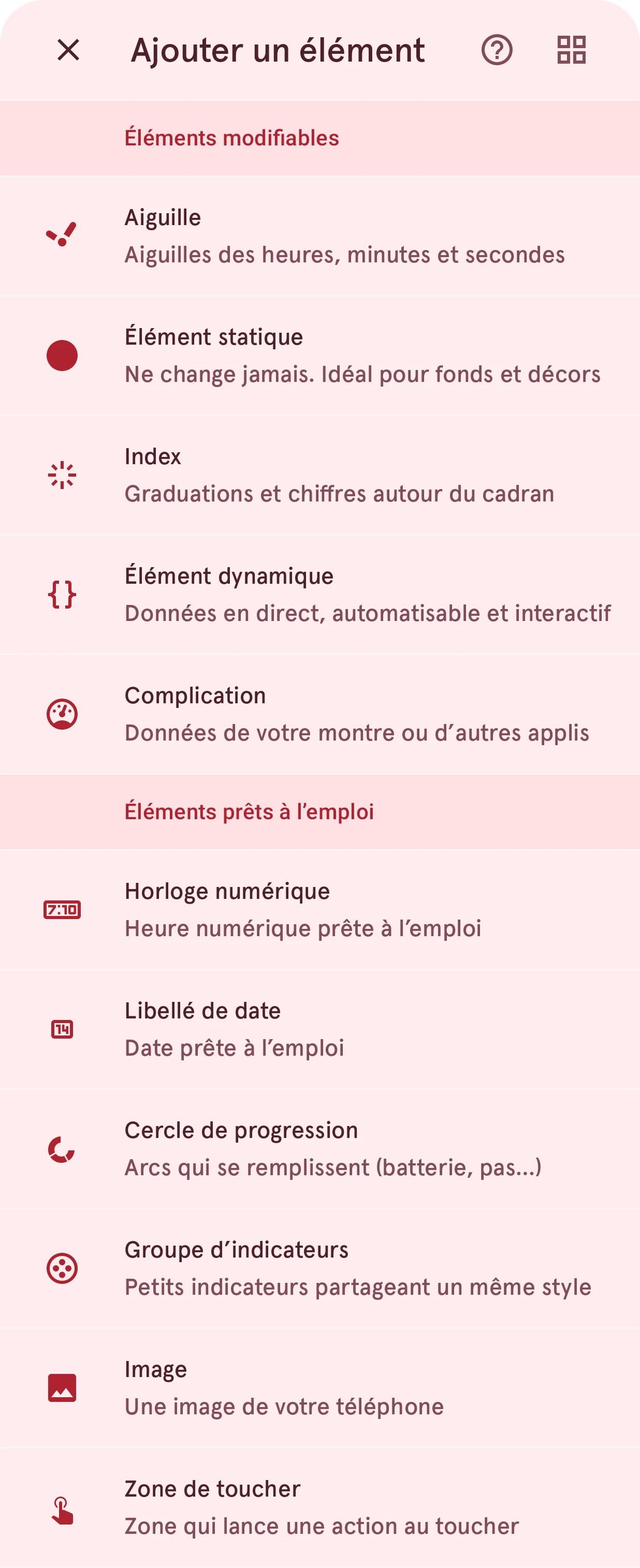
Le bouton en haut fait passer le panneau de cette liste à une grille de cartes ; le point d’interrogation ouvre ces pages.
Éléments modifiables
Section intitulée « Éléments modifiables »Vous les dessinez vous-même, calque par calque, dans l’éditeur d’élément, ou vous partez d’un élément de la bibliothèque.
Aiguilles des heures, minutes et secondes
Ne change jamais. Idéal pour fonds et décors
Graduations et chiffres autour du cadran
Données en direct, automatisable et interactif
Données de votre montre ou d’autres applis
Éléments prêts à l’emploi
Section intitulée « Éléments prêts à l’emploi »Prêts à l’emploi : ils sont ajoutés avec des paramètres qui fonctionnent, et vous les réglez à partir de là. Il n’y a rien à dessiner.
Heure numérique prête à l’emploi
Date prête à l’emploi
Arcs qui se remplissent (batterie, pas…)
Petits indicateurs partageant un même style
Une image de votre téléphone
Pour un élément modifiable, vous choisissez ensuite d’où il vient :
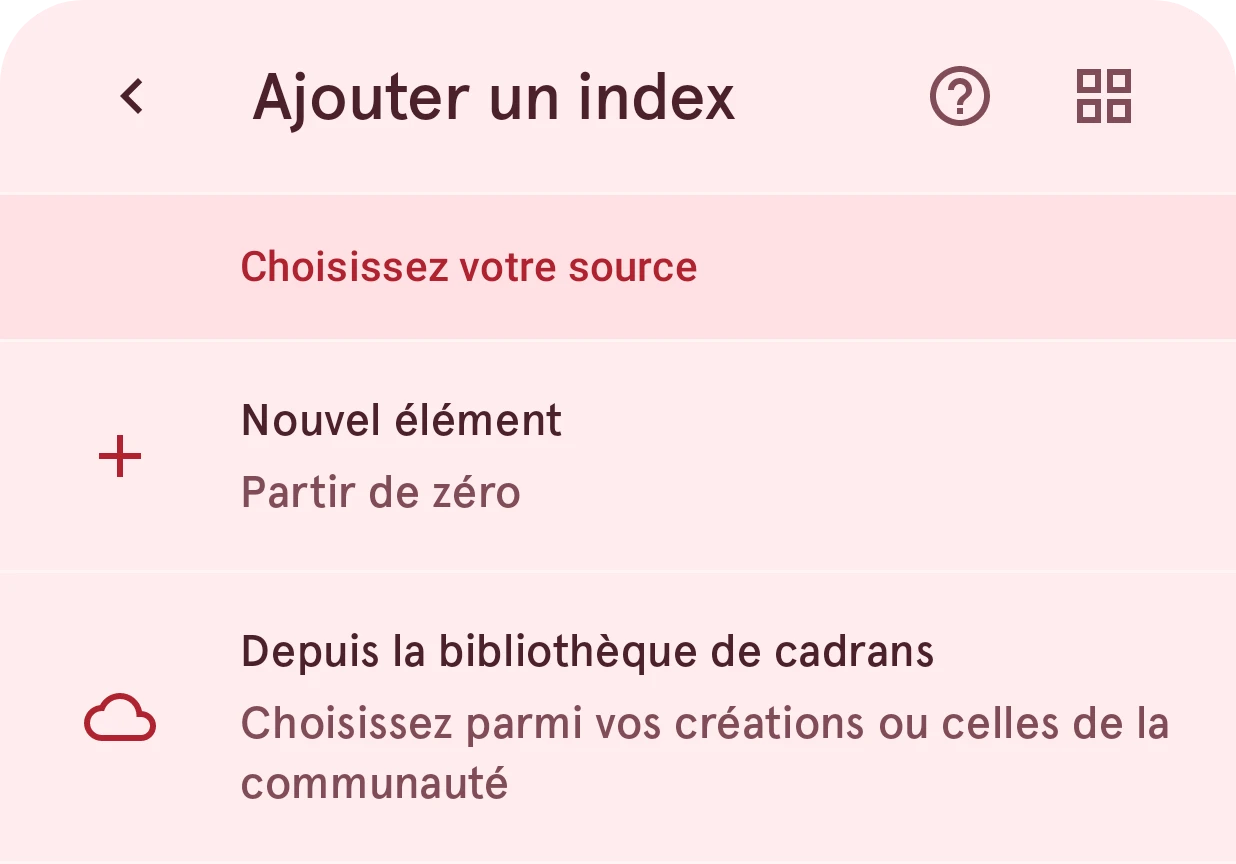
Nouvel élément
Partir de zéro
Ouvre l’éditeur d’élément avec un élément vide.Depuis la bibliothèque de cadrans
Choisissez parmi vos créations ou celles de la communauté
Choisit un élément tout fait dans la bibliothèque. Voir Choisir dans la bibliothèque.