Assistants IA
Créez des cadrans en discutant avec Claude, ChatGPT, Gemini ou un autre assistant IA, pendant que Pujie fait le travail sur votre téléphone.
Demandez un cadran à un assistant IA (« une montre de terrain sombre avec une trotteuse orange et le nombre de pas à six heures ») et il le construit dans Pujie : il ouvre l’éditeur sur votre téléphone, ajoute les éléments et leur donne leur style, regarde des aperçus du résultat et modifie ce qui ne lui plaît pas. Quand le cadran vous convient, il peut l’enregistrer dans votre bibliothèque ou l’envoyer vers votre montre.
Tout le travail se fait dans Pujie, sur votre téléphone. L’assistant ne fait que lui parler, par un connecteur que vous ajoutez une seule fois, et c’est Pujie qui décide de ce qu’il a le droit de faire.
Vous n’êtes pas limité à une seule application. Claude, ChatGPT et Gemini ont chacun leur guide ici, et d’autres assistants IA peuvent s’associer de la même façon.
Ce que vous pouvez en faire
Section intitulée « Ce que vous pouvez en faire »Cela fonctionne comme une conversation. Vous dites ce que vous voulez avec vos propres mots, l’assistant le construit dans Pujie sur votre téléphone, puis vous lui dites quoi changer, aussi souvent que vous le souhaitez. Une seule demande peut suffire, mais les meilleurs résultats s’obtiennent en affinant sur quelques échanges :
Vous : « Un cadran minimaliste avec de grands chiffres et la date, dans des tons verts. »
L’assistant le construit et vérifie le résultat.
Vous : « Bien. Affine un peu les chiffres et remonte la date. »
Il ne change que cela.
Vous : « Mieux. Essaie un vert plus foncé, et ajoute la batterie. »
Avec l’éditeur ouvert, vous voyez les modifications arriver, et vous pouvez modifier des choses vous-même entre deux messages avant de reprendre la conversation. C’est utile quand vous savez ce que vous voulez mais pas quelles commandes y mènent, et pour la partie répétitive d’une création, comme changer le style de tous les éléments d’un coup.
Quelques idées de demandes, au début ou à tout moment en cours de route :
Créer un cadran
- « Un cadran minimaliste avec de grands chiffres et la date, dans des tons verts. » L’assistant le construit élément par élément et vérifie ses propres aperçus.
- « Utilise ce SVG comme forme d’arrière-plan. »
- « Ajoute une complication à trois heures. »
Modifier ce que vous avez ouvert
- « Affine les aiguilles. »
- « Essaie avec une palette plus chaude. »
- « Aligne ces trois éléments et donne-leur la même taille. »
- « Annule ça, je préférais avant. »
Lui donner vie
- « Affiche la batterie sous forme d’arc autour du bord. »
- « Atténue la trotteuse la nuit. »
- « Vérifie-le à 3 % de batterie et à minuit. » L’assistant peut simuler d’autres valeurs, pour que vous voyiez l’aspect du cadran sans attendre.
Obtenir de l’aide pour vos scripts
Ouvrez l’éditeur d’automatisation sur n’importe quelle propriété automatisée et demandez de l’aide sur son contenu. L’assistant lit le script sur lequel vous travaillez.
- « Fais-le tourner une fois par heure. »
- « Pourquoi la valeur affichée est-elle fausse après midi ? »
- « Réécris-le pour qu’il compte à rebours. »
Il place sa proposition dans le champ de l’éditeur, après l’avoir vérifiée comme le fait l’éditeur. Rien ne change sur votre cadran tant que vous n’appuyez pas vous-même sur le bouton d’enregistrement.
Demander un second avis
- « Le texte est-il lisible sur cet arrière-plan ? »
- « Qu’as-tu changé par rapport à mon point de départ ? »
- « Comment ce cadran calcule-t-il la phase de la lune ? »
Travailler avec ce que vous avez enregistré
- « Ajoute l’élément météo de ma bibliothèque. »
- « Crée un élément de jauge de batterie que je pourrai réutiliser. »
- « Lesquels de mes cadrans ont encore besoin d’une version Wear OS 6 ? »
- « Enregistre-le dans ma bibliothèque. »
- « Envoie-le vers ma montre. »
Ce qu’il vous faut
Section intitulée « Ce qu’il vous faut »- Pujie sur votre téléphone, connecté à votre compte de la bibliothèque. Un assistant IA travaille avec ce compte et les téléphones qui y sont connectés.
- Pujie Premium. Sans Premium, Pujie refuse les demandes de l’assistant ; l’assistant peut ouvrir la page Premium de Pujie sur votre téléphone si vous le lui demandez.
- Un assistant IA capable d’ajouter un connecteur personnalisé. Claude, ChatGPT et Gemini le peuvent, chacun à ses propres conditions : voir Claude, ChatGPT et Gemini. D’autres assistants fonctionnent aussi, s’ils peuvent ajouter un serveur MCP distant avec connexion à un compte.
- Votre téléphone en ligne, avec Pujie disponible pour les assistants IA (Associer des assistants IA).
Ce que cela coûte
Section intitulée « Ce que cela coûte »Pujie n’inclut pas d’IA : vous apportez votre propre assistant, avec votre propre compte. Ce qu’il fait pour vous dans Pujie est décompté de votre forfait auprès de ce service d’IA, comme vos autres conversations. Certains assistants exigent un forfait payant pour ajouter un connecteur : le guide du vôtre donne les détails.
Ce que l’assistant lit dans Pujie, comme votre création, ses aperçus et les contenus de la bibliothèque que vous le laissez ouvrir, est transmis à ce service d’IA et relève de ses conditions.
Pour commencer
Section intitulée « Pour commencer »Ouvrez Paramètres › Assistants IA et activez Autoriser les assistants IA. Le réglage est désactivé tant que vous ne l’activez pas, et dans ce cas Pujie refuse toutes les demandes de tous les assistants IA.
Ensuite, associez un assistant IA : vous ajoutez une fois l’adresse de Pujie dans l’assistant, et vous l’approuvez dans Pujie avec un code.
Vous gardez le contrôle
Section intitulée « Vous gardez le contrôle »Un assistant peut créer librement dès le départ. Pujie vous demande votre accord sur votre téléphone avant toute action qui supprime du travail, touche à votre bibliothèque ou sort du téléphone, et vous pouvez modifier cela par type d’action. Les paramètres des assistants IA expliquent chaque option, y compris ce qui se passe quand Pujie demande.
Le regarder travailler
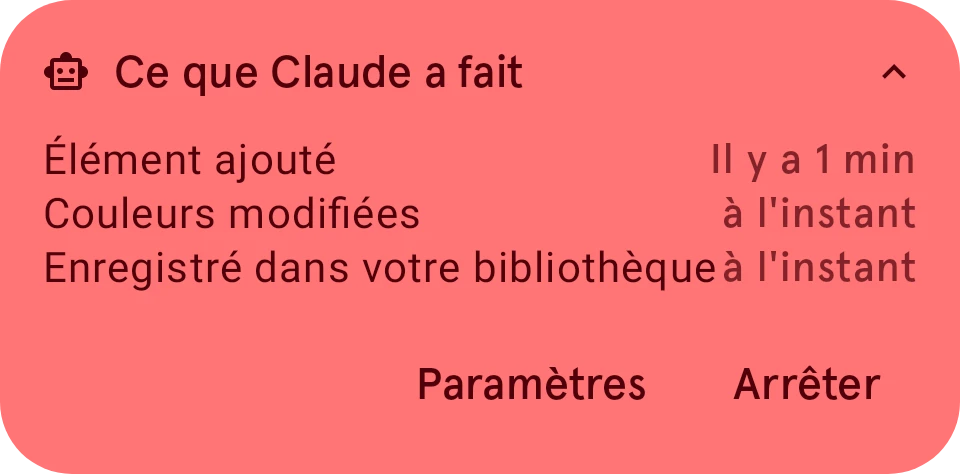
Section intitulée « Le regarder travailler »Pendant qu’un assistant travaille, une petite pastille flotte au-dessus de Pujie : Claude travaille (avec le nom de l’assistant). Appuyez dessus pour voir ce qu’il a fait, par exemple « Élément ajouté », « Couleurs modifiées » ou « Enregistré dans votre bibliothèque ». Vous pouvez faire glisser la pastille pour l’écarter. Quand Pujie n’est pas à l’écran, une notification affiche la même chose.
Arrêter désactive les assistants IA immédiatement : Pujie refuse toutes les demandes jusqu’à ce que vous appuyiez sur Réactiver (ou que vous réactiviez Autoriser les assistants IA dans les paramètres).