Comportement de l’application
La configuration vue à la première ouverture de l’application, la forme de montre de l’aperçu, la langue, les couleurs, les commandes de zoom et le bandeau OPR.
Comportement de l’application est la première page sous Général sur la page principale des paramètres de l’application. Elle contient la configuration que vous avez vue à la première ouverture de l’application, la forme de l’aperçu, la langue et les couleurs de l’application, ainsi que les commandes de zoom et le bandeau OPR de l’éditeur de cadran et de l’éditeur d’élément. Le comportement de l’éditeur de cadran pendant que vous modifiez a sa propre page, Éditeur de cadran, et la façon dont la bibliothèque s’ouvre se trouve sous Bibliothèque de cadrans.
Général
Installer sur la montre/Prise en main
ActionRelancer la prise en main de l’application et obtenir les instructions pour l’installer sur votre montre
Relance la configuration que vous avez vue à la première ouverture de l’application : installer l’application Pujie sur votre montre, vérifier la connexion et choisir un premier cadran. Utilisez-la quand vous avez une nouvelle montre, ou quand l’envoi de cadrans ne fonctionne plus et que vous voulez refaire les étapes de connexion. Vous pouvez passer n’importe quelle étape, et aucune option d’achat n’apparaît quand vous la lancez d’ici.
Si le Play Store sur votre montre indique que l’application n’est pas compatible, l’étape d’installation propose un bouton Compatibilité avec plus d’aide.
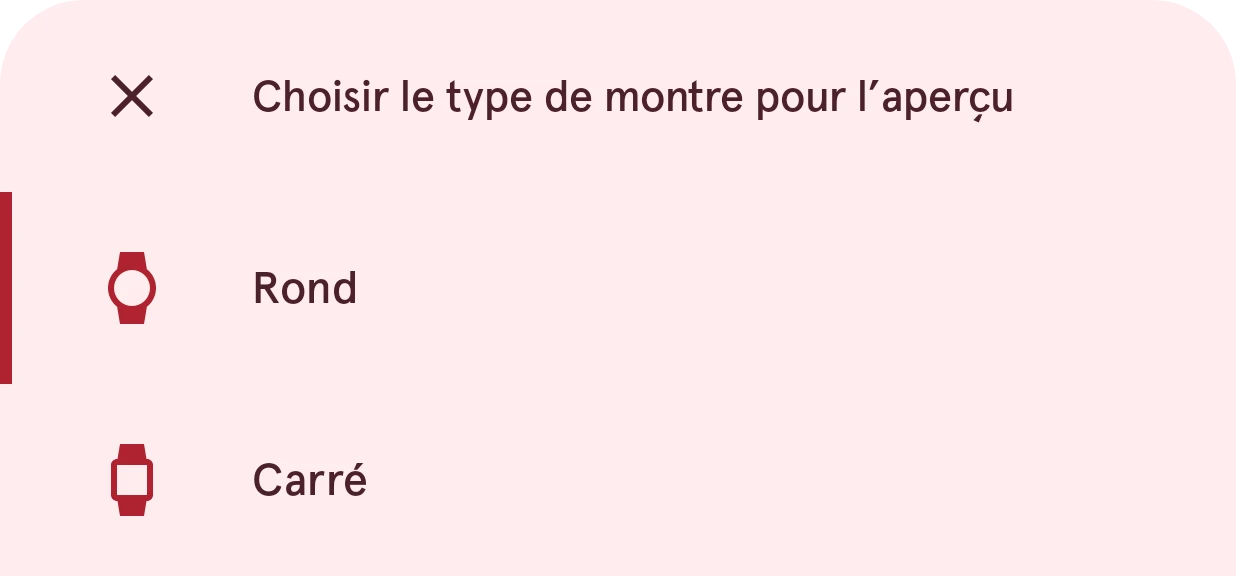
Forme de l’aperçu du cadran
ActionAffiche la forme d’aperçu que vous avez choisie.
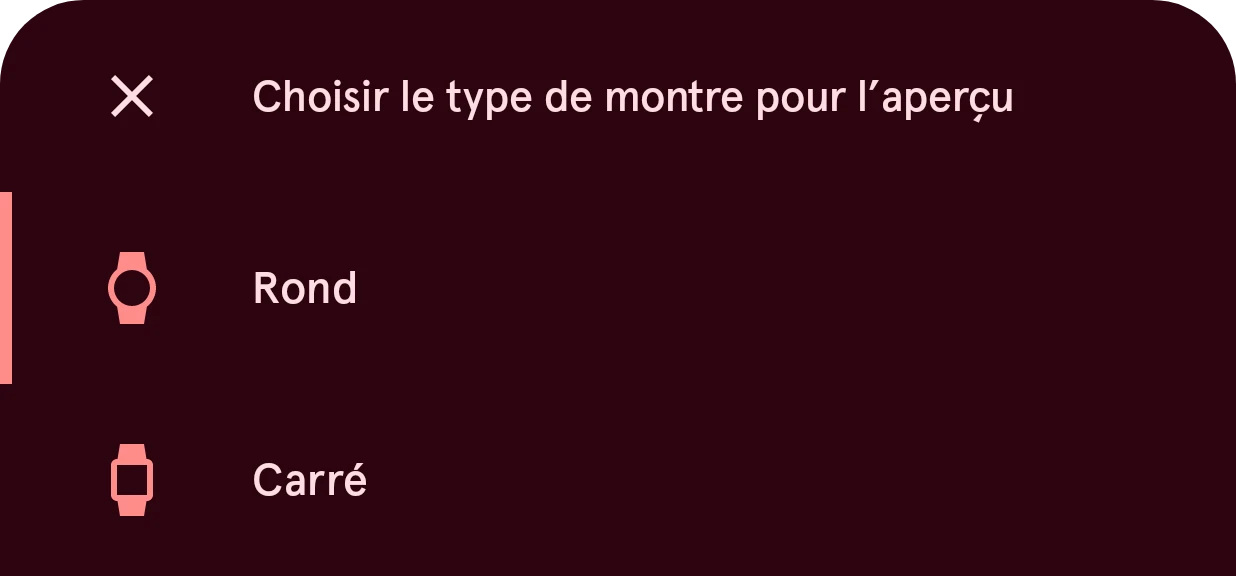
La forme que l’application utilise pour les aperçus : le canevas dans l’éditeur de cadran et les images de cadrans dans la bibliothèque. Choisissez la forme de votre propre montre, pour que les cadrans aient l’aspect qu’ils auront à votre poignet. Cela ne change que les aperçus sur votre téléphone. Votre montre affiche toujours un cadran dans sa propre forme.
Localisation
Langue de l’application
ActionAffiche la langue de l’application, ou Langue du système.
La langue de l’application sur le téléphone. Langue du système suit la langue de votre téléphone. Sur Android 13 et les versions ultérieures, vous trouverez aussi ce choix dans les paramètres de votre téléphone, sous les langues des applications. L’application existe dans ces langues :
- Englishanglais
- Nederlandsnéerlandais
- Deutschallemand
- Français
- Españolespagnol
- Português (Brasil)portugais brésilien
- Italianoitalien
- Polskipolonais
- 한국어coréen
- Türkçeturc
- 日本語japonais
- עבריתhébreu
- العربيةarabe
- Indonesiaindonésien
Cela ne change pas vos cadrans. Pour la langue des dates et du texte sur la montre, voir Paramètres de la montre.
Comportement
Utiliser le thème dynamique
InterrupteurActiver pour appliquer le thème dynamique Material You à l’application. Nécessite Android 12 ou version ultérieure.
Quand c’est activé (par défaut), l’application reprend les couleurs de votre fond d’écran, comme les autres applications Material You. Quand c’est désactivé, l’application utilise les couleurs de Pujie. Le thème clair ou sombre suit votre téléphone dans les deux cas. Les téléphones sous Android 11 ou une version antérieure n’ont pas de couleurs de fond d’écran : l’interrupteur n’y change donc rien.
Afficher l’OPR
InterrupteurActiver pour afficher l’On Pixel Ratio (OPR) du cadran ambiant dans l’interface principale
L’OPR (on pixel ratio) est la part des pixels allumés dans la vue ambiante d’un cadran. Sur un écran OLED, seuls les pixels allumés consomment de l’énergie : un OPR plus bas signifie donc que l’affichage permanent (always-on) use moins la batterie.
Quand c’est activé (par défaut), l’OPR s’affiche dans un petit bandeau pendant que vous regardez la vue ambiante, dans l’éditeur et sur la page d’un cadran dans la bibliothèque. Le bandeau avertit au-dessus de 10 % et signale la valeur comme trop élevée au-dessus de 15 %. Appuyez dessus pour obtenir des conseils pour la réduire. La valeur est mesurée sur l’aperçu du téléphone : prenez-la comme un repère plutôt que comme un chiffre exact pour votre montre.

Commandes de zoom
ChoixComportement des commandes de zoom dans l’éditeur de cadran et l’éditeur d’élément
Les commandes de zoom sont les boutons sur le canevas de l’éditeur de cadran et de l’éditeur d’élément : zoom avant, réinitialiser la vue et zoom arrière. Vous pouvez toujours zoomer avec deux doigts, quelle que soit l’option choisie.

- Masquage automatique
Les commandes s’estompent après 5 secondes sans toucher le canevas, et reviennent dès que vous le touchez. Elles restent visibles quand les animations sont désactivées sur votre téléphone ou qu’un lecteur d’écran est actif, pour être toujours à portée de main.
- Toujours visibles
Les commandes restent en permanence sur le canevas.
- Masquées
Les commandes ne sont pas affichées. Zoomez et déplacez la vue uniquement avec vos doigts.