
Mettre en ligne et publier
Placez vos créations dans la bibliothèque, partagez-les avec tout le monde, puis modifiez-les ou retirez-les plus tard si besoin.
Mettre en ligne une création la place dans la bibliothèque : en sécurité, et sur tous vos téléphones. La publier la partage avec tout le monde. Les deux sont réservés à Premium, et vous devez être connecté et en ligne.
Mettre en ligne Nécessite Premium
Section intitulée « Mettre en ligne »Une création que vous avez faite est locale : uniquement sur ce téléphone. Pour la mettre en ligne, ouvrez-la dans Mes contenus et appuyez sur Élément local :
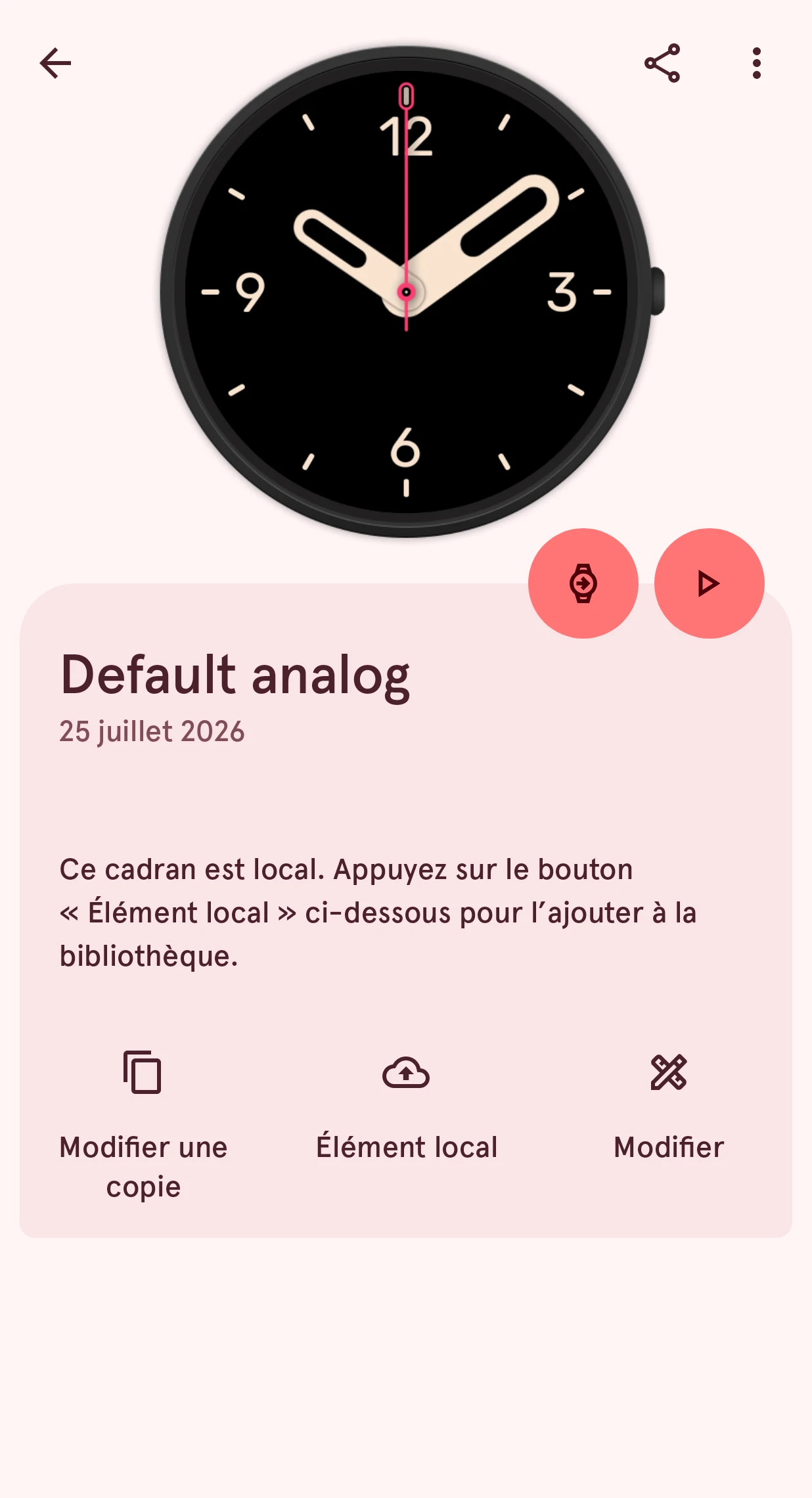
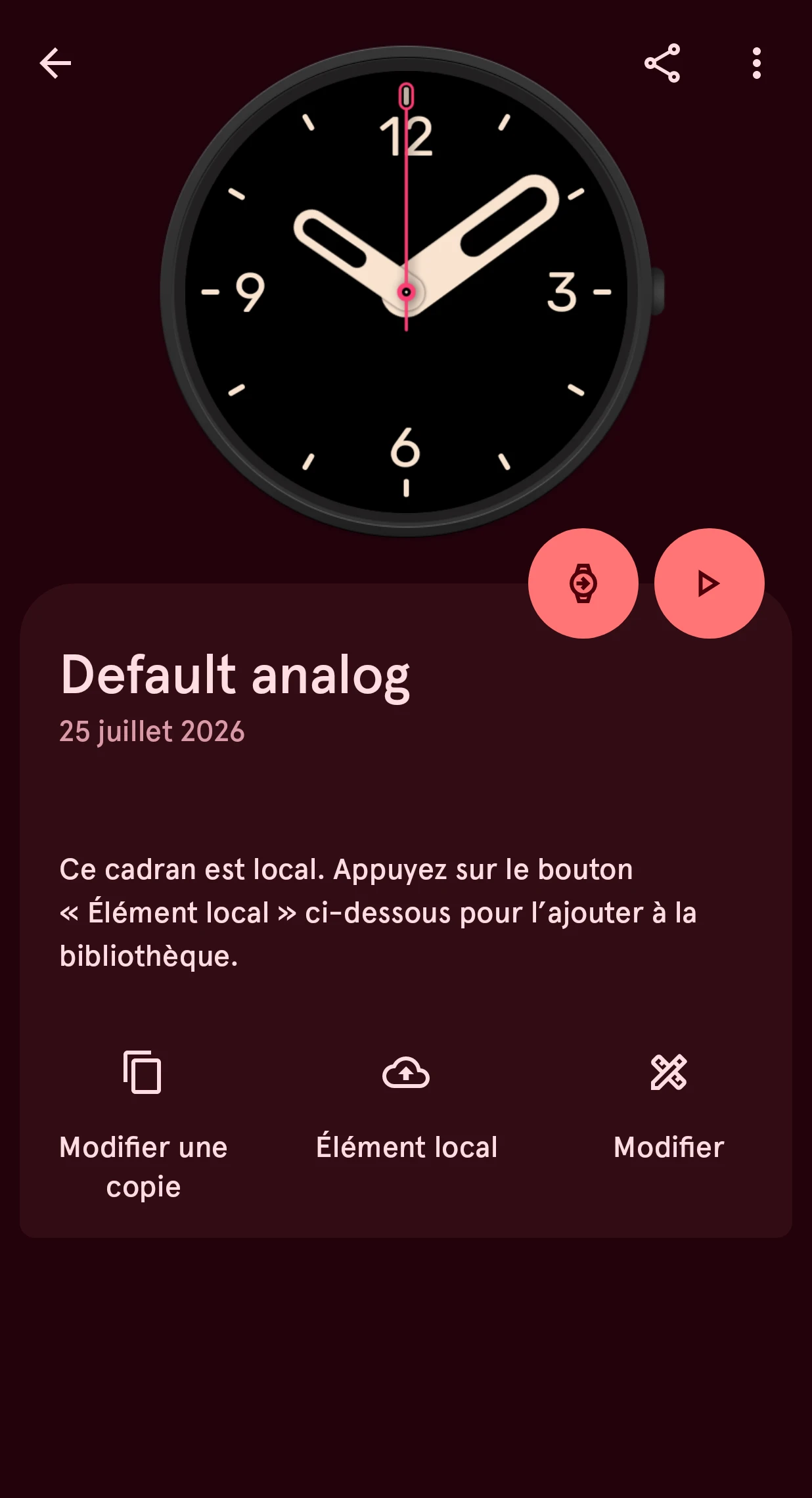
Élément local
Met le cadran en ligne dans la bibliothèque, en tant que contenu privé.
La bibliothèque conserve la version Wear OS 6 d’un cadran ; l’application vérifie donc d’abord qu’il en a une, et sinon elle indique que le cadran n’est pas encore prêt. Elle le met ensuite en ligne, et le contenu est privé : dans la bibliothèque, mais vous êtes seul à le voir.
Rendre public Nécessite Premium
Section intitulée « Rendre public »Sur un contenu privé, appuyez sur Rendre public :
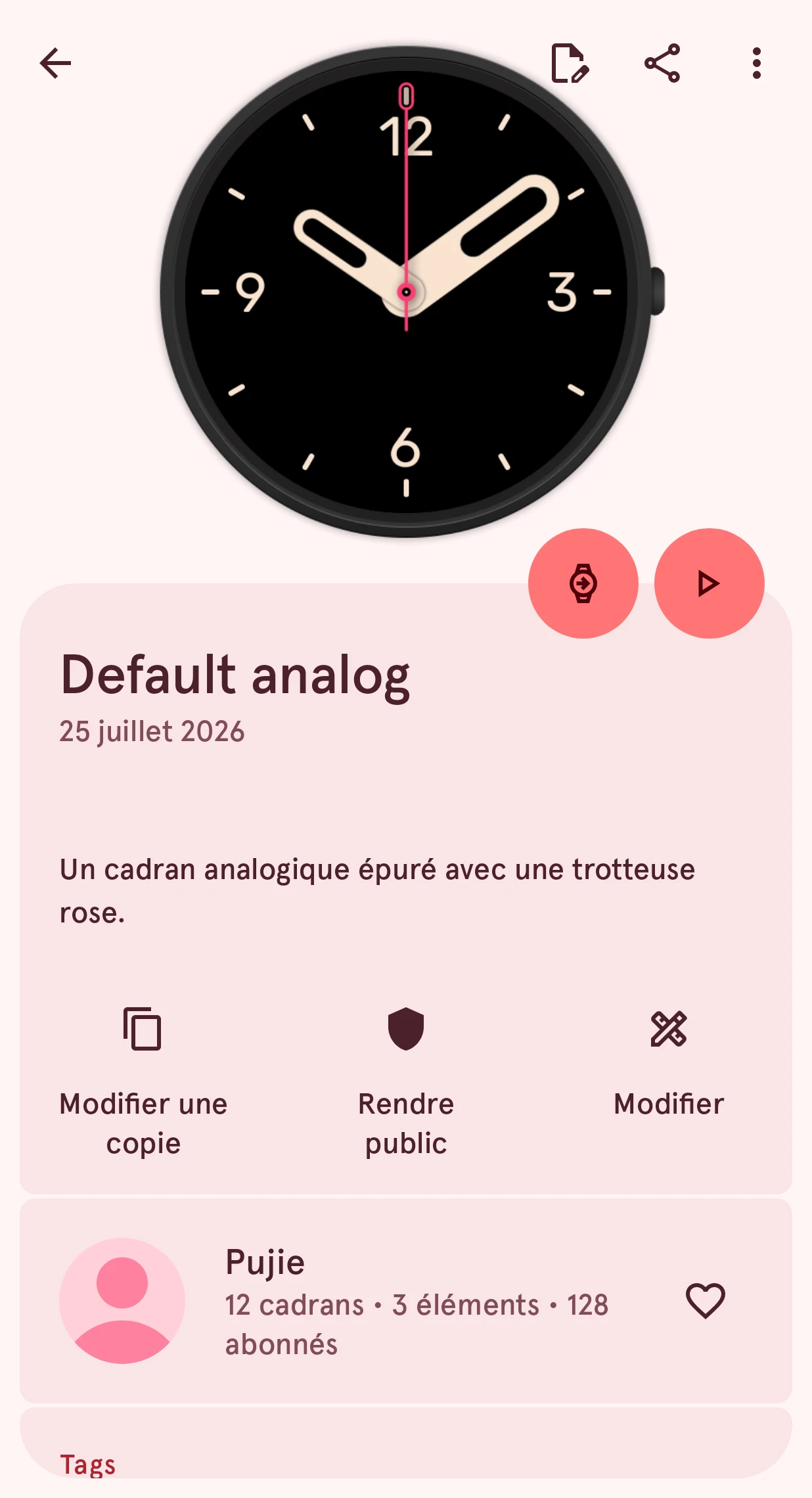
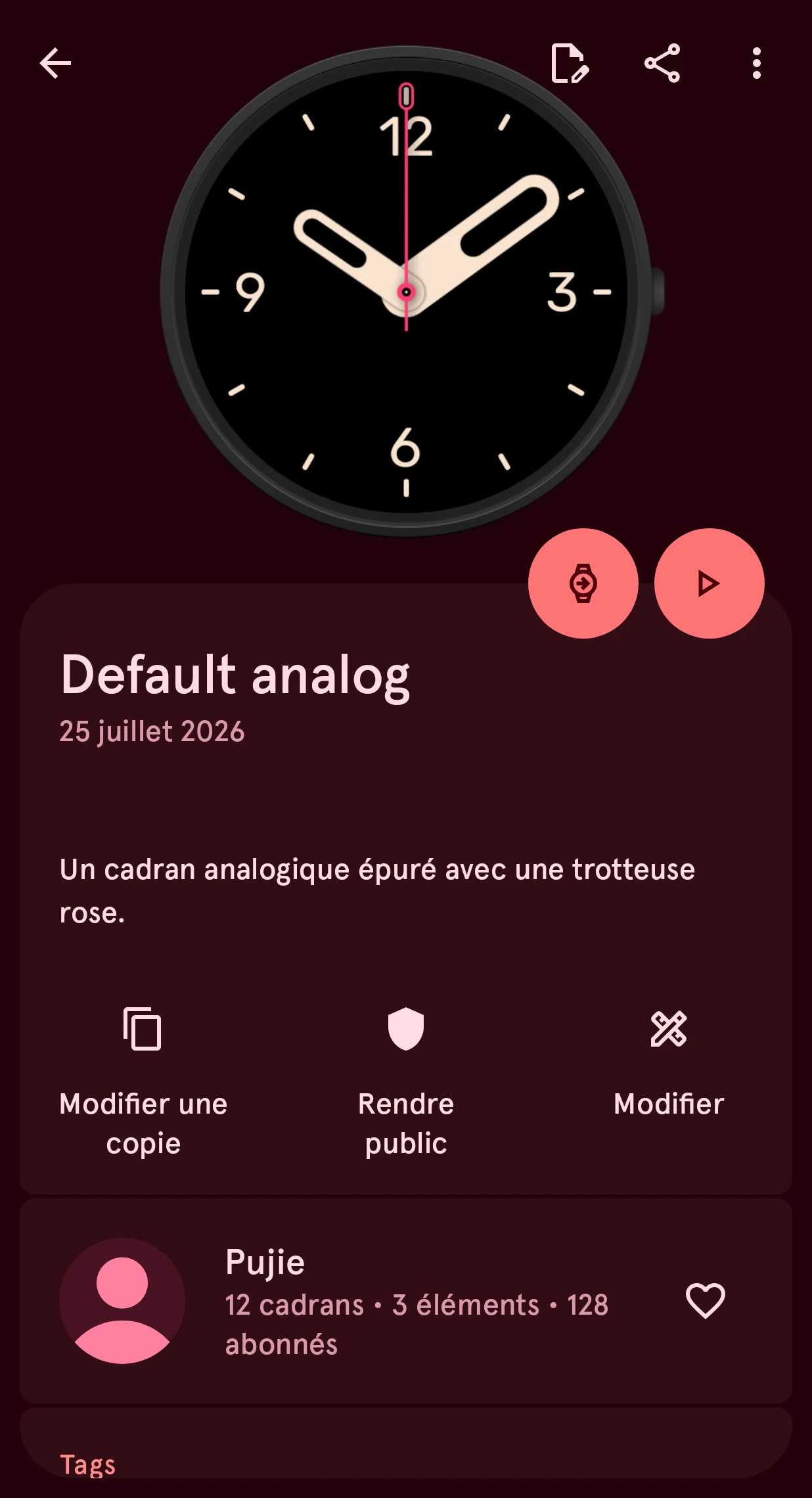
L’application vous demande de ne partager que des créations qui sont les vôtres, et vous permet d’ajouter des Remerciements : les créateurs dont le travail a servi de base au vôtre. Appuyez sur Rendre public, et le cadran est dans la bibliothèque pour tout le monde.
Si nous avons déjà retiré un contenu de la bibliothèque publique, ses détails affichent une carte Statut de l’examen avec le motif. Corrigez le problème et rendez le contenu de nouveau public : il est alors en attente jusqu’à ce que nous l’ayons examiné, et le bouton indique En cours d’examen :
En cours d’examen
Nous examinons votre contenu avant qu’il devienne public.
Quand votre contenu est public, les autres peuvent l’aimer, le commenter et l’utiliser. L’application propose d’activer les notifications pour vous tenir au courant.
Modifier les détails
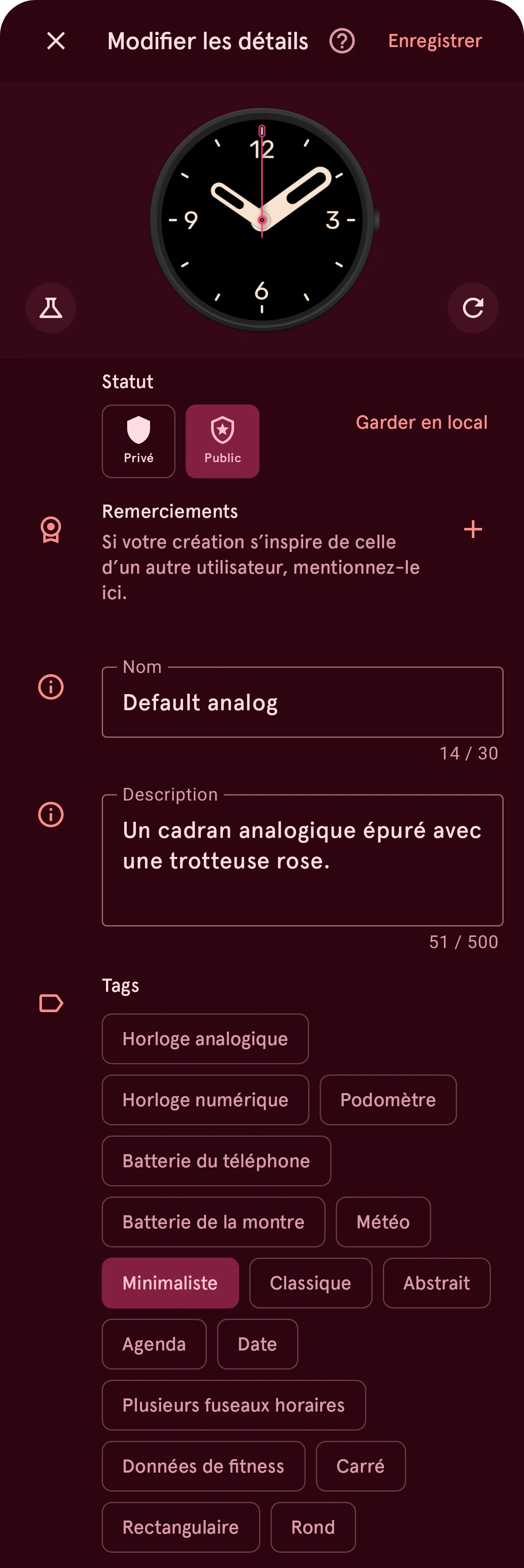
Section intitulée « Modifier les détails »Le bouton de modification en haut des détails de votre contenu ouvre ce panneau :
Il vous faut une connexion Internet.
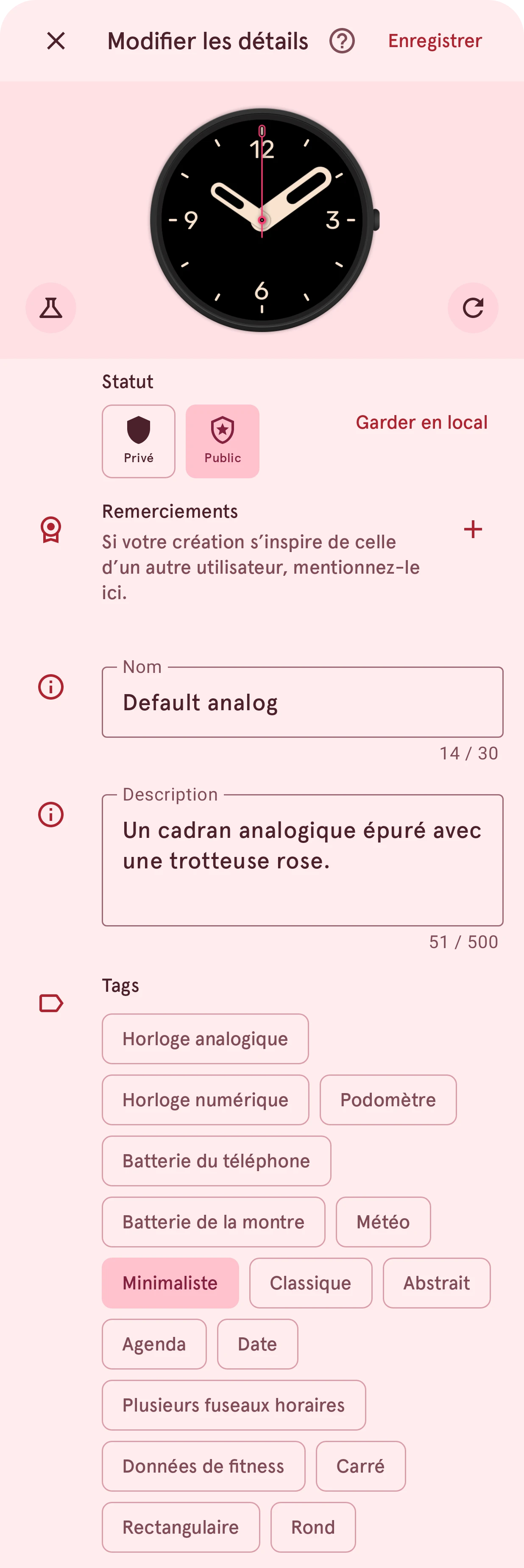
Enregistrer
Vous demande de confirmer, puis place vos modifications dans la bibliothèque. Si vous fermez le panneau sans enregistrer, l’application vous demande d’abord de confirmer. Si le nouveau nom est celui d’un contenu de votre corbeille, l’application propose d’abord de supprimer celui-ci définitivement.
Actualiser l’aperçu
Redessine l’image d’aperçu à partir du contenu. Quand vous avez modifié le cadran sur votre téléphone sans l’avoir encore mis en ligne, le bouton disparaît : mettez d’abord en ligne, pour que l’image montre ce qui se trouve dans la bibliothèque.
Statut
Public ou Privé. Le passage en public pose les mêmes questions que Rendre public.
Garder en local
Retire le contenu de la bibliothèque et le conserve sur votre téléphone, en tant que contenu local. L’application vous demande d’abord de confirmer, et vous indique combien de j’aime un contenu public perdrait.
Remerciements
Les créateurs dont le travail a servi de base au vôtre : + en ajoute un, appuyer sur l’un d’eux le retire.
Nom
30 caractères au maximum. Il ne peut pas être vide ni contenir
< > : " / \ | ? *.Description
500 caractères au maximum.Tags
Ce que le contenu est ou affiche : ils aident les autres à le trouver avec les filtres et la recherche.
Supprimer
Section intitulée « Supprimer »Supprimer dans le menu Plus retire le contenu de la bibliothèque. Si des personnes l’ont aimé, l’application vous indique d’abord combien. Il va dans la corbeille, d’où vous pouvez le restaurer pendant 10 jours.