
Canevas
Zoomez et déplacez la vue du canevas, servez-vous de la grille et des valeurs affichées au-dessus, puis déplacez, redimensionnez et faites pivoter les calques.
Le canevas est l’endroit où vous dessinez : il montre l’élément à sa place sur un cadran, avec par-dessus le calque sélectionné et ses poignées. Ce que fait un toucher dépend de l’outil choisi dans la rangée d’outils.
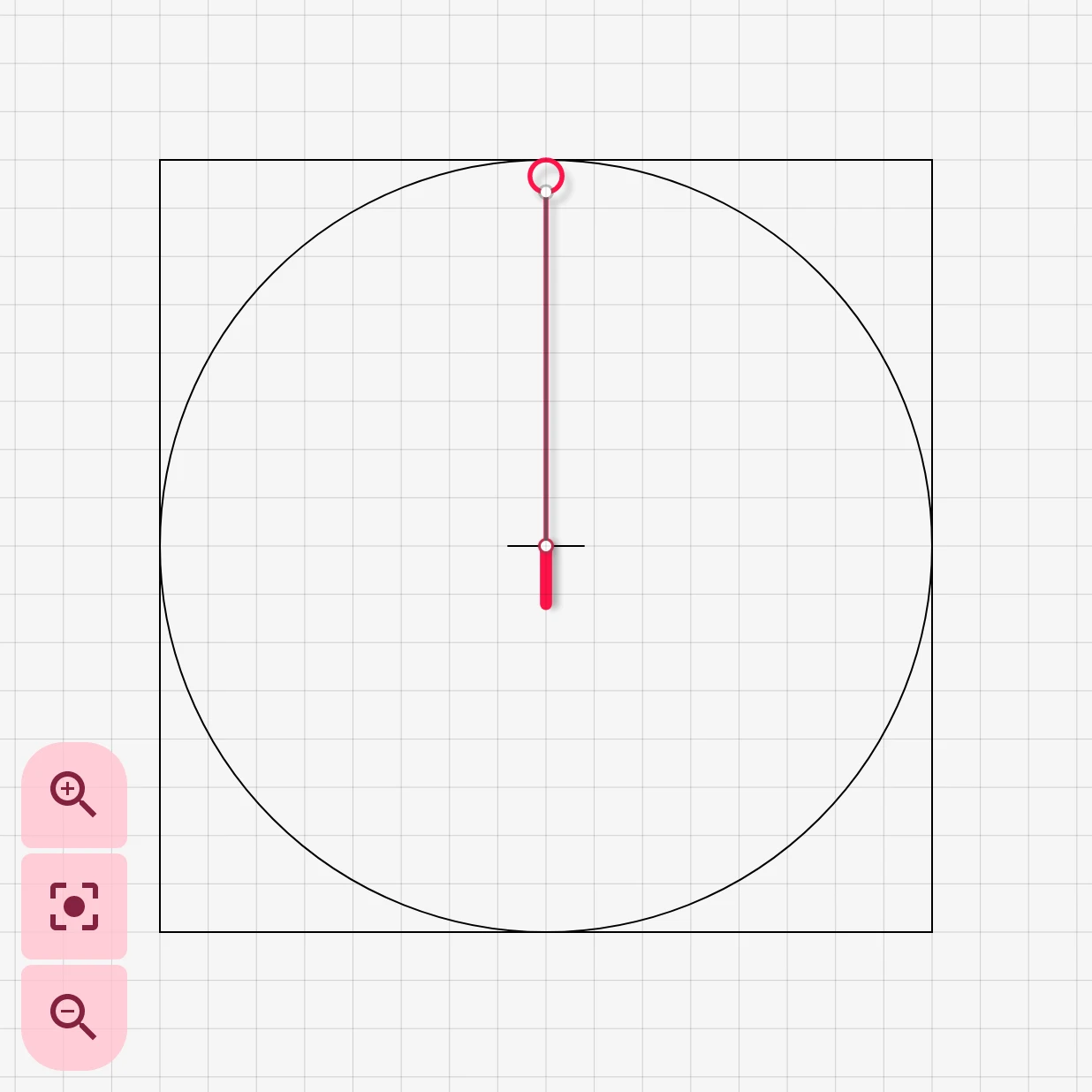
Le carré représente la montre : tout ce qui s’y trouve est sur le cadran, et pour une montre ronde, un cercle dans le carré montre le bord du cadran. La petite croix marque le centre du cadran, autour duquel tourne une aiguille. Le calque sélectionné montre ses points d’ancrage, ici aux deux extrémités de la tige de l’aiguille.
Zoomer et déplacer la vue
Section intitulée « Zoomer et déplacer la vue »- Pincez ou écartez deux doigts pour faire un zoom arrière ou avant.
- Appuyez deux fois pour zoomer sur l’endroit où vous avez appuyé.
- Faites glisser un doigt sur une partie vide du canevas pour déplacer la vue. Après un balayage rapide, elle continue de bouger un instant.
Si vous faites glisser un point ou une poignée, c’est ce point ou cette poignée qui se déplace, et non le canevas. Pour revenir à la vue normale, utilisez « Réinitialiser le zoom » dans le menu « Plus » de la barre supérieure, ou les boutons de zoom dans le coin du canevas. Le paramètre Commandes de zoom détermine quand ils s’affichent : toujours, seulement un instant après que vous avez touché le canevas, ou jamais.
Zoom avant
Zoome sur le milieu de la vue.
Réinitialiser le zoom
Revient à la vue normale, où toute la montre est visible.
Zoom arrière
Fait un zoom arrière.
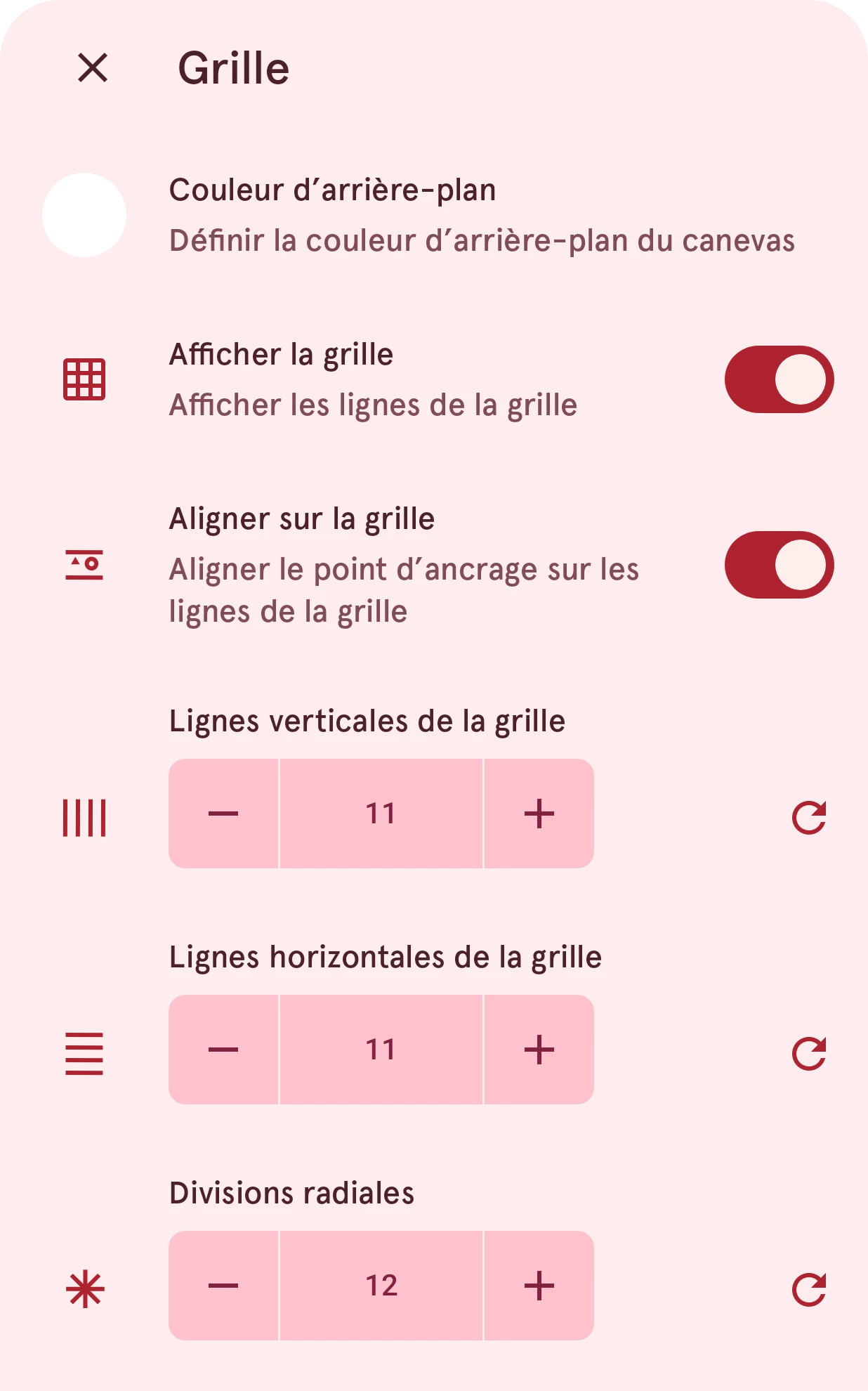
Le bouton de grille dans la barre supérieure règle la grille derrière votre dessin : l’afficher ou non, y aligner les points d’ancrage, son nombre de lignes horizontales et verticales, et les divisions radiales qui font avancer une rotation par pas fixes. Il contient aussi la couleur d’arrière-plan du canevas, pour créer des éléments clairs sur un fond sombre ou l’inverse. Voir Grille pour le détail de chaque paramètre.
Pour comparer un élément au reste du cadran, affichez le cadran derrière lui avec le bouton en forme d’horloge dans la barre supérieure.
Les valeurs affichées au-dessus du canevas
Section intitulée « Les valeurs affichées au-dessus du canevas »La bande en haut du canevas montre la position exacte de ce que vous avez sélectionné. Appuyez sur une valeur pour saisir un nombre exact.


Activer ou désactiver la sélection de plusieurs points de contrôle
Avec l’outil de sélection, bascule entre la sélection d’un seul point et celle de plusieurs points à la fois, pour les déplacer ensemble.
Ajuster la coordonnée X
La position x du point ou de la poignée sélectionnés, ou R pour une rotation.
Ouvre Saisir une nouvelle valeur.
Ajuster la coordonnée Y
La position y du point ou de la poignée sélectionnés.
Ouvre Saisir une nouvelle valeur.
Modifier l’objet global
Des variables et des fonctions que tous les calques de l’élément peuvent utiliser, pour n’écrire qu’une fois un calcul nécessaire dans de nombreux calques.
Uniquement pour les éléments dynamiques et les complications.
Ouvre Éditeur d’objet global.
Déplacer, redimensionner et faire pivoter
Section intitulée « Déplacer, redimensionner et faire pivoter »Un appui sur l’outil de transformation affiche ses trois modes ; l’icône de l’outil montre celui qui est utilisé.
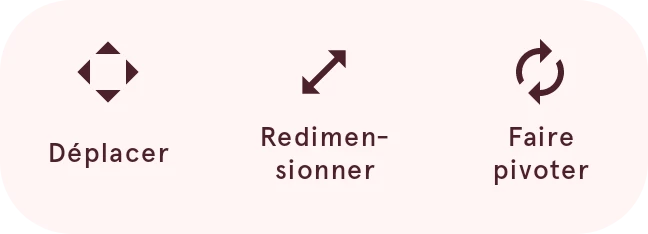
Déplacer
Faites glisser pour déplacer le calque sélectionné.
Redimensionner
Faites glisser une poignée pour redimensionner le calque. La sélection d’une poignée affiche les actions de redimensionnement ci-dessous.
Faire pivoter
Faites glisser pour faire pivoter le calque, puis conservez ou annulez la rotation avec les boutons qui apparaissent.
Actions de redimensionnement
Section intitulée « Actions de redimensionnement »Avec le mode « Redimensionner », la sélection d’une poignée affiche ces actions au bord du canevas. Un bouton à bascule montre l’état vers lequel il fait passer, et celui qui associe les proportions n’existe que sur les poignées d’angle.
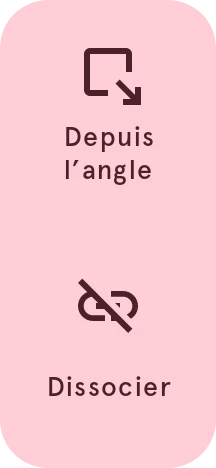
Depuis l’angle
Redimensionne à partir de l’angle opposé, qui reste où il est.
Depuis le centre
Redimensionne à partir du centre, de sorte que le calque reste en place.
Dissocier
Laisse la largeur et la hauteur changer indépendamment.
Associer
Conserve les proportions pendant le redimensionnement.
Les formes ont aussi des actions pour leurs points d’ancrage ; elles sont décrites avec les formes.