
Éléments dynamiques
Des éléments qui affichent des données en direct, comme le niveau de batterie, vos pas ou la météo, et qui bougent avec elles sur votre montre.
Un élément dynamique est un dessin qui contient des données en direct. Il peut afficher le niveau de batterie, vos pas, votre fréquence cardiaque, la météo, l’heure dans un autre style, le lever du soleil et bien plus encore. Il peut aussi bouger avec ces données : une aiguille qui tourne avec le niveau de batterie, une barre qui grandit avec vos pas, une icône de nuage qui n’apparaît que par temps nuageux.
Là où une complication affiche les données choisies par la personne qui porte la montre, un élément dynamique affiche exactement les données que vous y placez.
Ce que vous pouvez créer
Section intitulée « Ce que vous pouvez créer »Quelques éléments dynamiques de la bibliothèque et d’utilisateurs de Pujie. Appuyez sur l’un de ceux de la bibliothèque pour l’y ouvrir.
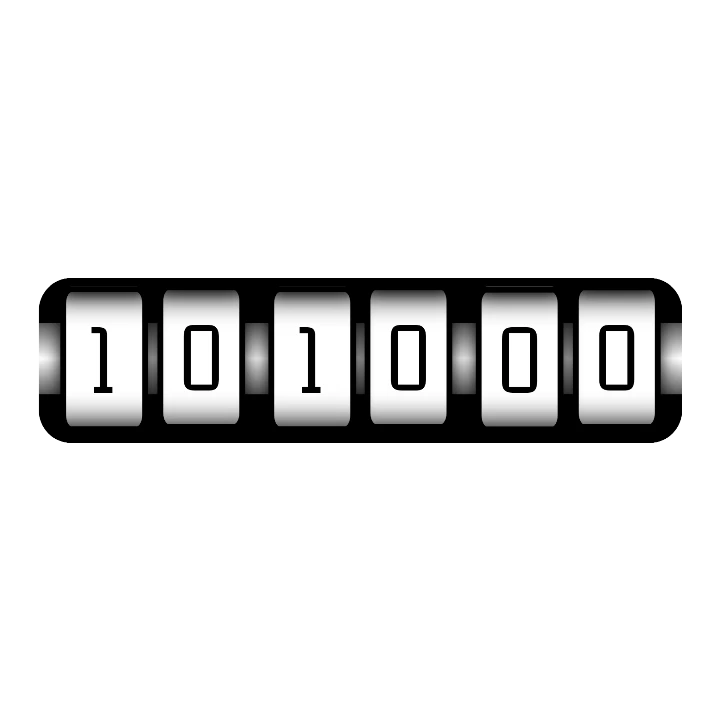
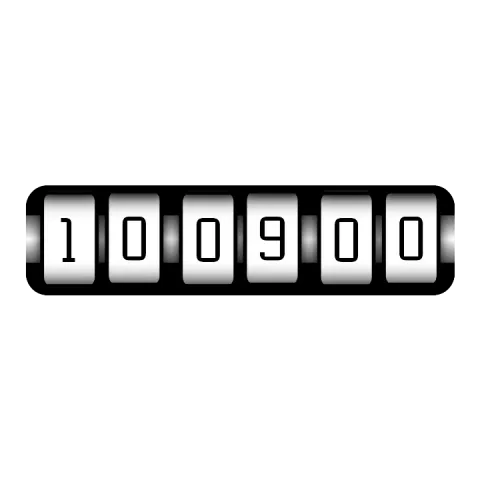 Rolling TimeL’heure sur des roues de chiffres qui défilent : chaque roue monte avec son chiffre.
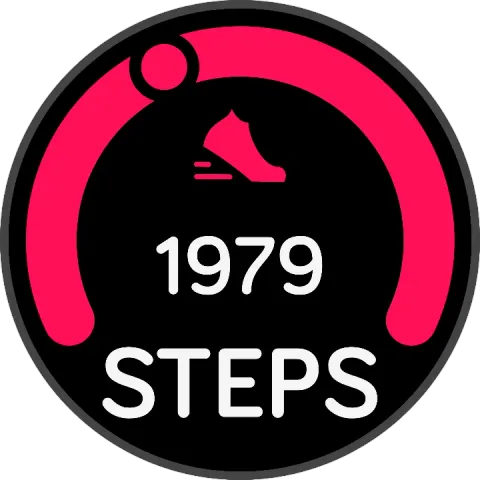 Apple StepsUn point avance le long de l’arc à mesure que vos pas approchent de votre objectif.
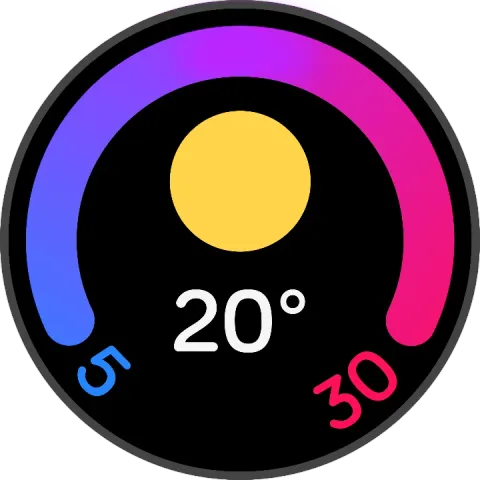 Google WeatherLes températures minimale, maximale et actuelle du jour, avec une icône pour la météo.
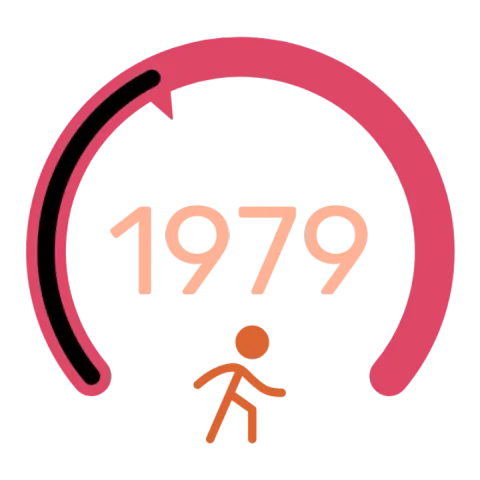 Anneau de pasUn anneau qui se remplit avec vos pas, avec un repère à son extrémité.
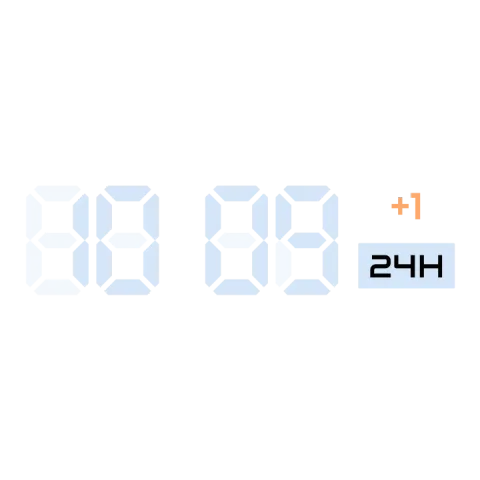 Horloge LCDUne horloge numérique où les segments éteints d’un écran LCD se devinent derrière les chiffres.
En créer un, étape par étape
Section intitulée « En créer un, étape par étape »Voici comment se construit un élément comme Apple Steps. C’est un bon premier projet : un texte, une forme qui bouge et quelques formes qui restent en place.
- Ajoutez-le. Appuyez sur le bouton d’ajout au-dessus de la liste des éléments et choisissez Élément dynamique. Choisissez Nouvel élément pour partir de zéro, ou Depuis la bibliothèque de cadrans pour partir de l’un des exemples ci-dessus et le modifier.
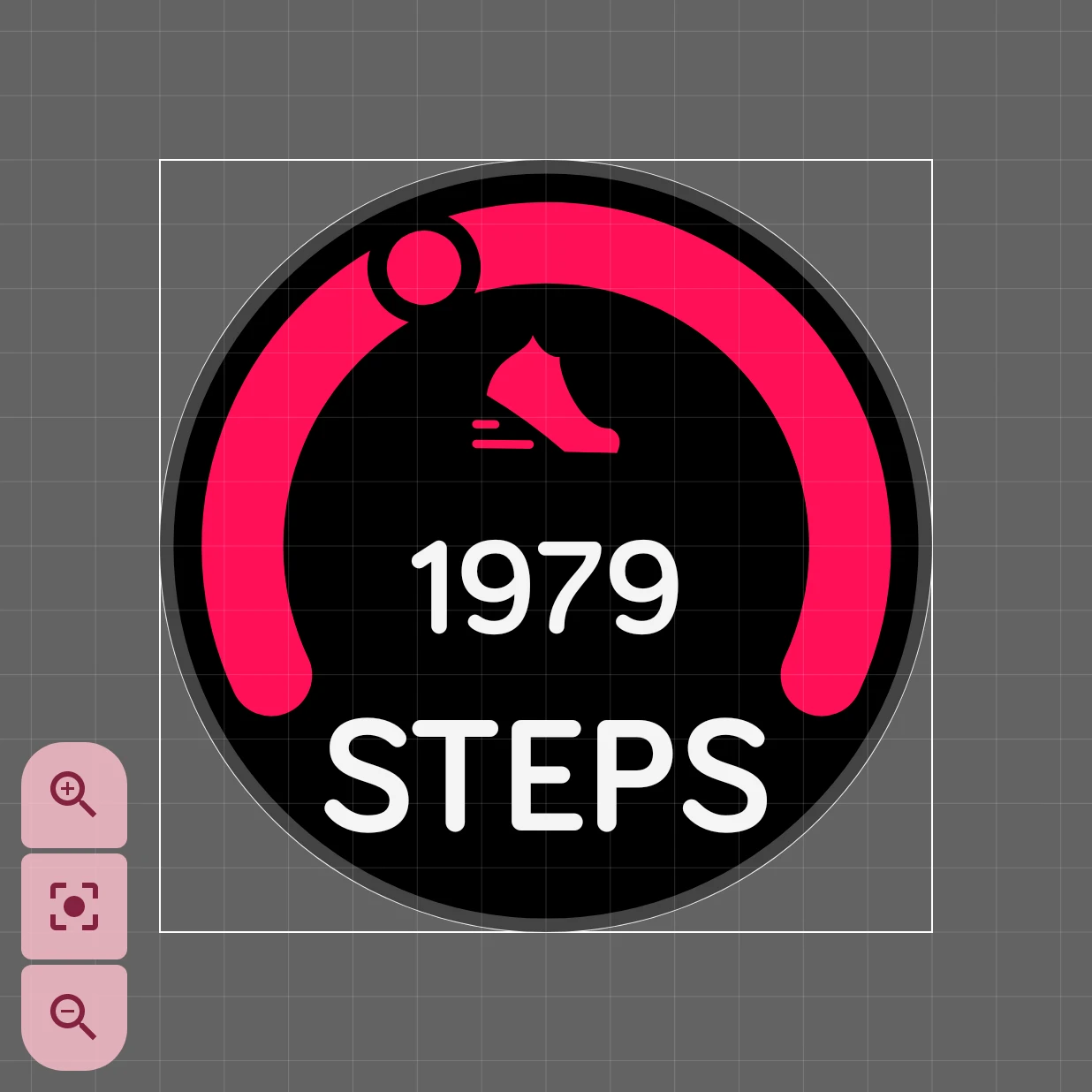
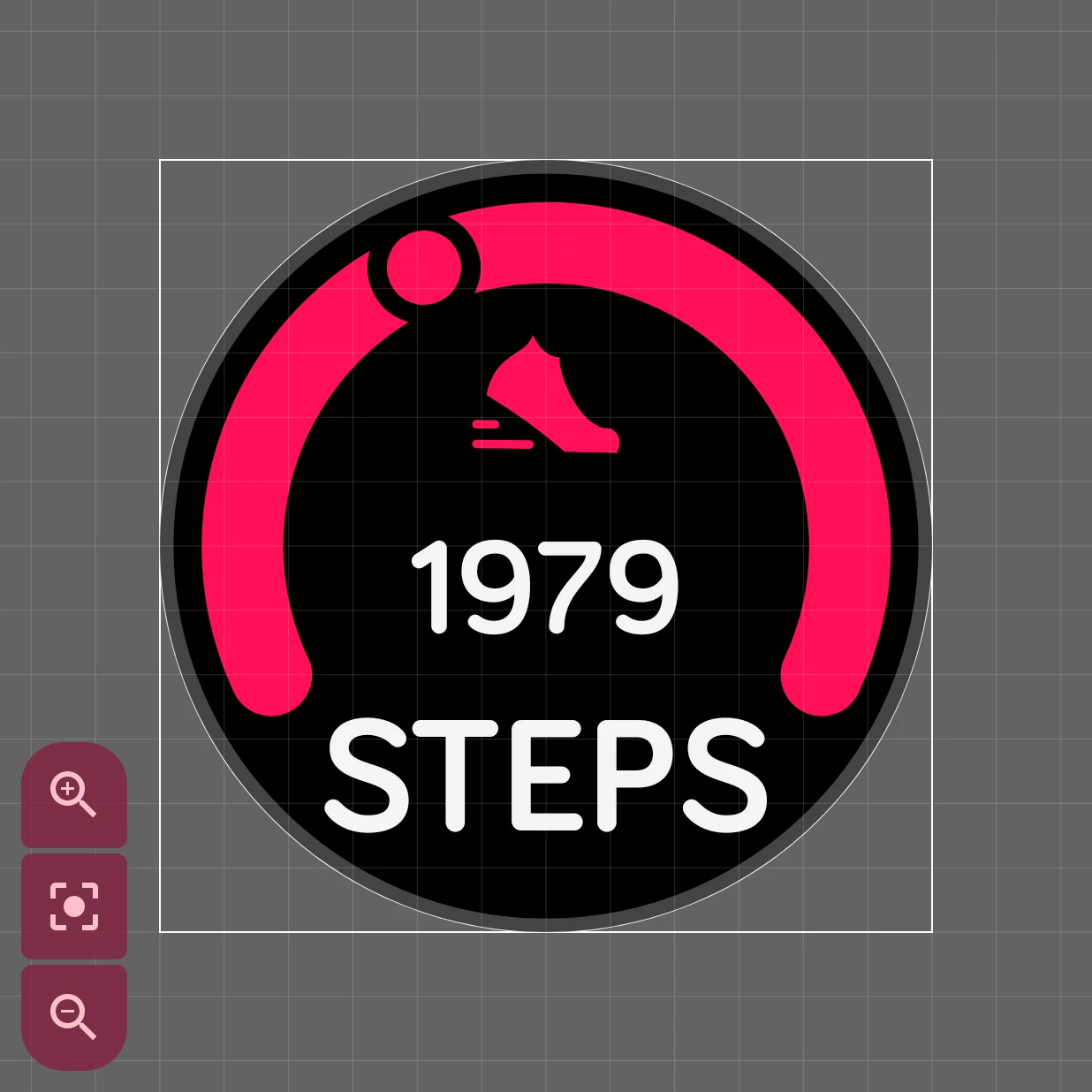
- Dessinez les parties qui ne bougent pas. Dans l’éditeur d’élément, dessinez la plaque de fond et l’arc, puis ajoutez l’icône de chaussure et le mot STEPS. Ce sont des calques ordinaires, comme dans un élément statique.
- Ajoutez le texte en direct. Ajoutez un calque de texte et placez-y la balise
[steps]. Sur la montre, elle affiche votre nombre de pas ; l’éditeur de texte liste toutes les balises. - Faites bouger quelque chose. Dessinez le point au début de l’arc et
automatisez sa rotation avec
[steps]/[step_goal]*230: la part de votre objectif que vous avez parcourue, multipliée par les 230 degrés de l’arc. À 0 pas, le point ne tourne pas ; à votre objectif, il a parcouru tout l’arc. - Essayez. Ouvrez le simulateur et changez le nombre de pas. Le point avance le long de l’arc :
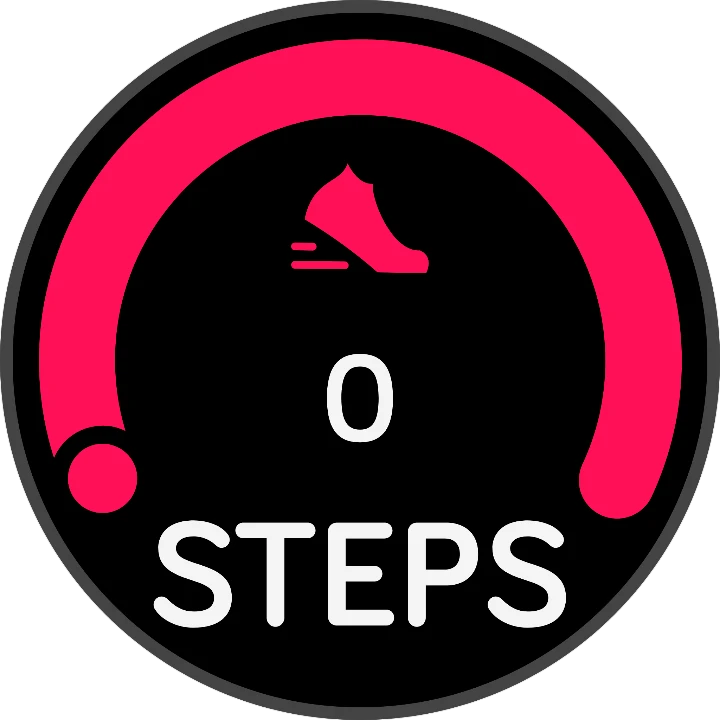
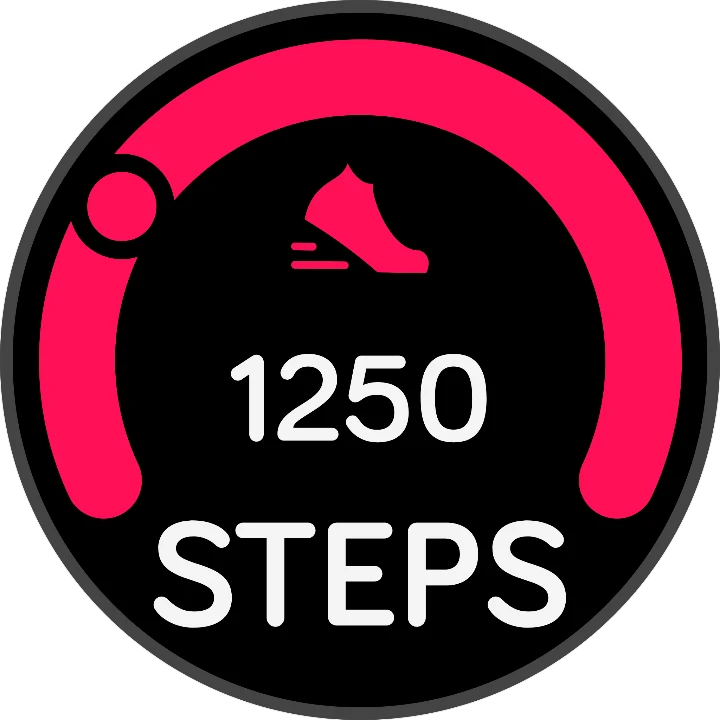
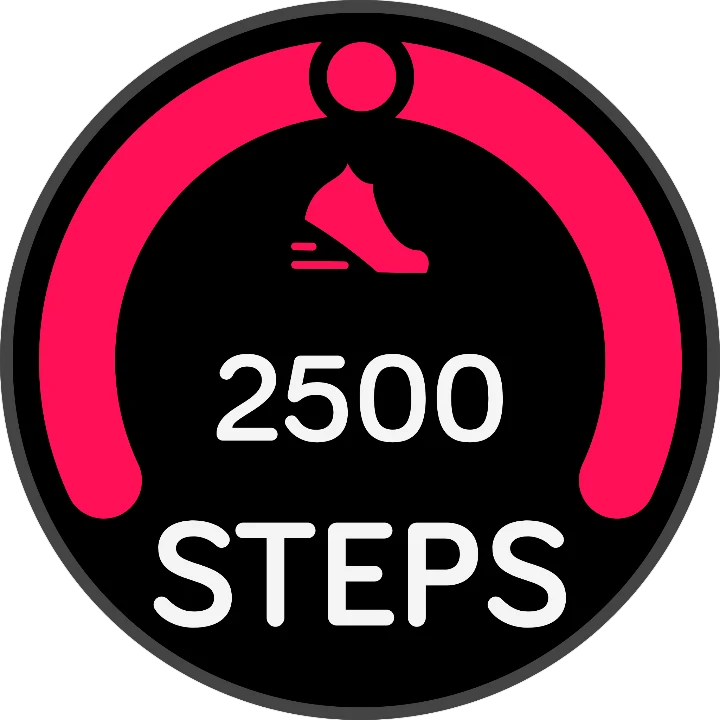
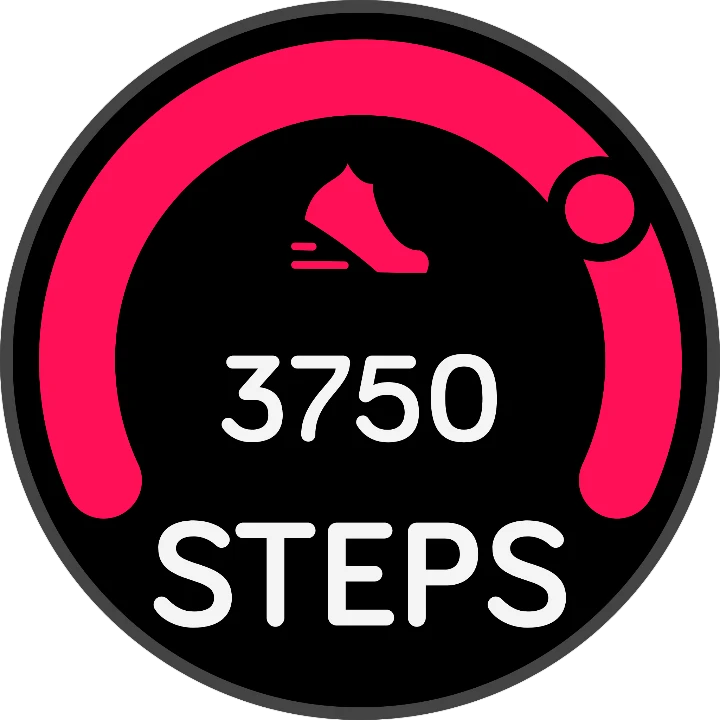
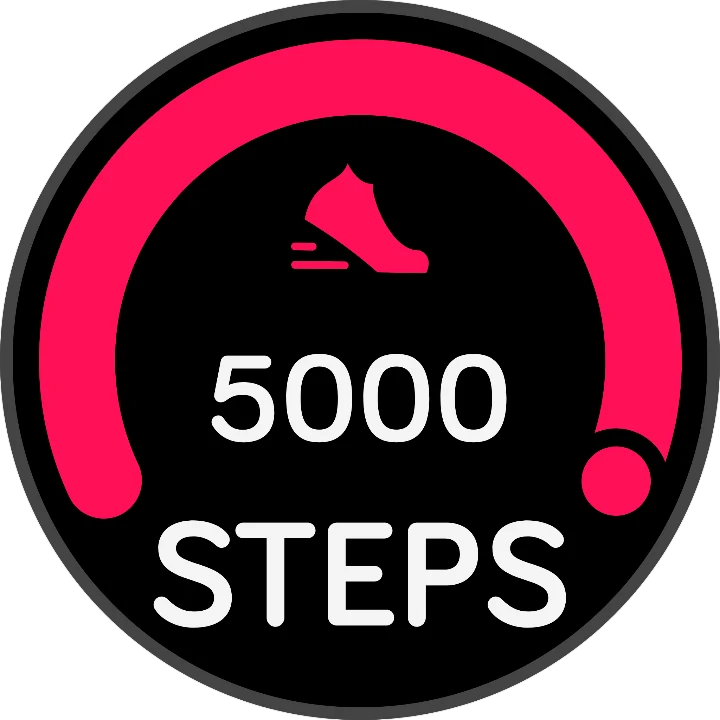
Dans l’éditeur d’élément, cela ressemble à ceci, chaque partie étant un calque à part :
Y placer des données
Section intitulée « Y placer des données »Deux outils font le travail, tous deux dans l’éditeur d’élément :
- Les balises de données dans le texte. Un calque de texte peut contenir des balises, des mots entre crochets que la
montre remplace par des valeurs en direct.
[bat_w]%affiche le niveau de batterie de la montre, comme 85 %. L’éditeur de texte les liste toutes, et la référence des balises de données explique chacune d’elles. - L’automatisation. La position, la taille, la rotation et la visibilité d’un calque peuvent suivre une valeur, tout comme certains de ses paramètres de style, par exemple une couleur. Faites tourner une aiguille avec les secondes, ou masquez un calque quand la batterie est pleine. Voir Automatisation.
Utilisez le simulateur pour essayer votre élément avec d’autres valeurs : une batterie faible, un jour de pluie, le milieu de la nuit.
Comment fonctionnent les exemples
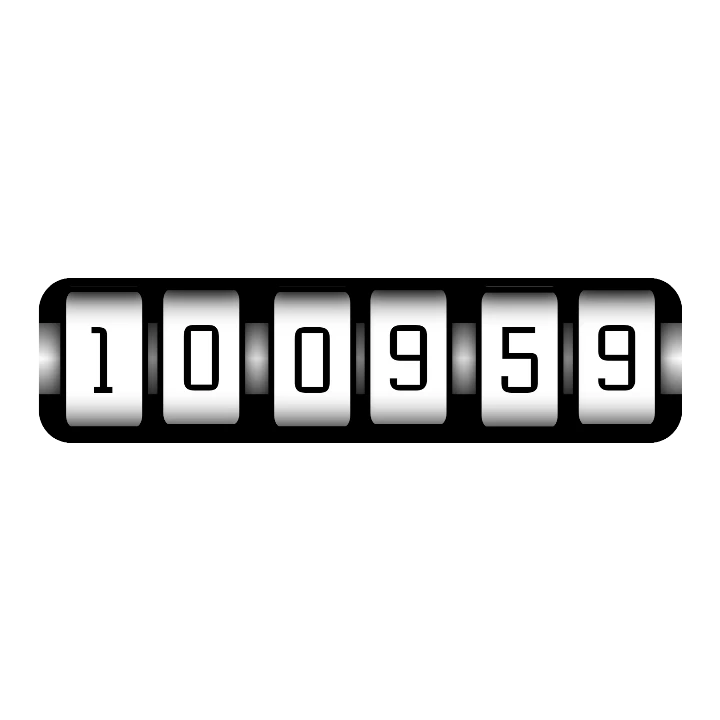
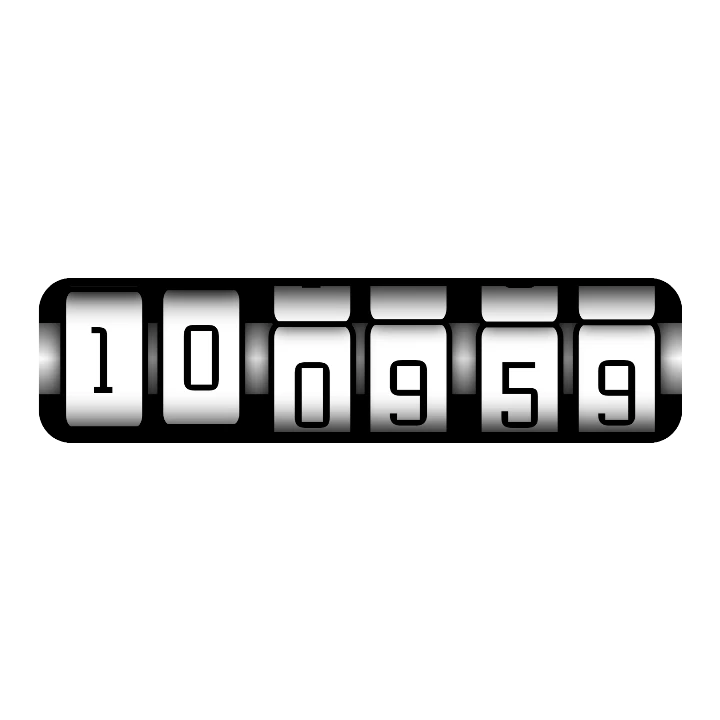
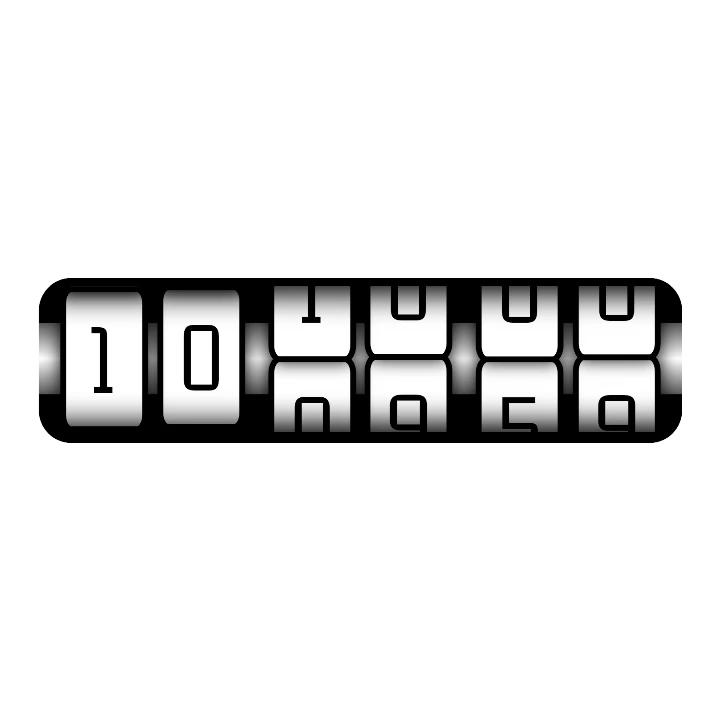
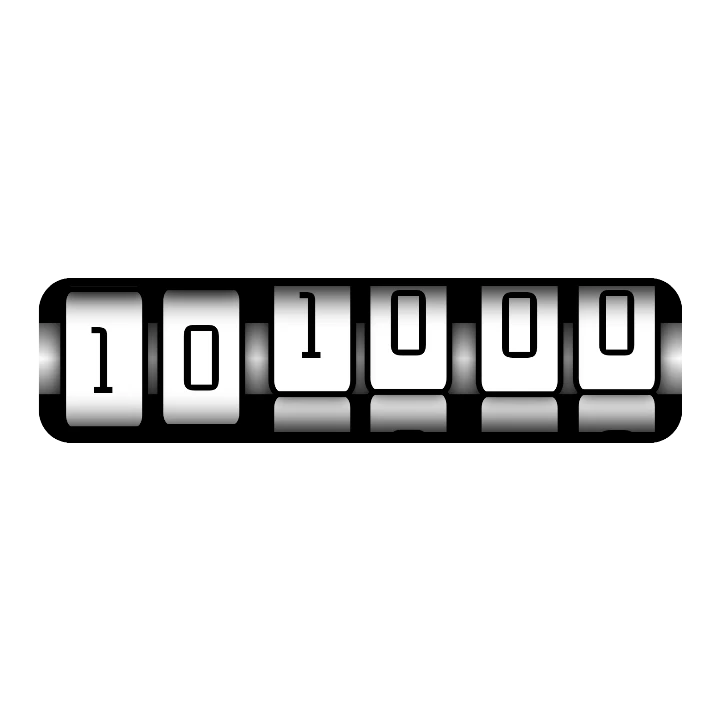
Section intitulée « Comment fonctionnent les exemples »- Rolling Time : chaque roue est faite de deux chiffres l’un au-dessus de l’autre, derrière un masque de la taille
d’un seul. Leurs textes sont automatisés sur le chiffre actuel et le suivant (
[su]et[su]+1pour le dernier chiffre des secondes). Pendant la dernière seconde avant le changement de chiffre, la roue monte, et le chiffre suivant apparaît en roulant. À 10:09:59, trois roues tournent en même temps :
- Google Weather dessine une icône pour chaque type de temps (nuages, pluie, forte pluie, neige, orage,
brume) et automatise la visibilité de chaque icône pour n’afficher que celle qui correspond à
[weather]. Un ciel dégagé affiche le soleil le jour et la lune la nuit, d’après l’heure. Les trois nombres sont les textes[temp],[temp_min]et[temp_max]. - L’horloge LCD place un
88éteint derrière[h]et[m], dans une couleur atténuée, pour que l’heure ressemble à un vrai écran LCD. L’opacité des deux-points suit l’heure : ils apparaissent et disparaissent en fondu chaque seconde. Les petits libellés affichent le décalage du fuseau horaire et AM, PM ou 24h. - L’anneau de pas garde ses nombres dans l’objet global : jusqu’où va l’anneau et où vous en êtes par rapport à votre objectif. L’angle de l’arc coloré et la rotation du repère les utilisent tous deux : changer la taille de l’anneau se fait donc en une seule modification.
- Une jauge de batterie : une aiguille qui tourne avec
[bat_w], ou une barre qui rétrécit et devient rouge sous 20 %. - Une phase de lune : une image de lune par phase, chacune affichée uniquement pendant sa phase.
- Jour et nuit : un soleil le jour et une lune la nuit, avec
[wthr_is_day]. - Une série de pas : un drapeau ou un trophée qui n’apparaît que lorsque
[steps]atteint[step_goal]. - Une horloge mondiale : l’heure ailleurs, avec le nom de la ville à côté.
- Une horloge en mots : l’heure en toutes lettres, comme « dix heures dix », chaque mot s’allumant à son tour.
- Un battement de cœur : un cœur qui grossit un peu à chaque battement, plus vite quand votre fréquence cardiaque augmente.
Partez d’un élément similaire de la bibliothèque quand vous le pouvez : ouvrir ce que quelqu’un d’autre a construit est le moyen le plus rapide d’apprendre.
Paramètres
Section intitulée « Paramètres »Action au toucher
Ce qui se passe quand vous appuyez sur l’élément sur la montre, par exemple ouvrir les paramètres de la batterie pour un élément de batterie.
Ouvre le sélecteur d’action au toucher.
Indisponible dans la vue ambiante.
En dessous se trouvent les cartes de position et d’animation que chaque élément possède.
Bon à savoir
Section intitulée « Bon à savoir »- Restez simple. La montre redessine un élément dynamique chaque fois que ses données changent. Un dessin simple économise la batterie ; placez les parties qui ne changent jamais dans un élément statique derrière lui.
- Wear OS 6 a ses limites. Tout ce que l’automatisation sait faire dans l’application ne fonctionne pas sur une montre Wear OS 6. Quand quelque chose ne peut pas être envoyé vers la montre, l’élément reçoit un signe d’avertissement dans la liste ; appuyez dessus pour voir pourquoi. Voir Pas encore compatible.