
Éditeur de cadran
L’éditeur de cadran est l’écran où vous composez un cadran à partir d’éléments. Découvrez chacun de ses boutons, de ses onglets et de ses menus.
L’éditeur de cadran est le premier écran de l’application : un aperçu de votre cadran et, en dessous, les éléments dont il se compose. Vous construisez un cadran en ajoutant des éléments (aiguilles, index, éléments dynamiques, complications, horloges et plus encore), en les plaçant et en les réglant. Pour modifier l’apparence d’un élément, ouvrez-le dans l’éditeur d’élément.
Sur un téléphone, l’aperçu se trouve en haut et les onglets en dessous. Faites glisser la barre au-dessus des onglets pour donner plus de place à l’aperçu ou à la liste. Sur un écran plus large, l’aperçu et les onglets sont côte à côte, et sur un écran très large, la palette et le simulateur ont leur propre colonne à côté des éléments.
Chaque partie a sa propre page :
- Éléments : la liste des éléments, l’ajout d’éléments et ce que vous pouvez faire d’un élément.
- Modifier un nombre : comment fonctionne chaque paramètre numérique (appuyer, maintenir ou saisir une valeur).
- Types d’éléments : chaque sorte d’élément, avec une page pour chacune : à quoi elle sert, comment en ajouter une et ses paramètres.
L’aperçu de votre cadran, sur la montre à laquelle il est destiné. Pincez ou écartez deux doigts pour zoomer et faites glisser pour vous déplacer ; un appui sur le cadran fait ce qu’il ferait sur la montre, par exemple l’action d’une zone de toucher.
Zoom avant
Zoome sur le centre du cadran.Réinitialiser le zoom
Affiche de nouveau le cadran entier, à sa taille normale.Zoom arrière
Dézoome.
Vous pouvez désactiver les boutons de zoom, ou les faire disparaître tant que vous ne les utilisez pas, avec le paramètre Commandes de zoom.
L’élément sélectionné
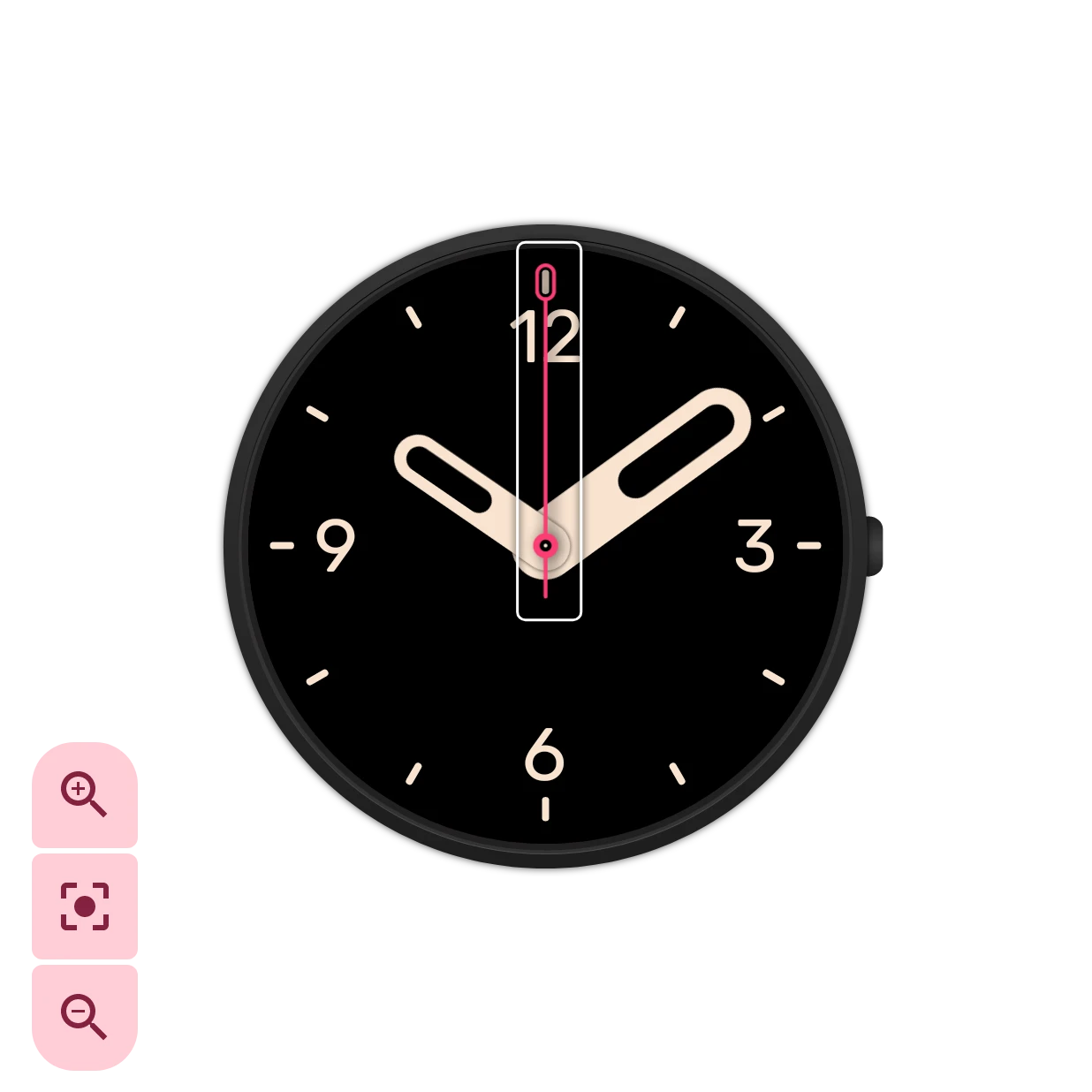
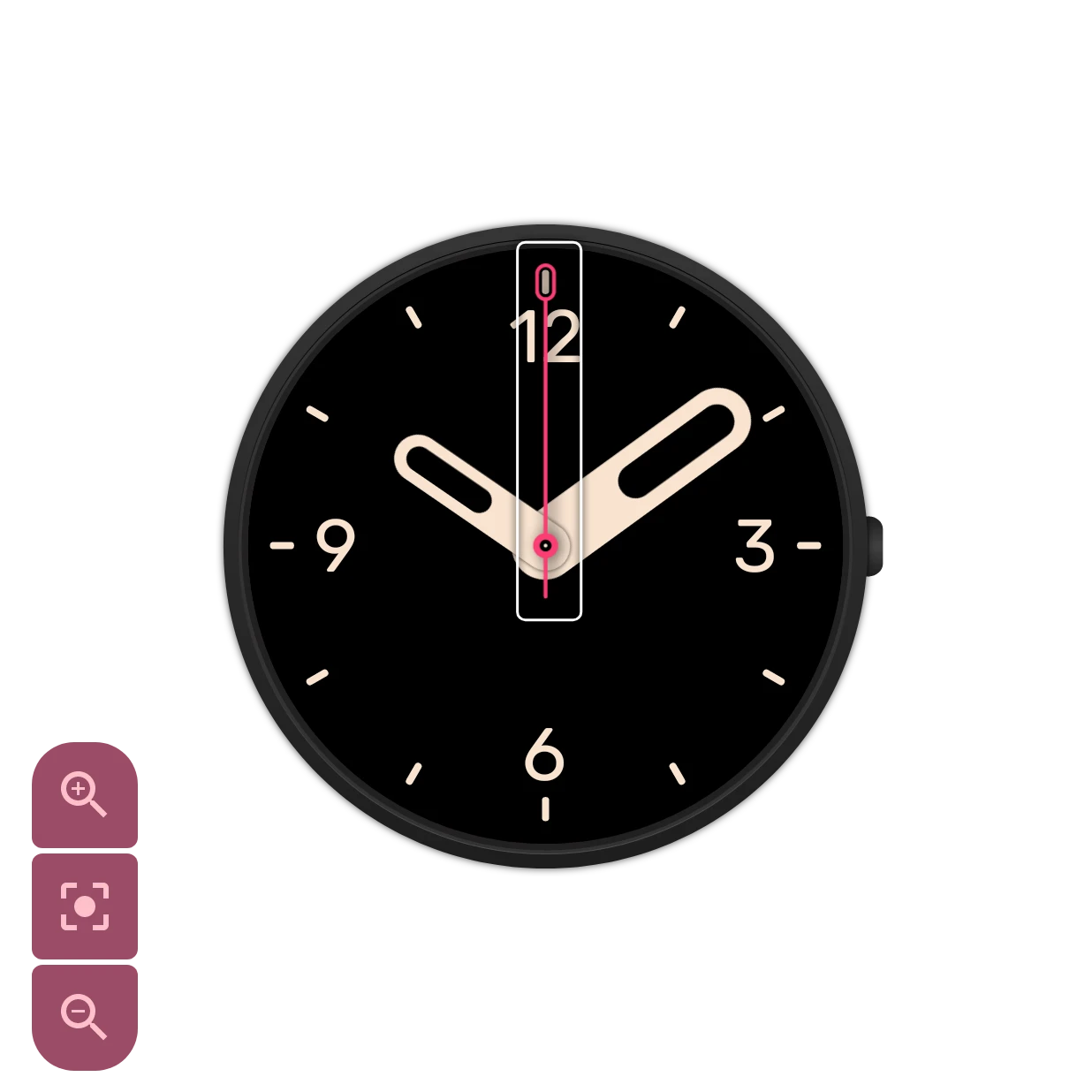
Section intitulée « L’élément sélectionné »Appuyez sur la ligne d’un élément pour le sélectionner. La ligne devient un peu plus claire :


et le canevas entoure l’élément d’un trait, pour que vous voyiez sur quel élément vous travaillez et jusqu’où il s’étend. Ici, c’est l’aiguille des secondes.
Barre d’outils
Section intitulée « Barre d’outils »La barre d’outils au-dessus de l’aperçu. Il n’y a pas de menu Plus : l’enregistrement sous un autre nom se trouve dans les informations du cadran, que l’état d’enregistrement ouvre.


Annuler
Annule la dernière modification. Le nombre sur l’icône indique de combien d’étapes vous pouvez revenir en arrière.
Rétablir
Rétablit une modification que vous avez annulée. Le nombre indique combien d’étapes vous pouvez rétablir.Enregistré
Vos modifications s’enregistrent toutes seules ; ce bouton montre où en est l’enregistrement. Un indicateur qui tourne signifie qu’une modification va être enregistrée, une icône d’enregistrement qui clignote qu’elle est en cours d’enregistrement, et cette icône que tout est enregistré. Une marque rouge signifie que l’enregistrement a échoué. Dans la version gratuite, un cadenas signifie que le cadran n’est pas encore dans l’un de vos emplacements : appuyez dessus pour choisir un emplacement. Sinon, un appui ouvre les informations du cadran.
Ouvre les infos du cadran.
Envoyer vers la montre
Envoie le cadran vers votre montre. Pour une montre Wear OS 6, l’application le transforme en un cadran que la montre installe : vérifiez donc d’abord les éléments marqués d’un signe d’avertissement, car ils ne peuvent pas être envoyés vers la montre tels quels. Voir Envoyer vers votre montre.
Informations du cadran
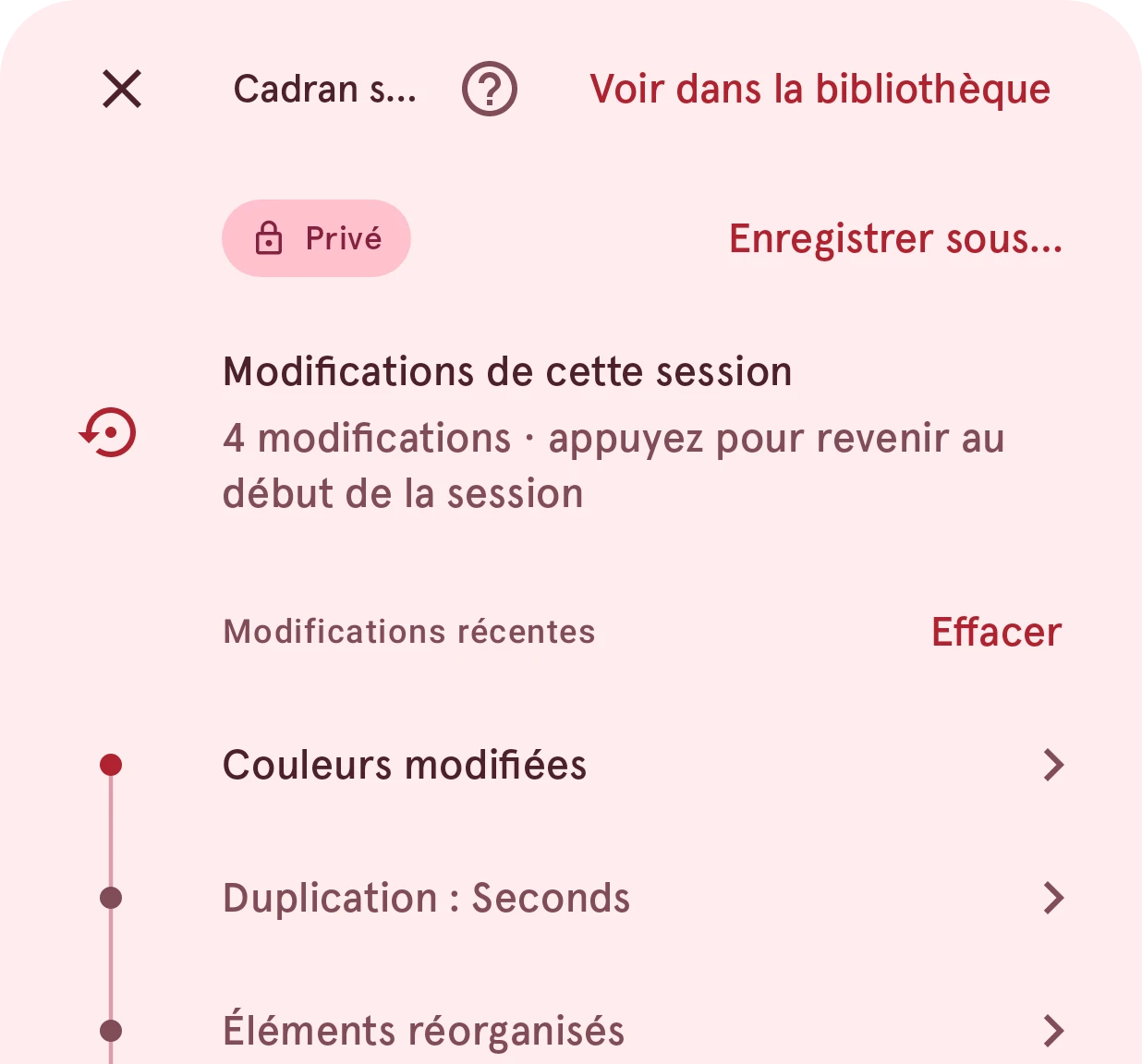
Section intitulée « Informations du cadran »L’état d’enregistrement ouvre ce panneau : le nom du cadran et ce que vous avez modifié cette fois-ci.
Voir dans la bibliothèque
Ouvre le cadran dans la bibliothèque, sur ses détails.Privé
Qui peut voir le cadran dans la bibliothèque : vous seulement (privé), tout le monde (public), ou personne pour l’instant, tant qu’il attend d’être examiné. Local signifie qu’il se trouve uniquement sur ce téléphone. Voir Local, privé, en attente, public.
Enregistrer sous…
Enregistre le cadran sous un autre nom, comme un nouveau cadran.Modifications de cette session
Le nombre de modifications que vous avez faites depuis l’ouverture du cadran. Appuyez dessus pour revenir à l’état où il était à ce moment-là.
Modifications récentes
Vos dernières modifications, la plus récente en haut. Appuyez sur l’une d’elles pour revenir juste avant ; vous voyez d’abord le résultat, et ce retour en arrière peut être annulé comme n’importe quelle autre modification. Effacer, à côté du titre, vide l’historique d’annulation de ce cadran après confirmation ; le cadran lui-même ne change pas. La liste et vos annulations restent avec le cadran quand vous en ouvrez un autre puis revenez, tant qu’il n’a pas changé entre-temps (voir Conserver l’historique d’annulation pour).
Sous l’aperçu, quatre onglets permettent de passer de la palette aux deux listes d’éléments et au simulateur :


Les éléments du cadran tel que vous le voyez quand vous regardez votre montre. Voir Interactif et ambiant.
Les éléments de la vue ambiante (always-on), que la montre affiche quand vous ne la regardez pas.
Règle l’heure, la date et les données que l’aperçu affiche, pour voir le cadran à un autre moment ou avec d’autres valeurs. Un point sur l’onglet signifie qu’une valeur a été réglée par vous. Voir le Simulateur.
Interactif et ambiant
Section intitulée « Interactif et ambiant »Un cadran Wear OS a deux vues. Le mode interactif est celui que vous voyez quand vous levez le poignet ou touchez l’écran. Après quelques secondes, la montre assombrit l’écran pour économiser la batterie et passe au mode ambiant (l’affichage permanent, ou always-on) jusqu’à ce que vous la regardiez de nouveau.
Les deux vues sont des listes d’éléments distinctes, chacune dans son onglet. La vue ambiante doit être calme et surtout sombre : la montre ne la met à jour qu’une fois par minute, donc laissez de côté l’aiguille des secondes, et chaque pixel allumé consomme de la batterie. Un bon point de départ consiste à copier les éléments interactifs (avec Copier tous les éléments vers le mode ambiant dans le menu des éléments), puis à supprimer ou assombrir ce dont la vue ambiante n’a pas besoin.
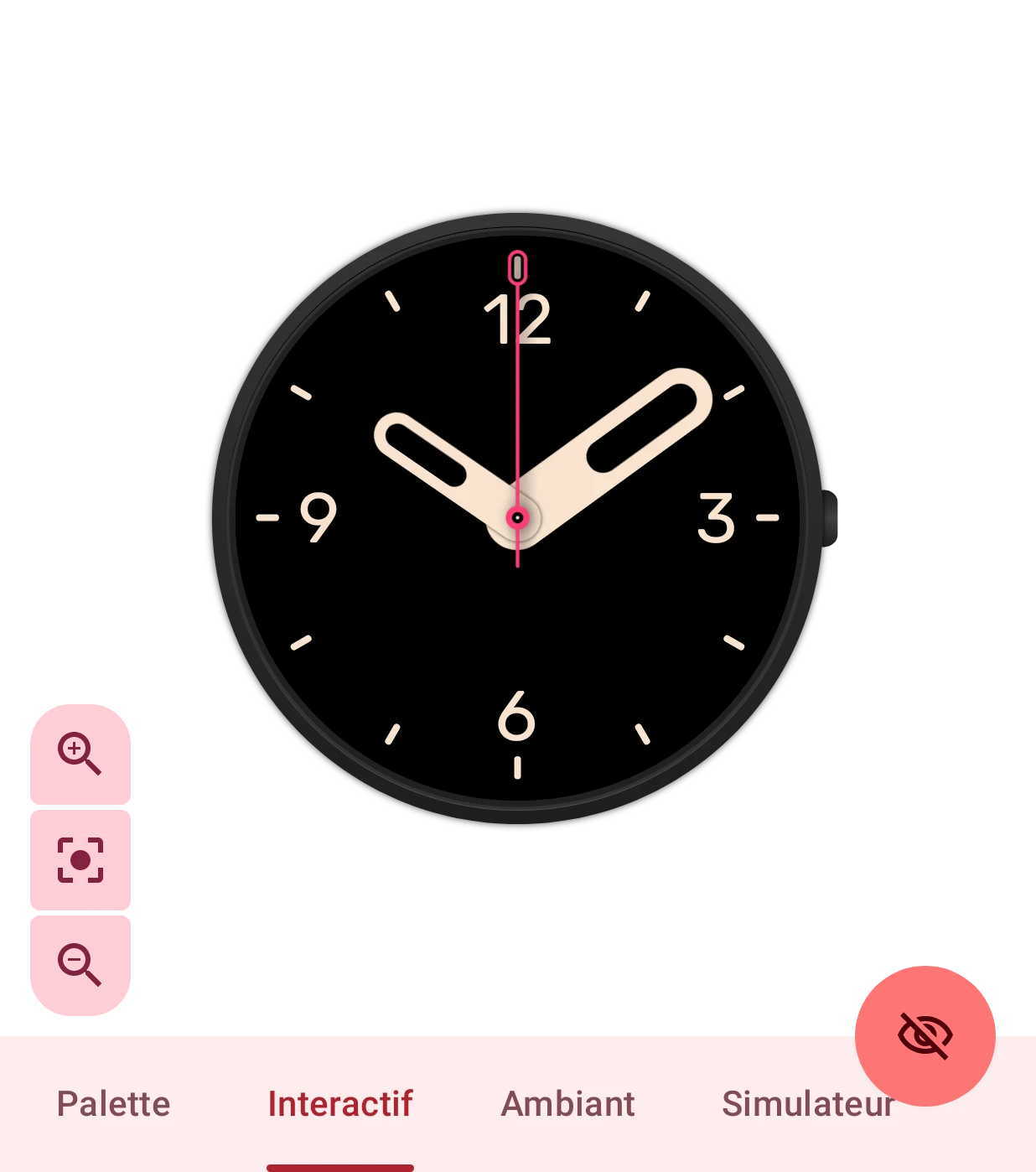
- Les éléments de la vue interactive.
- Les éléments de la vue ambiante.
Passer en mode ambiant
Fait passer l’aperçu d’une vue à l’autre, quel que soit l’onglet ouvert. Tant que l’aperçu montre la vue ambiante, l’œil est ouvert : appuyez dessus pour revenir à la vue interactive.
L’aperçu suit l’onglet que vous choisissez si le paramètre Changer de vue automatiquement est activé. Les paramètres de chaque élément se terminent par la façon dont il passe d’une vue à l’autre.
Les couleurs que le cadran utilise, toutes au même endroit. Appuyez sur une couleur pour la modifier, et chaque élément qui l’utilise change avec elle : un moyen rapide d’essayer tout le cadran dans d’autres couleurs. Voici les couleurs du cadran Default analog :
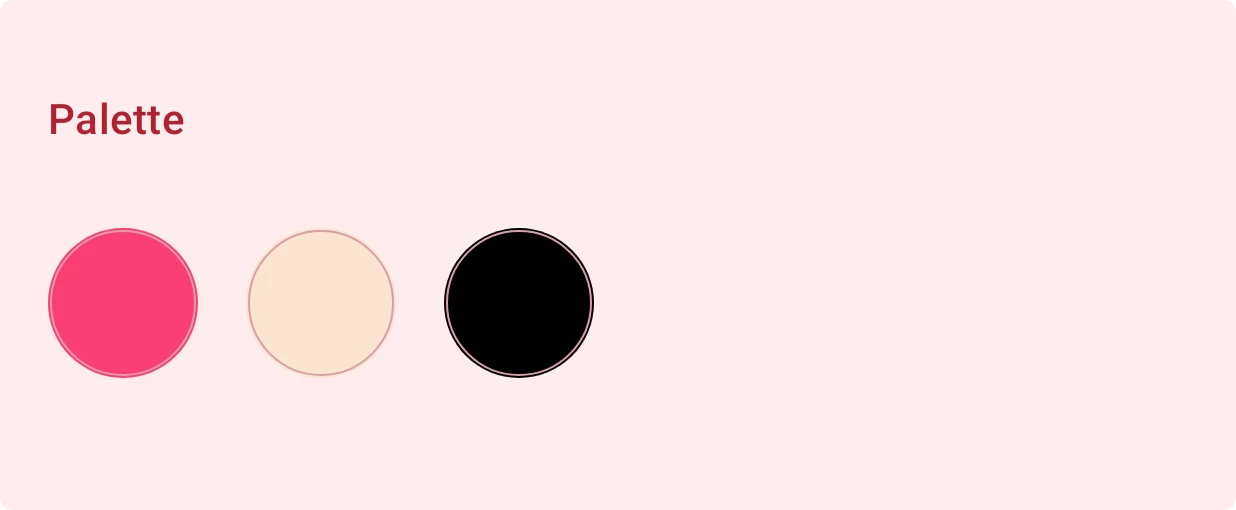
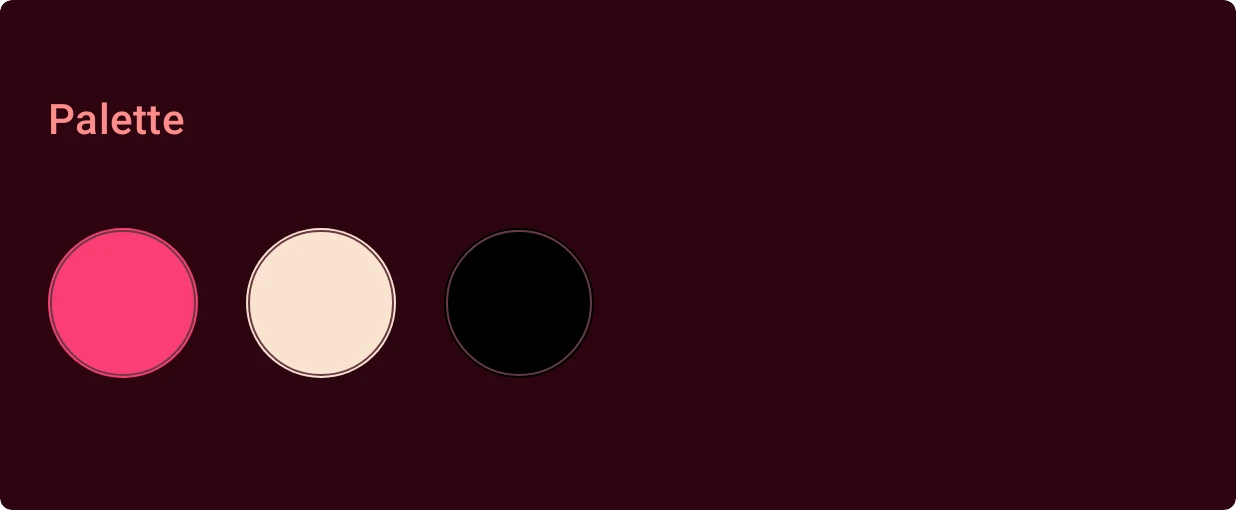
Si le cadran contient des images, l’onglet le signale : leurs couleurs ne changent pas avec la palette.