
Icônes
Choisissez une icône dans une police d’icônes, comme Material Design Icons ou Weather Icons. Une icône reste nette à toute taille et prend le style du calque.
Ouvert depuis
- Icône, dans le menu d’ajout
Les icônes proviennent de polices d’icônes : une icône reste donc nette à toute taille et prend le style du calque, comme le fait le texte.
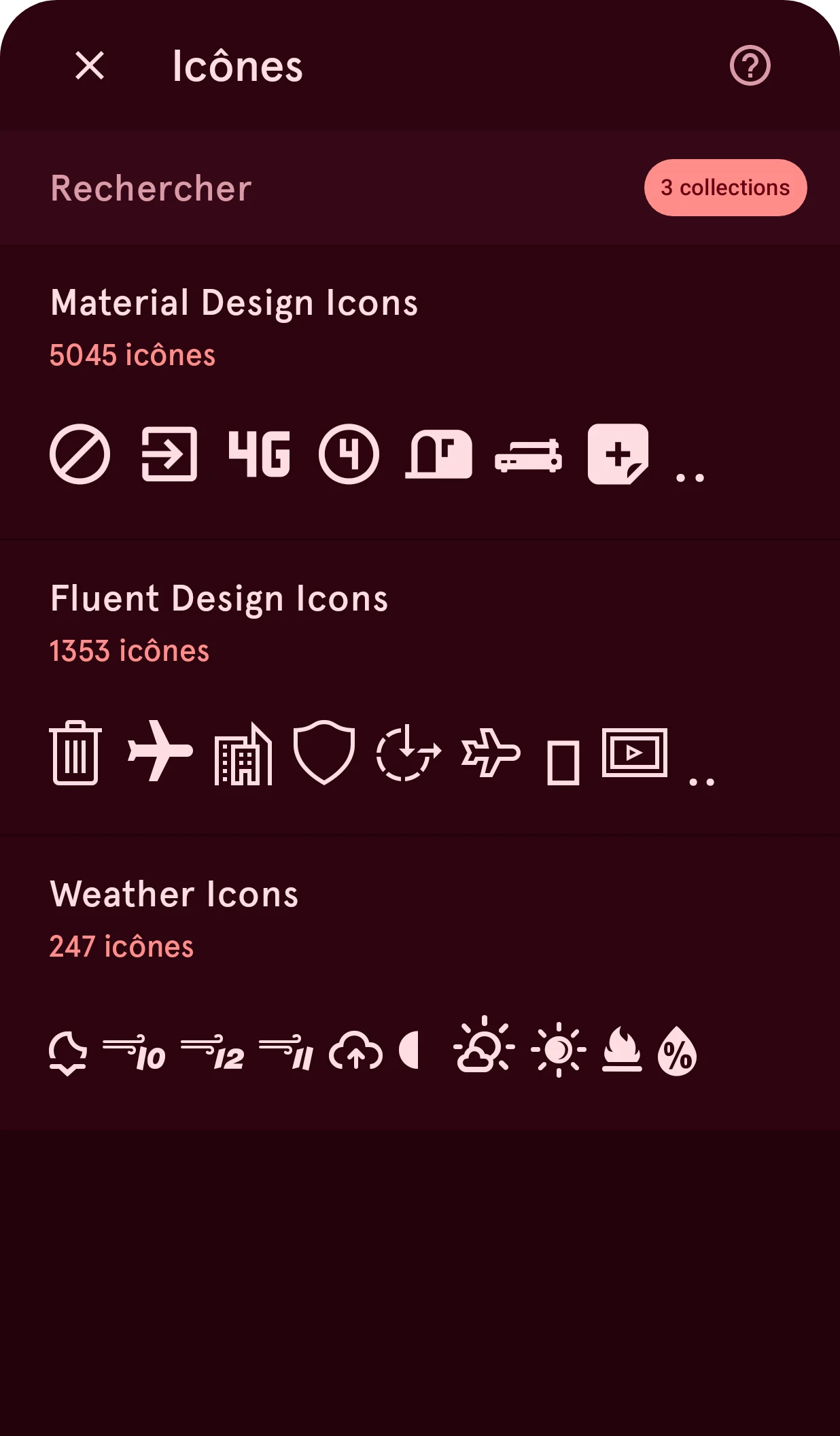
Collections
Section intitulée « Collections »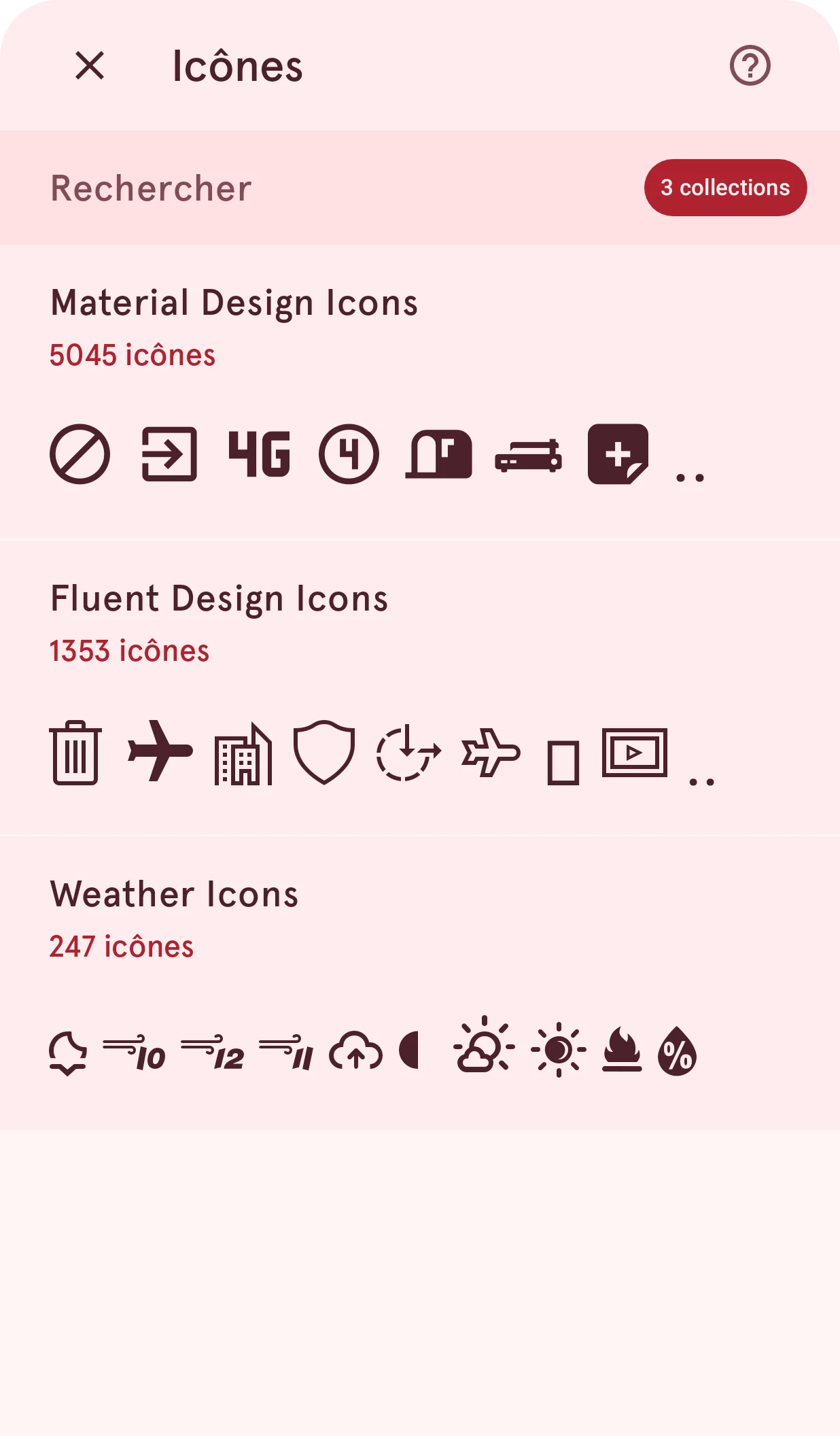
Fermer
Ferme le panneau et conserve l’icône actuelle.
Rechercher
Saisissez du texte pour chercher dans toutes les collections à la fois. La liste laisse alors la place à toutes les icônes qui correspondent, chacune avec le nom de sa collection ; appuyez sur l’une d’elles pour l’utiliser.
Collection d’icônes
Une police d’icônes, avec son nombre d’icônes et quelques-unes d’entre elles. Appuyez dessus pour voir toutes ses icônes.
Hors connexion, seules les collections déjà présentes sur votre téléphone sont listées, et une remarque au-dessus de la liste le signale.
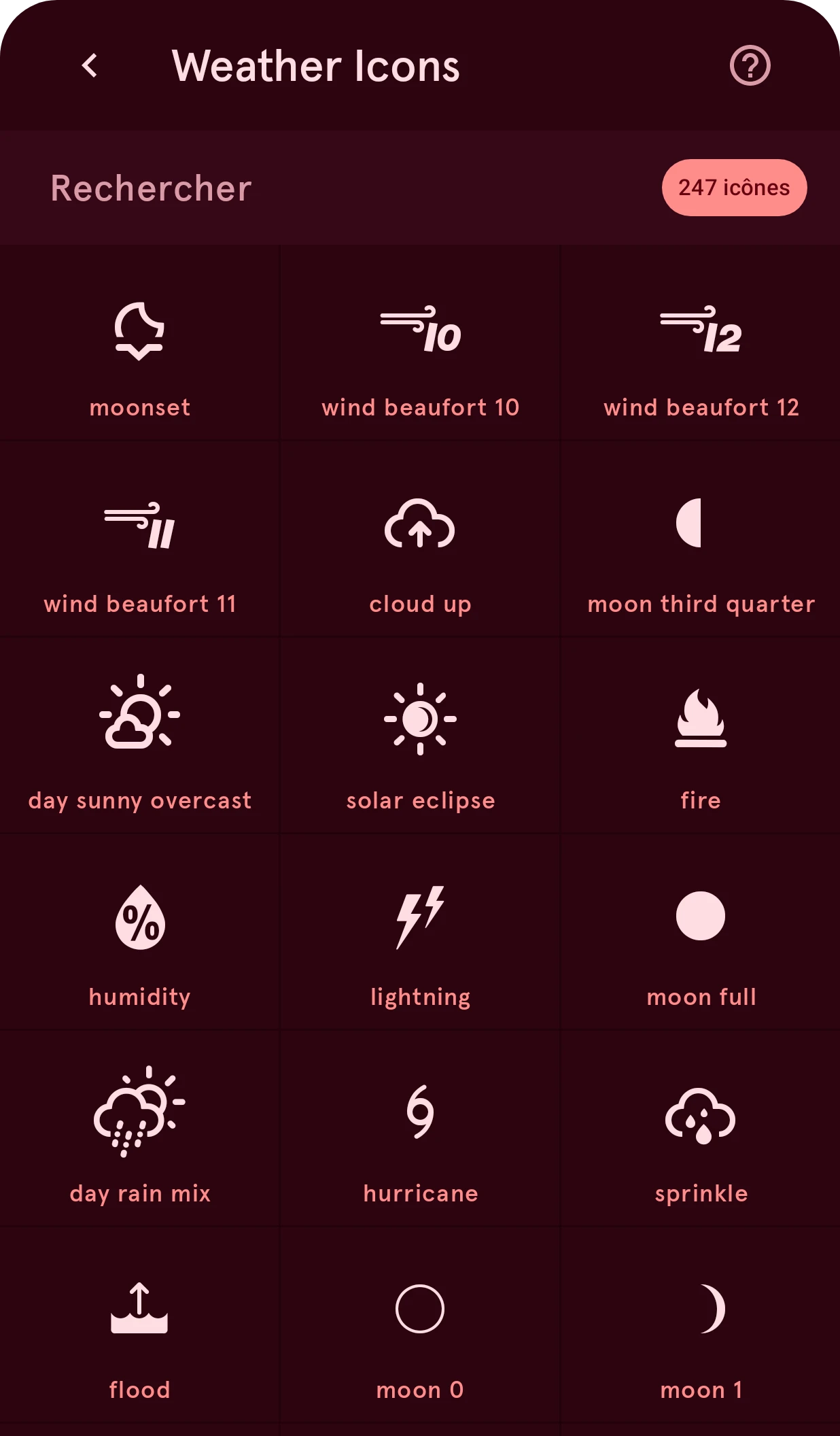
Les icônes d’une collection
Section intitulée « Les icônes d’une collection »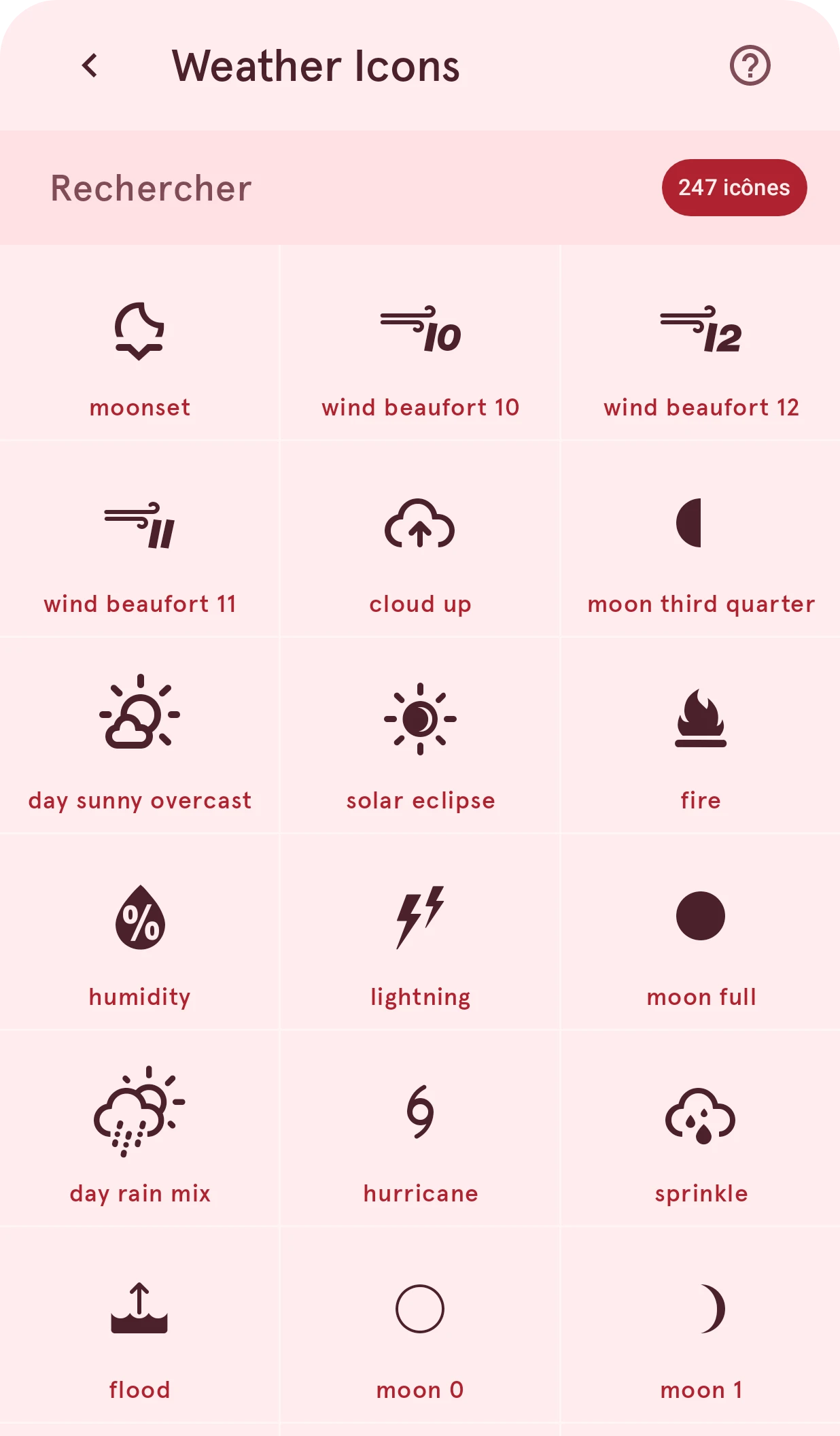
Retour
Retour à la liste des collections.
Rechercher
Saisissez du texte pour trouver des icônes de cette collection par leur nom.
Icône
Appuyez sur une icône pour l’utiliser. Une collection qui a plusieurs graisses, comme Phosphor, affiche une rangée de puces de style au-dessus de la grille (thin, light, regular, bold, fill) ; l’icône garde le style que vous choisissez.