
Associer un assistant IA
Ajoutez l’adresse de Pujie dans votre assistant IA, puis approuvez-le dans Pujie avec le code affiché. Une seule fois par assistant.
Vous associez chaque assistant IA une seule fois. Cela prend une minute, avec votre téléphone et l’assistant côte à côte.
Avant de commencer, activez Paramètres › Assistants IA › Autoriser les assistants IA dans Pujie, et vérifiez que vous êtes connecté à votre compte de la bibliothèque (ce qu’il vous faut).
Ajouter l’adresse de Pujie dans l’assistant
Section intitulée « Ajouter l’adresse de Pujie dans l’assistant »Dans votre assistant IA, ajoutez un connecteur personnalisé avec cette adresse :
https://mcp.pujie.io/mcpPujie l’affiche aussi, avec un bouton pour la copier : Paramètres › Assistants IA › Associer des assistants IA › Ajouter un assistant IA. L’emplacement du réglage varie selon l’assistant : Claude, ChatGPT, Gemini. Vous en utilisez un autre ? Voir Autres assistants.
L’assistant ouvre la page d’association de Pujie
Section intitulée « L’assistant ouvre la page d’association de Pujie »Quand l’assistant se connecte, il ouvre une page de Pujie, Connect Claude to Pujie (avec le nom de l’assistant). La page affiche :
- sur un ordinateur, un code QR ;
- sur un téléphone, un bouton Open Pujie ;
- et toujours un code de huit lettres et chiffres, comme
K7Q4-M2XD.
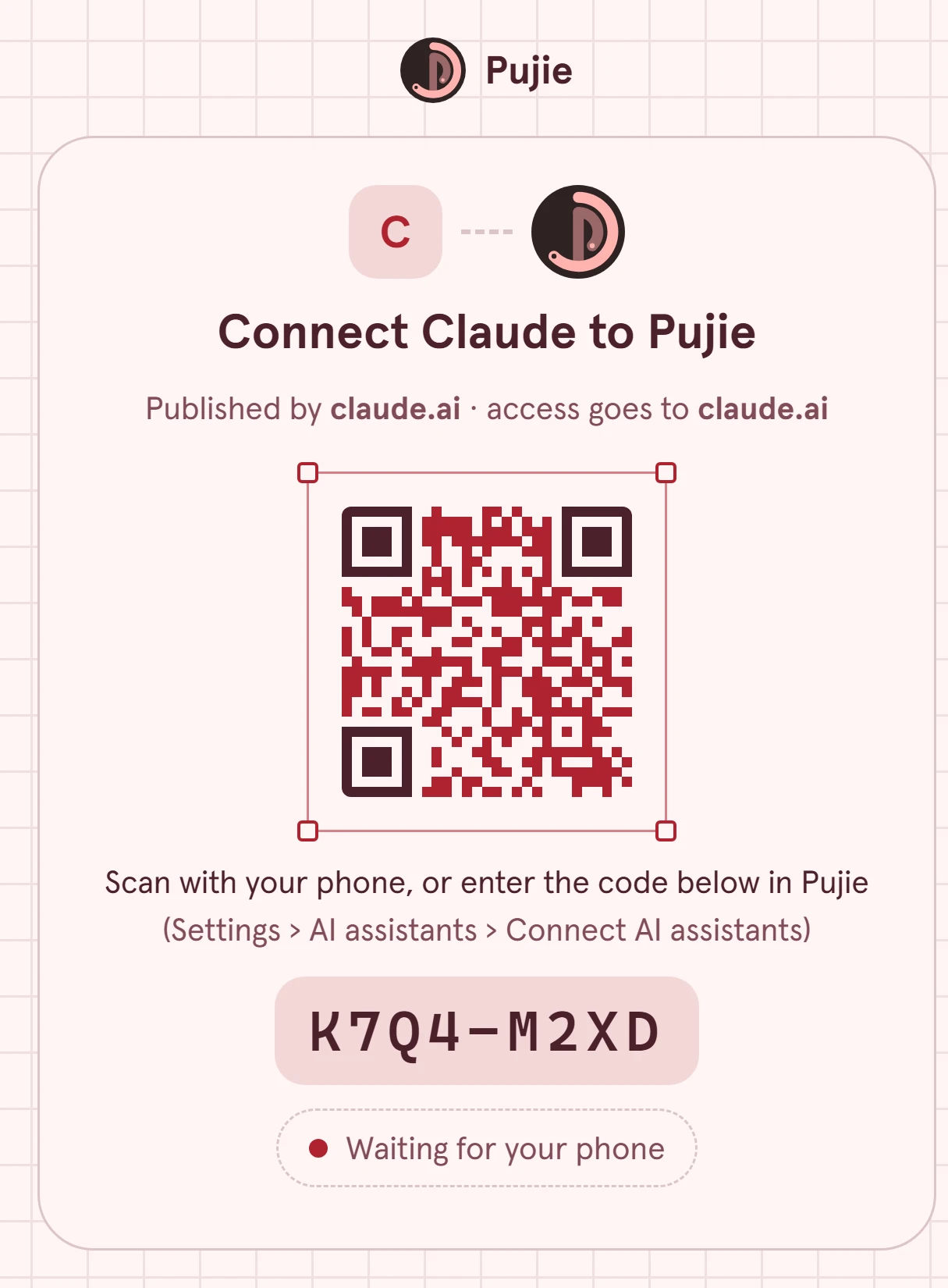
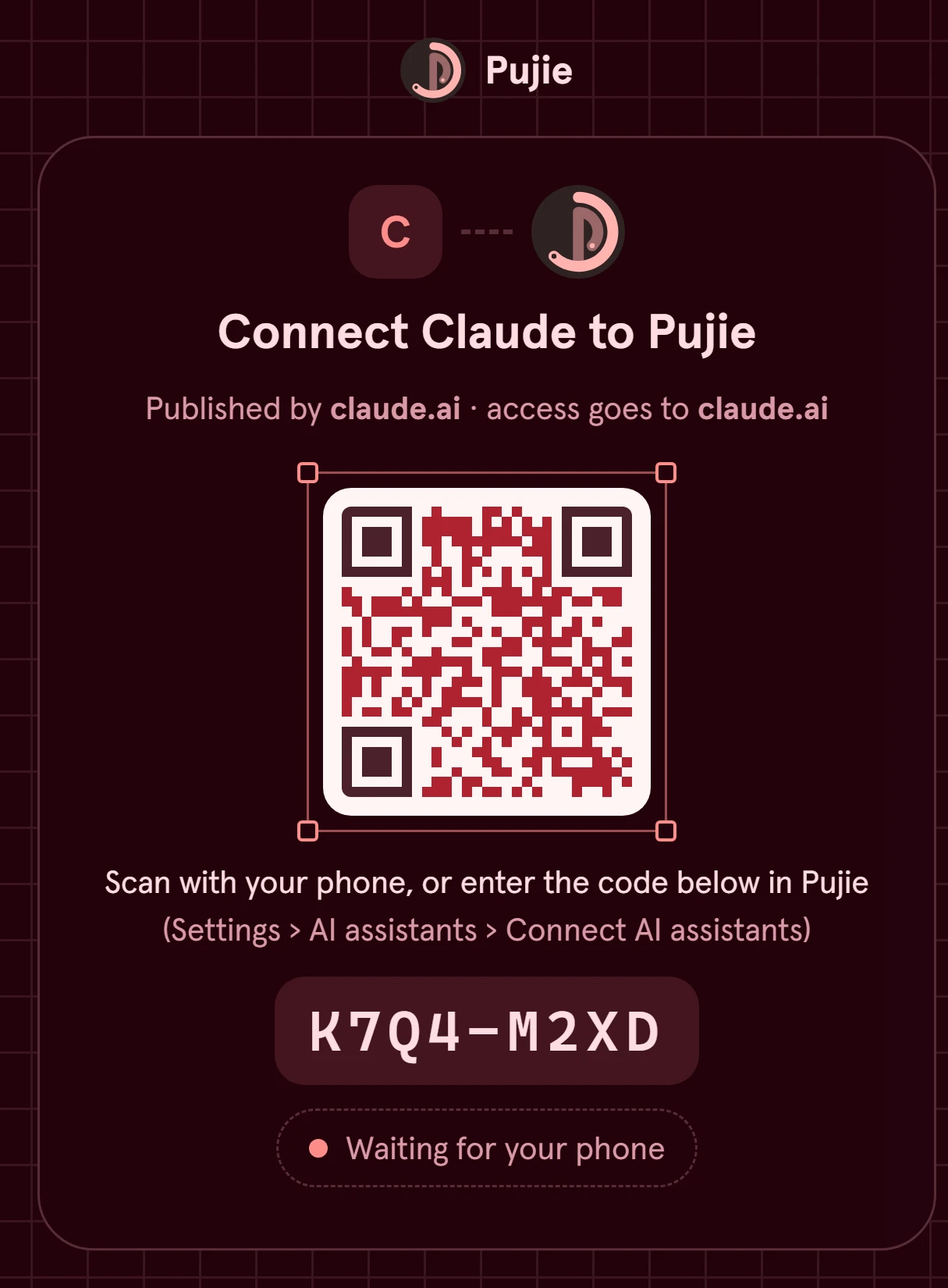
Gardez la page ouverte : elle se termine d’elle-même une fois que vous avez approuvé dans Pujie. Le code expire après 10 minutes ; si cela arrive, relancez l’association depuis l’assistant.
Scanner le code avec Pujie
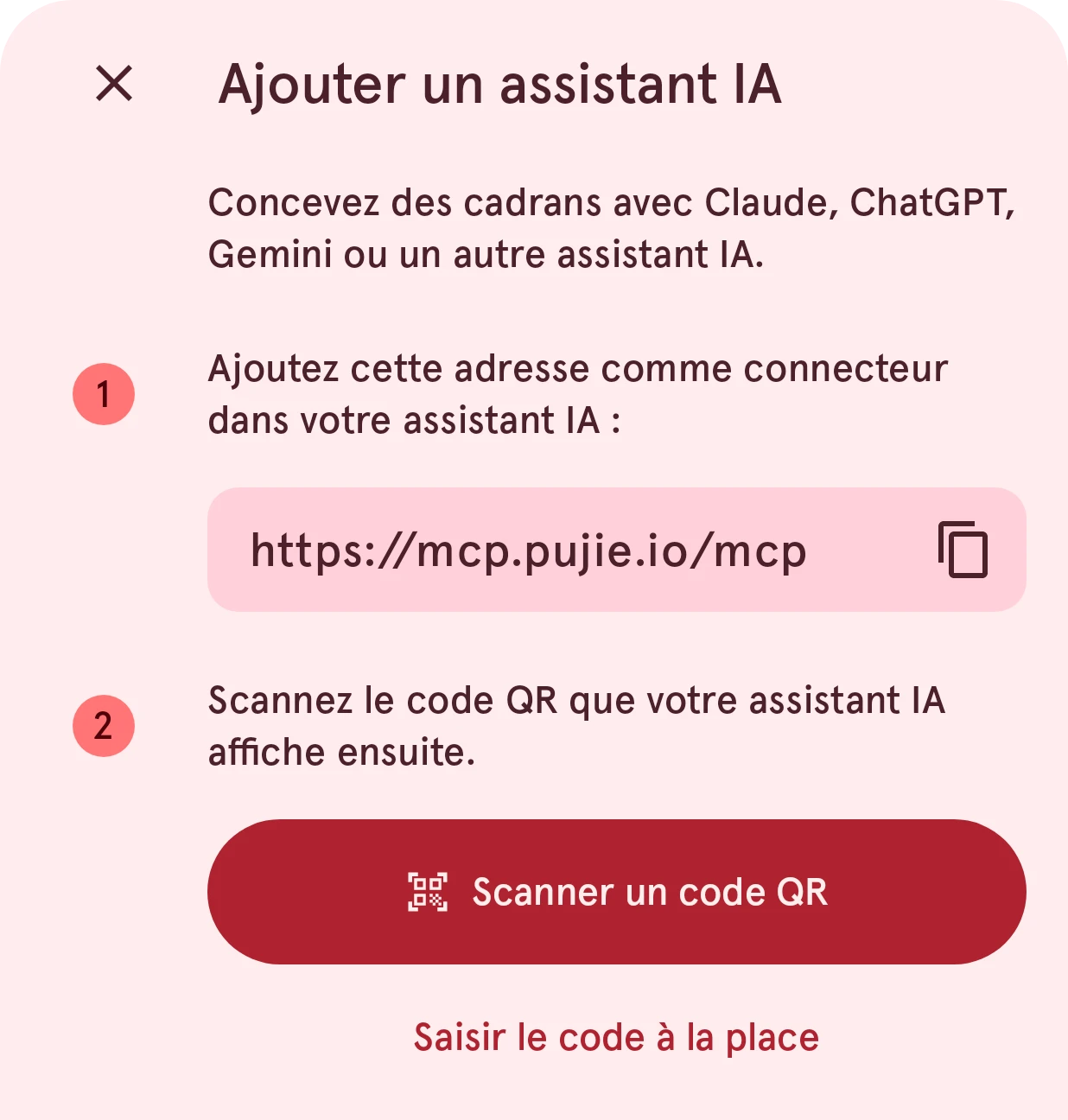
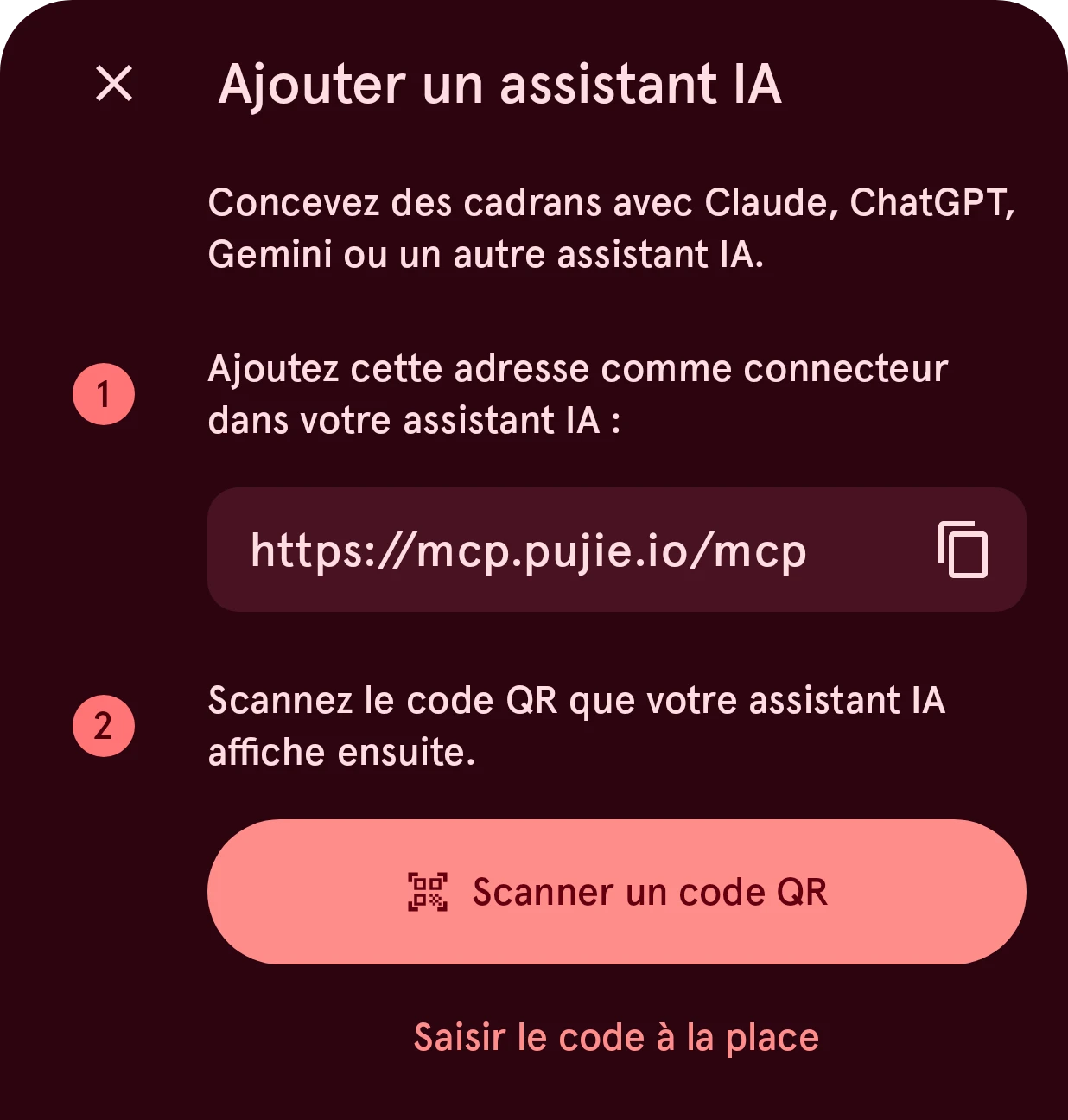
Section intitulée « Scanner le code avec Pujie »Dans Pujie, ouvrez Paramètres › Assistants IA › Associer des assistants IA et appuyez sur Ajouter un assistant IA, puis :
- Scanner un code QR, et pointez l’appareil photo vers le code QR de la page, ou
- Saisir le code à la place, et saisissez les huit caractères.
Scanner le code QR avec l’application Appareil photo de votre téléphone, ou appuyer sur Open Pujie sur le téléphone, ouvre le même panneau avec le code déjà rempli.
Vérifier de qui il s’agit, et approuver
Section intitulée « Vérifier de qui il s’agit, et approuver »Pujie montre qui fait la demande avant que quoi que ce soit ne soit associé :
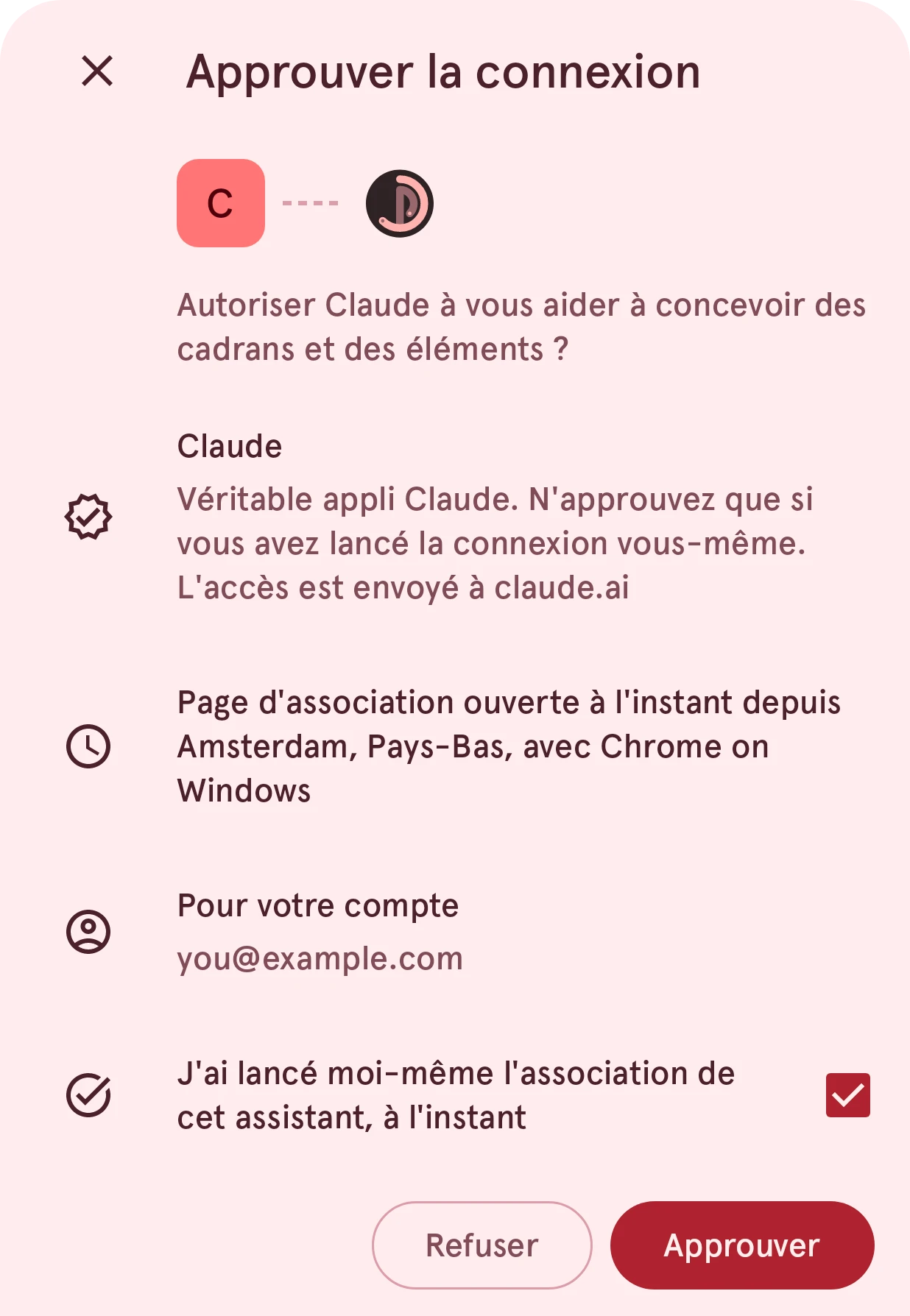
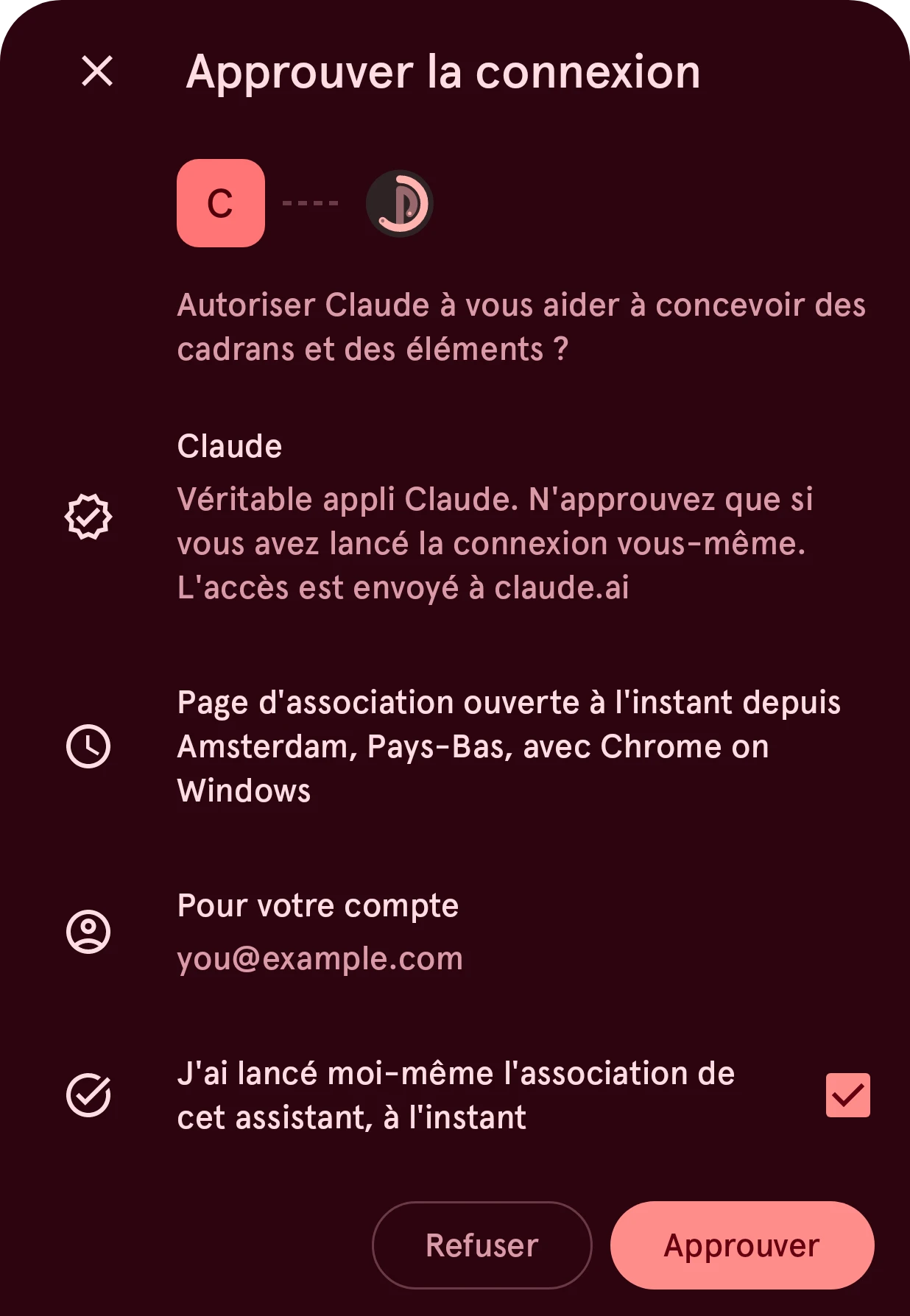
- Autoriser Claude à vous aider à concevoir des cadrans et des éléments ?, avec le nom et le logo de l’assistant ;
- pour un assistant que Pujie connaît (Claude, ChatGPT, Gemini), Véritable appli Claude ; pour tout autre, un avertissement indiquant que Pujie ne le connaît pas ;
- L’accès est envoyé à l’adresse qui reçoit l’accès, comme
claude.ai; - quand et où la page d’association a été ouverte, et dans quel navigateur ;
- Pour votre compte : le compte Pujie avec lequel l’assistant travaillera.
Lisez ces informations, cochez J'ai lancé moi-même l'association de cet assistant, à l'instant et appuyez sur Approuver. Pujie indique Claude est connecté, et la page dans l’assistant se termine. Demandez maintenant un cadran à l’assistant.
Si cela ne fonctionne pas
Section intitulée « Si cela ne fonctionne pas »- Activez d'abord « Autoriser les assistants IA » : l’interrupteur principal est désactivé : Paramètres › Assistants IA › Autoriser les assistants IA.
- Aucune connexion en attente avec ce code : le code a été mal saisi, ou il a plus de 10 minutes. Relancez l’association depuis l’assistant pour en obtenir un nouveau.
- L’assistant se connecte mais ne parvient pas à joindre votre téléphone : activez Disponible pour les assistants IA et gardez Pujie ouvert, ou activez Rester connecté quand l'écran est éteint (Rester connecté).
- L’accès est envoyé à un programme sur un ordinateur : un assistant qui s’exécute sur votre ordinateur (un outil en ligne de commande, par exemple) y reçoit l’accès. Ne l’approuvez que si vous venez de le lancer vous-même.