
L’envoyer vers votre montre
De l’éditeur à votre poignet, pas à pas : l’application trouve votre montre, vérifie votre création pour Wear OS 6, et vous dit quoi faire sinon.
Pujie doit être sur votre montre, et être votre cadran. Si ce n’est pas encore le cas, commencez par Installer Pujie sur votre montre.
1. Appuyez sur Envoyer vers la montre
Section intitulée « 1. Appuyez sur Envoyer vers la montre »Dans l’éditeur, appuyez sur le bouton d’envoi en haut à droite :


2. L’application trouve votre montre
Section intitulée « 2. L’application trouve votre montre »Elle vérifie d’abord qu’elle peut joindre l’application Pujie sur votre montre :
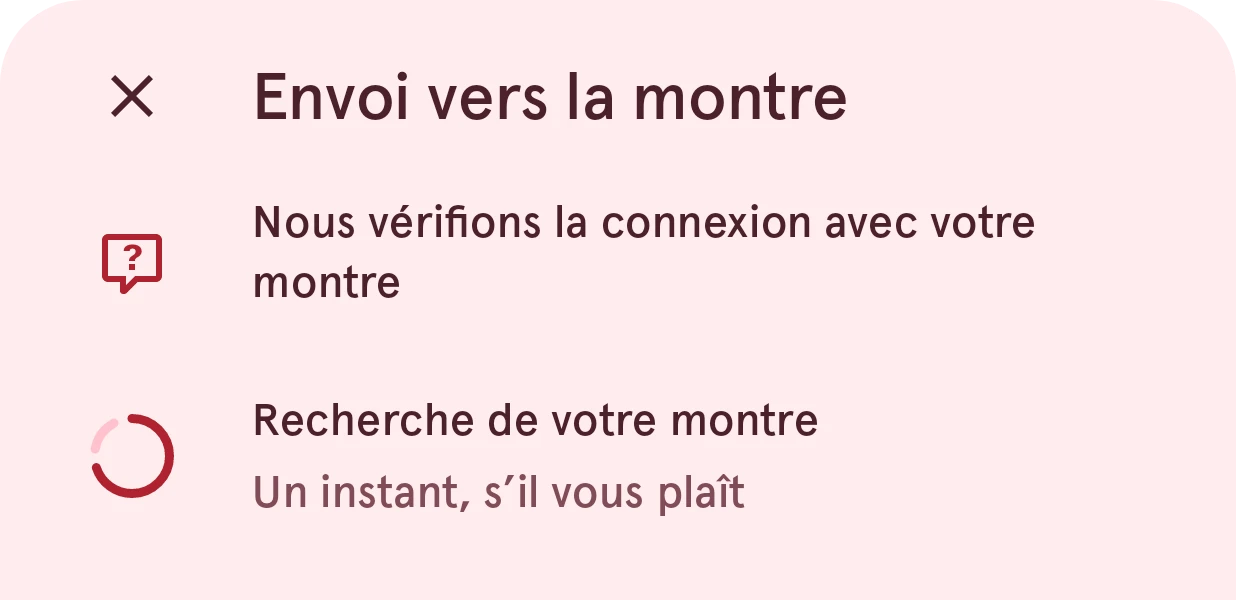
Si elle n’y arrive pas, elle cherche pourquoi (Bluetooth désactivé, aucune montre connectée, Pujie non installé, ou Pujie n’est pas votre cadran) et vous dit quoi faire. Voir Problèmes d’envoi vers votre montre.
3. L’application prépare votre cadran
Section intitulée « 3. L’application prépare votre cadran »Elle transforme ensuite votre création en cadran Wear OS 6, et le fait vérifier par l’outil de validation de cadrans de Google :
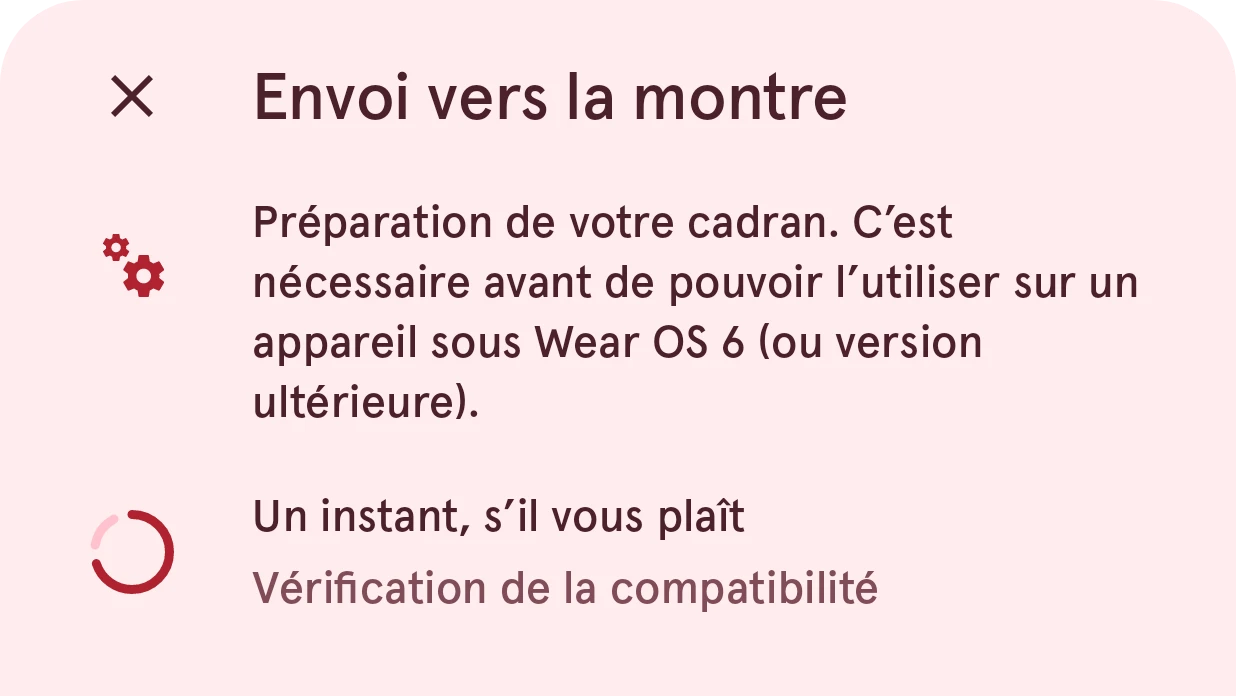
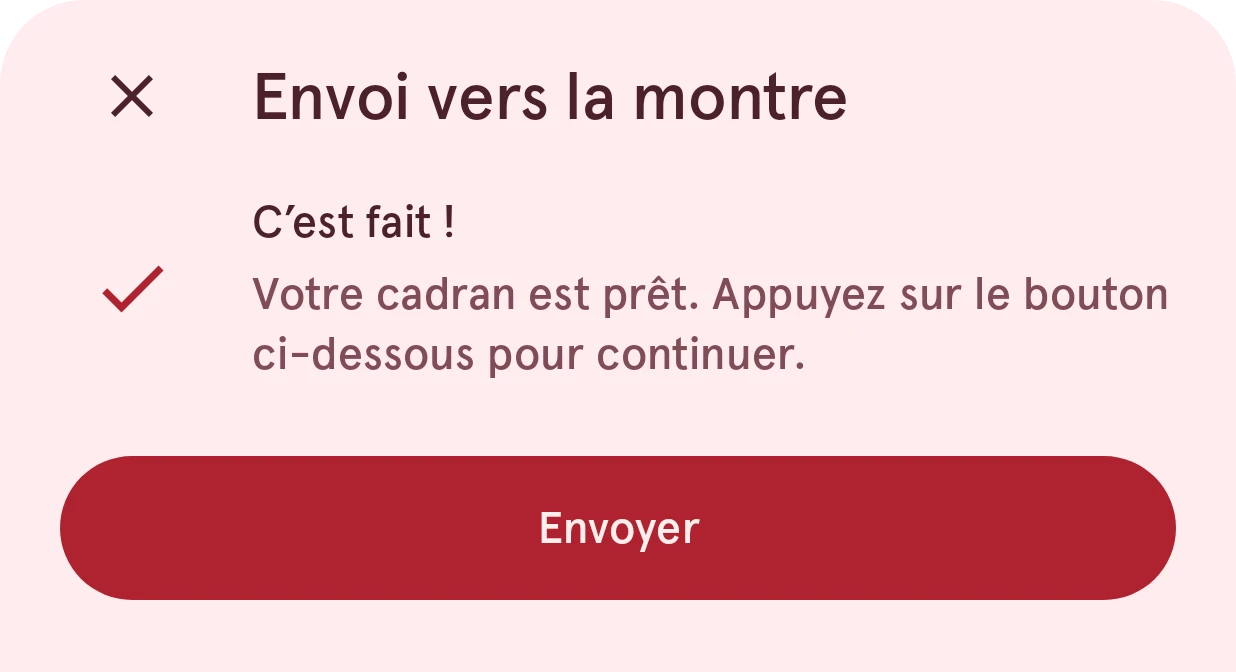
Cela prend un instant. Quand c’est terminé, appuyez sur Envoyer :
4. Regardez votre montre
Section intitulée « 4. Regardez votre montre »Votre montre affiche un écran de chargement un instant, puis votre nouveau cadran.
Quand l’application affiche « Pas encore prêt »
Section intitulée « Quand l’application affiche « Pas encore prêt » »Une partie de votre création utilise quelque chose qu’un cadran Wear OS 6 ne peut pas afficher :
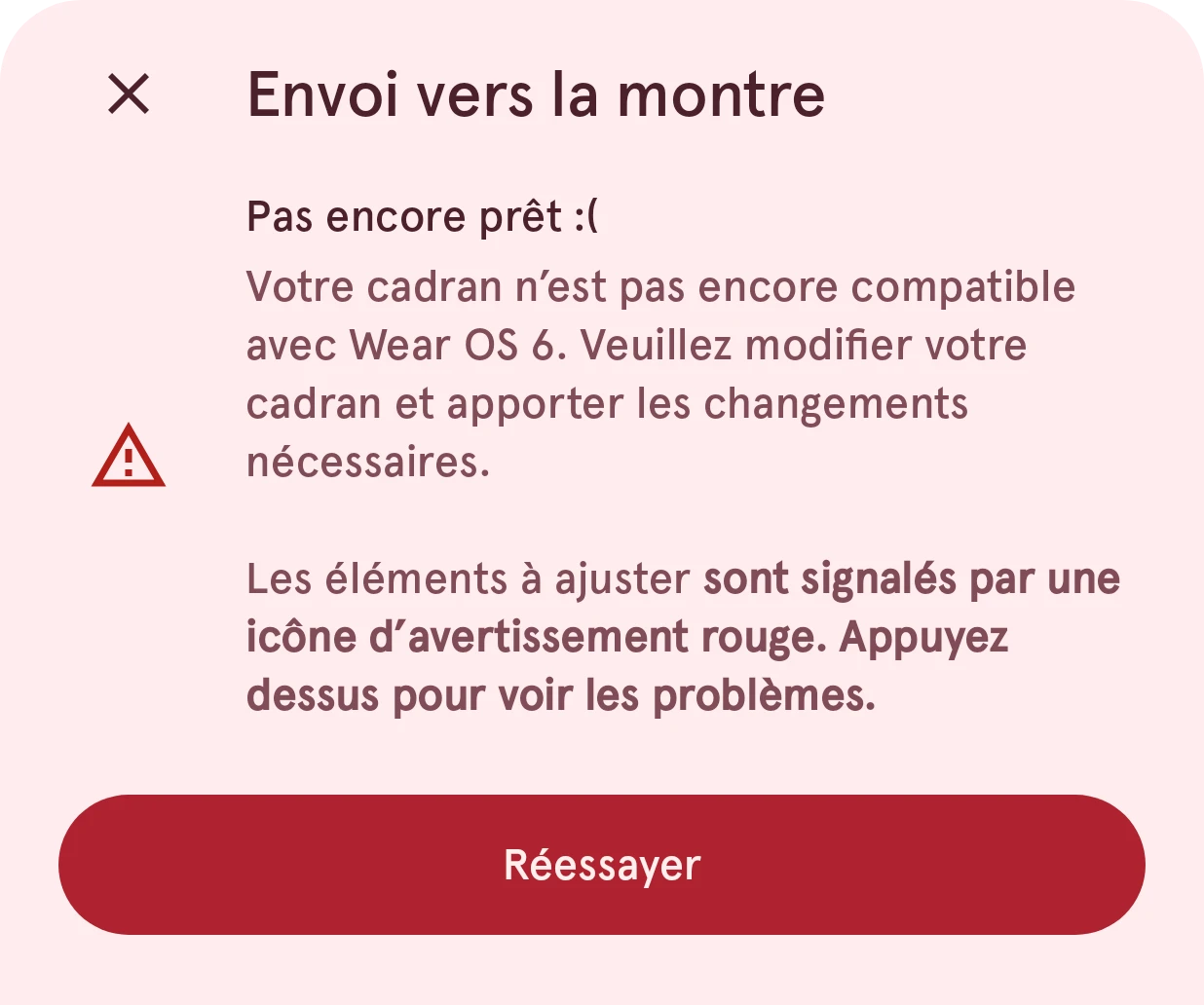
Revenez à l’éditeur : les éléments à changer portent une icône d’avertissement rouge. Appuyez dessus pour voir ce qu’il faut corriger, puis renvoyez le cadran. Voir pourquoi les cadrans sont validés.
Ensuite : partez d’un cadran de la bibliothèque.