Trouver un cadran et l’installer sur ma montre
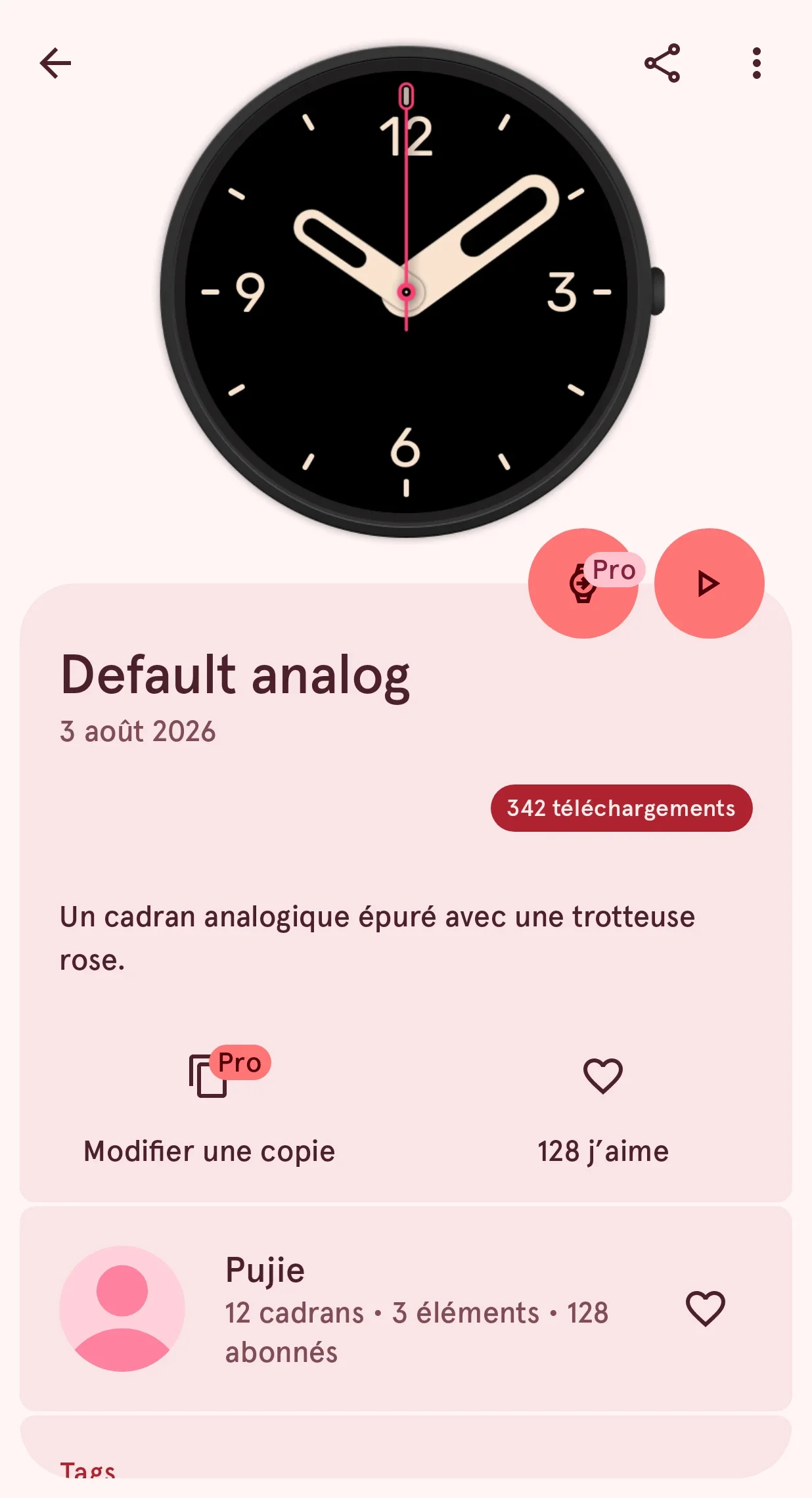
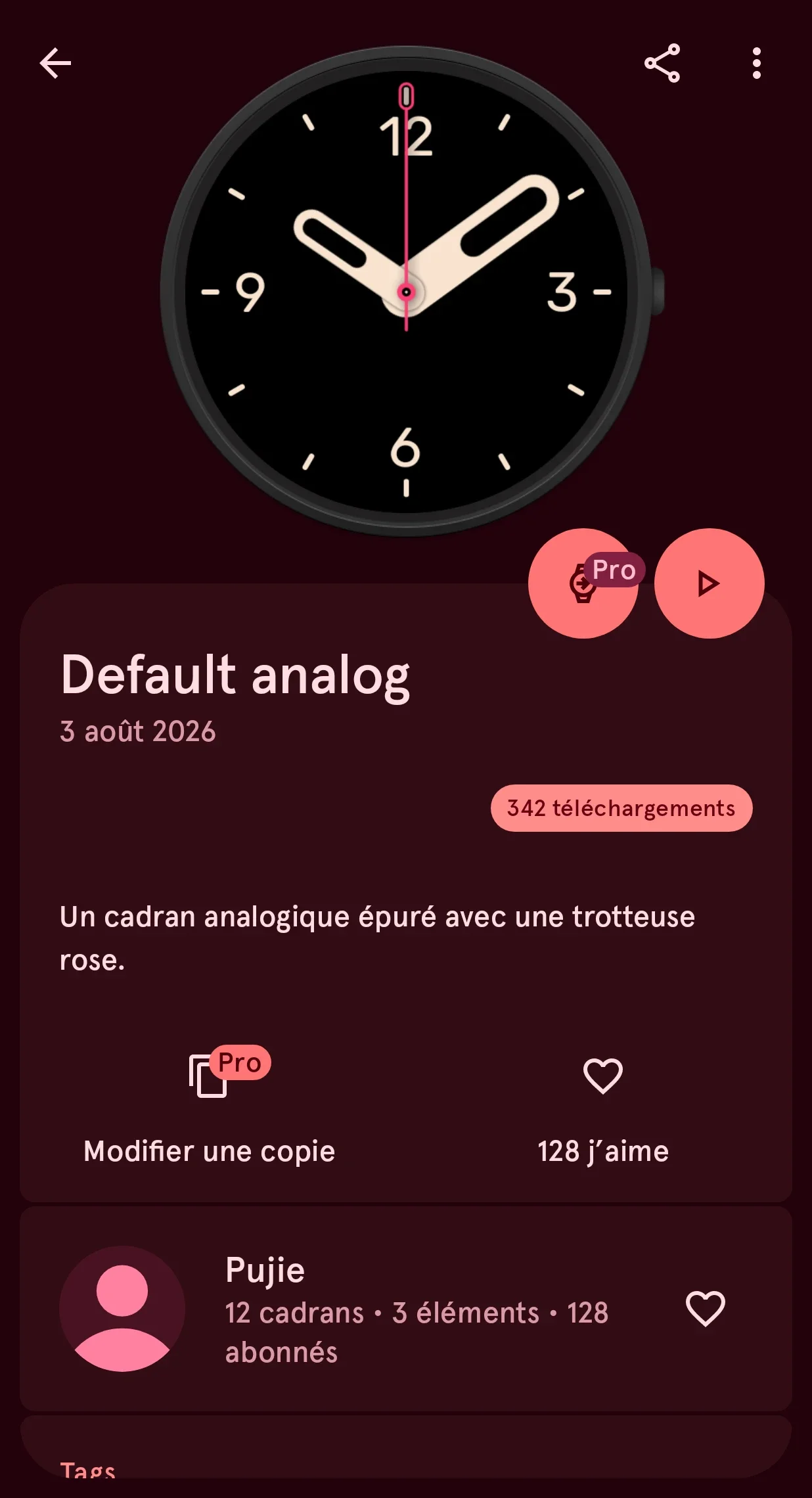
La bibliothèque réunit des milliers de cadrans créés par la communauté Pujie. Appliquez-en un, puis envoyez-le vers votre montre Wear OS 6.

Avec Pujie Watch Faces, créez vos propres cadrans pour Wear OS, trouvez-en des milliers dans la bibliothèque de cadrans et envoyez-les vers votre montre.
Choisissez ce que vous voulez faire ; chaque carte est un court parcours de lecture dans la documentation. Vous préférez avancer écran par écran ? Les tutoriels vous guident pas à pas.
La bibliothèque réunit des milliers de cadrans créés par la communauté Pujie. Appliquez-en un, puis envoyez-le vers votre montre Wear OS 6.
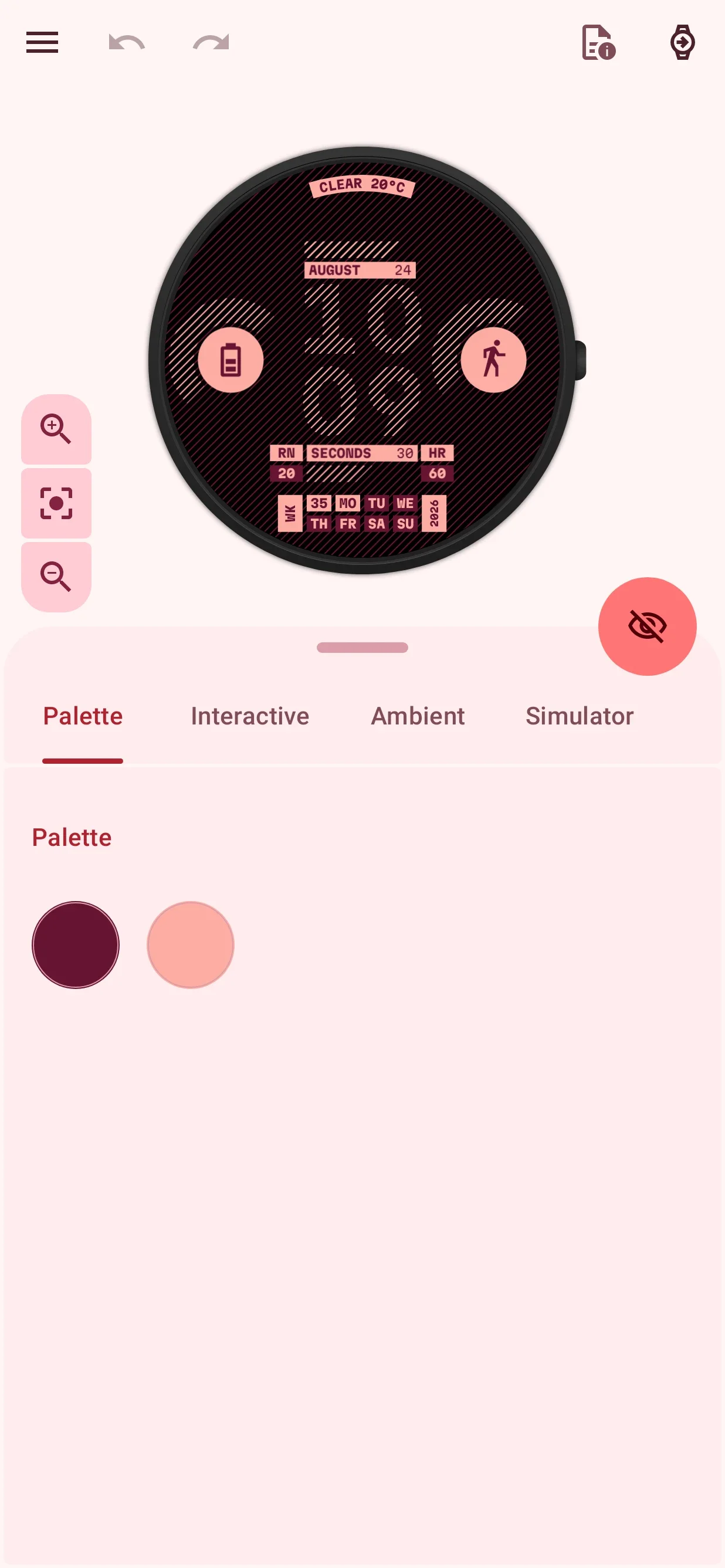
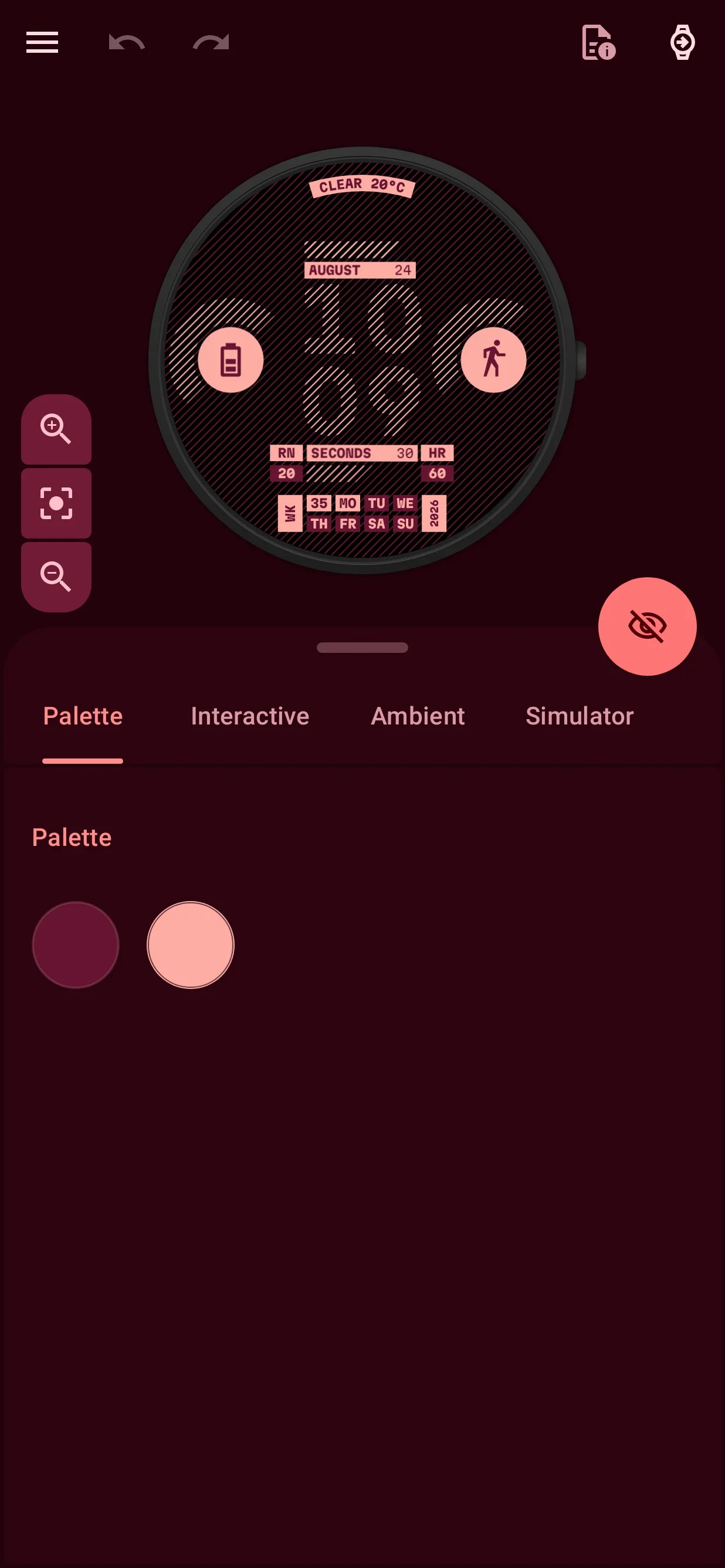
Composez un cadran avec des aiguilles, des index, des horloges, des complications et plus encore, et voyez-le sur la montre à laquelle il est destiné.
Dessinez une aiguille, un index ou un élément dynamique calque par calque, et faites-le réagir à l’heure et à vos données.
Décrivez un cadran avec vos propres mots, ou faites-vous aider pour un script, avec votre propre assistant IA.
Tous les paramètres de l’application, ce qu’ils font et lesquels demandent Premium. Cette référence est produite à partir de l’application elle-même : elle correspond donc à votre version.
Les problèmes les plus courants ont une réponse toute prête dans les questions fréquentes. Toujours bloqué ? Dites-nous ce qui s’est passé.
Conservez vos cadrans et vos éléments dans la bibliothèque, en privé ou pour tout le monde, sur tous vos téléphones.
Quatre parties de l’application, chacune avec un manuel qui décrit chaque bouton, chaque onglet et chaque menu.
Trouvez des cadrans et des éléments créés par la communauté, conservez les vôtres et partagez-les.
Le premier écran de l’application : composez un cadran à partir d’éléments, placez-les et réglez-les.
Dessinez un élément de cadran, calque par calque, et faites-le bouger avec l’heure et vos données.
Décrivez un cadran avec vos propres mots et laissez Claude, ChatGPT, Gemini ou un autre assistant le créer dans Pujie, sur votre téléphone.
Comment un cadran arrive sur une montre Wear OS 6, et ce qu’il faut vérifier d’abord.
ComplicationsAffichez des données que la personne qui porte la montre choisit sur celle-ci, depuis toute application qui en propose.
Balises de donnéesL’heure, la batterie, les pas, la météo et plus encore, à placer dans un texte ou une automatisation.
Interactif et ambiantLes deux vues d’un cadran, et l’affichage permanent (always-on).
Les emplacements de la version gratuiteOù vont vos cadrans quand vous les modifiez sans Premium.
SimulateurAffichez l’aperçu à une autre heure, une autre date, avec un autre niveau de batterie ou une autre météo.
Modifier un nombreAppuyer, maintenir ou saisir : comment fonctionne chaque paramètre numérique.
Aide dans l’applicationLe bouton d’aide de chaque panneau ouvre cette documentation à l’endroit qui correspond à ce que vous faites.
Comptes, gratuit et PremiumCe que vous pouvez faire sans compte, et ce que Premium ajoute.
Découvrez ce qui a changé dans chaque version dans les nouveautés, et lisez l’histoire des versions les plus importantes dans les actualités.