
Ajuster la palette
Modifiez les couleurs d’un seul élément, avec un aperçu en direct : chaque partie qui porte la couleur modifiée suit. Pour tout le cadran, utilisez la palette.
Les couleurs d’un seul élément. Le panneau s’ouvre depuis le bouton de couleur de la ligne de l’élément dans la liste des éléments. Pour modifier une couleur sur tout le cadran d’un coup, utilisez plutôt l’onglet Palette.
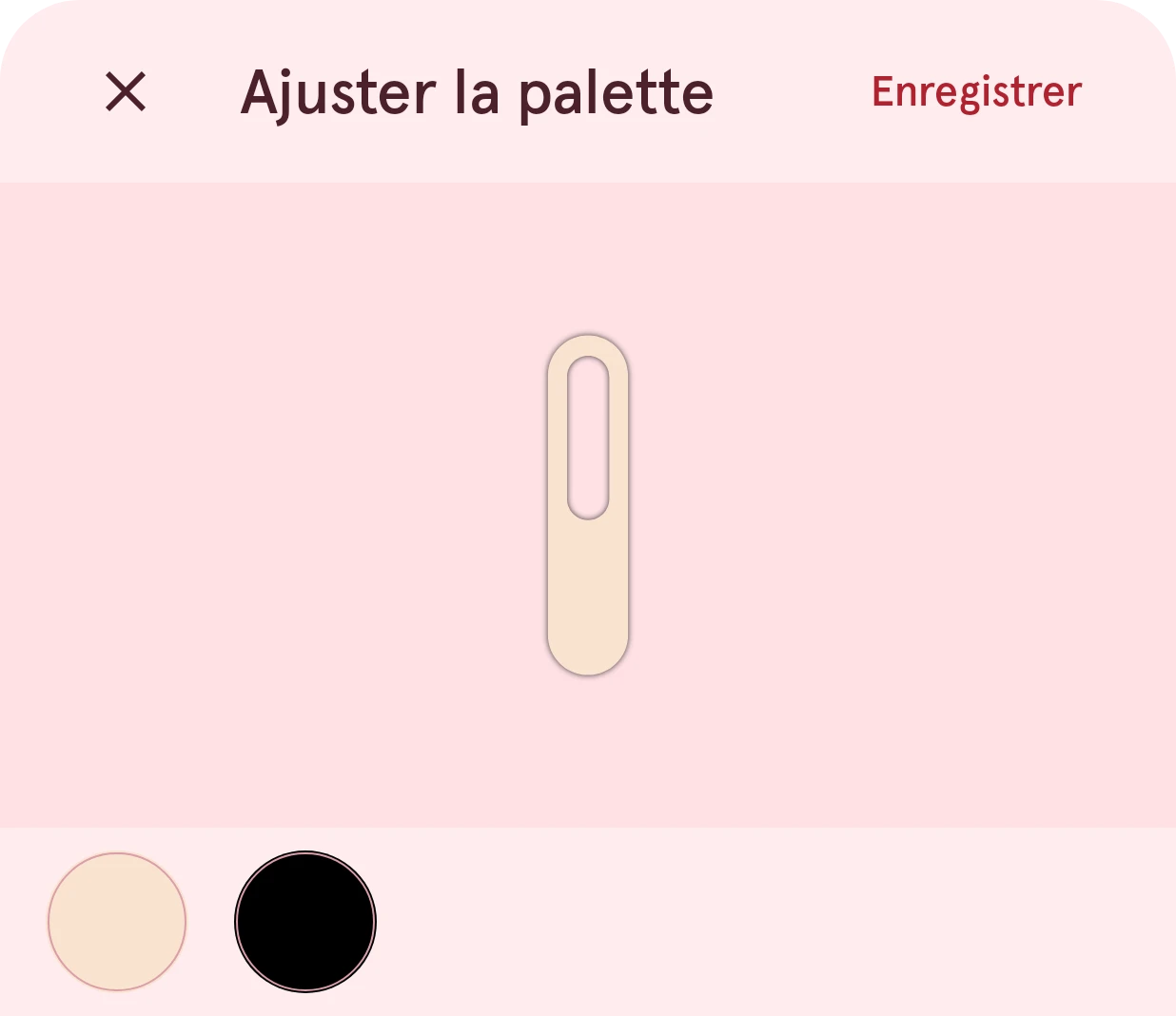
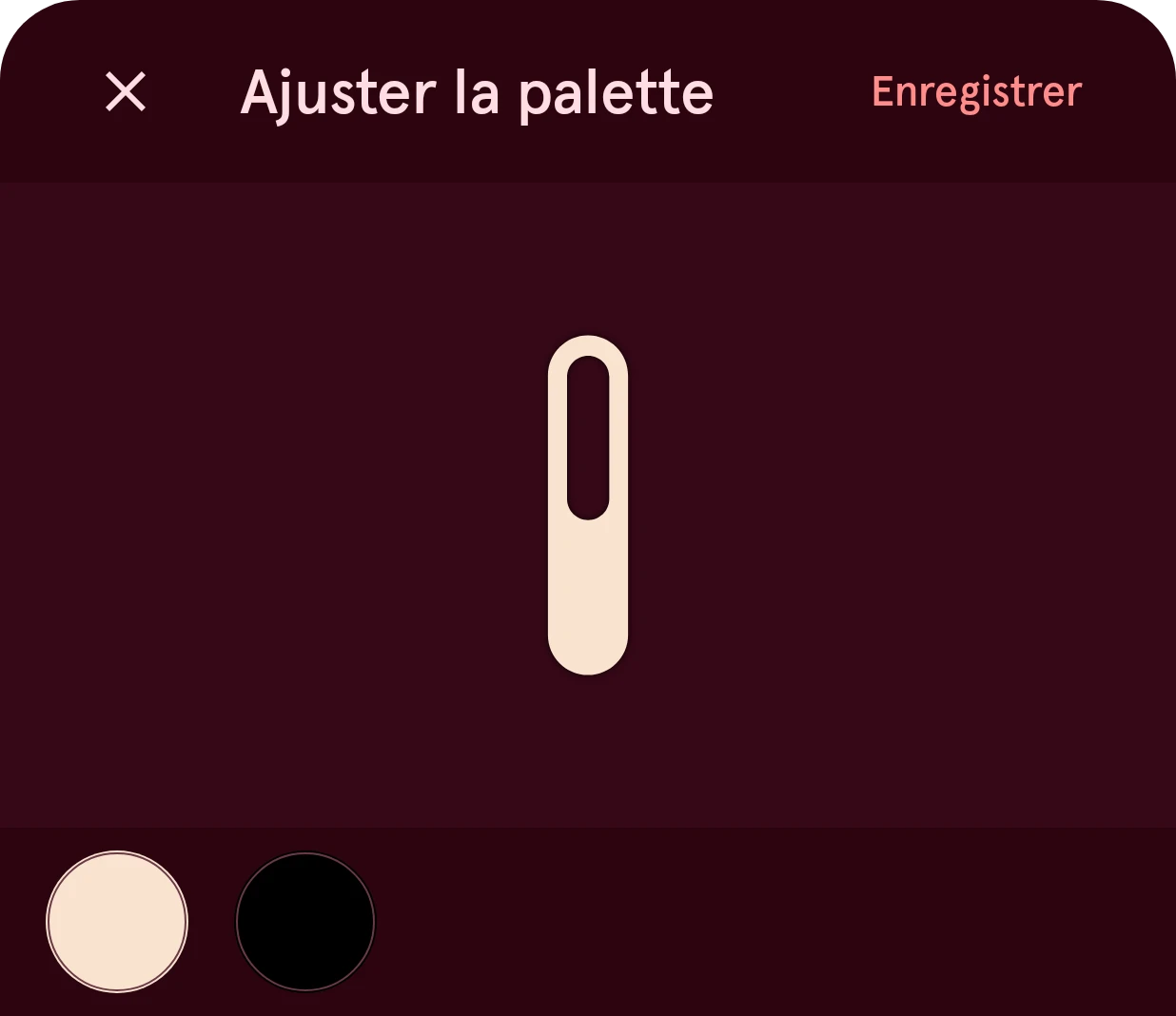
Fermer
Ferme le panneau et laisse les couleurs de l’élément telles qu’elles étaient.
Enregistrer
Applique les nouvelles couleurs. Vous pouvez les annuler comme toute autre modification.
Aperçu
L’élément, redessiné à chaque couleur que vous choisissez.
Couleur
L’une des couleurs de l’élément. Appuyez sur une couleur pour la modifier dans le sélecteur de couleur : chaque partie de l’élément qui porte cette couleur change avec elle.
Certains éléments ont à la place des couleurs nommées : la Couleur de l’icône d’une zone de toucher, la couleur du haut et celle du bas d’une horloge numérique ou d’un cercle de progression, ou les couleurs du fond, de l’arrière-plan, de la ligne, de l’icône, du texte et de la valeur d’un groupe d’indicateurs.
Remarques que le panneau peut afficher
Section intitulée « Remarques que le panneau peut afficher »- Images : elles gardent leurs propres couleurs, car la palette ne peut pas modifier une image, et un élément Image n’a pas de palette du tout.
- Couleurs automatisées : elles suivent leur automatisation, pas la palette.