
Éditeur d’expression
Écrivez les expressions qui pilotent les calques automatisés, avec le résultat calculé en direct et les balises de données à utiliser.
Une expression est une courte formule qui calcule une valeur à partir de l’heure et des données. [m] * 6
fait tourner un calque de 6 degrés par minute, ce qui donne une aiguille des minutes. [bat_w] < 20 est vrai
tant que la batterie de la montre est en dessous de 20 % : un calque avec cette visibilité ne s’affiche donc
que lorsque la batterie faiblit.
L’éditeur d’expression s’ouvre depuis le menu d’automatisation, depuis les boutons d’automatisation des pages de style, et pour l’objet global. Son titre nomme ce que vous automatisez (« Automatiser Rotation »).
L’éditeur
Section intitulée « L’éditeur »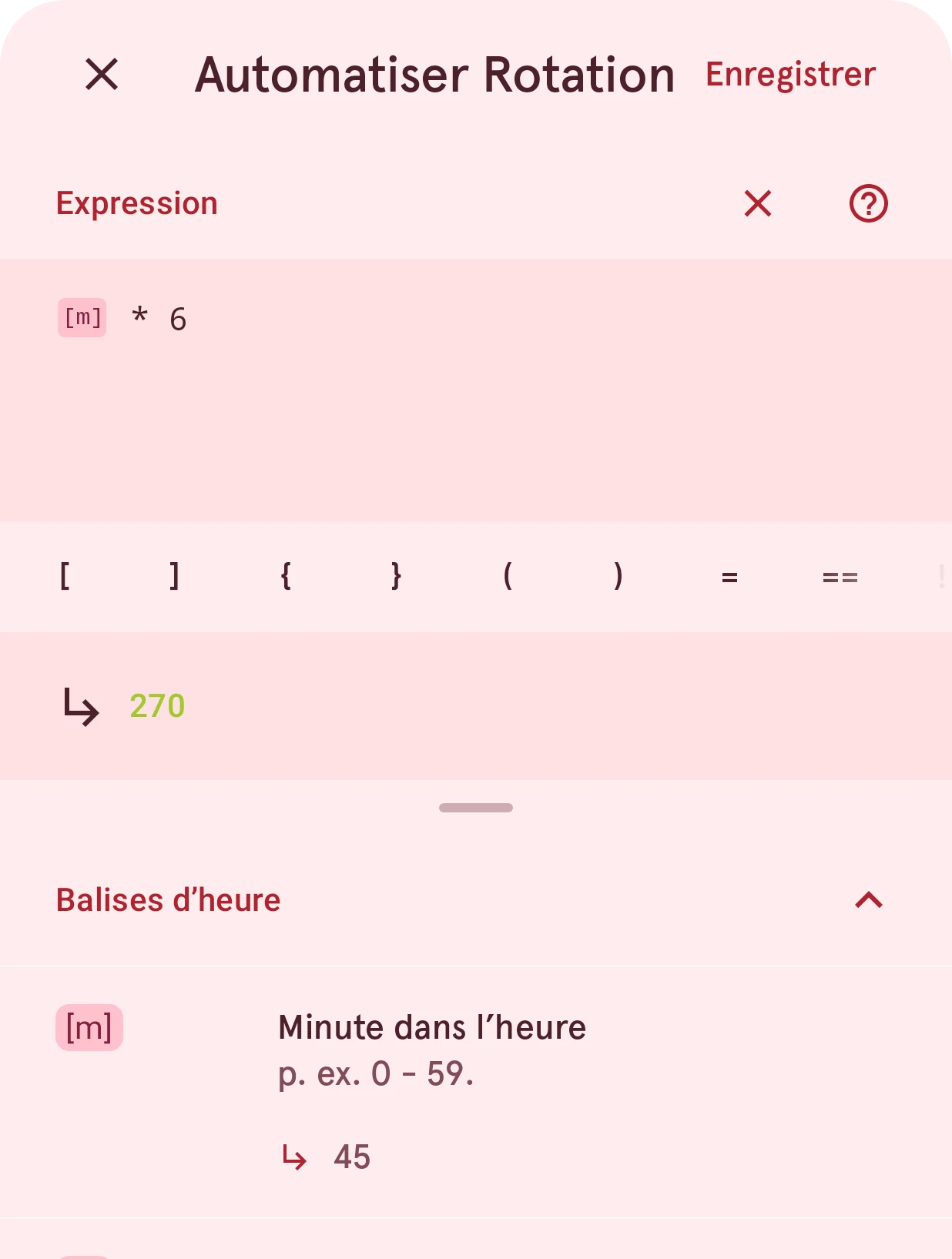
Fermer
Ferme l’éditeur. Si vous avez modifié l’expression, il demande d’abord s’il faut abandonner les modifications.
Enregistrer
Conserve l’expression. Une expression qui ne fonctionne pas ne peut pas être enregistrée : la ligne de résultat indique ce qui ne va pas.
Expression
L’endroit où vous saisissez l’expression. Les balises de données s’affichent sous forme de puces, et le clavier ne suggère pas de mots, pour ne pas corriger votre code.
Effacer
Vide le champ, après confirmation. Enregistrer une expression vide supprime l’automatisation.
Aide
Ouvre la documentation sur l’automatisation.
Insertion rapide
Des opérateurs, des parenthèses et des extraits que vous devriez sinon chercher sur le clavier. Appuyez sur l’un d’eux pour l’insérer à l’emplacement du curseur. La rangée ne propose que ce qu’un cadran Wear OS 6 peut utiliser.
Valeur du résultat
Le résultat de l’expression, calculé pendant la saisie avec l’heure et les données actuelles (ou les valeurs du Simulateur). Quand l’expression ne fonctionne pas, cette ligne indique pourquoi à la place.
Balises
Toutes les balises de données, par catégorie, chacune avec sa valeur actuelle. Appuyez sur une balise pour l’insérer. Appuyez sur la valeur d’un objet de données pour voir ses membres et des exemples d’utilisation.
Ce que le résultat doit être
Section intitulée « Ce que le résultat doit être »Chaque propriété attend un seul type de résultat, et l’éditeur le vérifie pendant la saisie :
| Propriété | Résultat | Exemple |
|---|---|---|
| Rotation | Un nombre de degrés, dans le sens des aiguilles d’une montre autour du centre de rotation du calque | [s] * 6 |
| Déplacement X et déplacement Y | Une distance ; la droite et le bas sont positifs | [s] / 60 - 0.5 |
| Échelle, et les échelles X et Y | Un facteur, où 1 est la taille que vous avez dessinée | [steps] / [step_goal] |
| Visibilité | True pour afficher le calque, false pour le masquer | [h] >= 22 |
| Une couleur | Une couleur | [color].rgb(255, [m] * 4, 0) |
| Un texte | Un texte | [m] > 30 ? "late" : "early" |
Quand le type n’est pas le bon, la ligne de résultat indique ce qu’elle attendait. Pour obtenir un texte à
partir d’un nombre, joignez-le à un texte : [m] + " min".
Écrire une expression
Section intitulée « Écrire une expression »Une expression est un petit morceau de JavaScript. Sur un cadran Wear OS 6, elle est convertie au format propre à la montre, qui ne comprend que la partie du langage listée ici. Cette liste est exacte : tout ce qui n’y figure pas empêche d’envoyer le cadran vers une montre Wear OS 6. Si vous faites écrire vos expressions par une IA, donnez-lui cette section.
- Nombres :
12,12.5,-3. Tous les nombres sont décimaux, donc7 / 2donne3.5. - Textes entre guillemets doubles ou simples :
"Low",'Low'. Un texte ne peut pas contenir de saut de ligne. - True et false :
true,false. - Balises de données :
[bat_w],[steps],[h]. Chacune est un nombre ou un texte ; la liste des balises indique lequel. - Valeurs globales :
[global].progress, définie dans l’objet global.
Opérateurs
Section intitulée « Opérateurs »- Arithmétique :
+,-,*,/,%(reste), et un-initial pour changer le signe. - Joindre des textes :
+joint dès que l’un des deux côtés est un texte :[m] + " min","Steps: " + [steps]. - Comparaison :
==,!=,<,<=,>,>=.===et!==fonctionnent aussi, et ont le même sens que==et!=. - Logique :
&&(et),||(ou),!(non). - Choix :
condition ? a : bdonneaquand la condition est remplie, sinonb. Les choix peuvent être imbriqués. - Regroupement : des parenthèses,
([s] + 30) % 60.
-, *, /, % et les comparaisons ont besoin de deux nombres ou de deux textes : [steps] == "5" ne fonctionne pas.
Plusieurs lignes
Section intitulée « Plusieurs lignes »Une expression peut s’étendre sur plusieurs lignes, pour donner un nom à une valeur utilisée plus d’une fois :
var goal = [step_goal] / 2const done = [steps] / goalreturn Math.min(1, done)- Déclarez les valeurs avec
varouconst(paslet). Modifiez-en une avec=,+=,-=,*=,/=ou%=. - La ligne du résultat commence par
returndès qu’il y a plus d’une ligne. - Une valeur peut contenir un objet, lu avec un point :
var size = { small: 10, big: 20 }, puissize.big. Une liste ne peut être lue qu’à une position fixe :var steps = [10, 20], puissteps[0]. - Le point-virgule en fin de ligne est facultatif.
- Commentaires :
/* … */n’importe où, et//n’importe où sauf à la fin de la dernière ligne (il masquerait la fin de l’expression).
Mathématiques
Section intitulée « Mathématiques »Toutes ces fonctions prennent des nombres et donnent un nombre :
Math.min(a, b)etMath.max(a, b): exactement deux valeurs chacune. Imbriquez-les pour en comparer davantage.Math.round,Math.floor,Math.ceil,Math.trunc,Math.abs,Math.sign.Math.sqrt,Math.cbrt,Math.pow(x, y),Math.exp,Math.expm1,Math.log,Math.log2,Math.log10.Math.sin,Math.cos,Math.tan,Math.asin,Math.acos,Math.atan,Math.atan2(y, x), en radians.Math.random(): un nouveau nombre de 0 à 1.- Constantes :
Math.PI,Math.E,Math.LN2,Math.LN10,Math.LOG2E,Math.LOG10E,Math.SQRT1_2,Math.SQRT2.
x.toFixed(2)transforme un nombre en texte avec ce nombre de décimales ;x.toFixed()sans décimale. Ce nombre doit être un nombre écrit tel quel.t.length: le nombre de caractères.t.substring(start, end)ett.substr(start, length): une partie d’un texte. Omettez la seconde valeur pour obtenir le reste du texte.t.charAt(i): un seul caractère.t.startsWith("a")ett.endsWith("a"): true ou false.t.repeat(3): le texte trois fois. Ce nombre doit être un nombre écrit tel quel.parseInt(t)lit un nombre entier dans un texte (il arrondit) ;parseFloat(t)lit un nombre décimal.x.toString()transforme une valeur en texte.
Un texte joint ("a" + x, ou x.toString()) peut être le résultat, mais les fonctions de texte ci-dessus ne peuvent pas
agir dessus, pas plus qu’une comparaison ou la condition d’un choix. Pour transformer un nombre en un texte sur lequel vous pouvez agir,
utilisez toFixed() : écrivez [steps].toFixed(0).length, et non [steps].toString().length.
Fonctions d’aide
Section intitulée « Fonctions d’aide »[frmt].lzero(x, 2)écritxavec au moins deux chiffres, en ajoutant des zéros initiaux :[m]à 5 donne05. Le nombre de chiffres doit être un nombre écrit tel quel.[frmt].frmt_ms(ms)écrit une durée en millisecondes sous la formemm:ss:mmm. Choisissez les parties et le séparateur avec[frmt].frmt_ms(ms, { hh: true, mm: true, ss: true, sep: "." }); une partie que vous omettez n’est pas affichée.[frmt].frmt_number(x, "#,###")écritxselon un format de nombre :"#,###"ajoute des séparateurs de milliers (12345donne12,345),"0.00"affiche toujours deux décimales et"0.###E0"écrit en notation scientifique. Le format doit être un texte simple entre guillemets, pas construit à partir d’autres valeurs. Les séparateurs suivent la langue de la montre : une montre en néerlandais affiche12.345et3,14.[color].rgb(r, g, b)crée une couleur à partir du rouge, du vert et du bleu, chacun de 0 à 255.[color].argb(a, r, g, b)crée une couleur qui peut être transparente : l’alphaavient en premier, de 0 (invisible) à 255 (opaque).[color].argb(128, 255, 0, 0)est du rouge à 50 % d’opacité.
Une expression qui utilise quelque chose qui n’est pas listé fonctionne quand même dans l’aperçu de l’éditeur, mais le cadran ne peut pas être envoyé vers une montre Wear OS 6 tant qu’elle n’est pas réécrite : la liste Pas encore compatible sur la ligne du calque indique quelle expression corriger.
Pour maintenir une valeur dans des limites, combinez les deux : Math.min(100, Math.max(0, [steps] / 100)).
L’objet global
Section intitulée « L’objet global »L’objet global contient des valeurs et des calculs que les calques d’un élément partagent, pour ne les écrire qu’une fois.
Ouvrez-le depuis le bouton situé au bout des
valeurs affichées au-dessus du canevas. Chaque
ligne définit une valeur sur [global] :
[global].progress = Math.min(1, [steps] / [step_goal])[global].low = [bat_w] < 20L’expression de n’importe quel calque peut ensuite utiliser [global].progress ou [global].low. L’objet global s’exécute
avant les expressions des calques : ses valeurs sont donc toujours à jour quand elles sont utilisées. Dans la liste des balises,
[global] se trouve sous « Balises globales ».
Quand quelque chose ne va pas
Section intitulée « Quand quelque chose ne va pas »La ligne de résultat explique ce qui ne fonctionne pas : une faute de frappe dans l’expression, une balise inconnue ou un résultat du mauvais type. Vous ne pouvez pas enregistrer une expression qui ne fonctionne pas : le cadran n’affiche donc jamais une automatisation défectueuse. Un calque automatisé dont l’expression cesse de fonctionner (par exemple après la suppression d’une balise qu’elle utilise) reçoit une icône d’avertissement dans la liste des calques.
Pour vérifier comment une expression se comporte à une autre heure ou avec d’autres données, définissez les valeurs dans le Simulateur (dans le menu « Plus » de la barre supérieure) et observez la ligne de résultat.