
Source de l’image
Choisissez l’image d’un calque d’image : votre propre image, depuis vos photos ou l’appareil photo, ou une image fournie par les données d’une complication.
Ouvert depuis
- Image, dans le menu d’ajout
Choisir une image se fait en trois étapes au plus. Dans une complication, l’application demande d’abord si vous voulez utiliser votre propre image ou l’une des images fournies par les données de la complication. Si vous choisissez une image de la complication, le calque y est lié, et c’est terminé.
Choisissez votre image
Section intitulée « Choisissez votre image »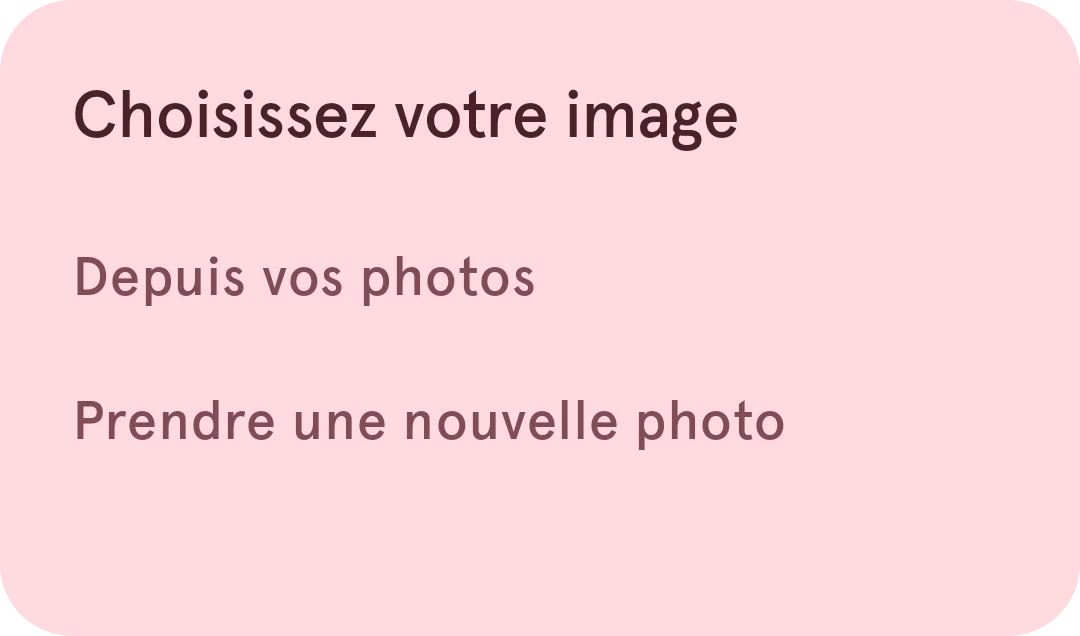
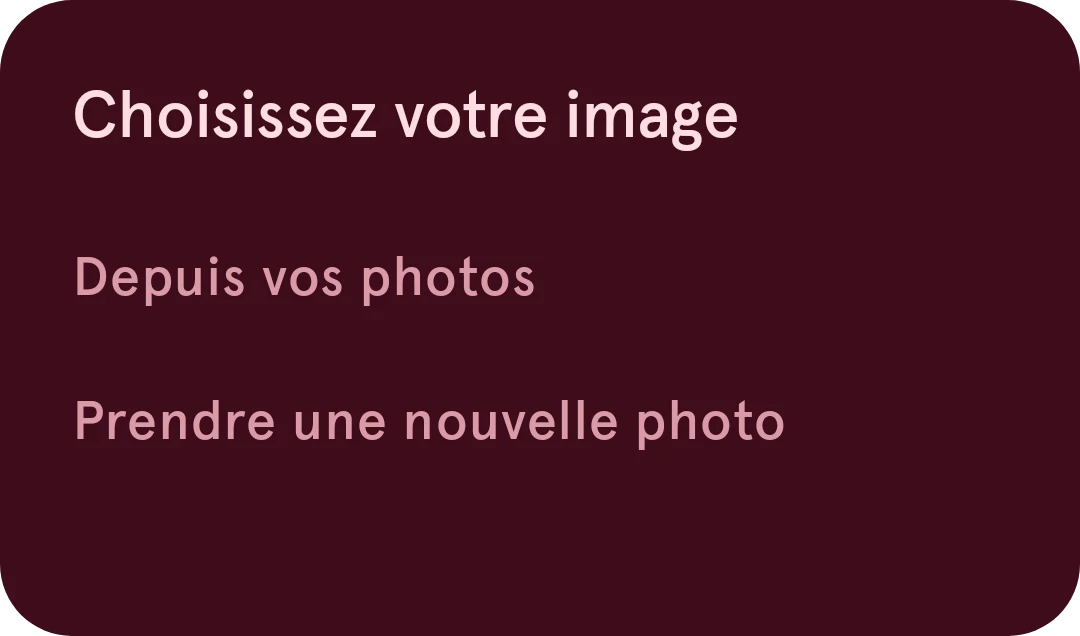
Appuyez sur la provenance de l’image : vos photos, ou une nouvelle photo prise avec l’appareil photo. Pour choisir aussi parmi vos fichiers, et pas seulement parmi vos photos, activez Sélecteur de fichiers complet pour les images dans les paramètres ; cette option s’appelle alors Depuis vos photos/fichiers.
Recadrer l’image
Section intitulée « Recadrer l’image »Une fois l’image choisie, recadrez-la sur la partie que vous voulez voir sur le cadran.
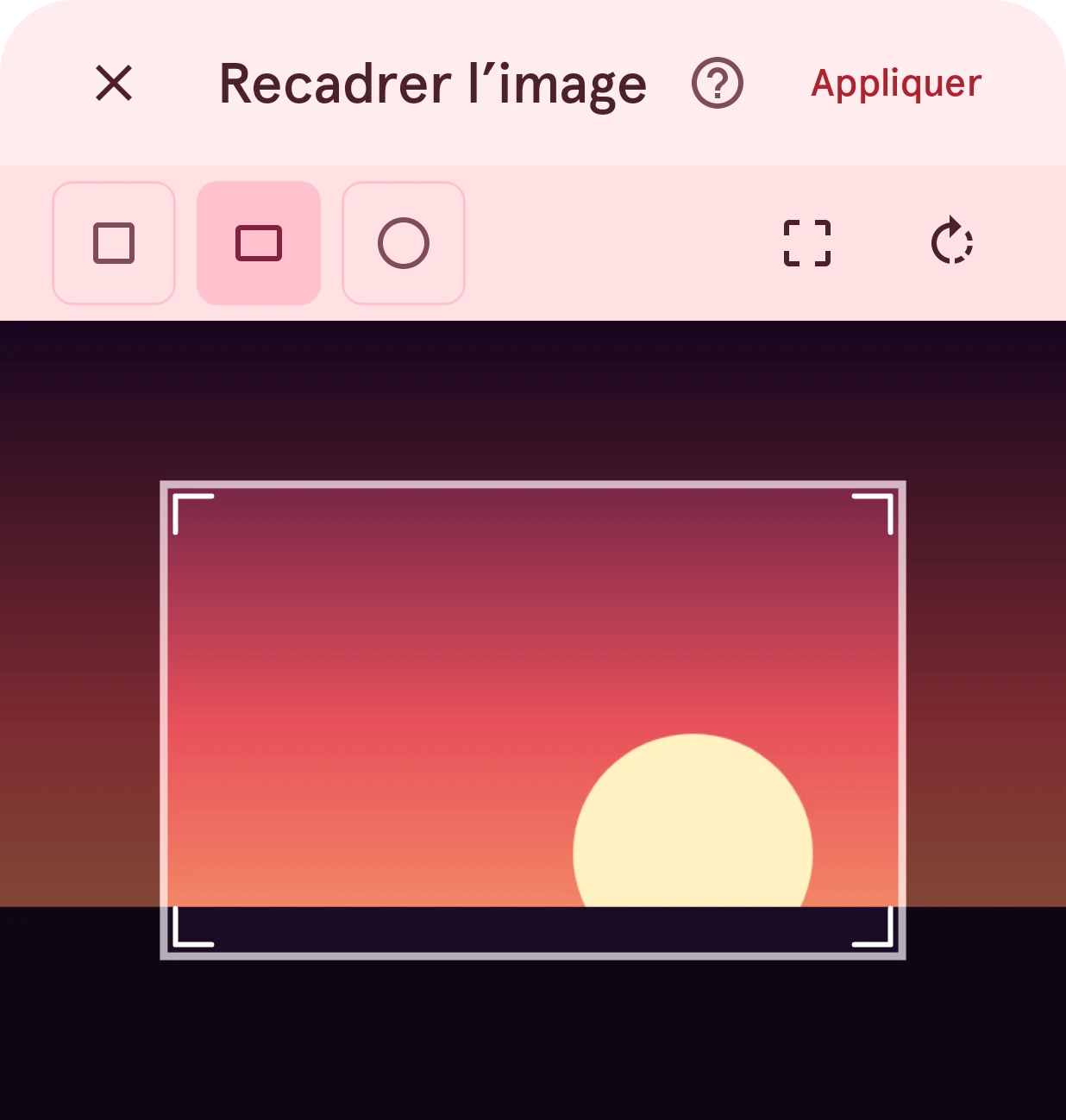
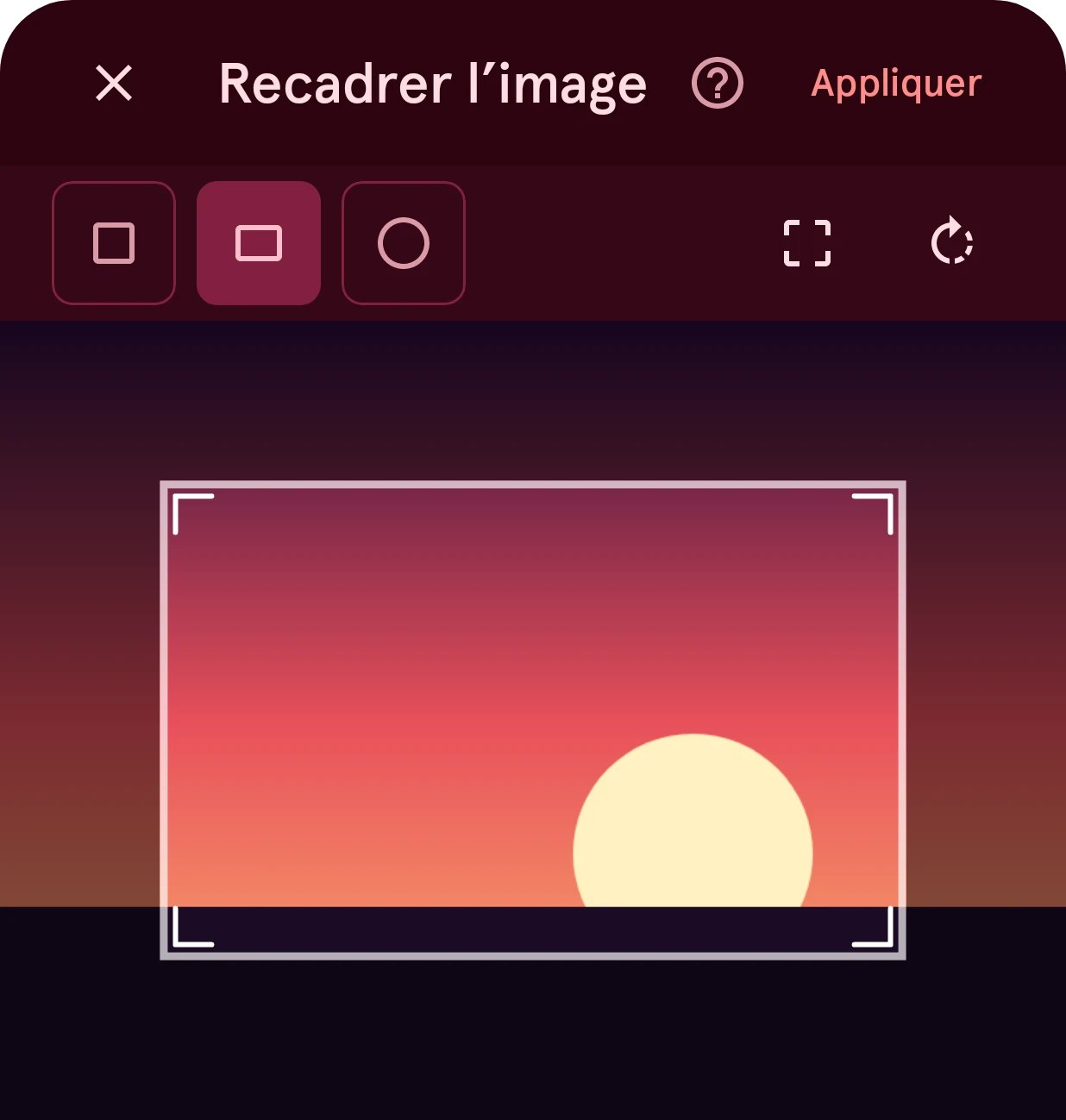
Fermer
Arrête sans ajouter l’image.
Appliquer
Recadre l’image et la place dans le calque. Quand le recadrage laisse beaucoup d’espace transparent (un recadrage rond d’une image large), l’application propose un recadrage plus serré, car des pixels vides alourdissent un cadran pour rien. Vous pouvez accepter la proposition ou garder le vôtre.
Carré
Un cadre de recadrage carré.
Rectangle
Un cadre de recadrage aux proportions libres.
Cercle
Un recadrage rond : l’image est découpée en cercle.
Recadrer sur l’image entière
Place le cadre autour de l’image entière.
Faire pivoter de 90 degrés
Fait pivoter l’image d’un quart de tour.
Zone de recadrage
Faites glisser le cadre pour le déplacer et faites glisser ses bords ou ses coins pour le redimensionner ; écartez deux doigts pour zoomer sur l’image et recadrer avec précision. La partie située dans le cadre est ce que le calque affiche.