
Aiguilles
Les aiguilles tournent avec l’heure autour du centre du cadran : voici comment créer l’aiguille des heures, celle des minutes et celle des secondes d’un cadran.
Une aiguille est un dessin qui tourne avec l’heure autour du centre du cadran. Un cadran analogique en a généralement trois : une pour les heures, une pour les minutes et une pour les secondes. Chacune est un élément à part entière, et peut donc avoir son propre aspect.
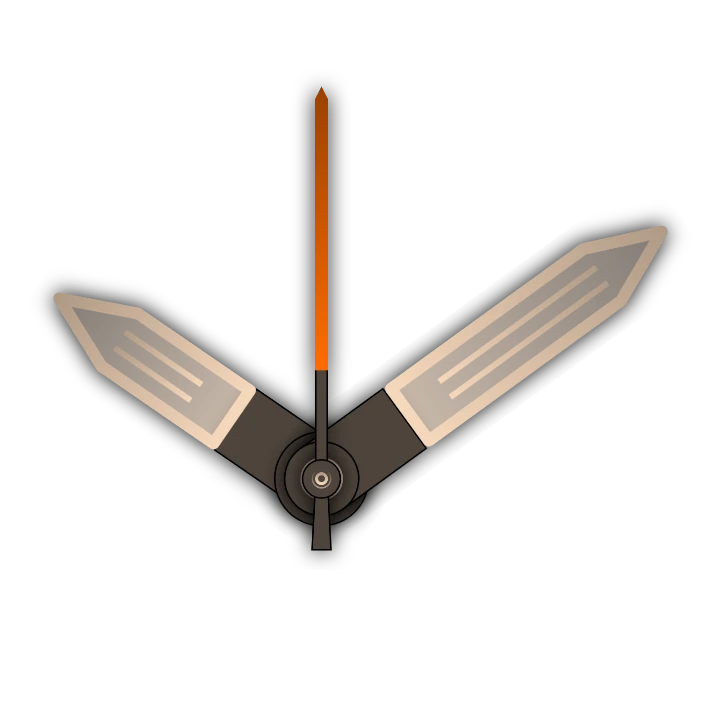
Voici les trois aiguilles de Revalia, de GF1973, seules, sans le reste du cadran, à 10:09 :
Ajouter une aiguille
Section intitulée « Ajouter une aiguille »- Appuyez sur le bouton d’ajout au-dessus de la liste des éléments et choisissez Aiguille.
- Choisissez Nouvel élément pour en dessiner une vous-même, ou Depuis la bibliothèque de cadrans pour partir d’une aiguille créée par quelqu’un d’autre.
- Une nouvelle aiguille s’ouvre dans l’éditeur d’élément. Dessinez-la pointant vers 12 heures : elle tourne autour du centre du canevas.
- De retour dans l’éditeur de cadran, ouvrez les paramètres de l’aiguille et choisissez l’heure qu’elle indique.
Créez une aiguille, puis dupliquez-la pour les deux autres et modifiez leur Intervalle : cela évite de dessiner trois fois le même style.
Paramètres
Section intitulée « Paramètres »Intervalle
ChoixL’heure que l’aiguille indique : Secondes fait un tour par minute, Minutes un tour par heure, 12 heures est l’aiguille des heures habituelle, et 24 heures fait un tour par jour (pour un cadran 24 heures).
- Secondes
- Minutes
- 12 heures
- 24 heures
Courbe d’accélération des secondes
Uniquement pour une aiguille des secondes : la façon dont elle passe d’une seconde à la suivante. Sans courbe, elle saute une fois par seconde, comme une montre à quartz ; Linéaire la fait tourner de façon continue ; les autres courbes la déplacent rapidement et la laissent se poser sur la graduation, certaines avec un léger dépassement. Voir Courbe d’accélération des secondes.
Ouvre le sélecteur de courbe d’accélération.
Indisponible dans la vue ambiante.
En dessous se trouvent les cartes de position et d’animation que possède chaque élément. Une aiguille se met à l’échelle au lieu d’avoir une taille, pour garder sa forme.
Courbe d’accélération des secondes
Section intitulée « Courbe d’accélération des secondes »Une aiguille des secondes avance de six degrés chaque seconde, et sa courbe d’accélération définit la façon dont elle les parcourt. Essayez-les ici : choisissez une courbe comme dans l’application, et l’aiguille des secondes de Revalia bouge exactement comme sur la montre.
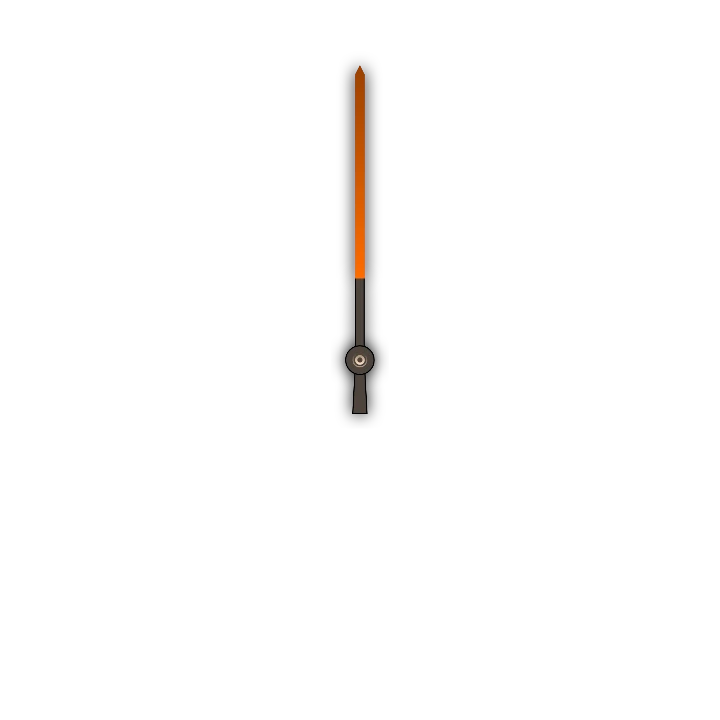
- Aucune : l’aiguille reste immobile et saute d’un coup à la seconde suivante, comme une montre à quartz.
- Linéaire : un mouvement continu et régulier, comme une montre mécanique.
- Par paliers : la seconde divisée en plusieurs petits sauts (Paliers, de 2 à 10).
- Les courbes de Décélération (Quadratique, Cubique, Quart, Quint, Circulaire, Exponentielle, Sinusoïdale) : l’aiguille part aussitôt et ralentit en arrivant sur la graduation suivante, un tic-tac doux. De Sinusoïdale à Exponentielle, le mouvement devient plus rapide. Accélération attend puis se précipite vers la graduation ; Accélération et décélération fait les deux.
- Élastique : l’aiguille dépasse la graduation puis revient comme un ressort. Période définit la vitesse de son oscillation : des périodes plus courtes la font trembler davantage.
Dans le sélecteur, Personnalisée vous permet aussi de dessiner votre propre courbe. Back et Rebond ne sont pas proposés pour les cadrans Wear OS 6 : la montre ne peut pas les afficher.
La courbe d’accélération ne se voit que dans la vue interactive : la vue ambiante est mise à jour une fois par minute.
Bon à savoir
Section intitulée « Bon à savoir »- L’ordre dans la liste des éléments est l’ordre de dessin : le premier élément est dessiné au-dessus. Placez l’aiguille des secondes en premier, puis celle des minutes, puis celle des heures, pour que l’aiguille la plus fine reste visible.
- La vue ambiante n’est mise à jour qu’une fois par minute : laissez donc l’aiguille des secondes hors de la vue ambiante.