
Calques
Ajoutez des calques à un élément, repérez-vous dans la liste des calques et découvrez tout ce que le menu d’un calque vous permet de faire.
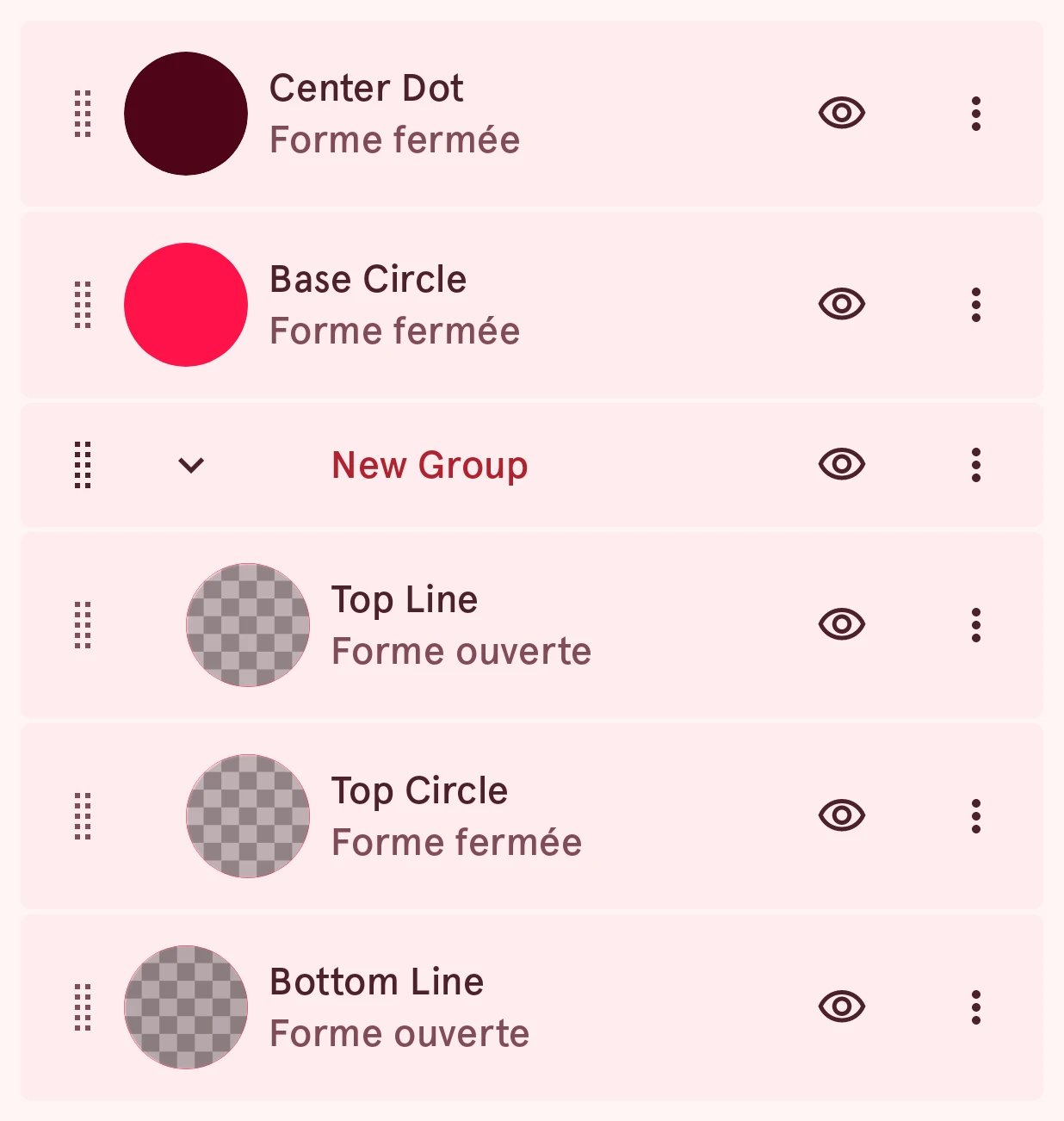
Un élément est fait de calques : des formes, du texte, des arcs, des images, des icônes, et des groupes qui contiennent d’autres calques. La liste des calques, sous la rangée d’outils, les montre tous.
Ajouter des calques
Section intitulée « Ajouter des calques »Appuyez sur le bouton d’ajout au bout de la rangée d’outils :


Le menu liste tout ce qu’un élément peut contenir. Un nouveau calque est sélectionné aussitôt, prêt à être modifié.
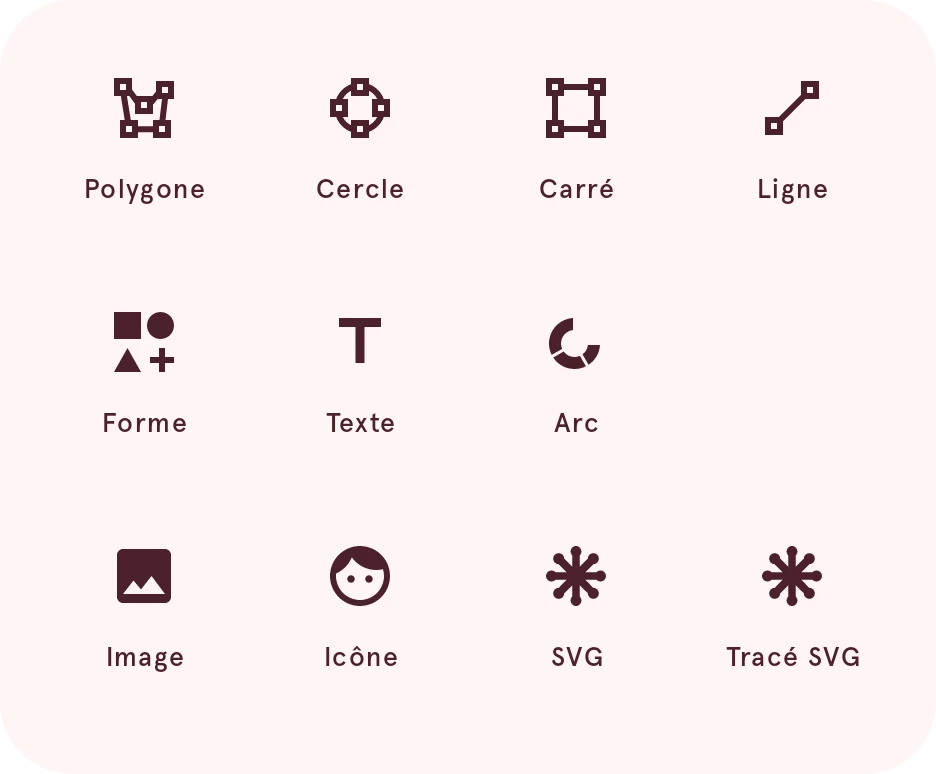
Polygone
Commence une forme que vous dessinez point par point avec la plume.
Cercle
Ajoute un cercle.
Carré
Ajoute un carré. Pour des angles arrondis, utilisez « Forme », ou « Arrondir les angles » dans les actions du calque.
Ligne
Commence une ligne que vous dessinez point par point avec la plume.
Forme
Ouvre le générateur de formes pour les étoiles, les anneaux, les rectangles arrondis et plus encore, chacun avec ses propres paramètres. Le résultat est une forme normale que vous pouvez continuer à modifier.
Ouvre Ajouter une forme.
Texte
Ajoute un calque de texte. Dans un élément dynamique, le texte peut afficher des données en direct avec des balises de données, comme l’heure ou le niveau de batterie.
Arc
Ajoute un arc, une portion de cercle. Les arcs sont le moyen habituel de montrer une progression, comme le niveau de batterie ou vos pas.
Icône
Ajoute une icône et ouvre le sélecteur d’icônes, avec les icônes de plusieurs polices d’icônes.
Ouvre Icônes.
SVG
Importe un fichier SVG sous forme de formes. Si le fichier utilise des parties que l’éditeur ne sait pas dessiner, il les liste après l’importation.
Tracé SVG
Ajoute une forme à partir de données de tracé SVG que vous collez, l’attribut
dd’un tracé.Ouvre Ajouter un tracé SVG.
La liste des calques
Section intitulée « La liste des calques »Appuyez sur une ligne pour sélectionner son calque. Une ligne montre, de gauche à droite :
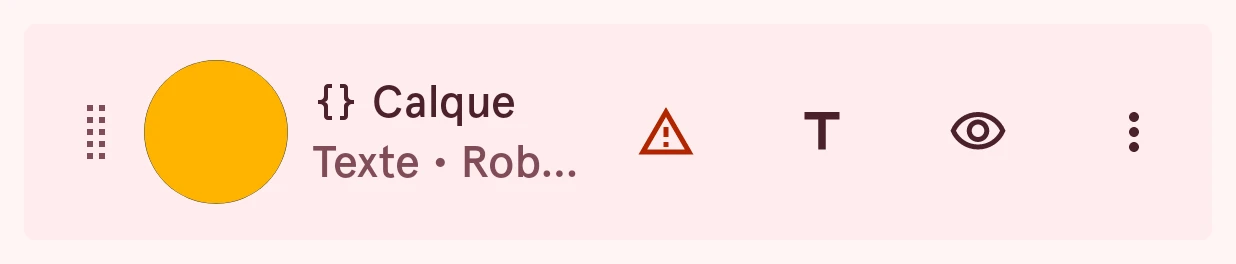
Poignée de déplacement
Faites-la glisser pour déplacer le calque vers le haut ou vers le bas de la liste.
Style
Un petit aperçu de l’aspect du calque. Appuyez dessus pour ouvrir les pages de style du calque (voir les boutons de style).
Automatisation du calque
S’affiche sur un calque automatisé. Il se change en avertissement quand l’une de ses expressions échoue.
Nom et type
Le nom du calque, et en dessous son type (forme fermée, forme ouverte, texte, arc, image, icône), ou « Verrouillé » pour un calque verrouillé. Un masque ou un contour est indiqué après le type.
Problèmes Wear OS 6
S’affiche quand le calque utilise quelque chose qu’un cadran Wear OS 6 ne peut pas afficher. Appuyez dessus pour voir quoi.
Ouvre Pas encore compatible.
Paramètres du contenu
Sur le texte, les arcs, les images et les icônes : leur texte, leurs angles ou leur image.
Afficher ou masquer
Affiche ou masque le calque pendant que vous créez.
Plus
Ouvre les actions du calque.
Un groupe a une flèche pour le développer ou le réduire ; les calques qu’il contient sont en retrait. Appuyez de manière prolongée sur une ligne pour sélectionner plusieurs calques (sélectionner plusieurs calques), et balayez une ligne vers le côté pour supprimer son calque.
Actions du calque
Section intitulée « Actions du calque »Appuyez sur le bouton « Plus » au bout de la ligne d’un calque :
Ses actions s’ouvrent dans un panneau en bas de l’écran, regroupées comme ci-dessous. Celles qui s’affichent dépendent du type de calque.
Modifier
Section intitulée « Modifier »Dupliquer
Ajoute une copie du calque, avec son style et son automatisation.
Renommer…
Donne un nom au calque, ce qui aide dans une longue liste.
Ouvre Renommer le calque.
Copier dans le presse-papiers
Copie le calque, pour le coller dans cet élément ou dans un autre avec « Coller le calque » dans le menu « Plus ».
Disposer
Section intitulée « Disposer »Placer en haut
Place le calque tout en haut de la liste en une seule étape, sans avoir à le faire glisser.
Placer en bas
Place le calque tout en bas de la liste.
Transformer
Section intitulée « Transformer »Retourner horizontalement
Retourne le calque en miroir de gauche à droite.
Pour les formes, les groupes, les arcs et les images.
Retourner verticalement
Retourne le calque en miroir de haut en bas.
Pour les formes, les groupes, les arcs et les images.
Réinitialiser le centre de rotation
Replace le centre de rotation du calque au milieu de sa forme, après que vous l’avez déplacé. Le calque tourne autour de ce point quand il pivote ou qu’il est automatisé.
Définir la mise à l’échelle…
Choisir comment ce calque s’étire quand l’aiguille s’allonge ou s’épaissit.
Pour une aiguille dont les parties ne doivent pas toutes s’étirer de la même façon : garder rond un moyeu rond, garder son épaisseur à un contour, ou laisser une partie grandir autour de son propre centre.
Pour les calques de forme d’une aiguille.
Arrondir les angles
Arrondir les angles vifs de cette forme.
Arrondit d’un coup tous les angles vifs de la forme, selon le rayon que vous choisissez. Pour arrondir un seul angle, sélectionnez son point et utilisez « Arrondir l’angle » dans ses actions de point.
Pour les formes.
Ouvre Arrondir les angles.
Convertir en forme
Transformer les glyphes en calque de forme modifiable.
Transforme les lettres en forme, pour que vous puissiez les modifier point par point. Ce n’est ensuite plus un texte que vous pouvez retaper.
Pour les calques de texte.
Masque et contour
Section intitulée « Masque et contour »Définir comme contour
Utiliser la forme de ce calque comme contour de votre élément.
Le contour est la forme de l’élément pour les appuis : le retour visuel de l’appui sur la montre le suit. Un élément n’a qu’un seul contour : le définir sur un autre calque l’y déplace donc. Sans contour, c’est une forme nommée « outline » qui est utilisée, ou à défaut les limites de l’élément.
Tant qu’il est activé, il indique Ne plus utiliser comme contour.
Pour les formes et les arcs.
Définir comme masque d’écrêtage
Découper les calques inférieurs selon la forme de ce calque.
Par exemple, placez un cercle au-dessus d’une image et faites du cercle un masque, pour n’afficher l’image qu’à l’intérieur du cercle.
Tant qu’il est activé, il indique Retirer le masque d’écrêtage.
Pour les formes et les icônes.
Supprimer
Section intitulée « Supprimer »Supprimer
Supprime le calque. « Annuler » le fait revenir.