
Complications
Ce que sont les complications, comment une seule mise en forme affiche les données de nombreuses sources et comment en créer une, étape par étape.
Sur une montre, une complication est tout ce qu’un cadran affiche en plus de l’heure : la date, la météo, votre prochain rendez-vous, le niveau de batterie. Le mot vient de l’horlogerie, où chaque fonction supplémentaire rendait le mécanisme plus compliqué.
Sur Wear OS, les complications fonctionnent d’une façon particulière, et c’est ce qui fait leur force : le cadran décide de l’apparence des données, et la personne qui porte la montre décide quelles données il affiche. Les applications de la montre proposent des données (l’application météo propose la température, l’agenda votre prochain événement), et la personne qui porte la montre en choisit une pour chaque complication, sur la montre elle-même.
Une mise en forme, pas une donnée
Section intitulée « Une mise en forme, pas une donnée »Une complication que vous créez dans Pujie n’est donc pas une « complication météo » ou une « complication batterie ». C’est une mise en forme pour un type de données : un style qui dit « une courte ligne de texte ici, avec une icône au-dessus ». Quelle que soit la source choisie sur la montre, la température, le nombre de pas ou l’heure du lever du soleil, votre création l’affiche.
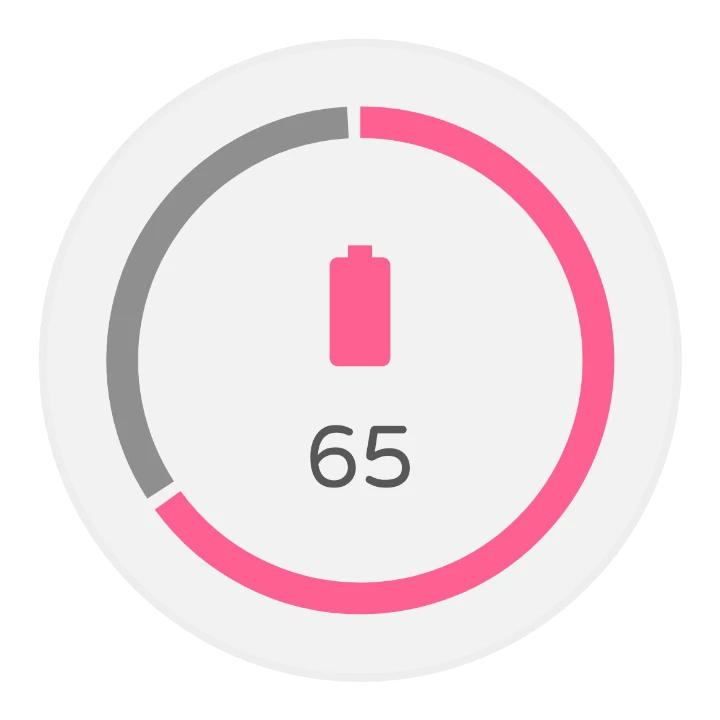
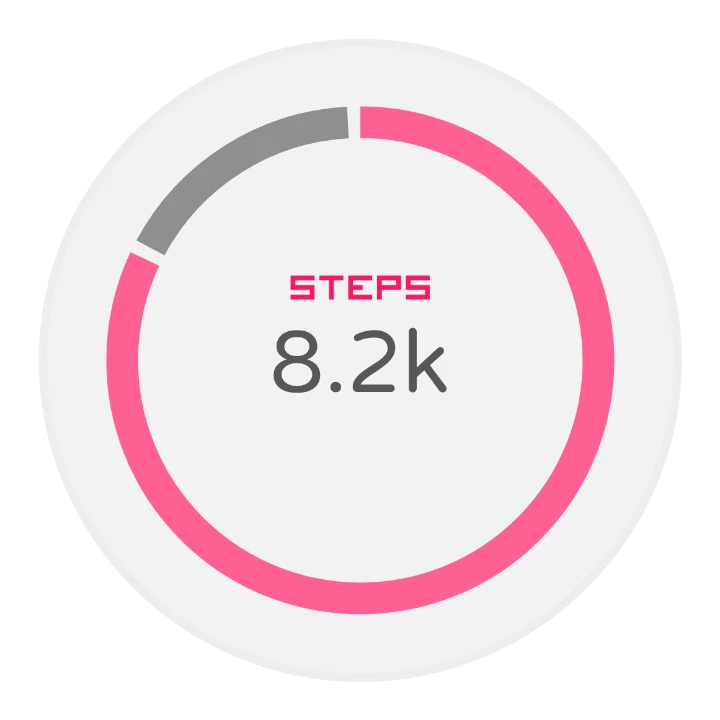
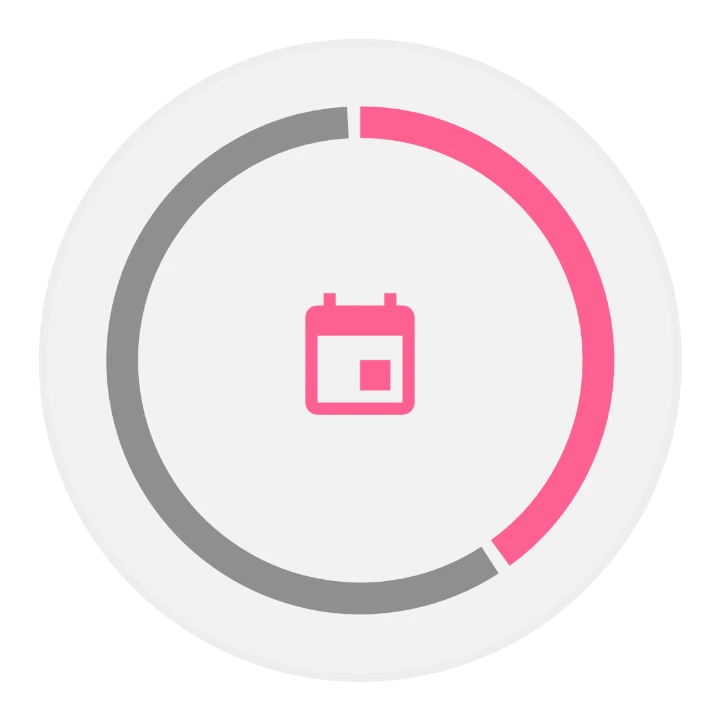
C’est l’idée à retenir. Elle surprend un peu au début, mais elle signifie qu’une seule création fonctionne avec toutes les applications de la montre, y compris celles qui n’existent pas encore. Ici, un même anneau affiche la batterie, le nombre de pas et un compte à rebours de l’agenda, selon ce qui est choisi sur la montre :
Types de données
Section intitulée « Types de données »Les sources proposent leurs données sous quelques formes fixes, appelées types. Un compteur de pas peut proposer un nombre sur une échelle (valeur sur une plage) et un texte court ; une application de musique, une petite image. Votre complication indique quels types elle peut afficher :
| Type | Ce qu’il contient | Toujours | Parfois |
|---|---|---|---|
| Texte court | Une courte ligne de texte : des pas, une température, un libellé | Texte court | Icône, titre court |
| Texte long | Une ligne plus longue : un événement de l’agenda, une description | Texte long | Titre long, icône, petite image |
| Valeur sur une plage | Une valeur sur une échelle, à dessiner comme une jauge : la batterie, les pas vers un objectif | Valeur, minimum, maximum | Icône, texte court, titre court |
| Icône | Une icône d’une seule couleur, que vous pouvez teinter | Icône | |
| Petite image | Une petite image : une pochette d’album, l’icône d’une application | Petite image, comme photo ou comme icône | |
| Grande image | Une image en pleine taille, pour un arrière-plan | Grande image |
Les champs « parfois » sont ce qui rend la création intéressante : une source peut les envoyer ou non. Une source de batterie donne une valeur et peut-être une icône ; une autre source de valeur sur une plage peut ajouter un texte court. Une bonne création a belle allure dans les deux cas.
Plus d’un type
Section intitulée « Plus d’un type »Une complication peut prendre en charge plusieurs types. Plus elle en prend en charge, plus le choix de sources est large sur la montre. L’ordre compte : quand une source propose plusieurs de vos types, la montre utilise celui qui est le plus haut dans votre liste. Placez donc en premier le type que vous avez le plus soigné, en général le plus riche.
Ce que vous pouvez créer
Section intitulée « Ce que vous pouvez créer »Quelques complications de la bibliothèque et d’utilisateurs de Pujie, chacune affichant une valeur de 65 sur 100 avec une icône de batterie. Appuyez sur l’une de celles de la bibliothèque pour l’y ouvrir.
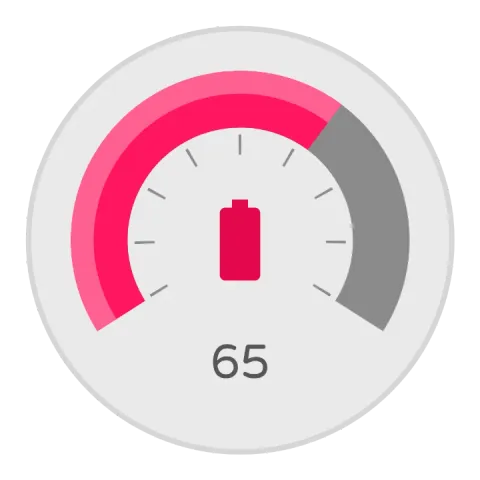 ValueUne jauge avec un arc et une aiguille. Sans icône, l’aiguille de la jauge apparaît.
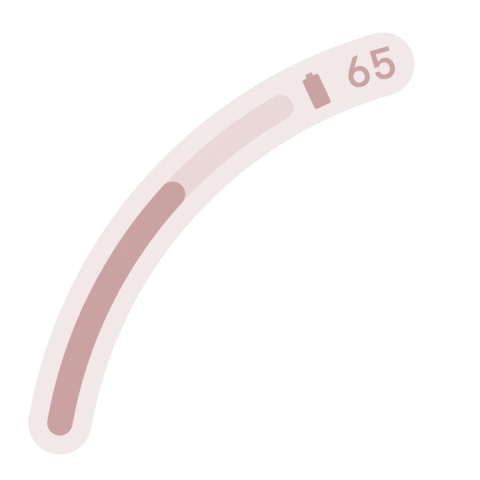 Arc ComplicationUn arc le long du bord de la montre, avec l’icône et le texte à son extrémité.
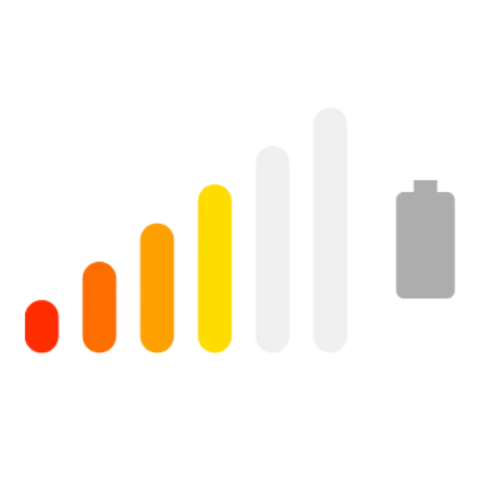 BarsSix barres qui s’allument une à une à mesure que la valeur augmente.
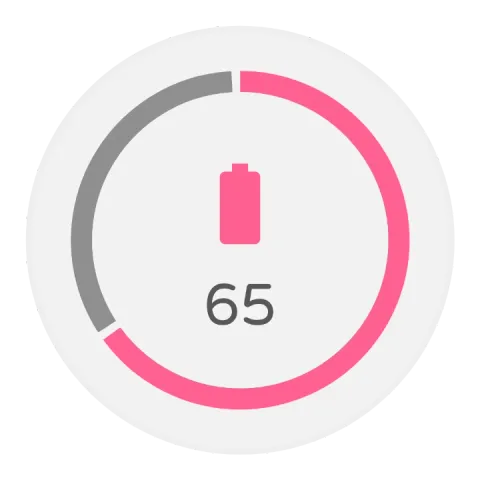 AnneauUn anneau qui se remplit, avec l’icône et le texte au centre.
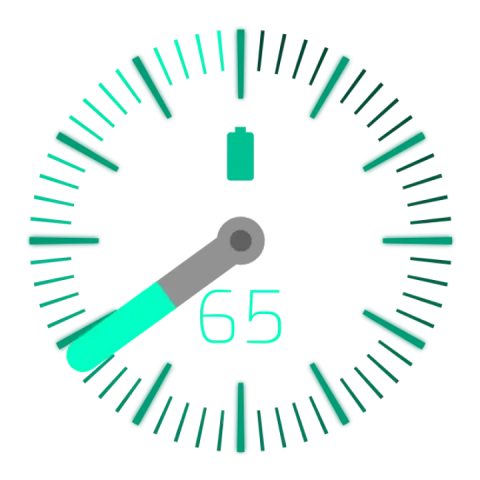 Jauge à aiguilleUne échelle graduée avec une aiguille qui tourne avec la valeur.
Créer une complication, étape par étape
Section intitulée « Créer une complication, étape par étape »1. Choisissez les types
Section intitulée « 1. Choisissez les types »Appuyez sur le bouton d’ajout au-dessus de la liste des éléments, choisissez Complication, puis Nouvel élément. La première chose que vous voyez est le panneau Types de données pris en charge :
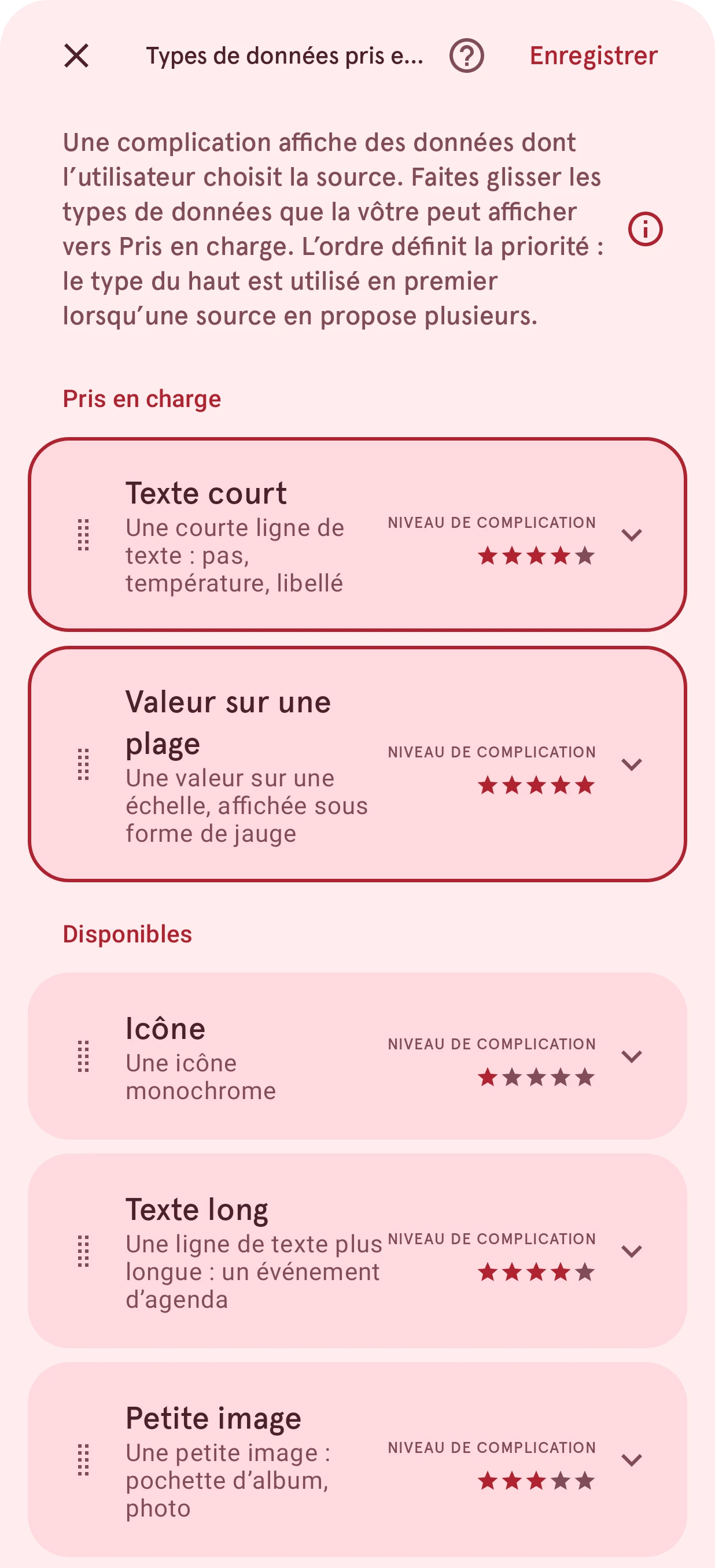
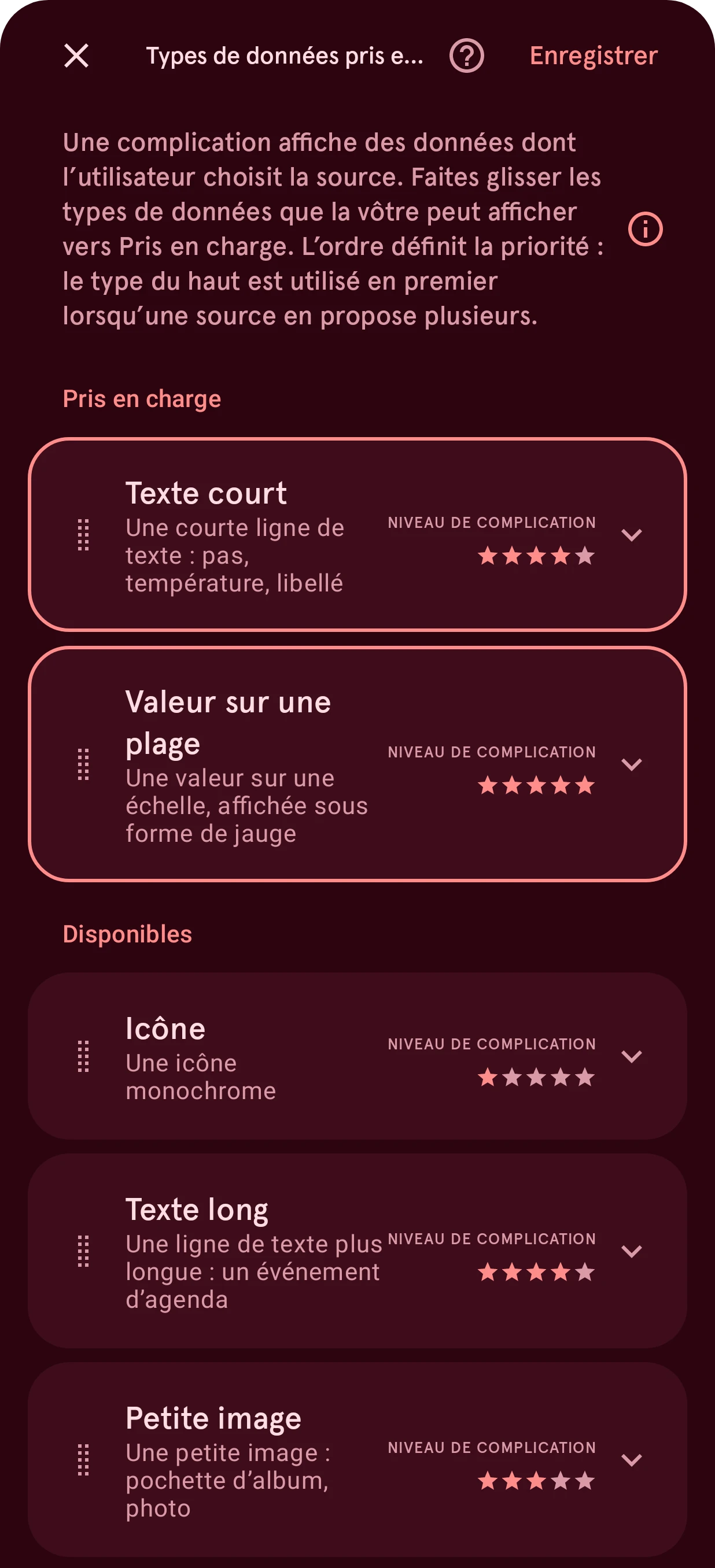
Faites glisser les types que votre création affichera de Disponibles vers Pris en charge, par ordre de priorité, puis appuyez sur Créer. Appuyez sur la flèche d’une carte pour voir quels champs ce type a toujours et lesquels il peut avoir ; les étoiles indiquent tout ce qu’un type peut afficher, d’une étoile pour une icône à cinq pour une valeur sur une plage. Vous hésitez ? Commencez par Texte court seulement : c’est le type que la plupart des sources proposent. Voir Types de données pris en charge.
Vous pouvez aussi partir d’une complication créée par quelqu’un d’autre : choisissez Depuis la bibliothèque de cadrans au lieu de Nouvel élément.
2. Dessinez-la
Section intitulée « 2. Dessinez-la »La nouvelle complication s’ouvre dans l’éditeur d’élément, avec des calques de départ déjà en place : un pour chaque champ des types que vous avez choisis, comme le texte, le titre ou l’icône. Ces calques sont liés à leur champ : sur la montre, ils affichent les données de la source. Ils portent la mention Verrouillé dans la liste des calques, pour qu’un balayage ne puisse pas les supprimer par accident.
Donnez-leur maintenant le style qui vous plaît : polices, couleurs, tailles, positions, et tout ce que vous voulez autour, comme un anneau, un arrière-plan ou l’aiguille d’une jauge. Tout ce que vous pouvez faire dans l’éditeur d’élément fonctionne ici.
- Les champs de texte sont des balises dans un calque de texte :
[cstext]est le texte court,[cstitle]le titre court,[cltext]et[cltitle]les versions longues. Vous pouvez les ajouter à n’importe quel calque de texte, avec d’autres textes autour. - Les images et les icônes sont des calques d’image liés à un champ. Pour en lier un, choisissez le champ comme image du calque dans Source de l’image.
- Les valeurs pilotent l’automatisation :
[cvalue],[cmin]et[cmax], ainsi que[cnormval], la valeur sous forme de fraction de 0 à 1, qui est la plus simple à utiliser. Faites tourner une aiguille avec elle, ou faites grandir un arc. - Les champs facultatifs peuvent être vides. Le calque de départ d’un champ facultatif l’indique dans son nom. Si votre création n’en a pas besoin, masquez le calque au lieu de le supprimer.
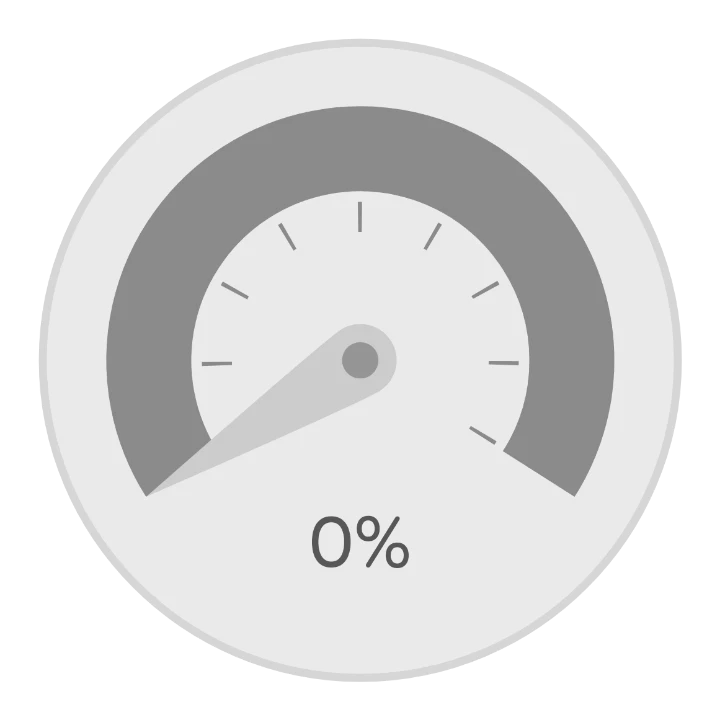
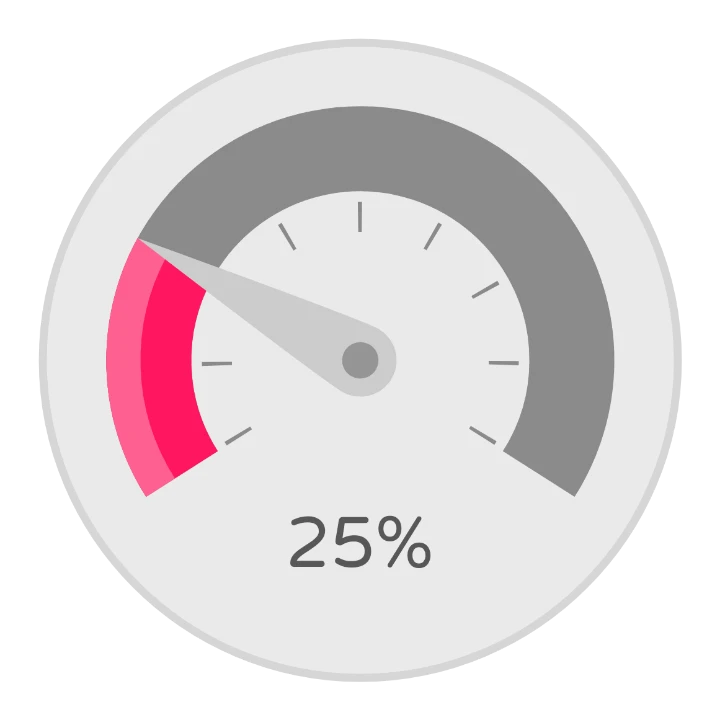
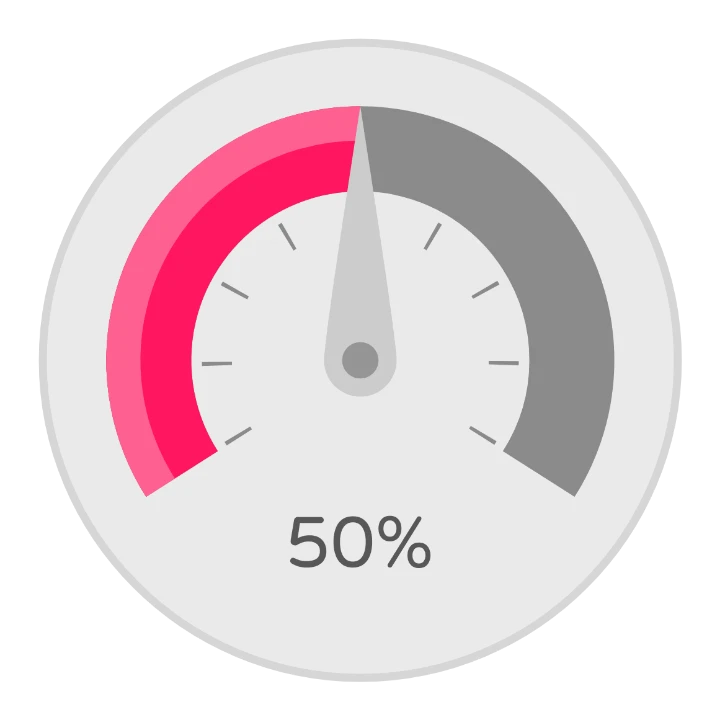
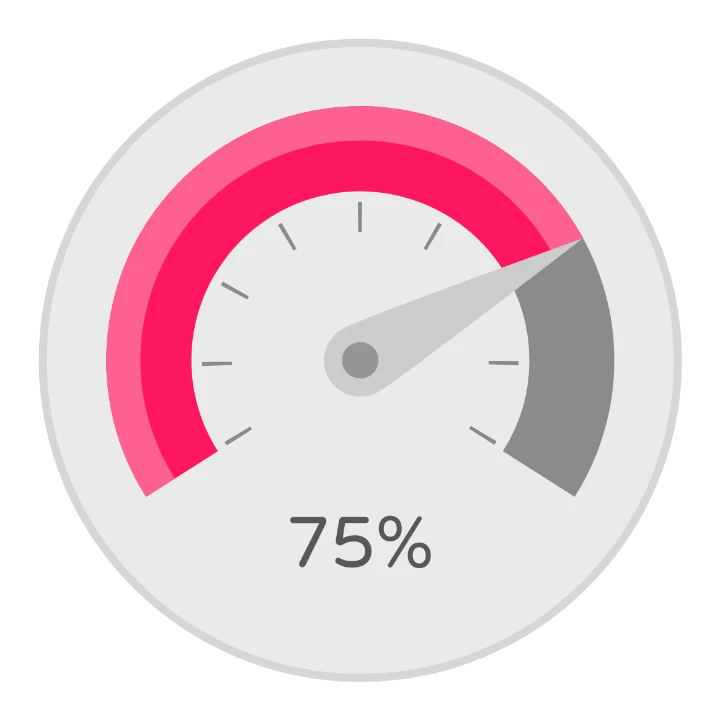
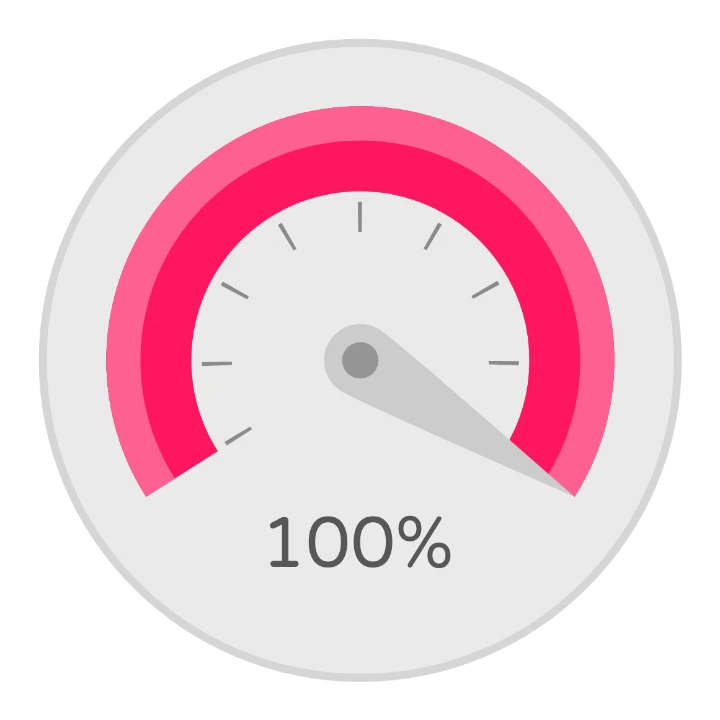
Dans la complication Value, la rotation de l’aiguille et l’angle de l’arc suivent tous deux la valeur :
l’aiguille tourne de ([cvalue]-[cmin])/([cmax]-[cmin])*245 degrés, soit la part de la plage multipliée par
les 245 degrés de l’échelle, et l’angle de l’arc utilise la même formule. Bars n’affiche chaque barre
qu’au-dessus de sa propre part, avec la visibilité [cnormval]>(2/6) pour la troisième. Voici Value de 0 à 100 :
3. Essayez-la avec de vraies données
Section intitulée « 3. Essayez-la avec de vraies données »En haut de l’éditeur d’élément, Données de complication ouvre Choisissez les données de la complication : les sources de données avec lesquelles vous pouvez prévisualiser votre création.
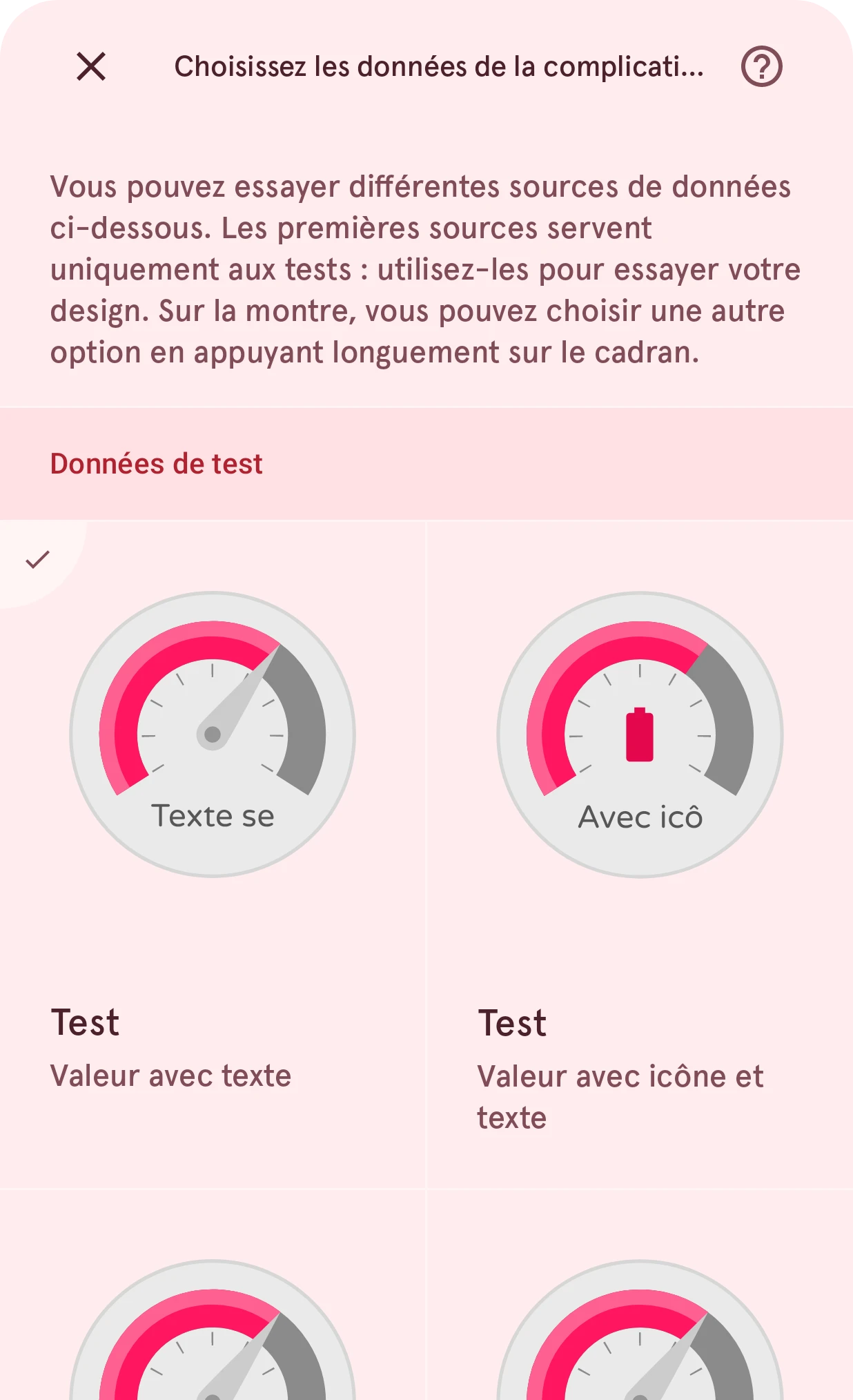
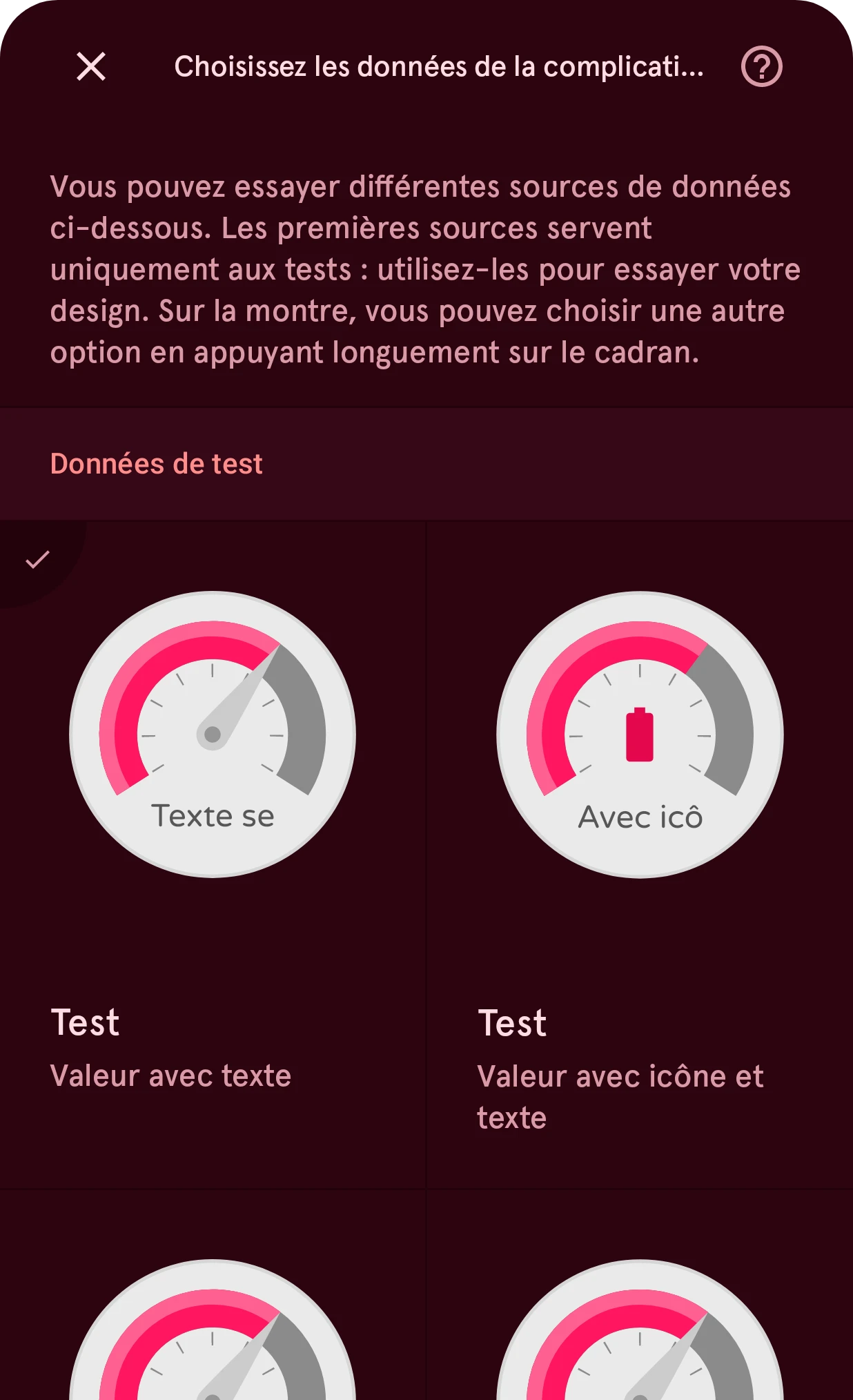
Les premières sources sont les Données de test : des valeurs inventées qui montrent chaque combinaison de champs, comme du texte seul, du texte avec une icône ou du texte avec un titre. Passez-les toutes en revue : votre création doit être réussie avec chacune. En dessous se trouvent de vraies sources, comme la date, la batterie, la fréquence cardiaque ou le nombre de pas.
Quand quelque chose ne doit apparaître que pour certaines données, utilisez l’automatisation pour le masquer.
Chaque type a un marqueur qui vaut true quand ce type est affiché, comme [cisshorttext] ou
[cisrangedvalue], et chaque champ en a un qui vaut true quand la source l’a envoyé, comme [chicon] pour
l’icône. Quand vous prenez en charge plusieurs types, les calques de départ qui n’appartiennent qu’à l’un
d’eux se masquent déjà de cette façon.
4. Définissez la zone de toucher
Section intitulée « 4. Définissez la zone de toucher »Une complication réagit au toucher sur la montre. Par défaut, la zone de toucher est un rectangle arrondi de la taille de la complication. Pour lui donner la forme de votre création, choisissez Définir comme contour dans le menu d’un calque de forme ou d’arc : une ellipse donne une zone de toucher ronde, un arc une zone en forme d’arc.
5. Placez-la sur le cadran
Section intitulée « 5. Placez-la sur le cadran »De retour dans l’éditeur de cadran, placez la complication avec sa position et sa taille. Sur sa ligne, le bouton des données de complication choisit la source de départ : les données que la montre affiche jusqu’à ce qu’autre chose soit choisi sur la montre. Choisissez ici une vraie source, pas une source de test.
Sur la montre
Section intitulée « Sur la montre »Les données se choisissent sur la montre : appuyez de manière prolongée sur le cadran, appuyez sur le bouton de personnalisation ou de modification en dessous, puis sur la complication. La montre liste toutes les sources qui proposent l’un de vos types. Chaque complication porte le nom de son élément : donnez donc à vos complications des noms clairs, comme « En haut à gauche » ou « Petite jauge ».
Ce qui se passe quand on appuie sur une complication sur la montre dépend de la source ; en général, cela ouvre l’application d’où viennent les données.
Bon à savoir
Section intitulée « Bon à savoir »- 8 complications au maximum sur un cadran, vue interactive et vue ambiante réunies.
- Court ou long ? La plupart des sources proposent un texte court. Ne choisissez le texte long que si votre création a la place pour une phrase.
- Les complications s’affichent aussi dans la vue ambiante. Ajoutez-en une aux éléments ambiants pour cela, et gardez-la sobre : pas d’arrière-plans lumineux.
- Des données rapides, sans choix : quand les données doivent toujours être les mêmes (toujours la batterie, par exemple), un élément dynamique est plus simple : vous y placez les données vous-même, et il n’y a rien à choisir sur la montre.