
Automatisation
Faites réagir les calques d’un élément à l’heure et aux données, depuis le menu d’automatisation et depuis les pages de style d’un calque.
L’automatisation fait réagir un calque à l’heure et aux données : une aiguille qui tourne, une barre qui grandit avec vos pas, un calque qui ne s’affiche que la nuit. Chaque propriété automatisée reçoit une expression, une petite formule qui calcule sa valeur à partir de l’heure et des données. L’automatisation est disponible dans les éléments dynamiques et les complications.
Vous pouvez automatiser à trois endroits :
- Le menu d’automatisation, pour la position, la taille, la rotation et la visibilité d’un calque (ci-dessous).
- Les pages de style : un paramètre de style qui peut être automatisé a un bouton d’automatisation à côté de lui, par exemple une couleur ou les angles d’un arc.
- L’objet global, depuis le bouton situé au bout des valeurs affichées au-dessus du canevas : des variables et des fonctions que tous les calques de l’élément peuvent utiliser, pour n’écrire un calcul qu’une fois.
Un calque automatisé porte une icône d’automatisation dans la liste des calques, qui se change en avertissement quand l’une de ses expressions échoue. Pour voir l’automatisation à l’œuvre, appuyez sur le bouton de lecture dans la barre supérieure ; pour essayer d’autres valeurs (une autre heure, une batterie faible), utilisez le Simulateur dans le menu « Plus ».
Le menu d’automatisation
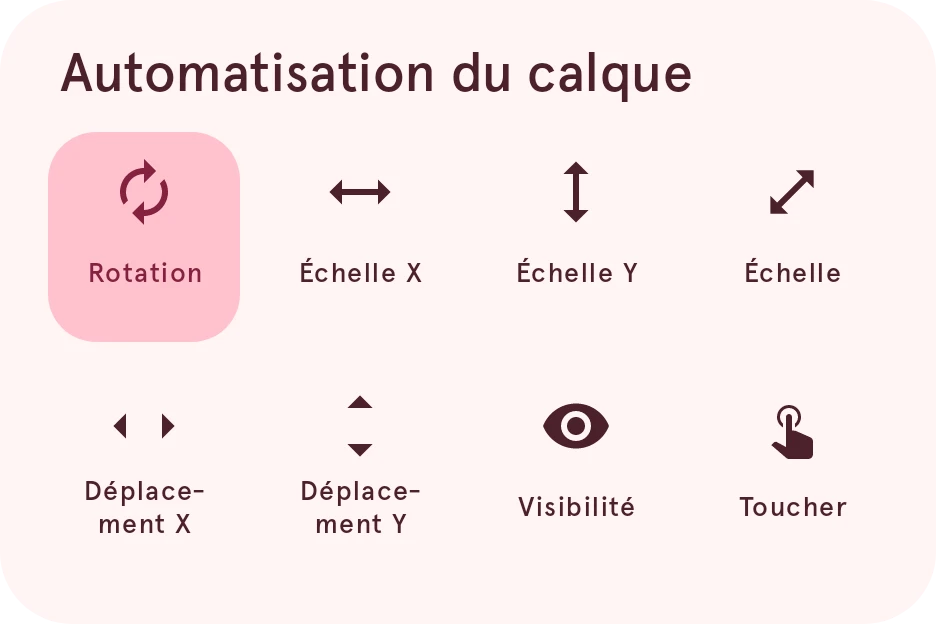
Section intitulée « Le menu d’automatisation »Sélectionnez un calque, puis appuyez sur le bouton d’automatisation dans la rangée d’outils :


Le menu met en évidence les propriétés déjà automatisées. Chacune ouvre l’éditeur d’expression, où vous écrivez l’expression qui la pilote.
Rotation
Fait tourner le calque, pour les aiguilles, les disques et tout ce qui tourne.
Ouvre Automatiser ….
Échelle X
Étire le calque dans le sens de la largeur, pour une barre qui grandit de gauche à droite.
Ouvre Automatiser ….
Échelle
Redimensionne le calque dans les deux directions à la fois. Un calque ne peut pas la combiner avec l’échelle en largeur ou en hauteur.
Ouvre Automatiser ….
Visibilité
Affiche ou masque le calque, par exemple seulement quand la batterie est faible.
Ouvre Automatiser ….
Toucher
Choisit l’action au toucher du calque avec une expression.
Uniquement pour les cadrans au format Pujie d’origine, pas pour les cadrans Wear OS 6.
Ouvre Automatiser ….
Expressions et données
Section intitulée « Expressions et données »Une expression calcule la valeur d’une propriété à partir de balises de données : [m] * 6 fait tourner un
calque avec les minutes, [bat_w] < 20 ne l’affiche que lorsque la batterie est faible. La page Éditeur d’expression explique
ce qu’une expression peut contenir et ce que chaque propriété attend, et Balises de données liste toutes les
données que vous pouvez utiliser.