
Créer votre premier cadran
Commencez un nouveau cadran, ajoutez des aiguilles, une date et des graduations, créez sa vue ambiante (always-on), puis enregistrez-le.
1. Commencez un nouveau cadran
Section intitulée « 1. Commencez un nouveau cadran »Ouvrez le menu de l’application (balayez depuis le bord gauche, ou appuyez sur le bouton de menu en haut à gauche) et appuyez sur Nouveau cadran. Partez d’un cadran vide, ou de l’un des cadrans de départ.
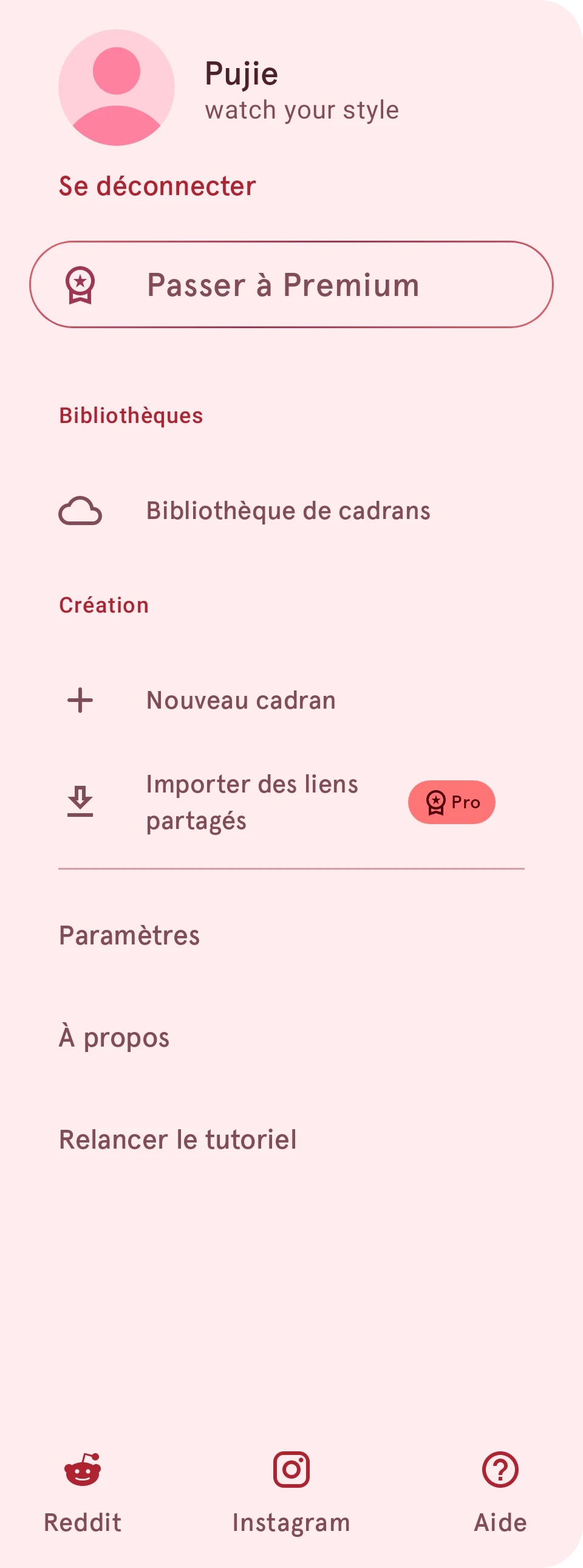
Le cadran s’ouvre dans l’éditeur de cadran : le cadran en haut, la liste de ses éléments en dessous.
2. Ajoutez les aiguilles
Section intitulée « 2. Ajoutez les aiguilles »Appuyez sur le bouton d’ajout au-dessus de la liste des éléments :


Le panneau énumère tous les types d’éléments. Pour une montre analogique, commencez par une aiguille :
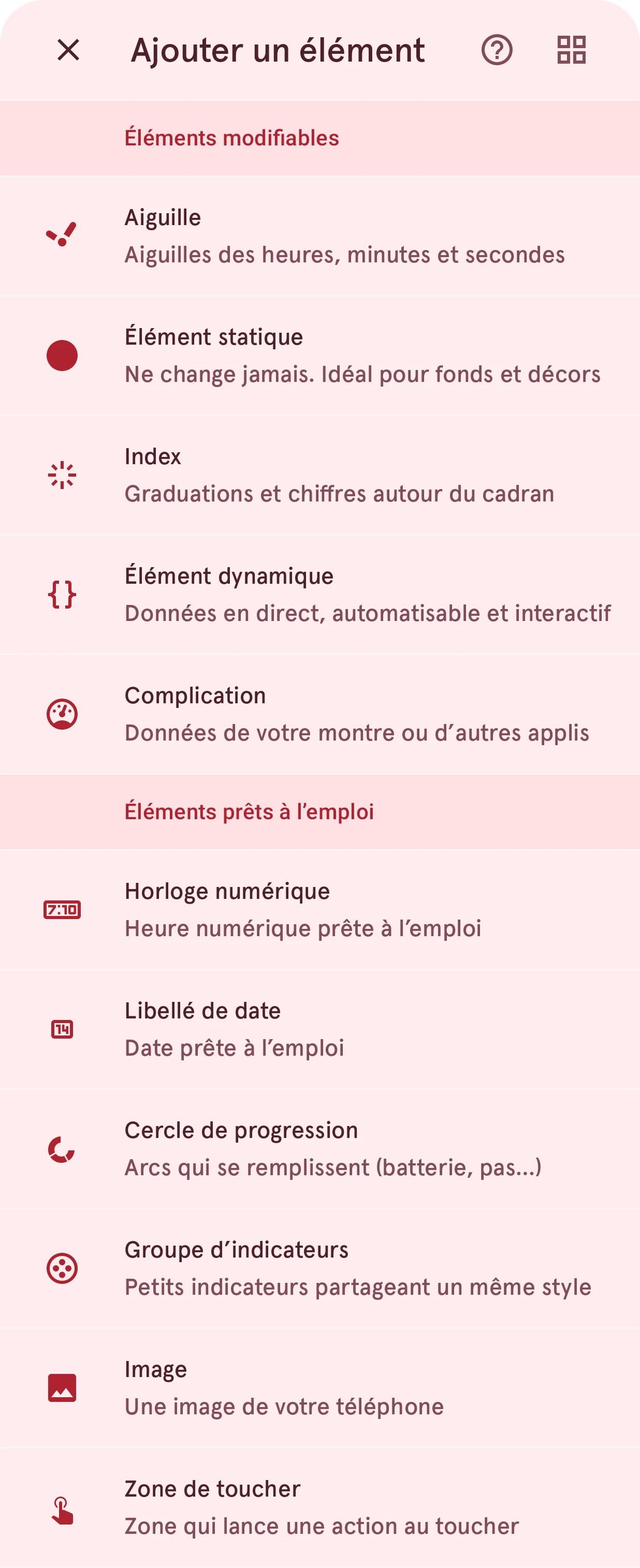
Choisissez d’où elle vient : créez-en une nouvelle, ou prenez-en une dans la bibliothèque. Ajoutez-en trois : les heures, les minutes et les secondes. Pour une montre numérique, ajoutez plutôt une horloge numérique.
3. Ajoutez une date et des graduations
Section intitulée « 3. Ajoutez une date et des graduations »Depuis le même panneau, ajoutez un libellé de date pour la date, et un index pour les graduations ou les chiffres autour du cadran. Vous ne savez pas à quoi sert un élément ? Types d’éléments les explique un par un.
4. Personnalisez-le
Section intitulée « 4. Personnalisez-le »Chaque élément a une ligne dans la liste. Appuyez dessus pour sélectionner l’élément sur le cadran ; les boutons de la ligne changent ses couleurs, ouvrent ses paramètres ou l’éditeur d’élément :


Faites glisser une ligne par sa poignée pour placer cet élément devant ou derrière les autres. Voir Éléments.
5. Créez la vue ambiante
Section intitulée « 5. Créez la vue ambiante »Votre montre affiche une version plus sombre du cadran quand vous ne la regardez pas : la vue ambiante (always-on). Passez-y avec l’onglet Ambiant :


Gardez-la simple et sombre : masquez ce dont vous n’avez pas besoin, sur un fond noir. Cela économise la batterie. Voir Interactif et ambiant.
6. Enregistrez-le
Section intitulée « 6. Enregistrez-le »Avec la version gratuite, l’application vous demande de nommer votre création et de choisir l’un de vos trois emplacements. Ensuite, chaque modification s’enregistre toute seule.
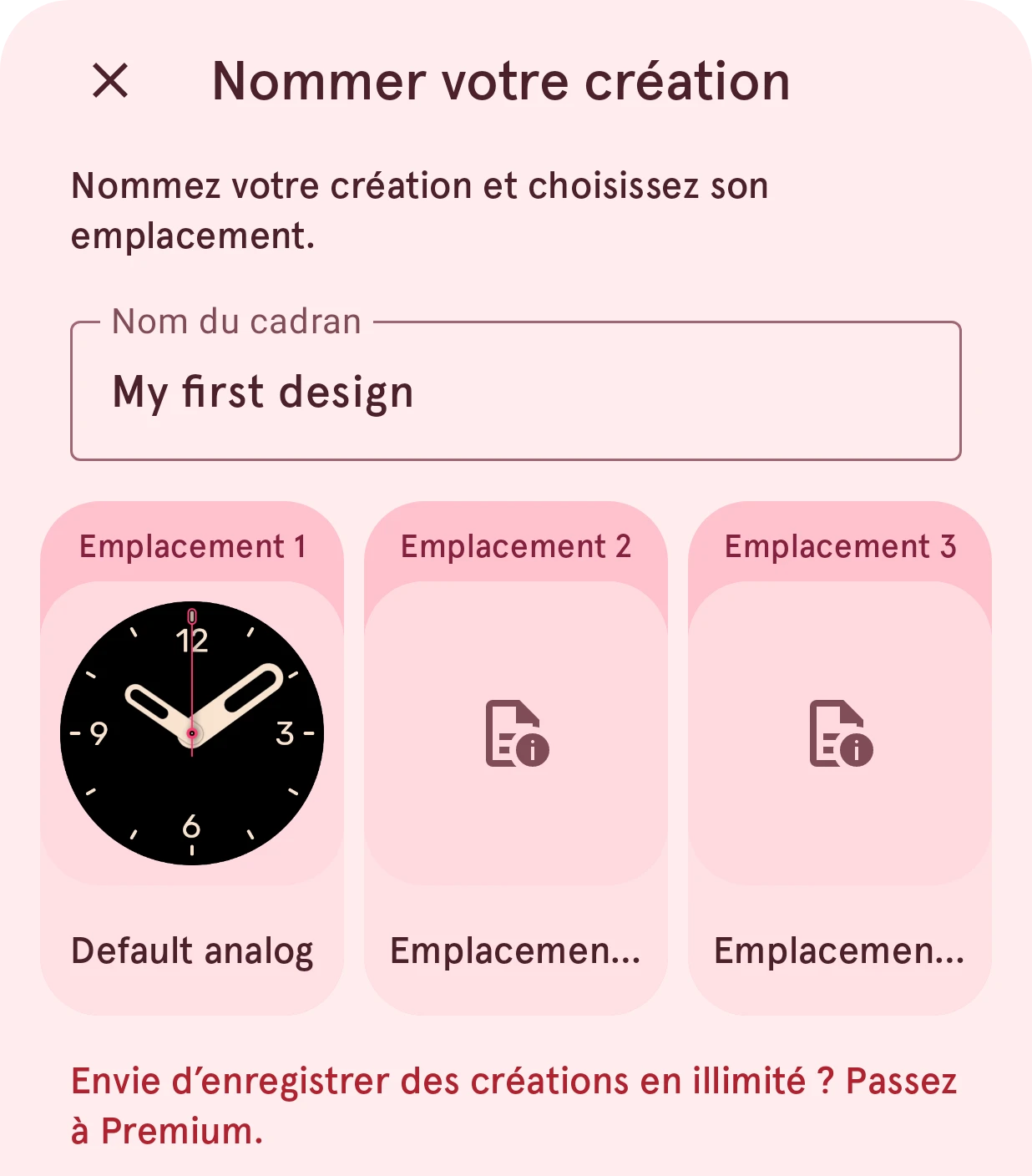
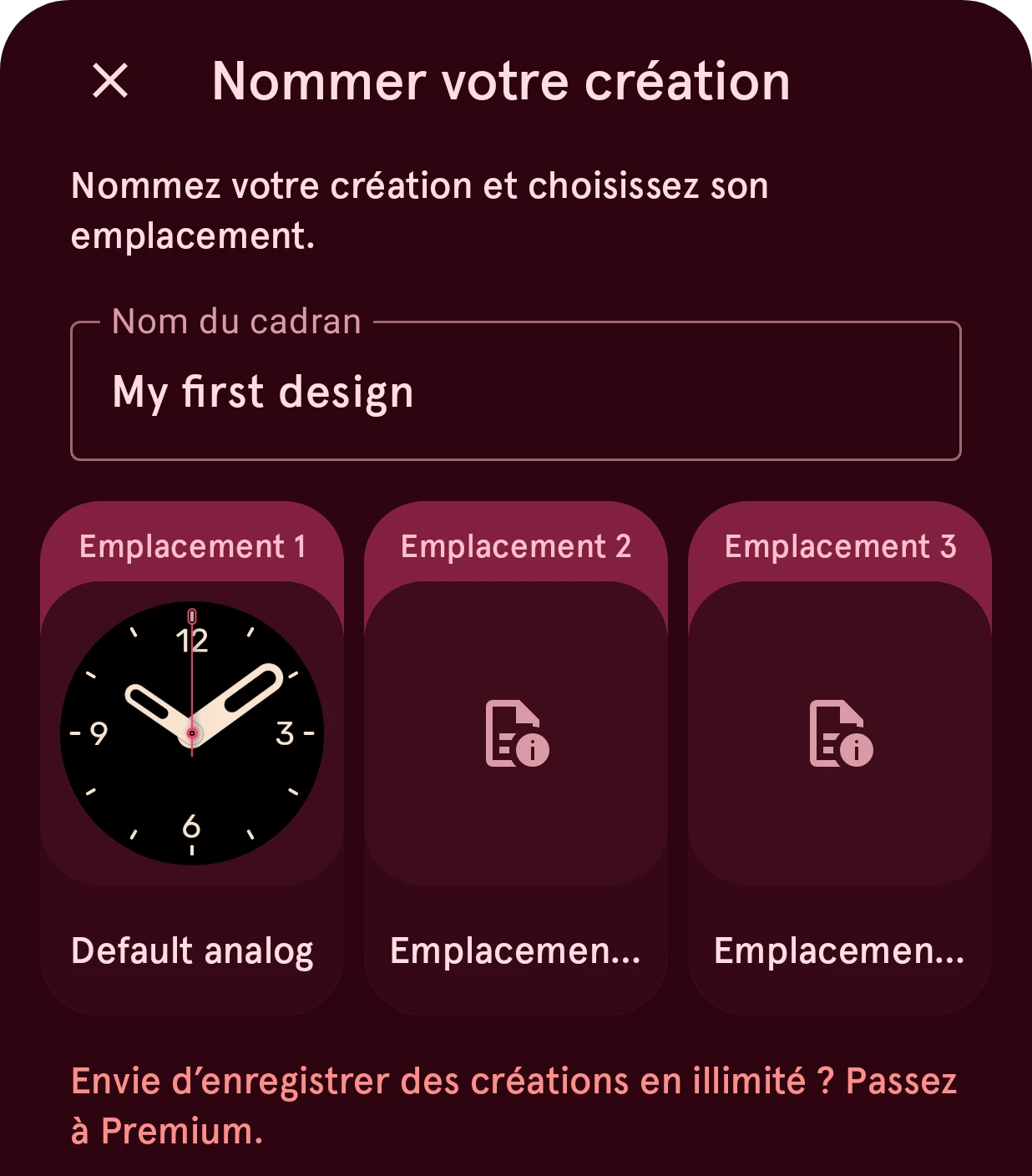
Avec Premium, vos créations s’enregistrent dans votre propre bibliothèque, autant que vous le souhaitez.
Ensuite : envoyez-le vers votre montre.