
Détails d’un contenu
Tout ce que montre la page d’un cadran ou d’un élément dans la bibliothèque, et ce que vous pouvez en faire, de la modification à l’envoi.
Appuyez sur un contenu n’importe où dans la bibliothèque et ses détails s’ouvrent : un grand aperçu, son créateur et ce que vous pouvez en faire. Sur une tablette en mode paysage, les détails s’ouvrent à côté de la liste.
Le cadran de quelqu’un d’autre :
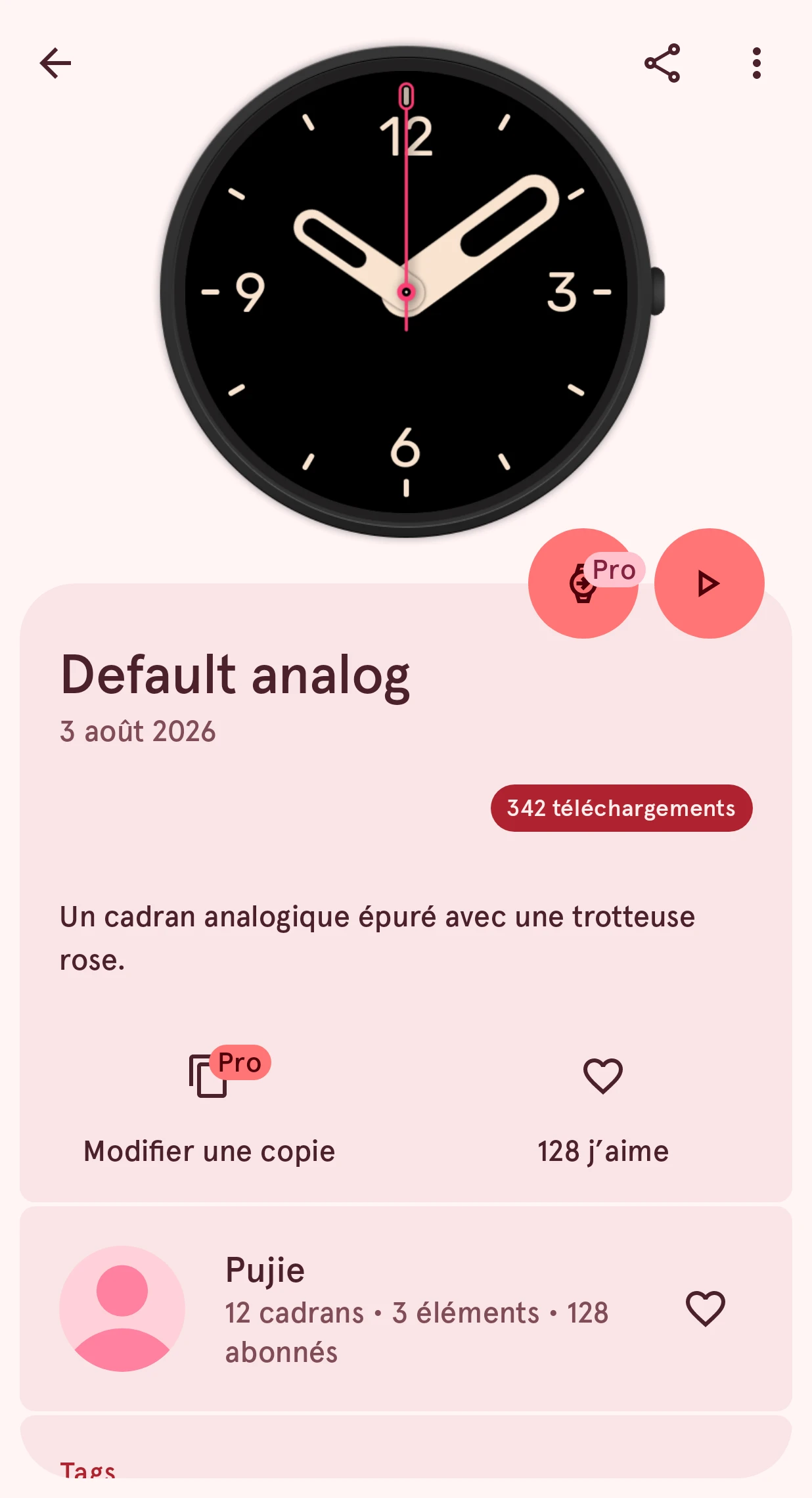
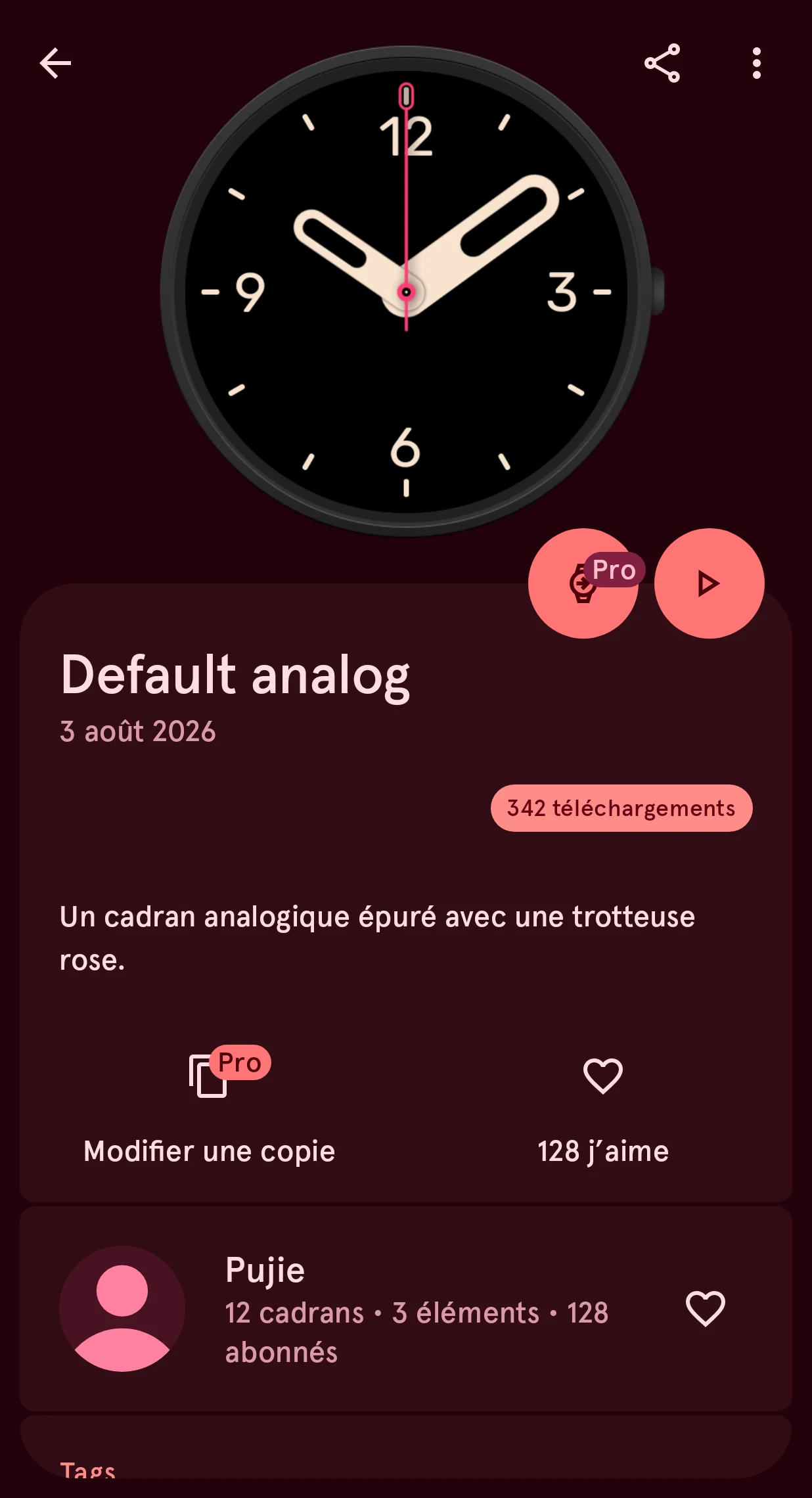
Partager
Un lien vers le cadran, avec ou sans son image. Un cadran privé reçoit un lien privé, qui ne fonctionne que pour les personnes à qui vous l’envoyez.
Plus d’options
Signaler sur le contenu de quelqu’un d’autre ; sur le vôtre : Supprimer, Télécharger et Vérifier la compatibilité avec Wear OS 6.
Modifier une copie
Ouvre une copie dans l’éditeur de cadran, pour que l’original reste tel quel. Vous nommez d’abord la copie ; avec la version gratuite, elle va dans un emplacement. Une copie du cadran payant de quelqu’un d’autre nécessite Premium. Nécessite Premium
J’aime
Le nombre de personnes qui l’aiment. Appuyez dessus pour l’aimer vous aussi.
Votre propre cadran, ici un cadran privé :
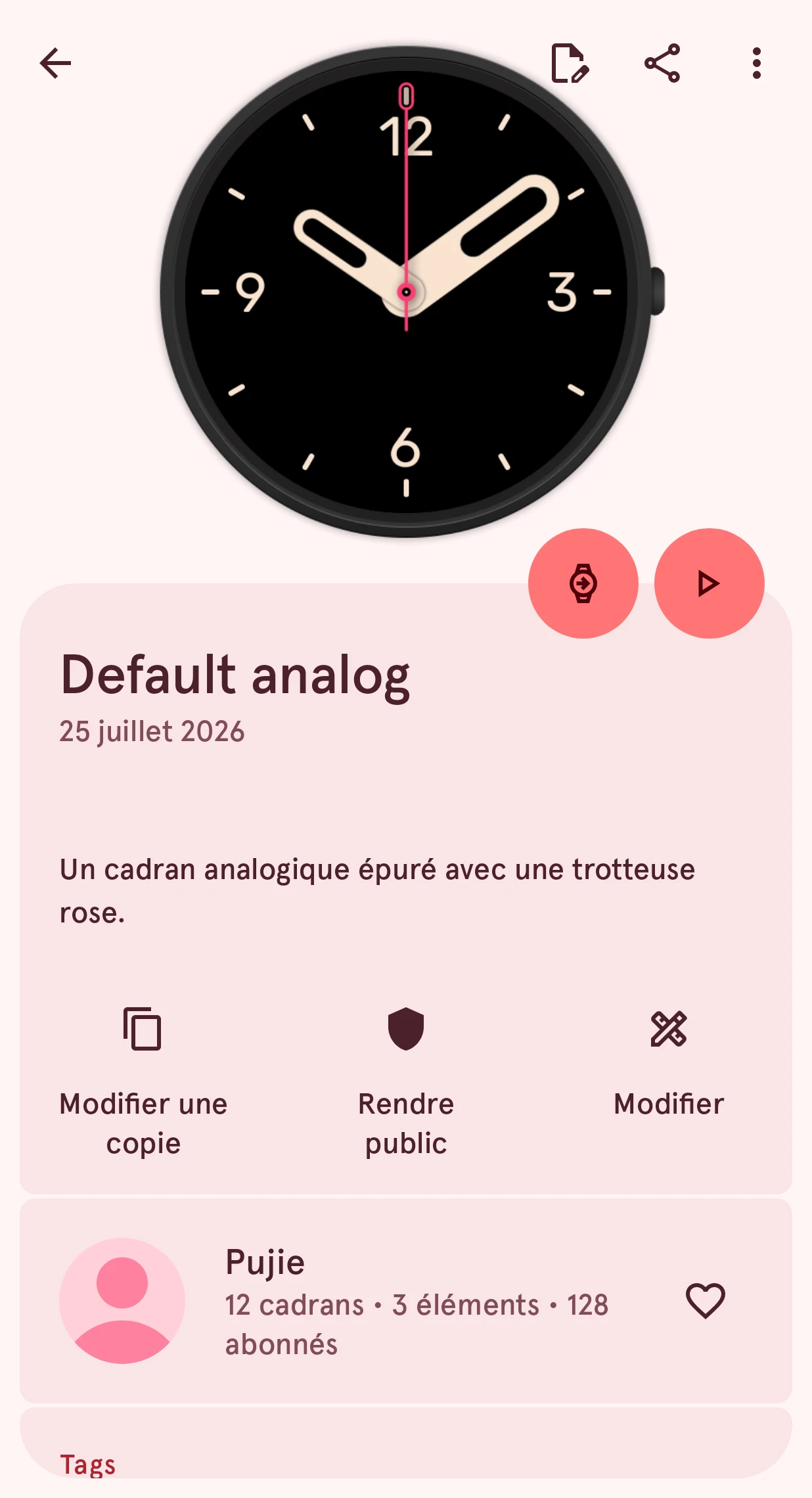
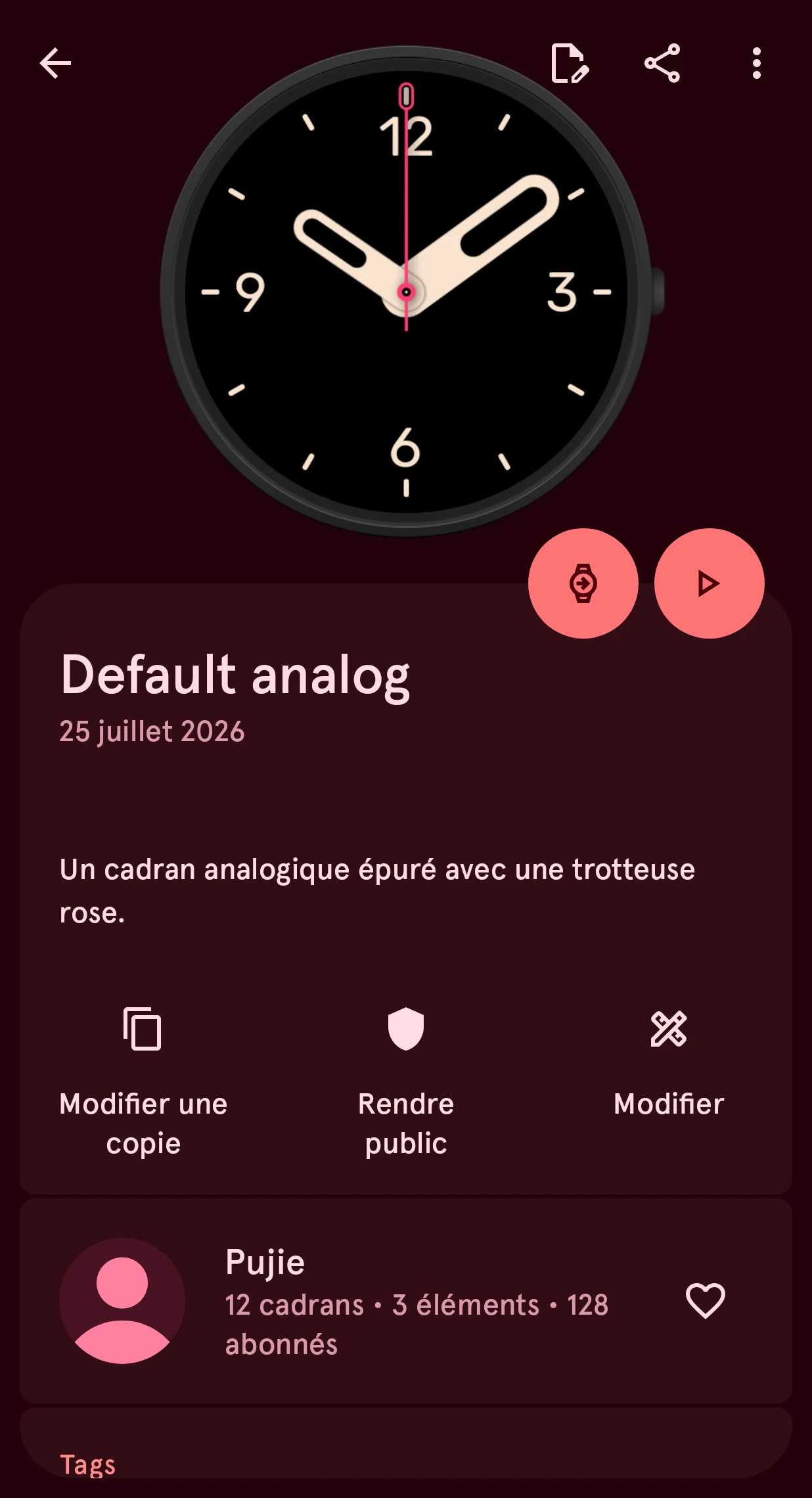
Modifier
Modifie le nom, la description et les tags. Voir Modifier les détails.
Rendre public
Le bouton de statut. Sur un contenu privé, il indique Rendre public ; sur un contenu local, Élément local (appuyez pour le mettre en ligne), et pendant que nous l’examinons, En cours d’examen. Voir Mettre en ligne et publier.
Modifier
Ouvre le cadran lui-même dans l’éditeur. Ce bouton apparaît pour vos propres cadrans et, avec la version gratuite, aussi pour les cadrans gratuits.
Les boutons ronds au bord de l’aperçu envoient le cadran vers votre montre et animent l’aperçu en direct, avec l’heure qui avance comme sur votre montre.
Sous l’aperçu
Section intitulée « Sous l’aperçu »- Les montres sur lesquelles il fonctionne : Wear OS 6+ ou Wear OS 4-. Appuyez dessus pour savoir ce que cela signifie. Un cadran Wear OS 4- est une création plus ancienne : il ne peut pas aller sur une montre Wear OS 6 tant que son créateur ne l’a pas mis à jour (voir Pas encore compatible).
- Le nombre de fois où il a été utilisé, pour un cadran public.
- Une carte de statut quand votre contenu attend quelque chose de vous, ou se trouve dans un emplacement.
Cartes de statut
Section intitulée « Cartes de statut »Sous la description, une carte vous indique quand votre propre contenu attend quelque chose de vous. Sur les cartes Wear OS 6, l’icône sur le côté ouvre l’aide.
Votre première version Wear OS 6 est prête Nécessite Premium
Section intitulée « Votre première version Wear OS 6 est prête »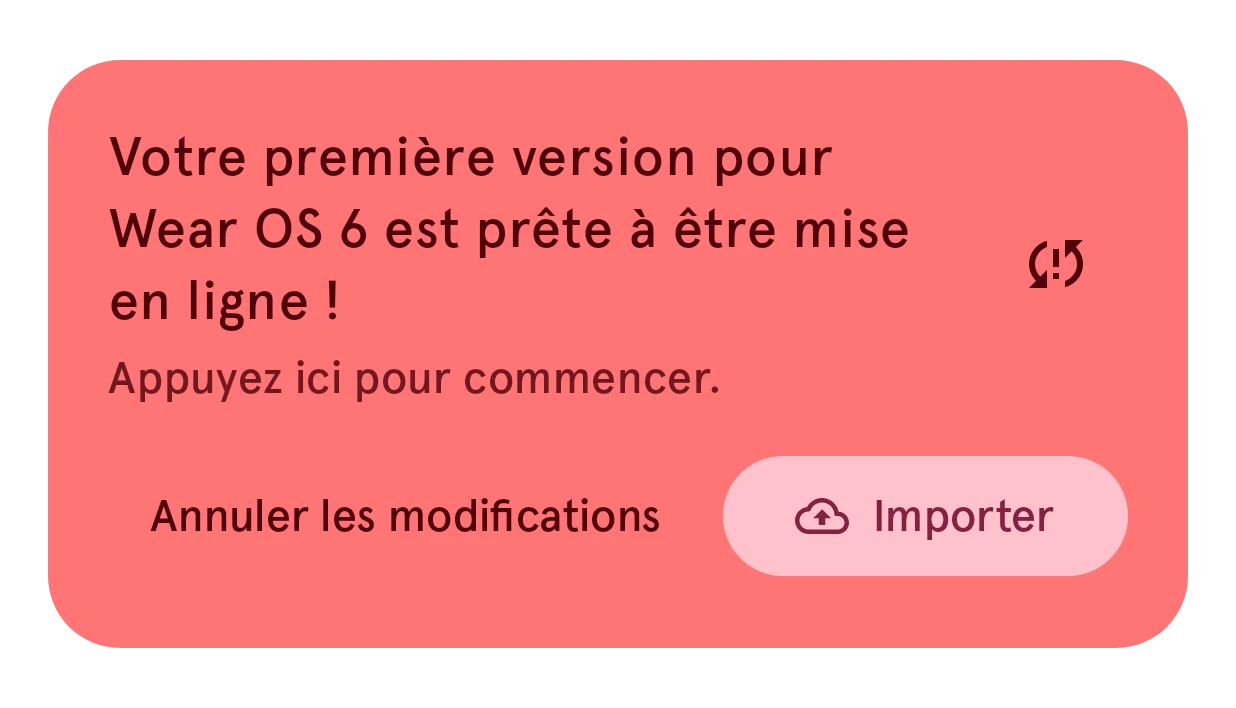
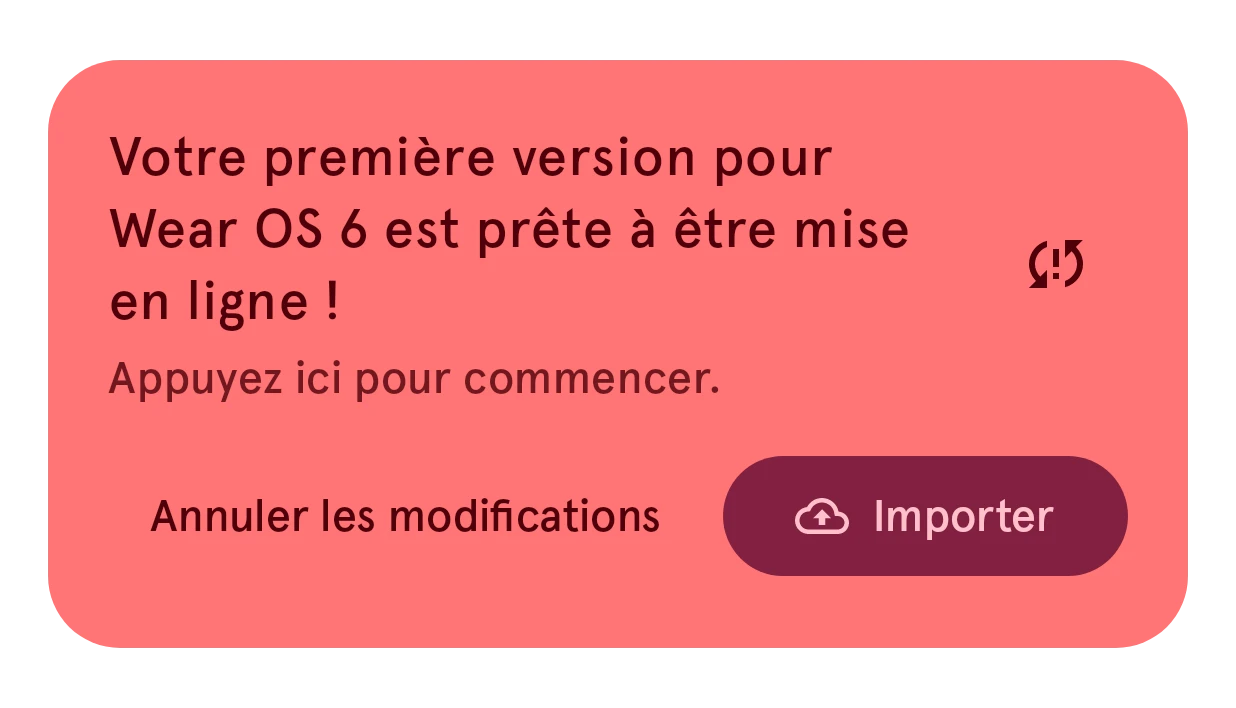
Vous avez créé la première version Wear OS 6 du contenu sur ce téléphone. Importer la place dans la bibliothèque ; Annuler les modifications l’abandonne.
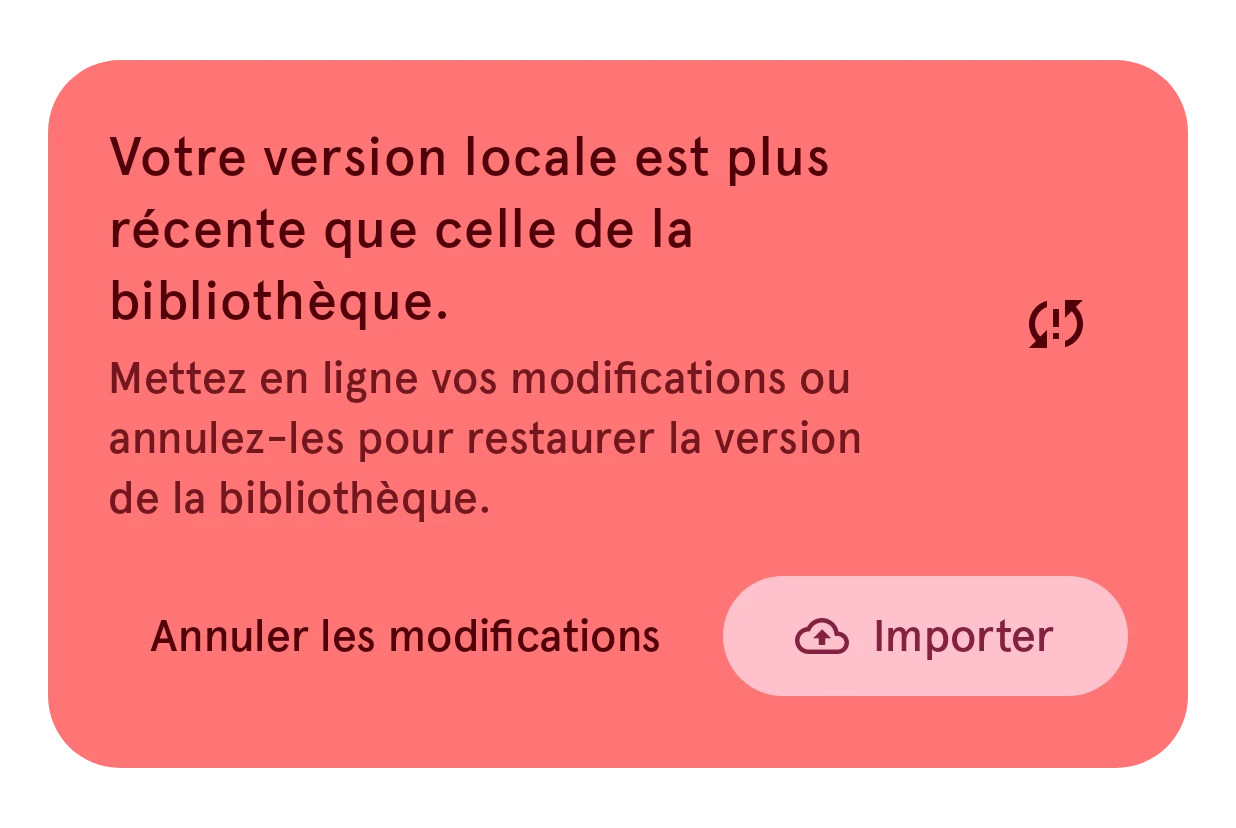
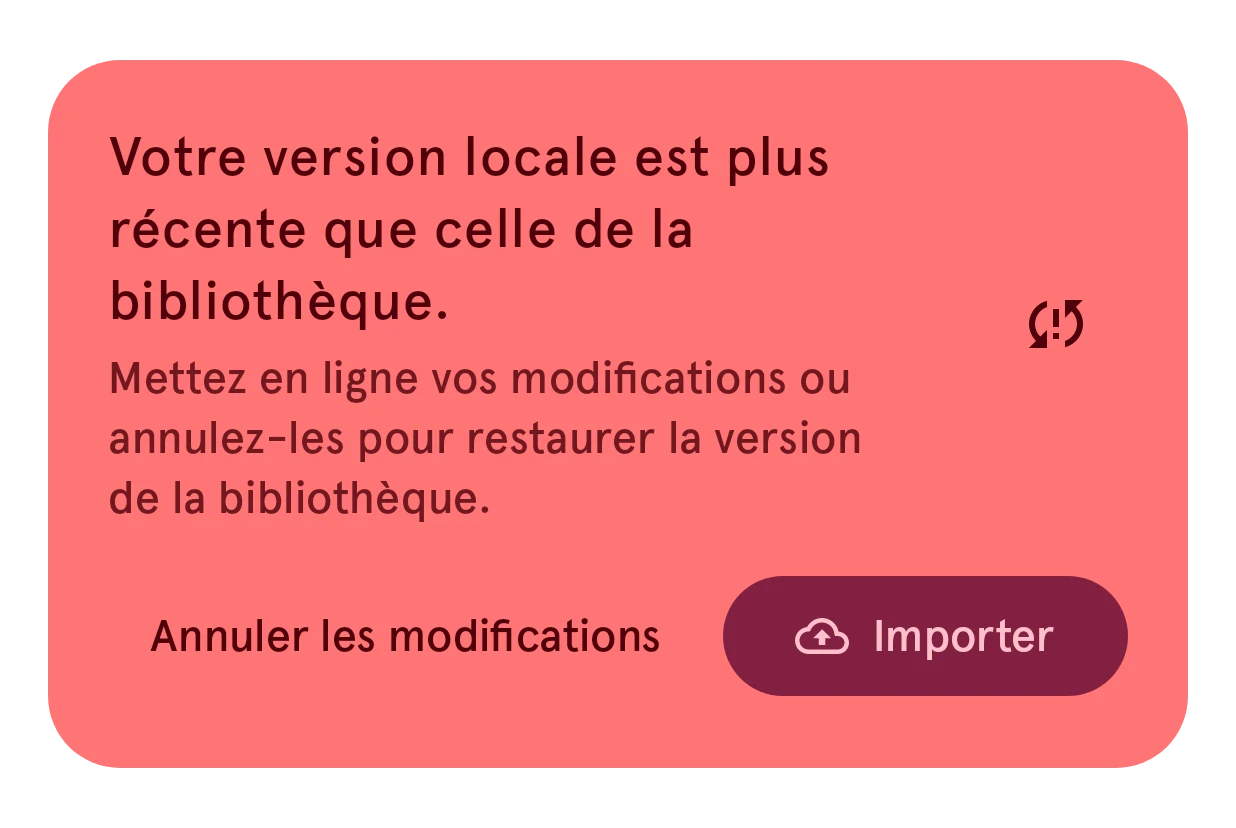
Votre version locale est plus récente Nécessite Premium
Section intitulée « Votre version locale est plus récente »Vous avez modifié le contenu sur ce téléphone depuis votre dernière mise en ligne. Choisissez Importer pour mettre en ligne vos modifications, ou Annuler les modifications pour revenir à la version de la bibliothèque.
Comparer les versions
Affiche côte à côte la version de la bibliothèque et la vôtre, pour voir ce qui a changé avant d’en choisir une. Toutes les cartes qui proposent un choix entre deux versions l’ont.
La bibliothèque contient une version plus récente Nécessite Premium
Section intitulée « La bibliothèque contient une version plus récente »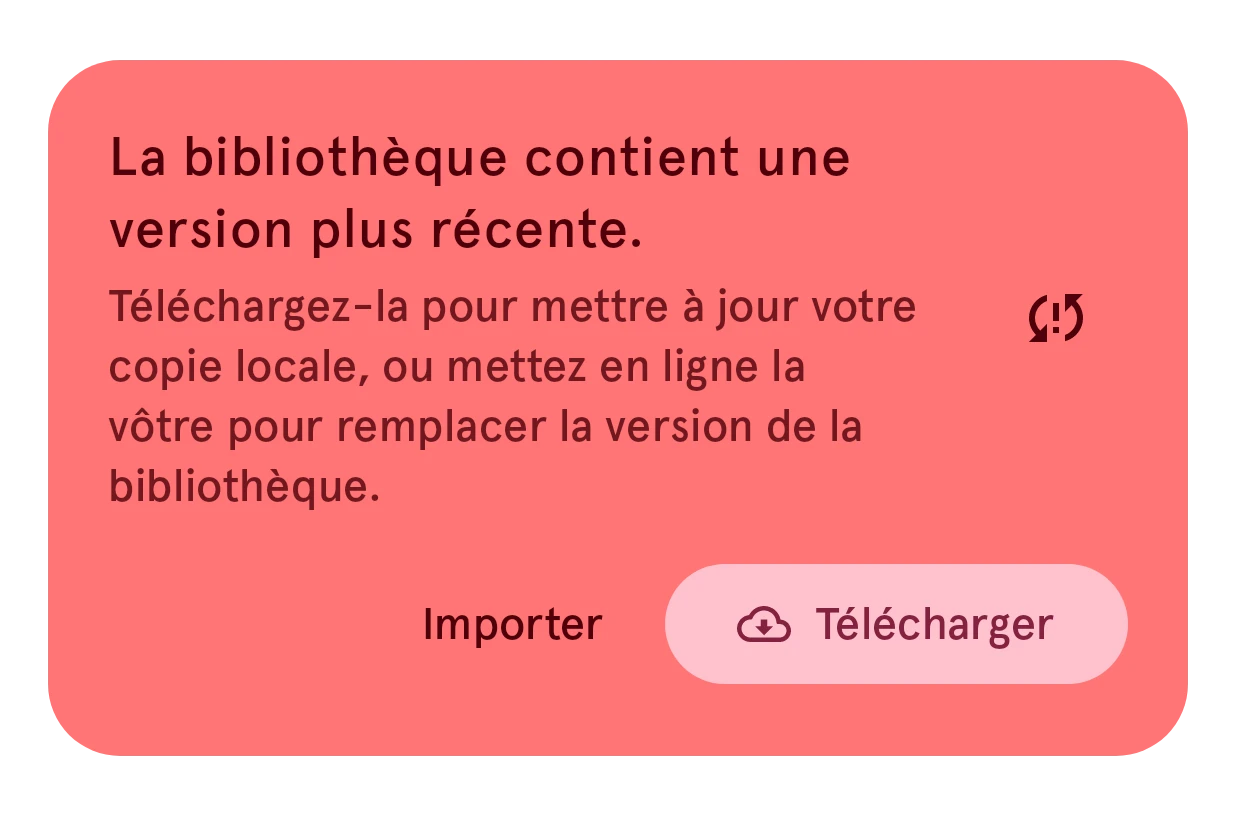
Vous avez modifié le contenu sur un autre téléphone. Télécharger remplace votre copie sur ce téléphone ; Importer place au contraire votre copie plus ancienne dans la bibliothèque.
Versions différentes Nécessite Premium
Section intitulée « Versions différentes »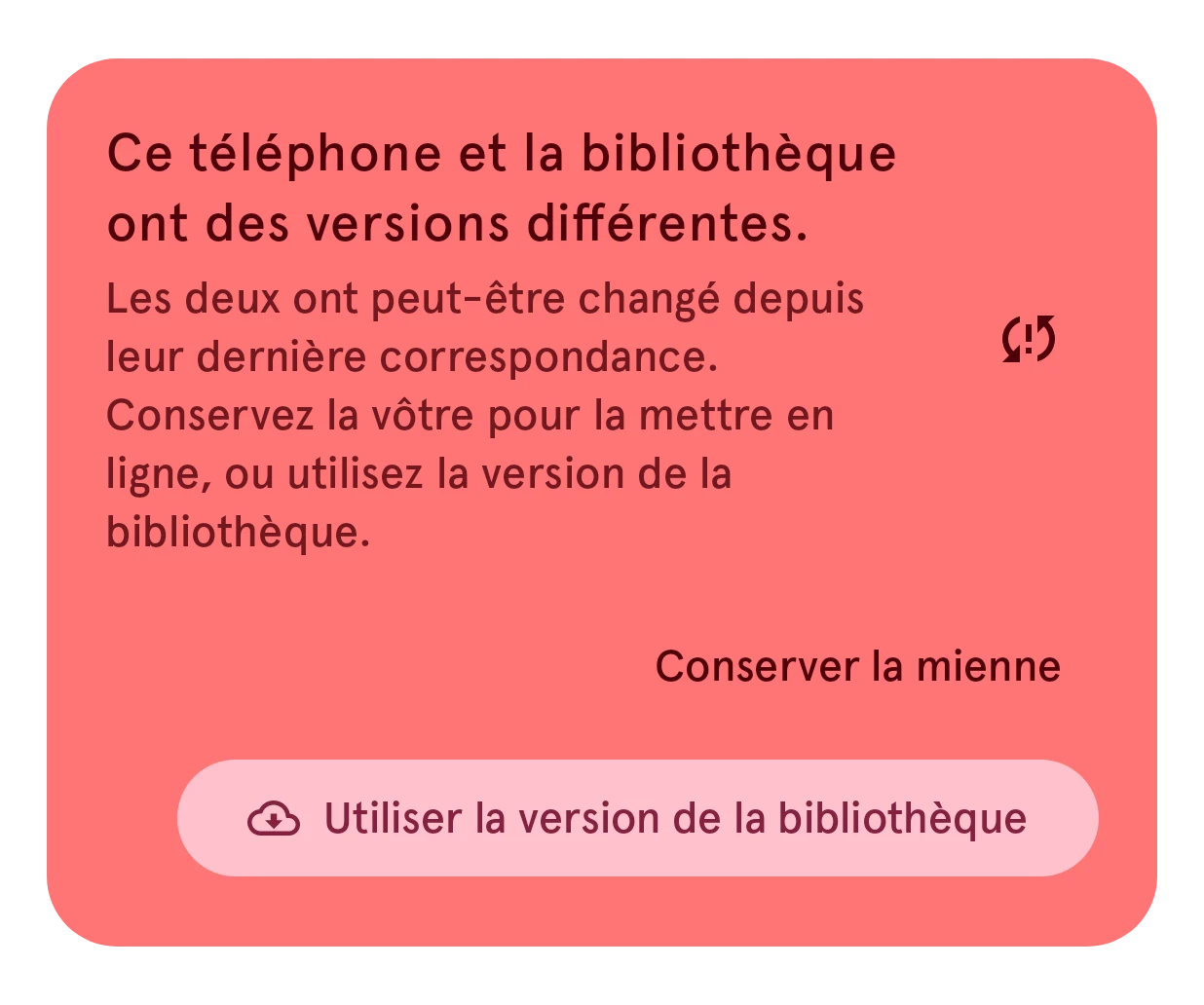
Les deux ont changé depuis la dernière fois où elles étaient identiques. Conserver la mienne met la vôtre en ligne ; Utiliser la version de la bibliothèque télécharge celle de la bibliothèque. Voir Deux versions.
Mise à jour pour Wear OS 6 requise
Section intitulée « Mise à jour pour Wear OS 6 requise »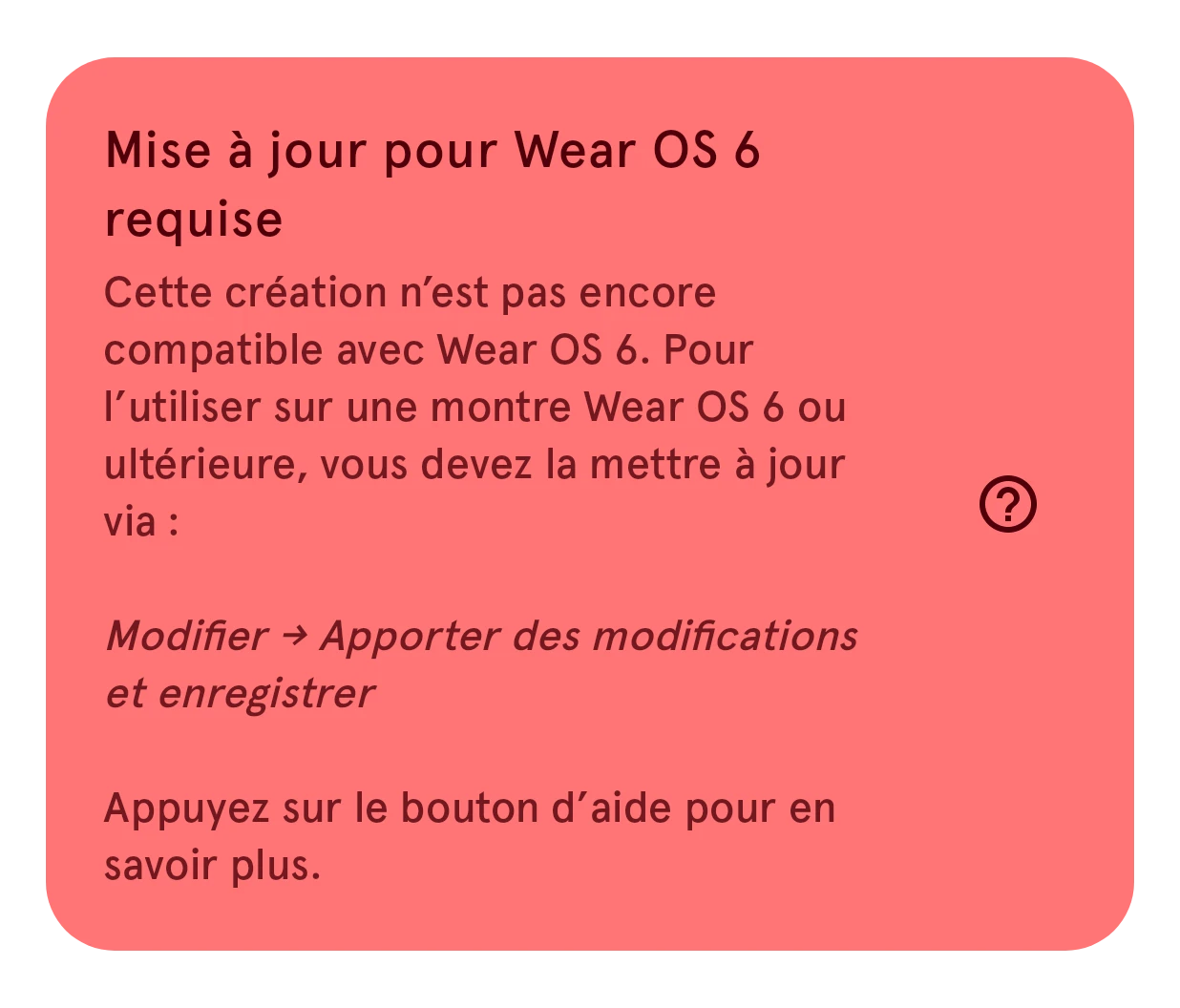
Une création sur votre téléphone qui n’a pas encore de version Wear OS 6. Ouvrez-la avec Modifier, faites vos modifications et enregistrez : cela crée la version Wear OS 6.
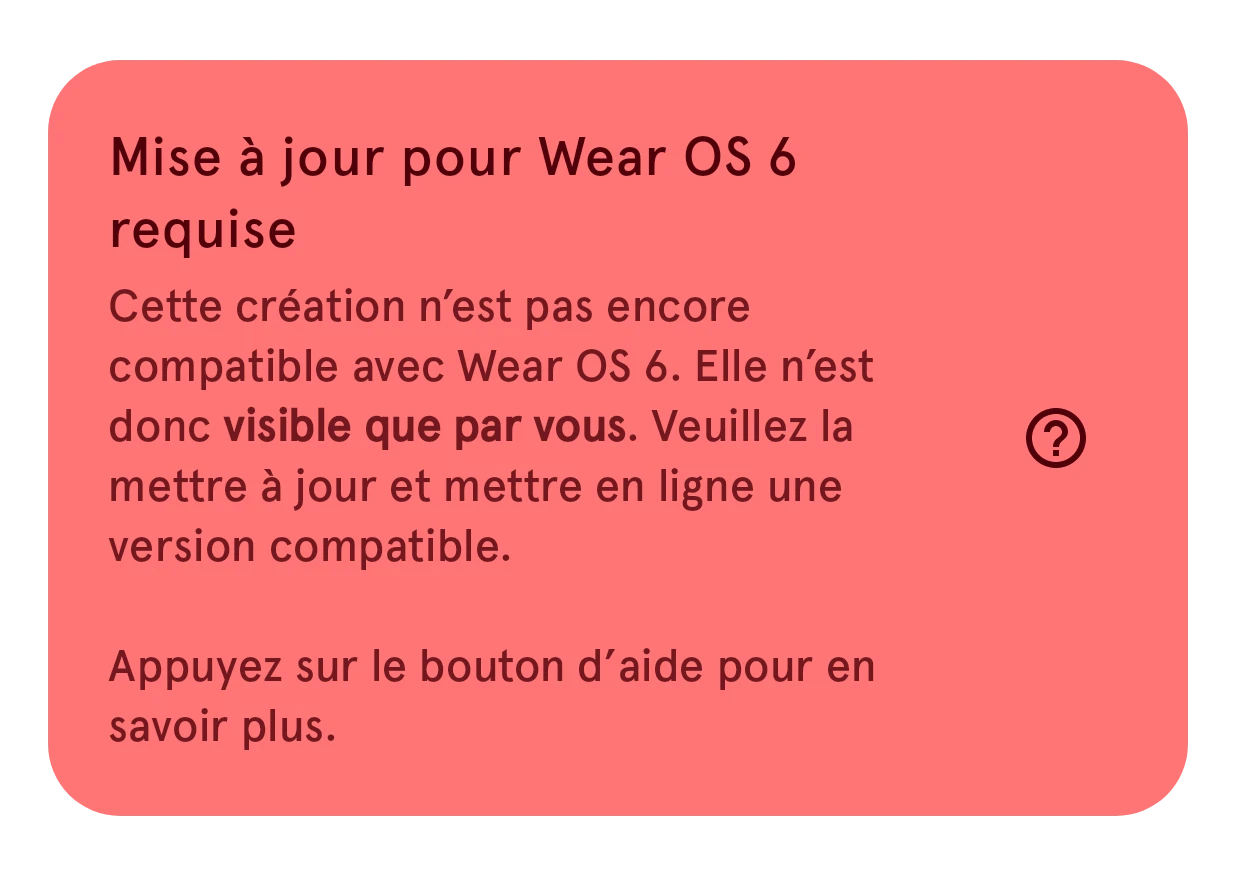
Même chose pour un contenu dans la bibliothèque : tant qu’il n’a pas de version Wear OS 6, vous êtes seul à le voir. Mettez-le à jour, puis mettez-le en ligne.
Pas encore compatible
Section intitulée « Pas encore compatible »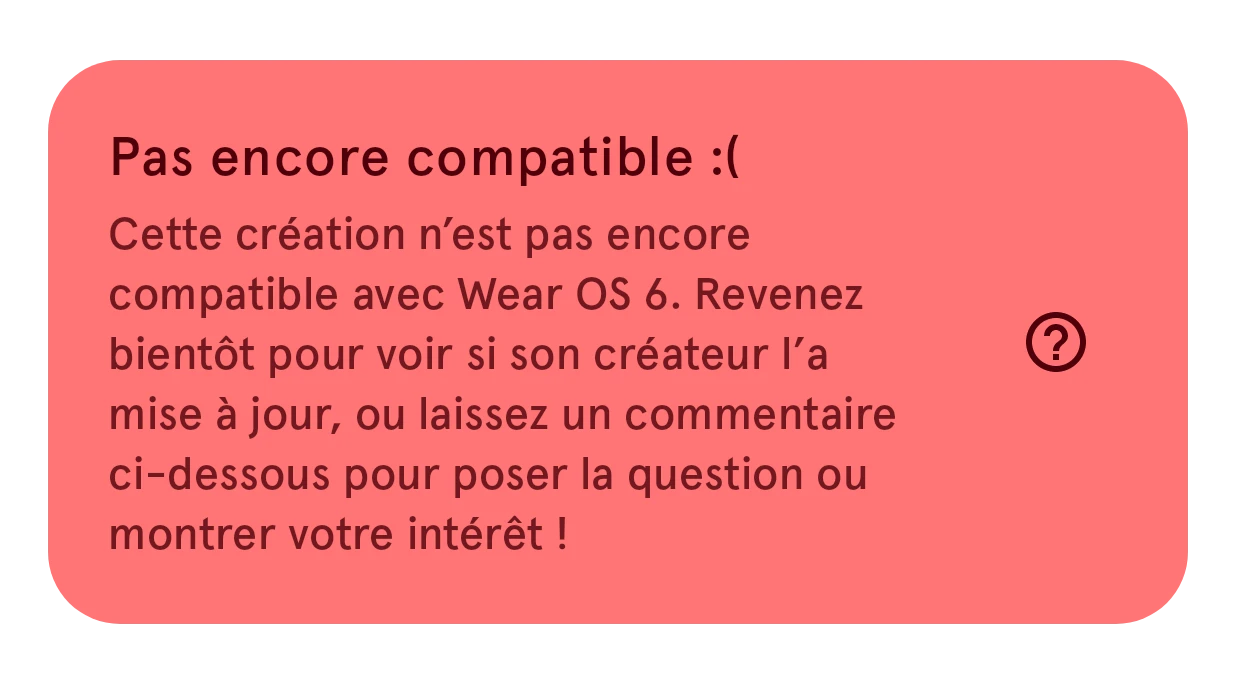
Sur le contenu de quelqu’un d’autre : il n’a pas encore de version Wear OS 6, vous ne pouvez donc pas l’utiliser sur une montre Wear OS 6. Laissez un commentaire pour faire savoir au créateur qu’il vous intéresse.
Données introuvables
Section intitulée « Données introuvables »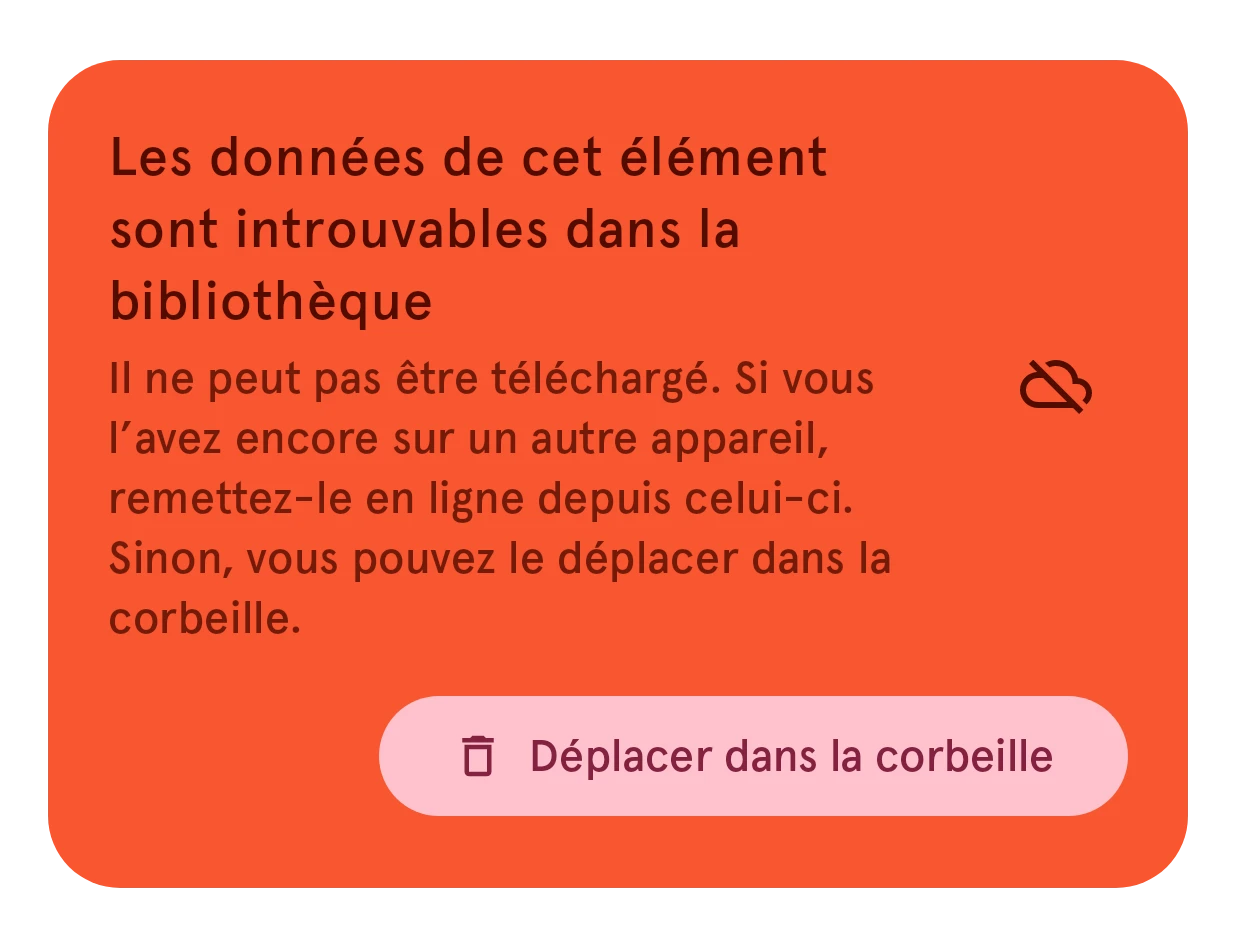
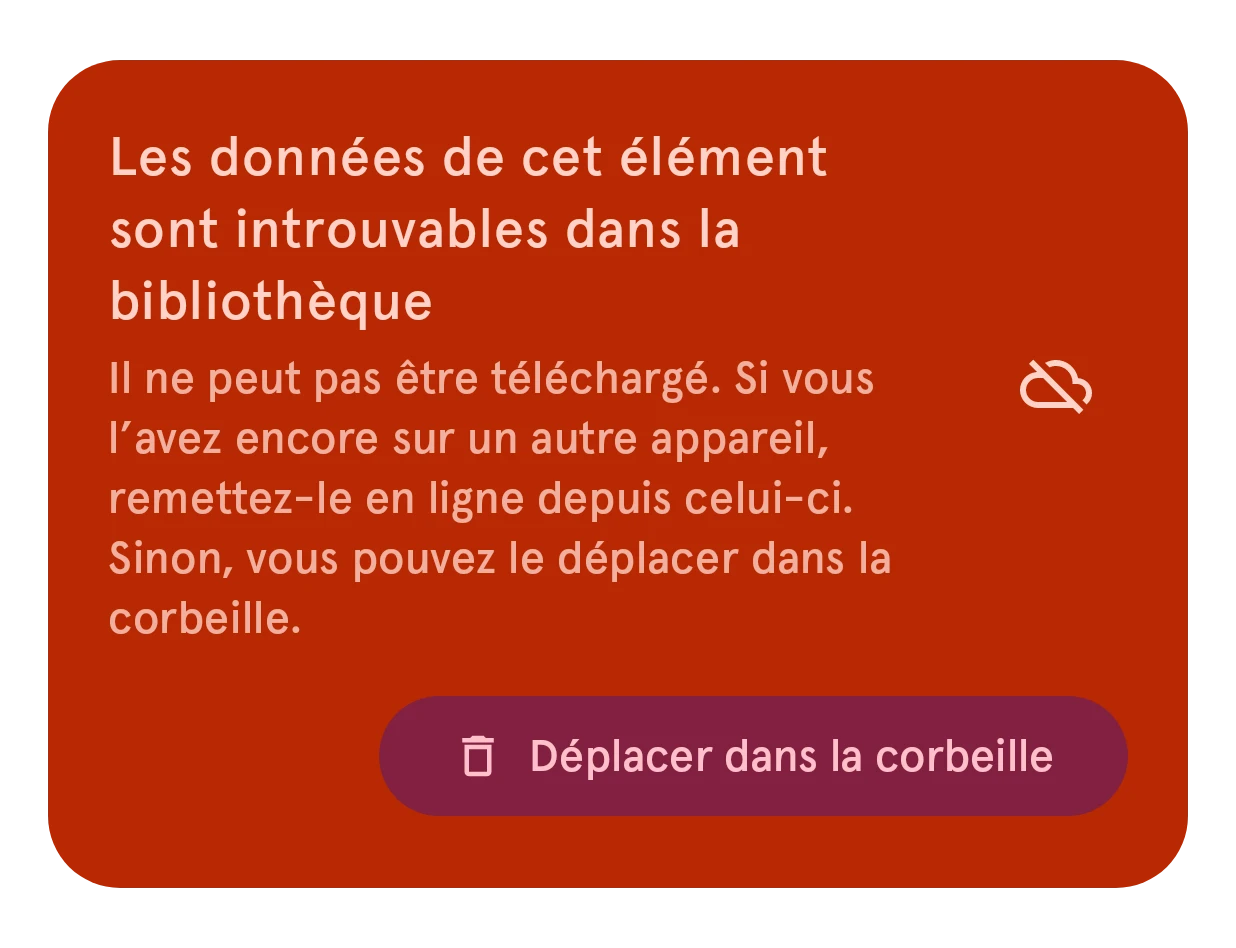
La bibliothèque a perdu les données de votre contenu. S’il se trouve encore sur un autre de vos téléphones, remettez-le en ligne depuis celui-ci. Sinon, Déplacer dans la corbeille le retire, et vous pouvez encore le restaurer depuis la corbeille pendant 10 jours.
Enregistré dans un emplacement
Section intitulée « Enregistré dans un emplacement »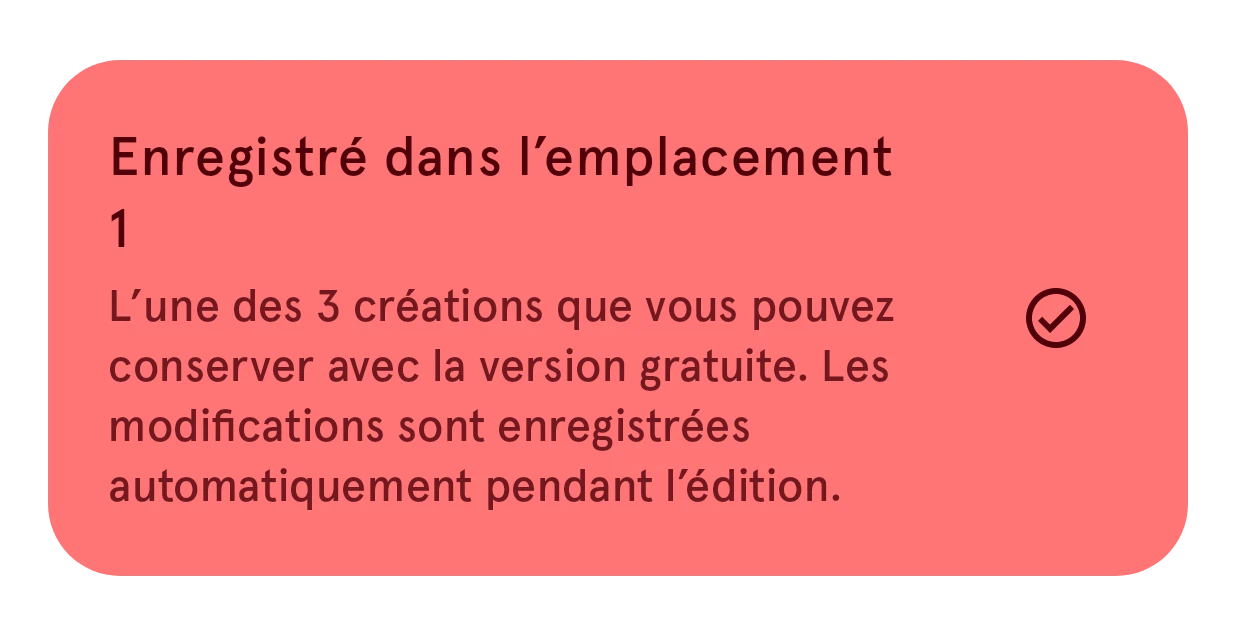
Avec la version gratuite : ce cadran se trouve dans l’un de vos emplacements. Modifier l’y ouvre et enregistre vos modifications automatiquement.
Plus bas
Section intitulée « Plus bas »- Remerciements : les créateurs dont le travail a servi de base à celui-ci.
- Le créateur, avec un cœur pour le suivre.
- Tags : appuyez sur l’un d’eux pour voir tout ce qui porte ce tag.
- Des cadrans similaires, pour un cadran public.
- Commentaires : le bouton + en ajoute un. Vous pouvez répondre à un commentaire, modifier ou supprimer les vôtres, et en signaler un.
Éléments
Section intitulée « Éléments »Les détails d’un élément (une aiguille, une complication, etc.) se présentent de la même façon. Modifier une copie est toujours là ; Modifier, seulement pour vos propres éléments. Travailler sur des éléments nécessite Premium. Nécessite Premium
Quand vous avez ouvert la bibliothèque pour choisir un élément destiné à un cadran, un bouton Sélectionner y place cet élément. Voir Choisir dans la bibliothèque.