Types de calques
Ce que les formes, le texte, les arcs, les images, les icônes et les groupes ont de particulier, y compris les actions de point d’une forme.
Tout calque peut être déplacé, redimensionné, pivoté, stylisé et automatisé. Ce dont un calque est fait détermine le reste : les outils qui agissent sur lui, les actions que propose son menu et les pages qu’ouvrent ses boutons de style.
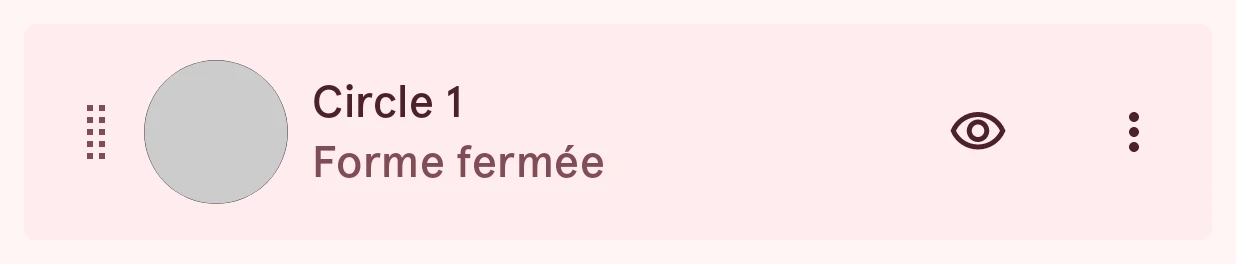
Une forme est un tracé de points d’ancrage : fermé (un cercle, un polygone) ou ouvert (une ligne). Les cercles, les carrés, les polygones, les lignes, les formes générées et les SVG importés sont tous des formes, et fonctionnent donc tous de la même façon une fois ajoutés. Appuyez sur la pastille de style sur la ligne d’une forme pour lui donner un remplissage, un contour et une ombre (voir Style de calque) :
- Appuyez sur un point d’ancrage avec l’outil de sélection pour le sélectionner, et faites-le glisser pour le déplacer.
- La plume ajoute des points à la fin d’une forme ouverte ; l’outil d’ajout de points en ajoute n’importe où le long de la forme.
- Une forme se stylise avec un remplissage, un contour et une ombre.
- Les formes sont les calques que vous pouvez arrondir, combiner entre eux, et utiliser comme masque ou comme contour de l’élément.
Actions de point
Section intitulée « Actions de point »Quand vous sélectionnez un point d’ancrage, ses actions apparaissent au bord du canevas. Un bouton à bascule montre l’état vers lequel il fait passer : un point courbe propose « Angle », un point anguleux « Courbe ».


Arrondir l’angle
Arrondit ce seul angle. Faites glisser le curseur qui apparaît sur le canevas, puis appuyez de nouveau sur « Arrondir l’angle » ou appuyez en dehors du curseur pour conserver le résultat.
Angle
Fait du point courbe un angle vif.
Courbe
Fait du point anguleux une courbe, avec deux poignées pour la façonner.
Déverrouiller
Laisse les deux poignées de la courbe bouger indépendamment, pour un changement de direction brusque.
Verrouiller
Garde les deux poignées alignées, pour que la courbe reste lisse.
Supprimer
Supprime le point de la forme.
Supprimer et ouvrir
Supprime le point et ouvre la forme à cet endroit : une forme fermée devient ainsi une ligne ouverte. Uniquement sur les formes fermées.
Arrondir les angles
Section intitulée « Arrondir les angles »Pour arrondir d’un coup tous les angles vifs d’une forme, appuyez sur le bouton « Plus » de sa ligne et choisissez « Arrondir les angles » :
Arrondir les angles demande le rayon et montre un aperçu du résultat avant que vous ne l’appliquiez.
Pour arrondir un seul angle, sélectionnez son point d’ancrage et appuyez sur « Arrondir l’angle » dans les actions de point, puis faites glisser le curseur sur le canevas :
Combiner des formes
Section intitulée « Combiner des formes »Deux formes ou plus peuvent être combinées en une seule : réunies, découpées l’une dans l’autre, ou réduites à la zone où elles se chevauchent. Appuyez de manière prolongée sur une forme dans la liste des calques, appuyez sur les autres formes pour les ajouter, puis appuyez sur « Combiner les formes » dans la barre supérieure :


Combiner les formes vous laisse choisir comment elles se combinent (union, soustraction, intersection ou exclusion), de quelle forme le résultat reprend le style et dans quelle forme les autres sont découpées, avec un aperçu. Les formes sélectionnées sont remplacées par le résultat ; « Annuler » les fait revenir. Seules les formes peuvent être combinées : désélectionnez d’abord les calques de texte, d’icône, d’image ou de groupe.
Un calque de texte affiche du texte dans la police de votre choix, choisie dans le sélecteur de police depuis la ligne Police de sa page de contenu. Dans un élément dynamique, le texte peut contenir des balises de données qui affichent des données en direct, comme l’heure, la date ou le niveau de batterie. « Convertir en forme », dans son menu, transforme les lettres en forme modifiable. Appuyez sur le bouton de contenu de sa ligne pour ouvrir sa page de contenu :
Texte
TexteLe texte lui-même. Dans un élément dynamique, il ouvre l’éditeur de texte, où vous pouvez insérer des balises de données ; dans un index, il demande le nombre que la graduation affiche ; sinon, vous le saisissez.
Peut être automatisé.
Type
ChoixLa façon dont le texte est dimensionné et disposé. « Normal » utilise une taille fixe sur une ligne. « Ajusté au cadre » agrandit ou réduit le texte pour remplir son cadre, et « Ajusté avec maximum » fait de même jusqu’à la taille de texte maximale. « Incurvé » place le texte sur un cercle, comme autour d’un cadran.
- Normal
- Ajusté au cadre
- Ajusté avec maximum
- Incurvé
Taille du texte
NombreLa taille du texte, pour la disposition « Normal ».
De 0.0 à 1000.0, par pas de 0.1
Taille de texte max.
NombreLa plus grande taille que les dispositions « Ajusté avec maximum » et « Incurvé » peuvent donner au texte, pour qu’un texte court ne devienne pas énorme.
De 0.0 à 1000.0, par pas de 0.1
Angle de départ
NombreTexte incurvé uniquement : l’endroit du cercle où le texte est centré. 0 correspond à 12 heures ; les valeurs positives le déplacent dans le sens des aiguilles d’une montre.
De -360.0 à 360.0, par pas de 0.5
Peut être automatisé.
Échelle verticale
NombreTexte incurvé uniquement : aplatit les lettres vers le cercle. 1 conserve toute leur hauteur.
De 0.000 à 1.000, par pas de 0.001
Inverser le sens
InterrupteurTexte incurvé uniquement : fait courir le texte dans l’autre sens, pour qu’un texte en bas d’un cadran se lise de gauche à droite au lieu d’être à l’envers.
Casse
ChoixAffiche le texte tel qu’il est saisi, en majuscules ou en minuscules, quoi que disent les données.
Alignement
ChoixAligne le texte à gauche, au centre ou à droite de son cadre.
Un arc est une portion de cercle, dessinée comme une ligne épaisse : son épaisseur est l’épaisseur du contour. Les arcs sont le moyen habituel de montrer une progression (le niveau de batterie, vos pas), et leurs angles peuvent être automatisés. Un arc peut être le contour de l’élément. Appuyez sur le bouton de contenu de sa ligne pour ouvrir sa page de contenu :
Angle de départ
NombreL’endroit où l’arc commence, en degrés. 0 correspond à 3 heures et l’angle augmente dans le sens des aiguilles d’une montre : 12 heures correspond donc à 270.
De 0.0 à 360.0, par pas de 0.1
Peut être automatisé.
Angle de l’arc
NombreLa distance que l’arc parcourt depuis son départ : une valeur positive va dans le sens des aiguilles d’une montre, une valeur négative dans l’autre sens, et 360 donne un anneau complet. Automatisez-le pour montrer une progression.
De -360.0 à 360.0, par pas de 0.1
Peut être automatisé.
Angle des segments
NombreDivise l’arc en segments répétés de ce nombre de degrés. Un angle des segments aussi grand que l’angle de l’arc dessine un seul arc plein ; avec un contour épais et un petit angle des segments, les segments deviennent des graduations autour d’un cadran.
De 0.0 à 360.0, par pas de 0.1
Angle d’espacement
NombreL’espace entre les segments, en degrés. Des extrémités rondes ou carrées allongent un peu chaque segment et peuvent fermer les petits espaces : utilisez donc des extrémités plates pour les anneaux de graduations.
De 0.0 à 360.0, par pas de 0.1
Position du contour
ChoixLe côté du cercle de l’arc vers lequel l’épaisseur s’étend : vers l’intérieur (le bord extérieur ne bouge pas), centrée sur le cercle, ou vers l’extérieur.
Un calque d’image affiche une image, choisie avec Source de l’image. Appuyez sur le bouton de contenu de sa ligne pour ouvrir sa page de contenu, qui permet de l’ajuster :
Couleur de l’icône
CouleurColore une image d’une seule couleur, comme l’icône que fournit une complication. Les images ordinaires utilisent plutôt les réglages ci-dessous.
Conserver les proportions
InterrupteurConserve les proportions de l’image quand son cadre change de forme, au lieu de l’étirer.
Recadrer en cercle
InterrupteurDécoupe l’image en cercle.
Contour de l’image
InterrupteurLe remplissage, le contour et l’ombre suivent la forme de l’image plutôt que son cadre
Suit la forme propre de l’image, pour qu’un remplissage, un contour ou une ombre suive l’image plutôt que son rectangle. Pratique pour une image détourée sur fond transparent.
Lissage du contour
NombreLe degré de lissage du contour ainsi tracé : 0 suit chaque détail, 1 l’arrondit.
De 0.00 à 1.00, par pas de 0.01
Opacité
NombreLe degré de transparence de l’image, de 0 à 1.
De 0.000 à 1.000, par pas de 0.001
Flou
NombreFloute l’image, pour un arrière-plan doux.
De 0.0 à 200.0, par pas de 0.1
Luminosité
NombreRend l’image plus sombre (en dessous de 0) ou plus claire (au-dessus de 0).
De -255.0 à 255.0, par pas de 0.1
Contraste
NombreDiminue ou augmente le contraste ; 1 le laisse tel quel.
Par pas de 0.001
Saturation
NombreL’intensité des couleurs de l’image : 0 donne du noir et blanc, 1 la laisse telle quelle.
Par pas de 0.001
Teinte
NombreDécale toutes les couleurs le long du cercle chromatique, en degrés.
De -180.0 à 180.0, par pas de 0.1
Une icône est un glyphe de l’une des polices d’icônes de l’application. Elle se choisit dans le sélecteur d’icônes, et comme une forme, elle peut servir de masque pour les calques situés en dessous. Une icône est dessinée comme du texte : le bouton de contenu de sa ligne ouvre donc la même page de contenu que le texte, pour sa taille et son aspect :
Un groupe contient d’autres calques, qui se déplacent, se redimensionnent et pivotent ainsi d’un seul bloc. Pour en créer un, appuyez de manière prolongée sur un calque dans la liste, appuyez sur les autres pour les ajouter, puis appuyez sur « Grouper » dans la barre supérieure, qui affiche les actions de sélection tant que des calques sont sélectionnés :
Développez ou réduisez un groupe dans la liste des calques. Un groupe peut être retourné, mais il n’a pas de pages de style propres : chaque calque qu’il contient garde son propre style.
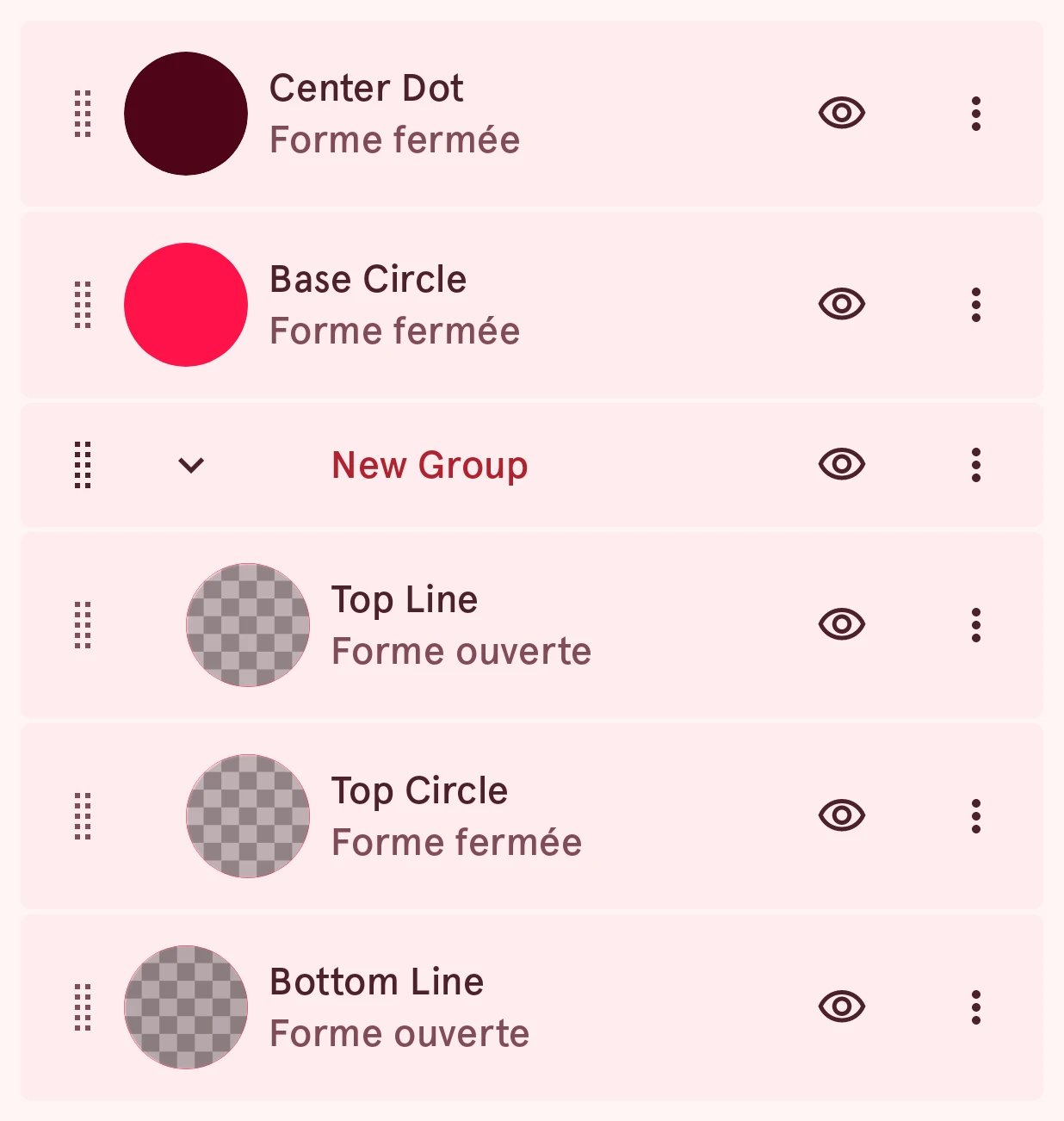
Voici Ixion, une aiguille, dont la tige et le cercle supérieur sont groupés. La ligne du groupe porte la flèche qui le réduit, et les calques qu’il contient sont en retrait en dessous :