
Cible de l’animation
Faites évoluer un élément vers son apparence de la vue ambiante au lieu d’un simple basculement : choisissez l’élément en lequel il se transforme.
Quand la montre s’assombrit pour passer à la vue ambiante, le cadran peut changer en douceur au lieu de basculer d’un coup : chaque élément interactif se déplace et change de taille vers sa cible de l’animation tout en s’estompant, et l’élément ambiant apparaît le long du même trajet. Au retour, tout se joue dans l’autre sens.
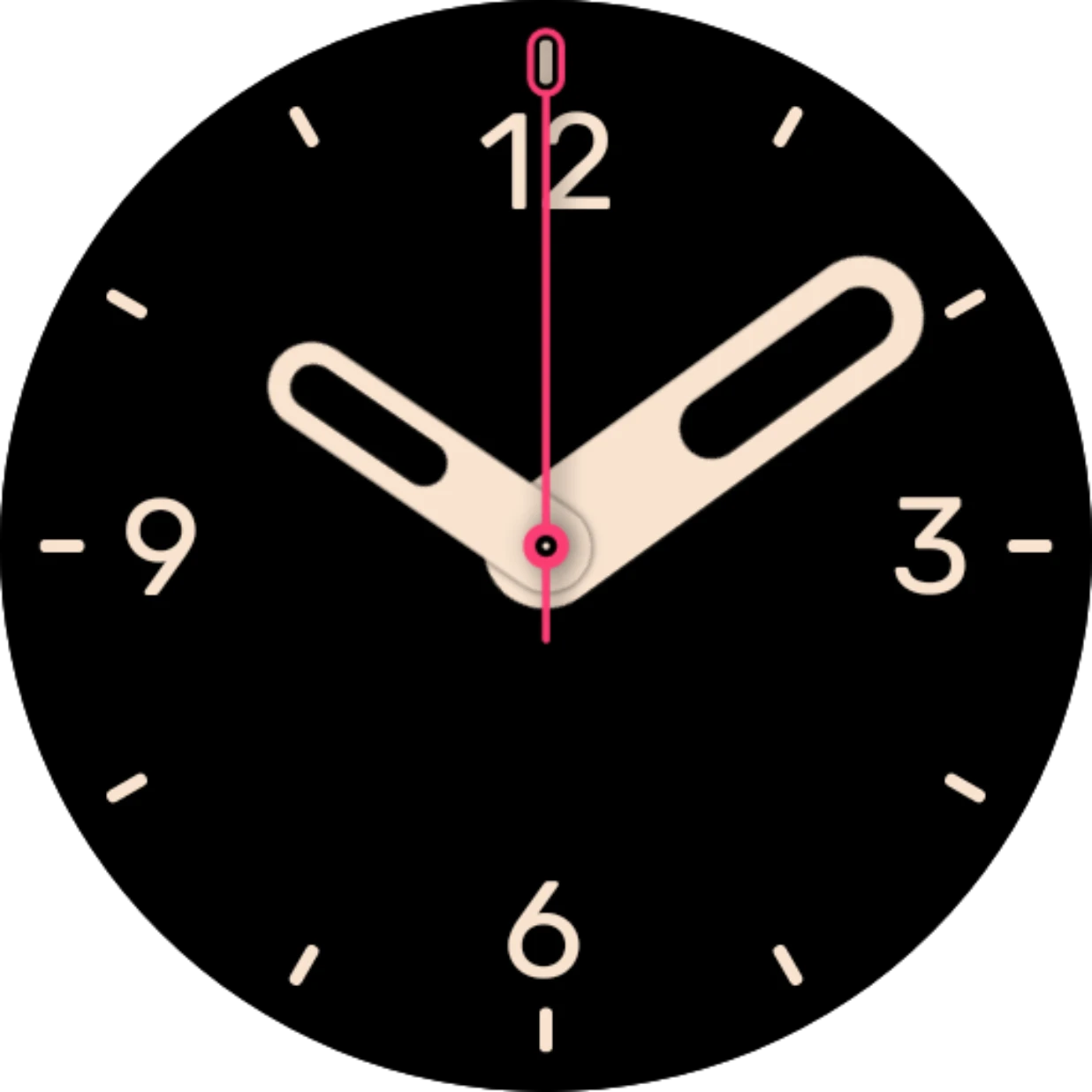
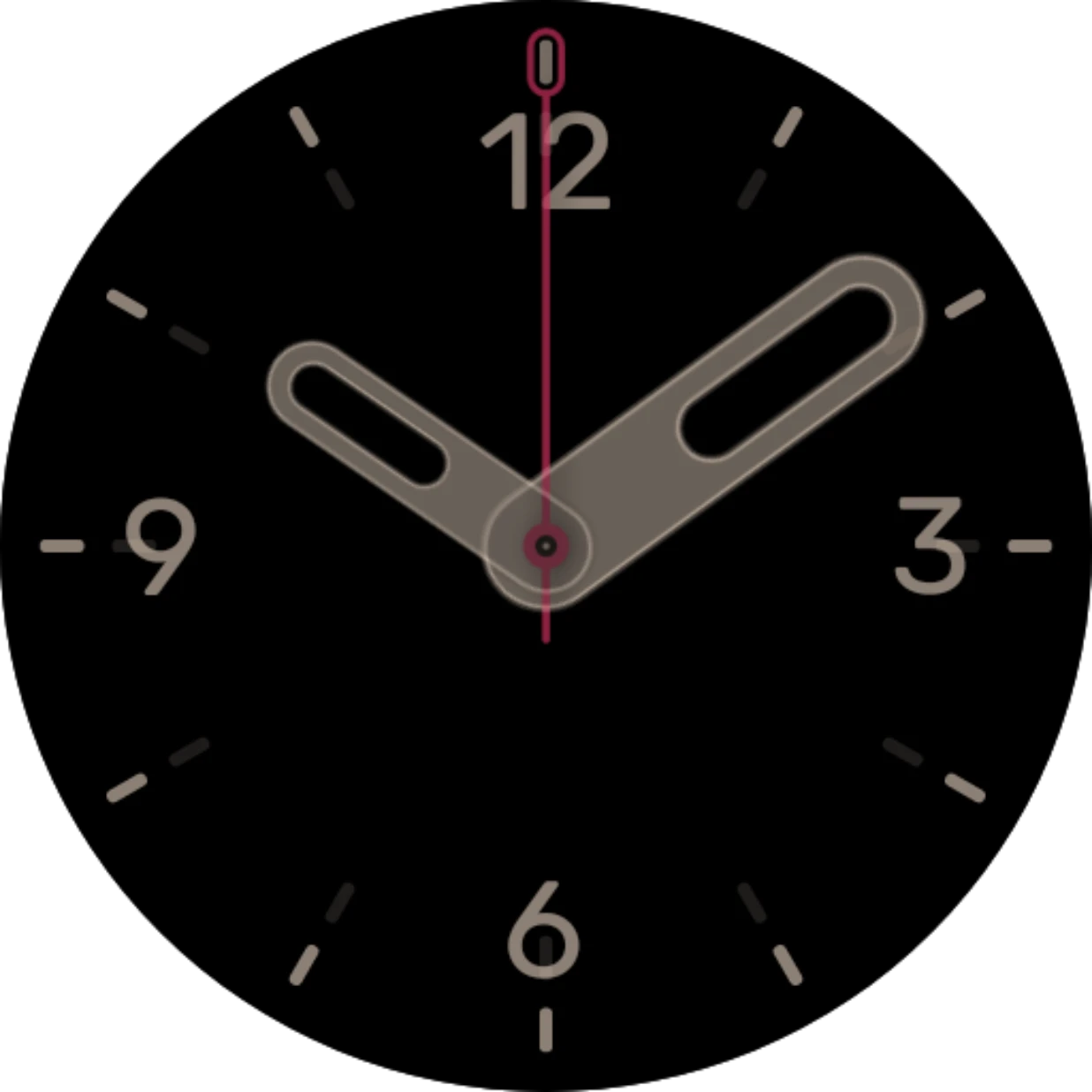
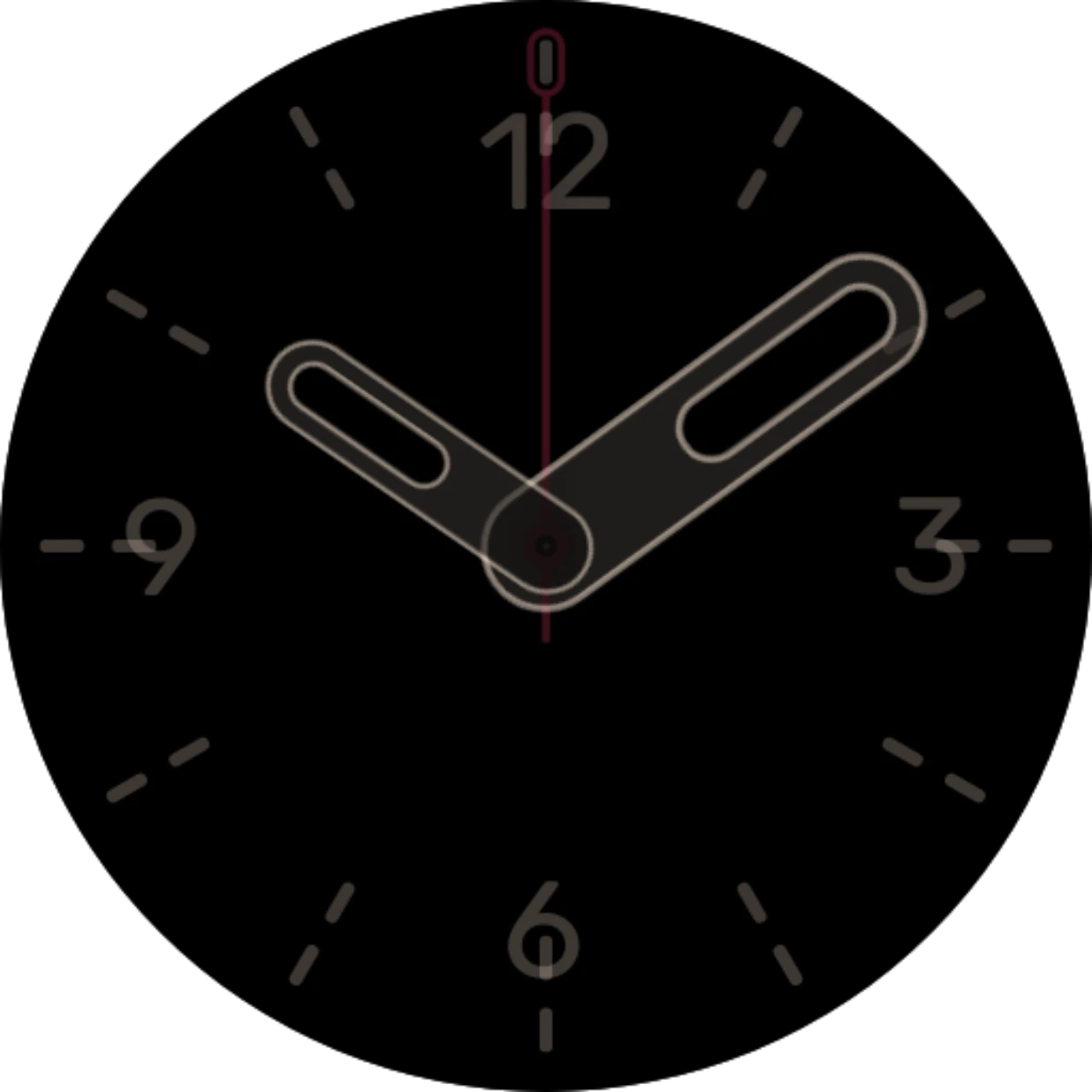
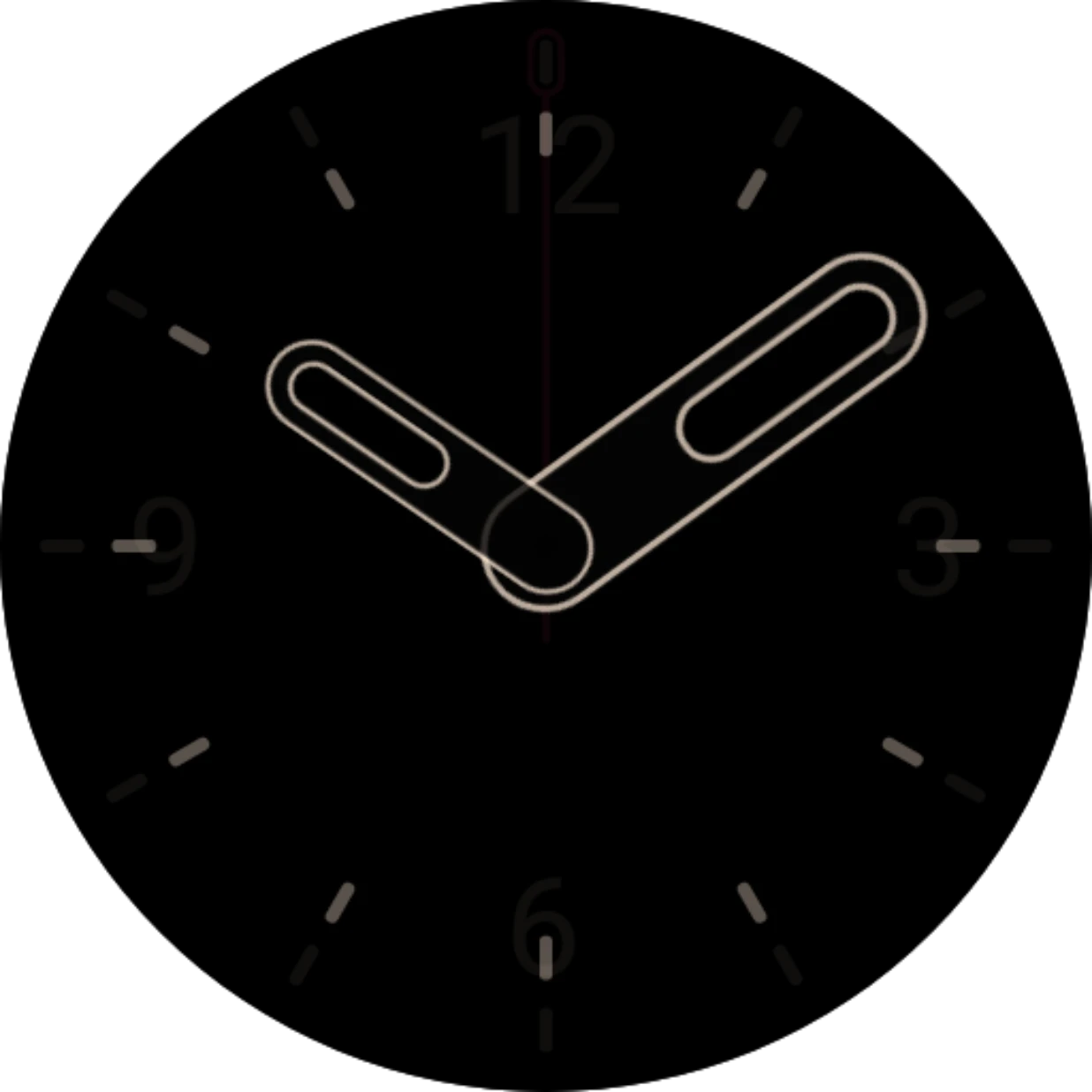
Voici le cadran Default analog qui passe de sa vue interactive à sa vue ambiante. Ses aiguilles sont associées aux aiguilles de la vue ambiante : elles passent donc d’aiguilles pleines à de simples tracés ; les chiffres n’ont pas de cible et s’estompent simplement.
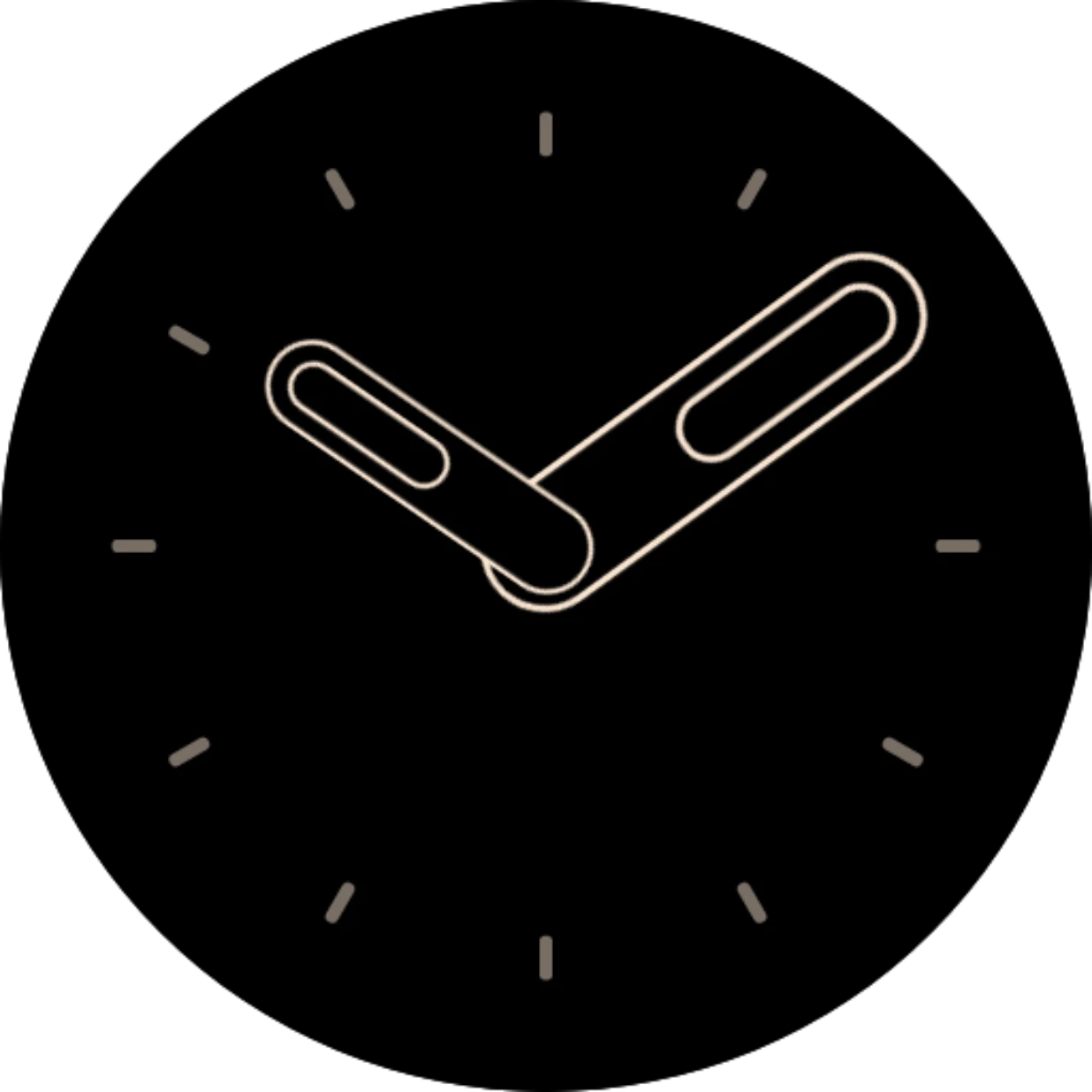
Choisir une cible
Section intitulée « Choisir une cible »Dans les paramètres d’un élément, sous Animation du mode interactif au mode ambiant, la ligne Cible de l’animation propose trois choix :
- Aucun : aucun mouvement ; l’élément s’estompe simplement.
- Élément ambiant (dans l’onglet Ambiant : Élément interactif) : l’élément se déplace vers un élément de l’autre vue. Ce choix ouvre le panneau ci-dessous.
- Personnalisé : l’élément se déplace vers une position et une taille que vous définissez. Voir Cible d’animation personnalisée.
Le panneau liste les éléments du même type de l’autre vue, chacun avec son aperçu.
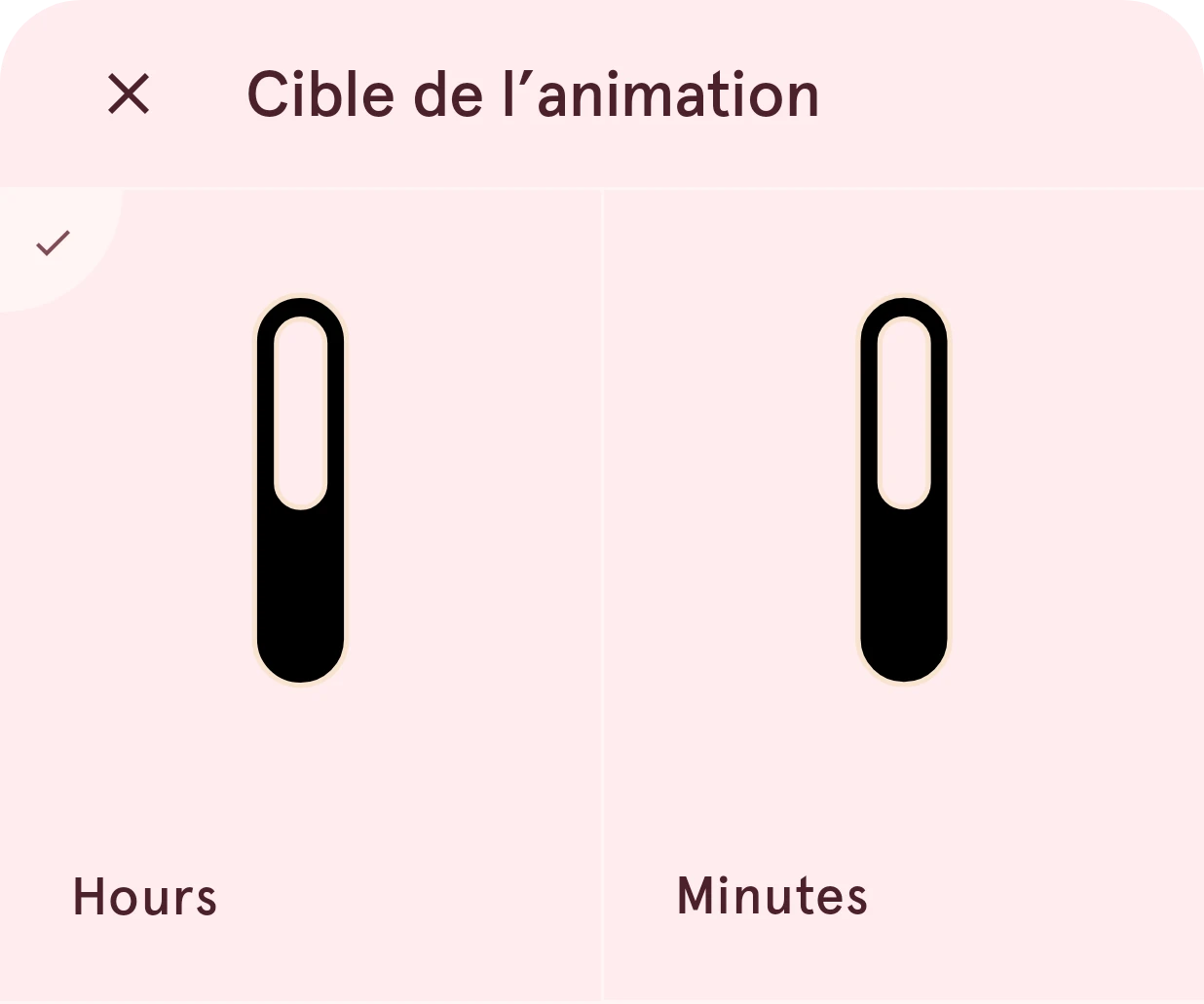
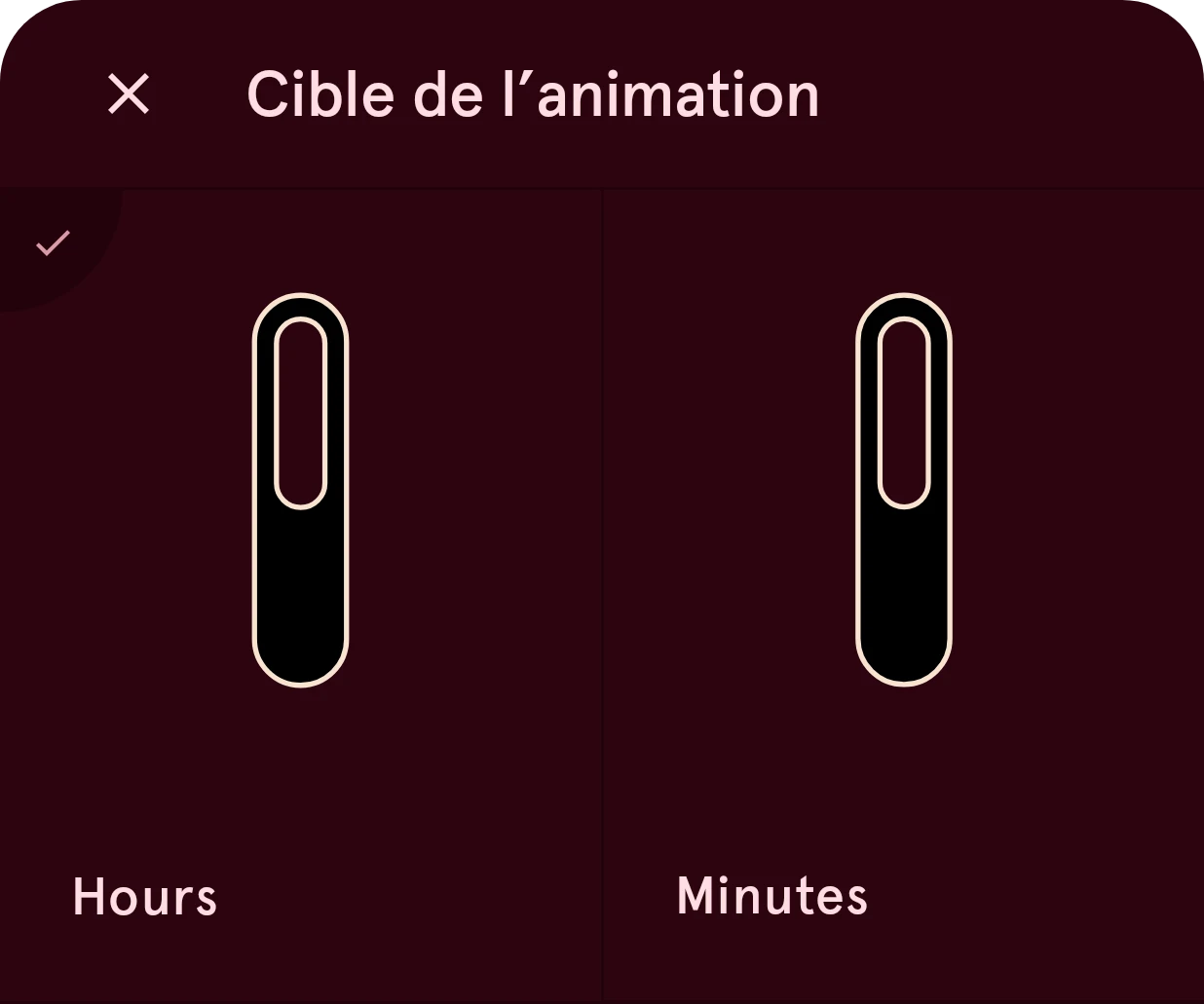
Fermer
Ferme le panneau et garde la cible telle qu’elle était.
Cible de l’animation
Un élément de l’autre vue. Appuyez dessus pour en faire la cible ; le panneau se ferme.
Sélectionné
La coche indique la cible actuelle.
Si l’autre vue n’a aucun élément de ce type, il n’y a rien à associer : ajoutez-en d’abord un à la vue ambiante (le menu des éléments permet de copier tous les éléments vers le mode ambiant).
Quand les deux éléments utilisent des courbes d’accélération différentes, l’application propose de copier la courbe : les animations sont plus belles quand les deux côtés bougent de la même façon.
Bon à savoir
Section intitulée « Bon à savoir »- Animer la transparence détermine si l’élément s’estompe pendant son déplacement ou s’il reste entièrement visible jusqu’au basculement.
- Associer une cible efface une cible personnalisée, et inversement : un élément a l’une ou l’autre.
- Pour le voir dans l’éditeur : le bouton en forme d’œil sur l’aperçu joue la transition. Voir Interactif et ambiant.