
Bibliothèque de cadrans
Trouvez des cadrans et des éléments créés par la communauté Pujie, conservez-y vos propres créations et partagez-les avec tout le monde.
La bibliothèque rassemble les cadrans et les éléments de la communauté Pujie. Vous pouvez la parcourir, y faire des recherches, appliquer ou modifier ce que vous trouvez, et y conserver vos propres créations : en privé, ou partagées avec tout le monde.
Ouvrez-la avec Bibliothèque de cadrans dans le menu de navigation.
Les quatre onglets
Section intitulée « Les quatre onglets »La bibliothèque a quatre onglets, en bas de l’écran sur un téléphone (ils s’effacent pendant que vous faites défiler) et sur le côté sur un écran plus large ou en mode paysage :


Galerie
Une sélection à parcourir : les nouveautés et les contenus populaires, des collections choisies par nos soins et des suggestions pour vous. Voir Galerie.
Catalogue
Tout ce que contient la bibliothèque, à rechercher, trier et filtrer. Voir Catalogue et recherche.
Mes contenus
Vos propres cadrans et éléments, sur votre téléphone et dans la bibliothèque. Voir Mes contenus.
Favoris
Ce que vous avez aimé, et les créateurs que vous suivez. Voir Favoris et créateurs.
Le catalogue, Mes contenus et Favoris affichent un seul type de contenu à la fois : des cadrans, ou un type d’élément (aiguilles, éléments statiques, éléments dynamiques, complications ou index). Choisissez le type avec le bouton de type sous la barre supérieure. L’application peut ouvrir la bibliothèque sur l’onglet que vous avez utilisé en dernier ; c’est un paramètre.
Appuyez sur un contenu pour ouvrir ses détails : un grand aperçu, son créateur et ce que vous pouvez en faire.
La barre supérieure
Section intitulée « La barre supérieure »La barre en haut de chaque onglet : le menu, le champ de recherche et votre compte.


Menu
Sur un téléphone, ouvre le menu de navigation.Rechercher
Recherche dans la bibliothèque, dans les onglets Catalogue et Mes contenus. Voir Catalogue et recherche.
Profil
Votre photo (ou un avatar vide tant que vous n’êtes pas connecté). Ouvre votre menu du compte.
Menu du compte
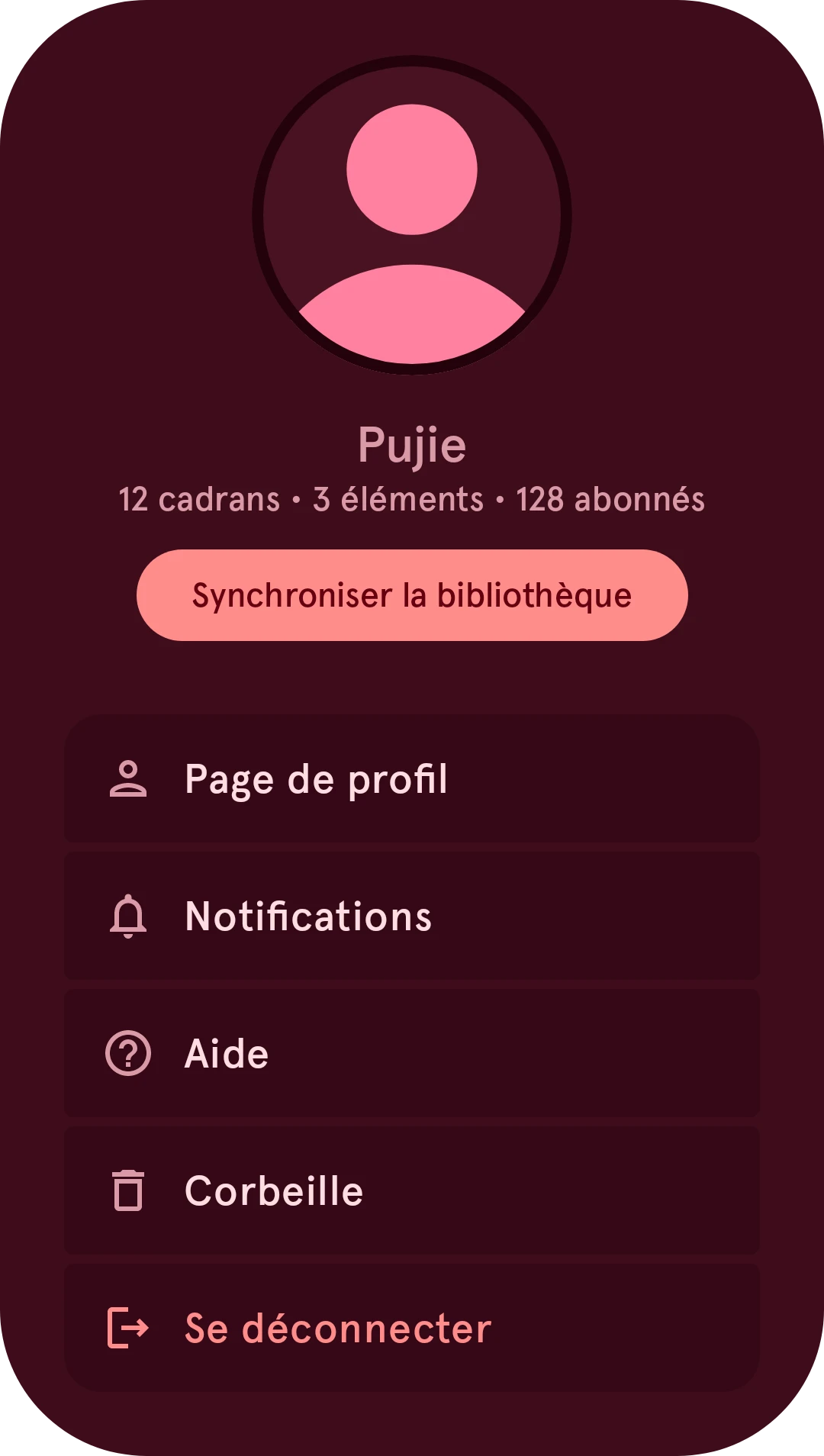
Section intitulée « Menu du compte »En haut : votre photo, votre nom, et le nombre de cadrans, d’éléments et d’abonnés que vous avez. En dessous :
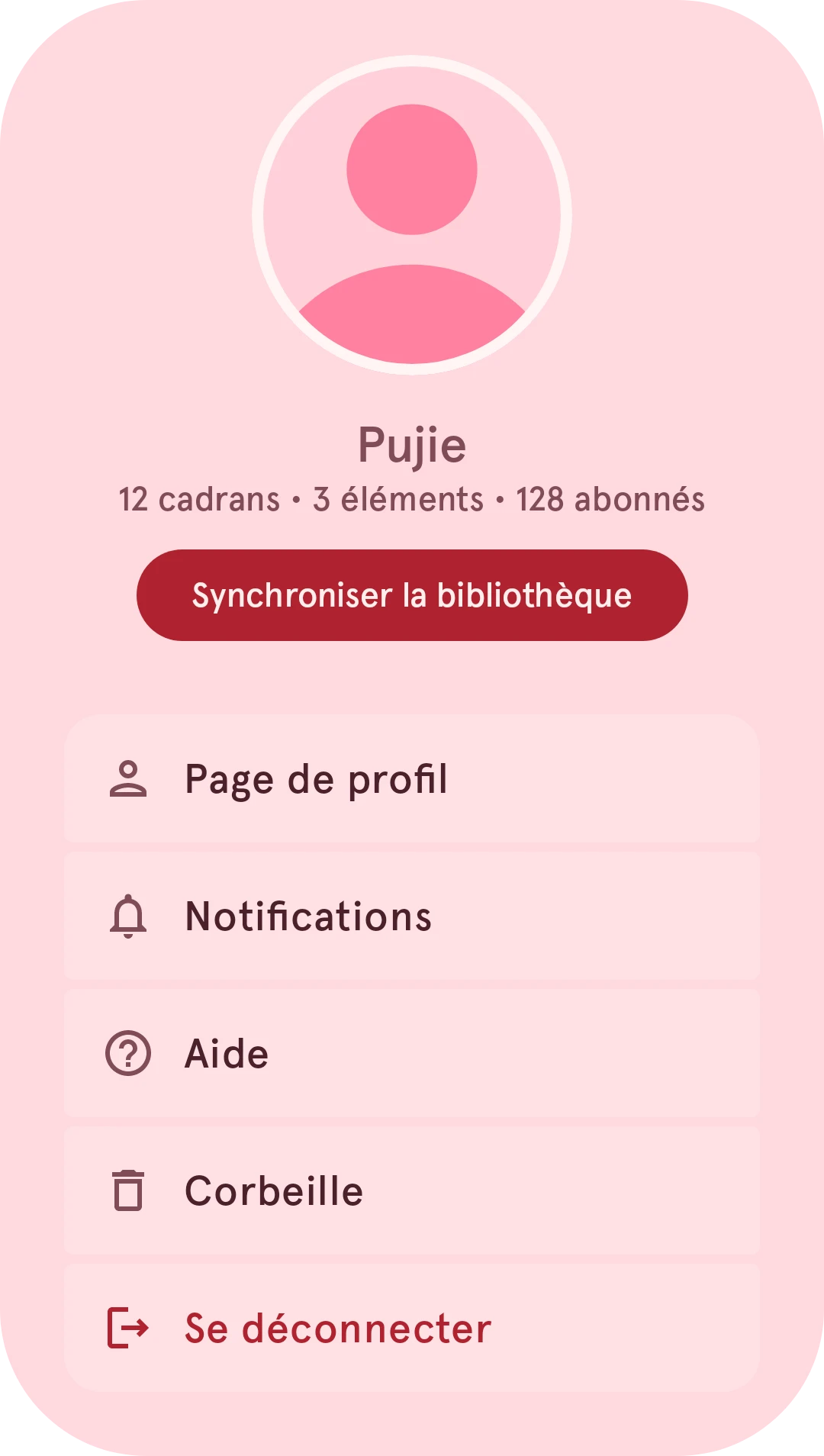
Synchroniser la bibliothèque
Nécessite Premium Télécharge maintenant vos contenus de la bibliothèque sur ce téléphone. Voir Synchronisation.
Page de profil
Votre page telle que les autres la voient. Voir Votre propre profil.
Notifications
J’aime, commentaires et abonnés. Voir Notifications.
Aide
Ces pages.Corbeille
Ce que vous avez supprimé, pendant 10 jours. Voir Corbeille.Se déconnecter
Vous déconnecte ; tant que vous n’êtes pas connecté, le bouton indique Se connecter.
Comptes, version gratuite et Premium
Section intitulée « Comptes, version gratuite et Premium »Vous pouvez parcourir la bibliothèque sans compte. Pour aimer un contenu, suivre un créateur, commenter ou conserver vos créations dans la bibliothèque, vous vous connectez avec un compte Pujie ; l’application vous le demande dès que vous essayez l’une de ces actions.
Avec la version gratuite, vous modifiez des cadrans et vous les conservez dans quelques emplacements. Premium y ajoute une bibliothèque illimitée de vos propres créations, leur mise en ligne dans la bibliothèque et leur synchronisation avec vos autres téléphones. Quand une fonction nécessite Premium, l’application vous le dit.
Hors connexion
Section intitulée « Hors connexion »Mes contenus fonctionne sans connexion Internet : ce qui se trouve sur votre téléphone est toujours là. Les autres onglets ont besoin de la bibliothèque elle-même ; quand vous êtes hors connexion, ils vous le signalent, avec un bouton pour aller dans Mes contenus.
Choisir dans la bibliothèque
Section intitulée « Choisir dans la bibliothèque »Quand l’éditeur de cadran demande un élément (une nouvelle aiguille, par exemple, ou un élément dynamique « depuis la bibliothèque »), la bibliothèque s’ouvre pour en choisir un. Elle n’affiche alors que ce type d’élément, et un bouton Sélectionner dans les détails d’un contenu le place sur votre cadran :
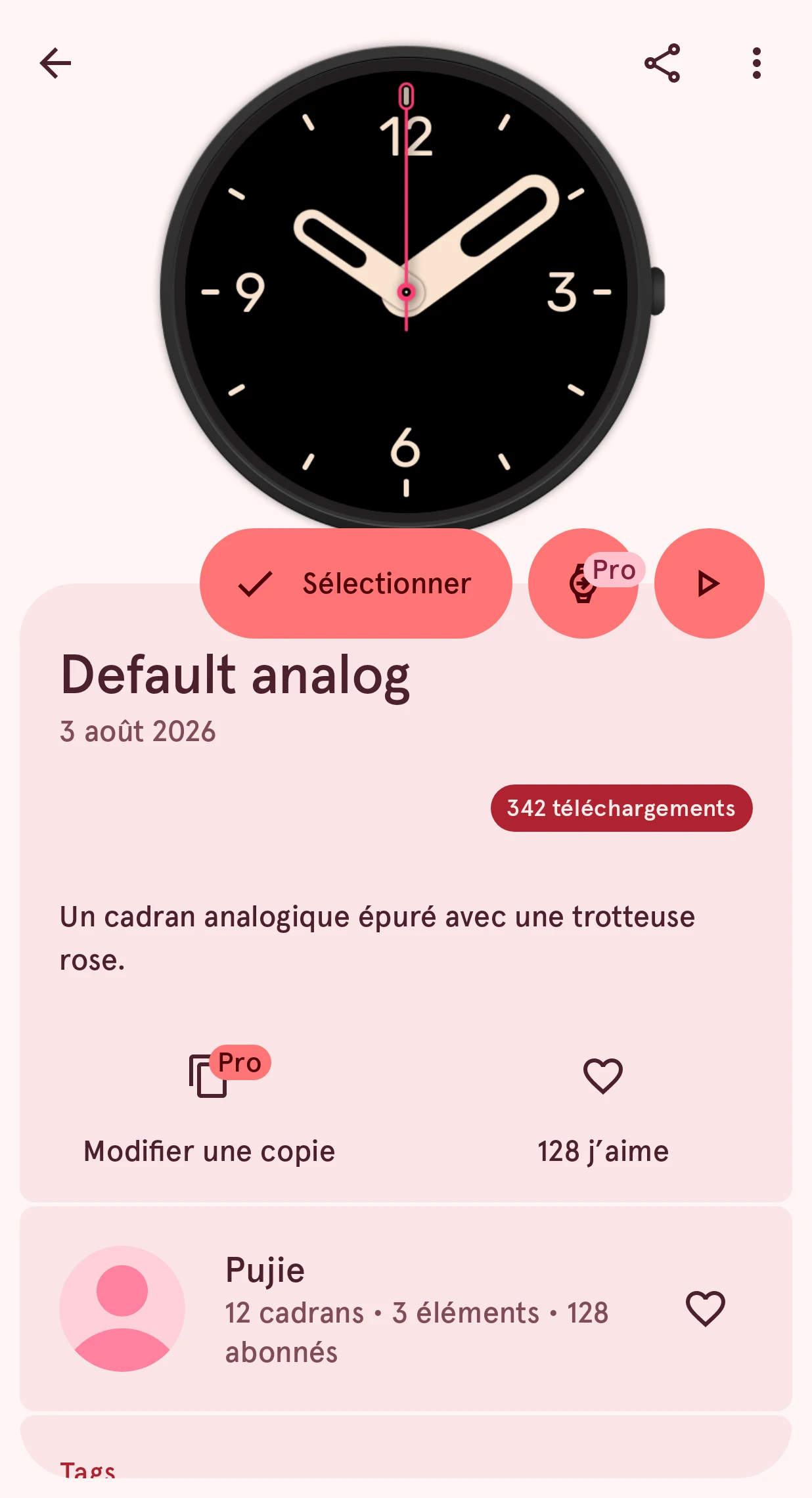
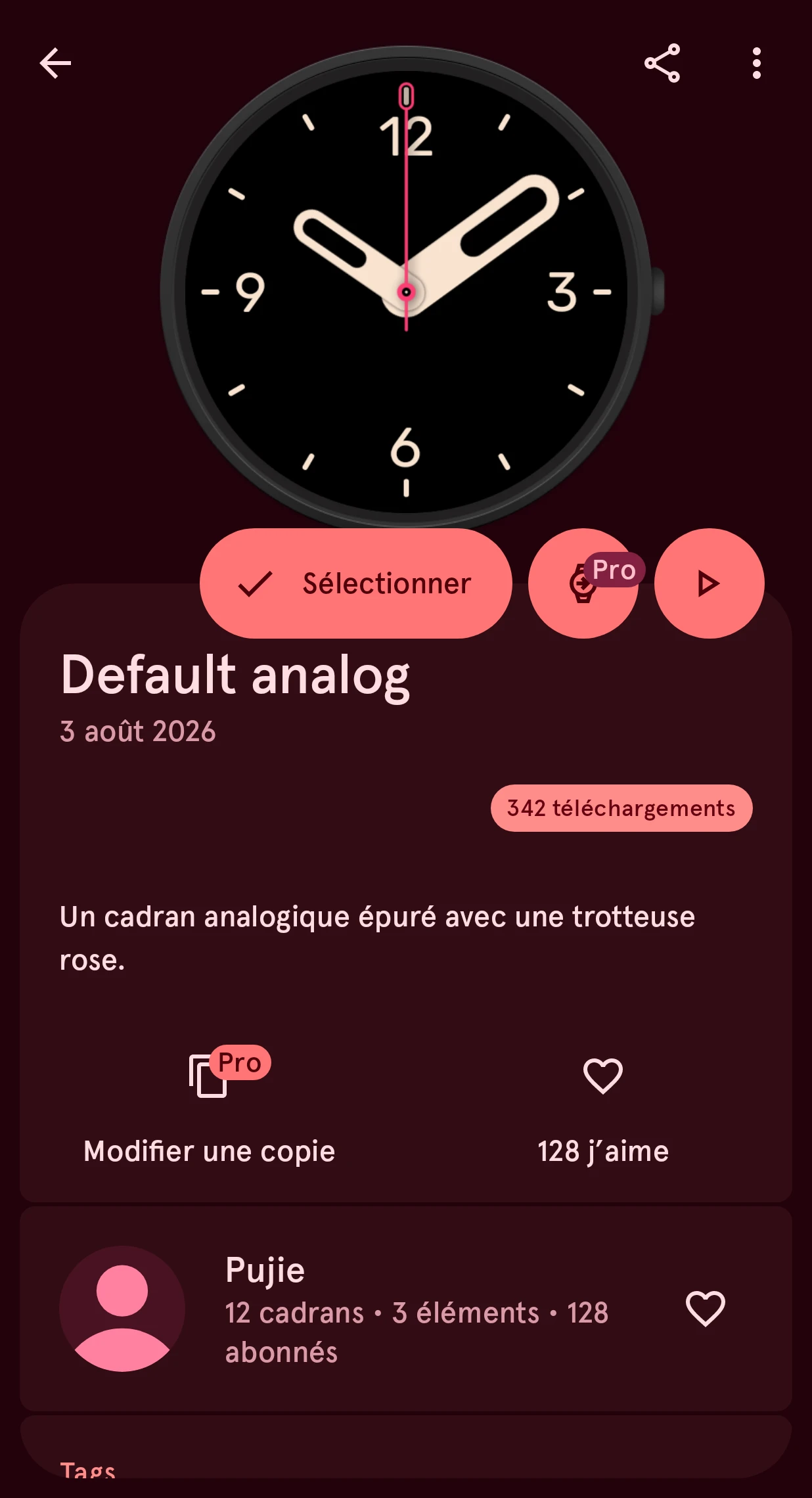
Sélectionner
Place ce contenu sur votre cadran et revient à l’éditeur.