
Index
Un index regroupe les graduations et chiffres autour du cadran : vous en dessinez une seule, et l’application en place une copie sur chaque position choisie.
Un index est l’ensemble des graduations ou des chiffres autour du cadran. Vous dessinez une seule graduation, et l’application en place une copie sur chacune des positions d’heures et de minutes que vous choisissez, tournée vers le centre. Modifiez le dessin une fois, et toutes les copies changent avec lui.
Une graduation, placée pour vous
Section intitulée « Une graduation, placée pour vous »Dans l’éditeur d’élément, vous ne dessinez que cette graduation, à la position de 12 heures. Voici Tick-n-Number, de la bibliothèque : un petit carré avec un chiffre en dessous. Le chiffre indique 7 ici, mais cela n’a pas d’importance : sur le cadran, chaque copie affiche le numéro de sa propre position.
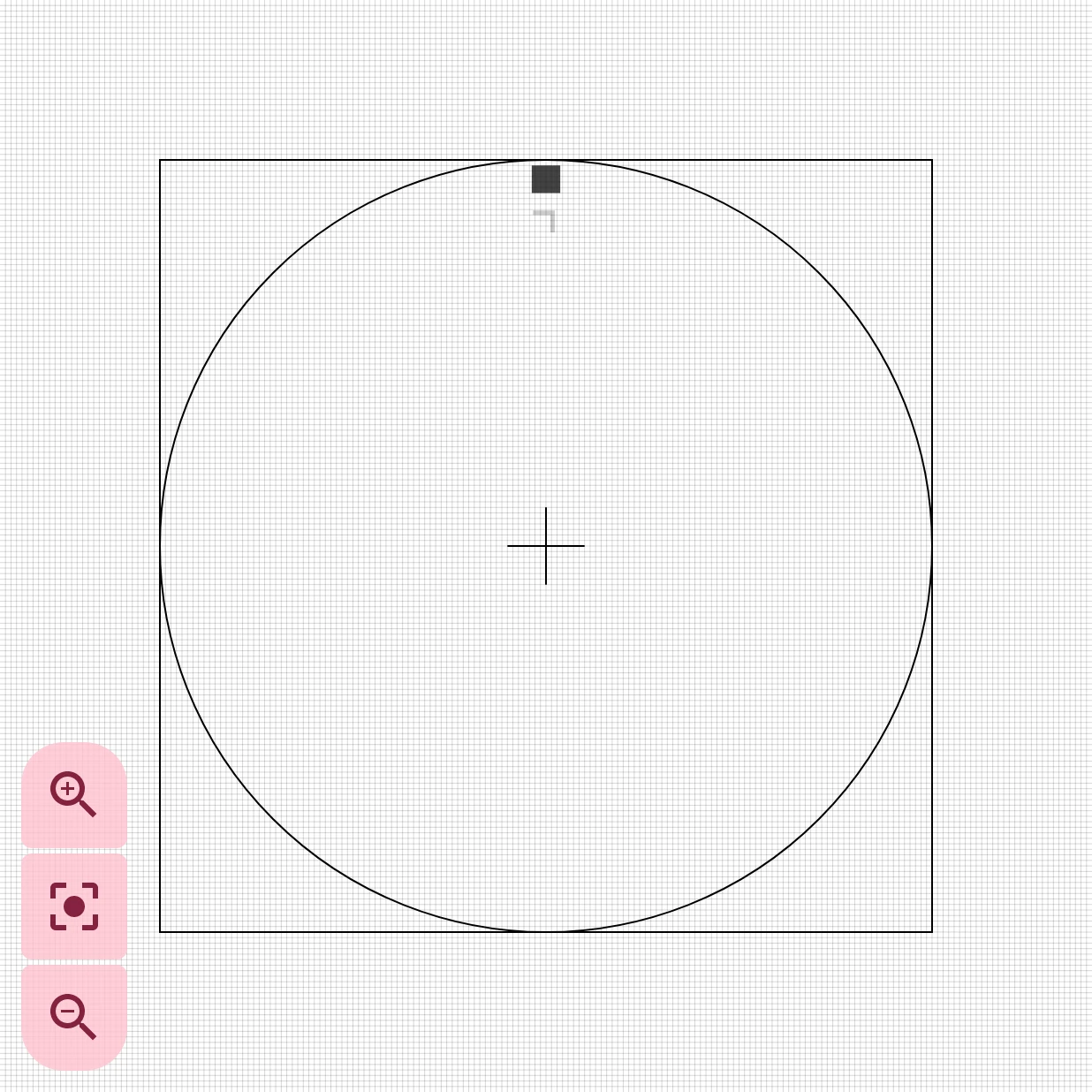
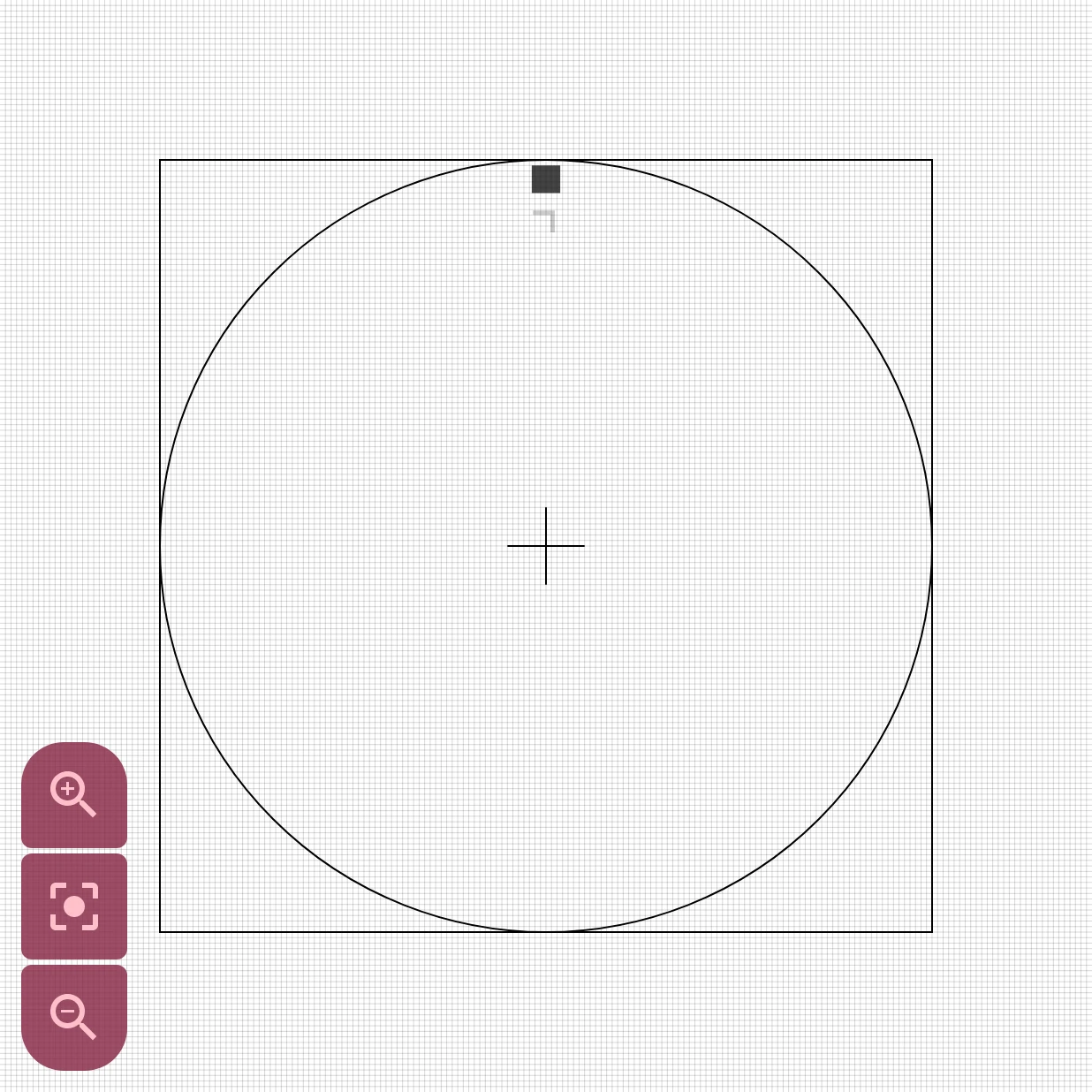
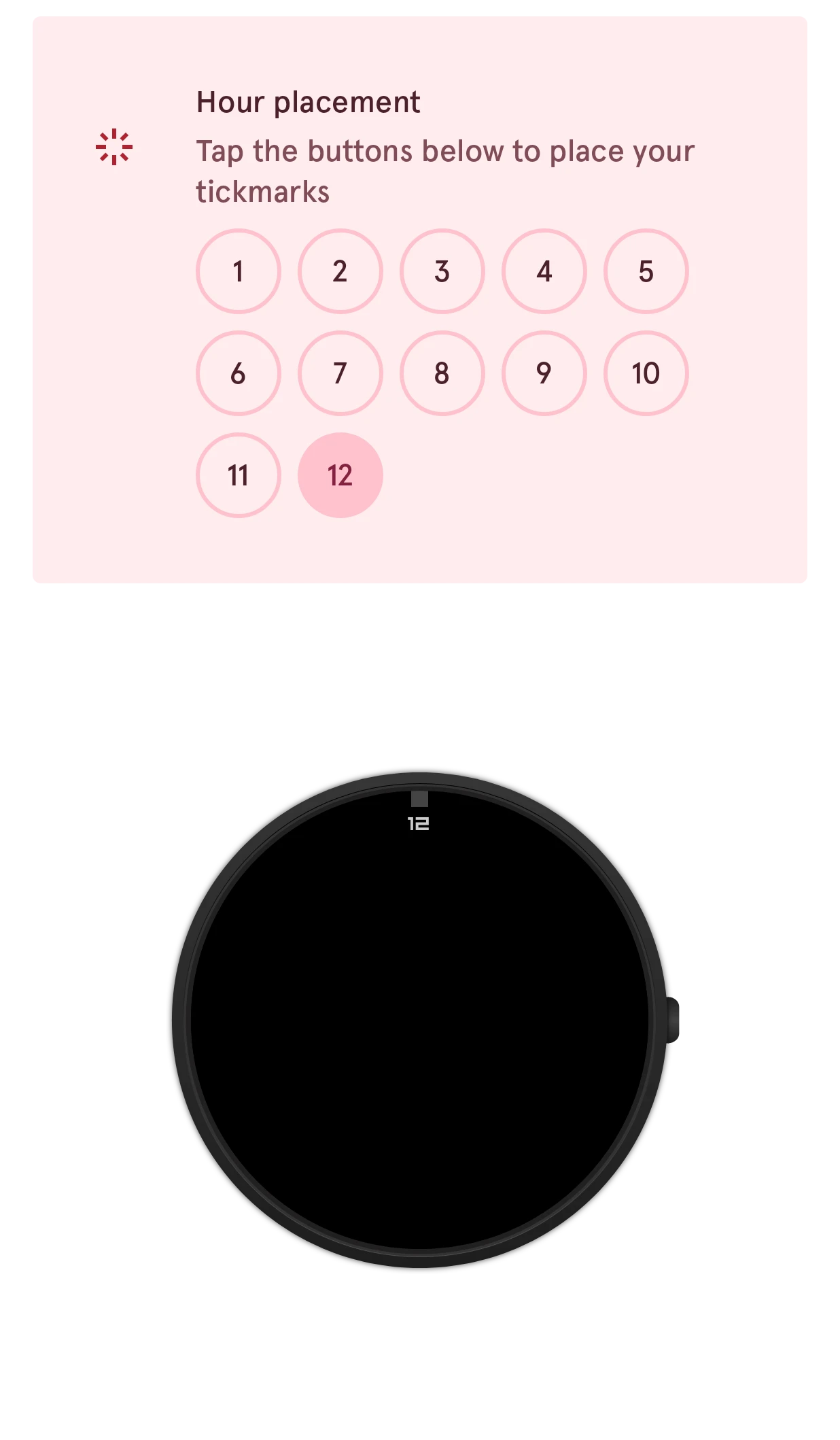
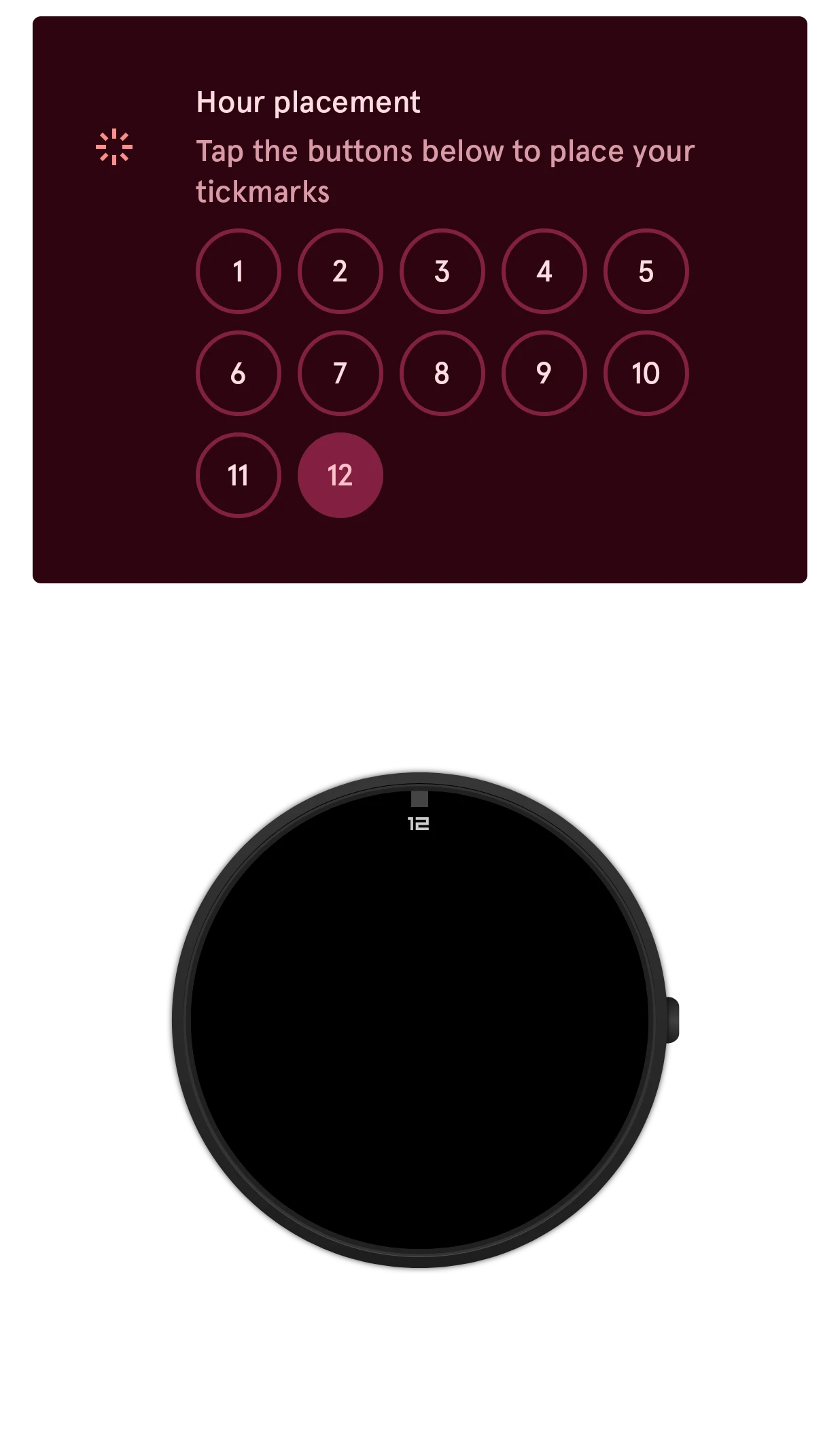
Sur le cadran, vous choisissez les positions :
- Appuyez sur le bouton des paramètres de la ligne de l’index dans la liste des éléments.
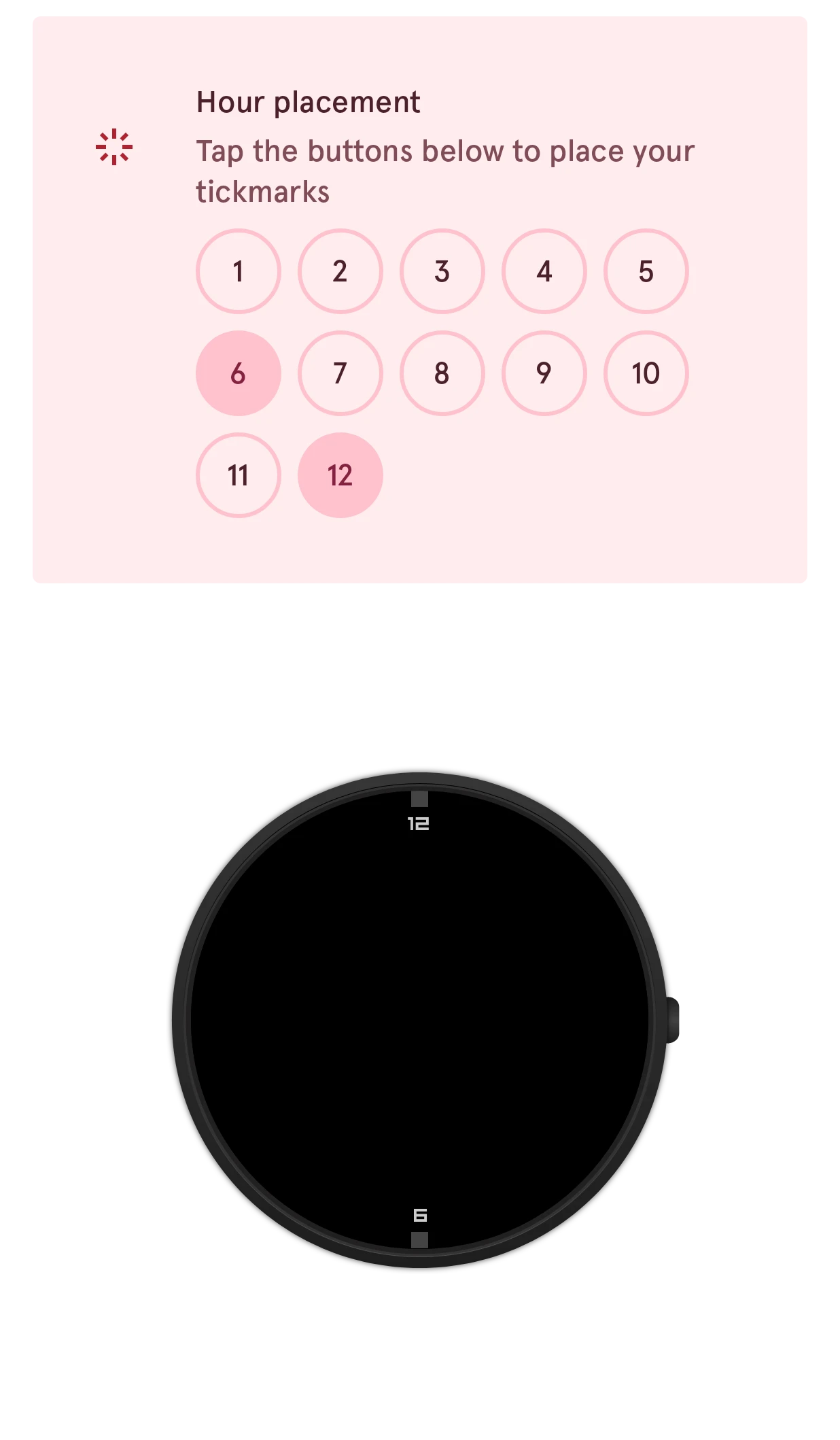
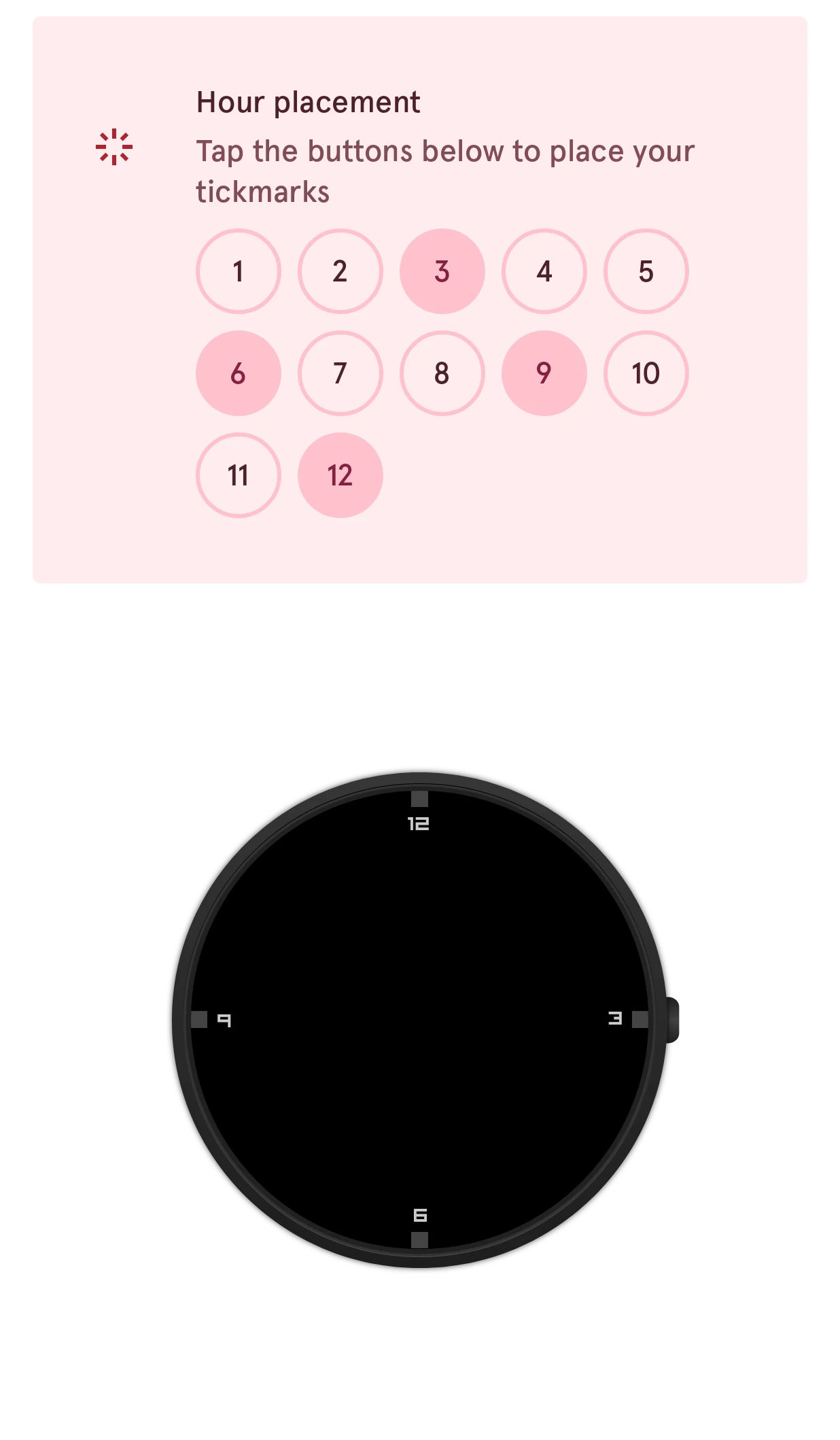
- Sous Heures, Position des heures propose un bouton pour chaque heure. Appuyez sur un nombre pour y placer une copie ; appuyez de nouveau pour la retirer.
- Pour les graduations des minutes, Position des minutes sous Minutes fonctionne de la même façon.
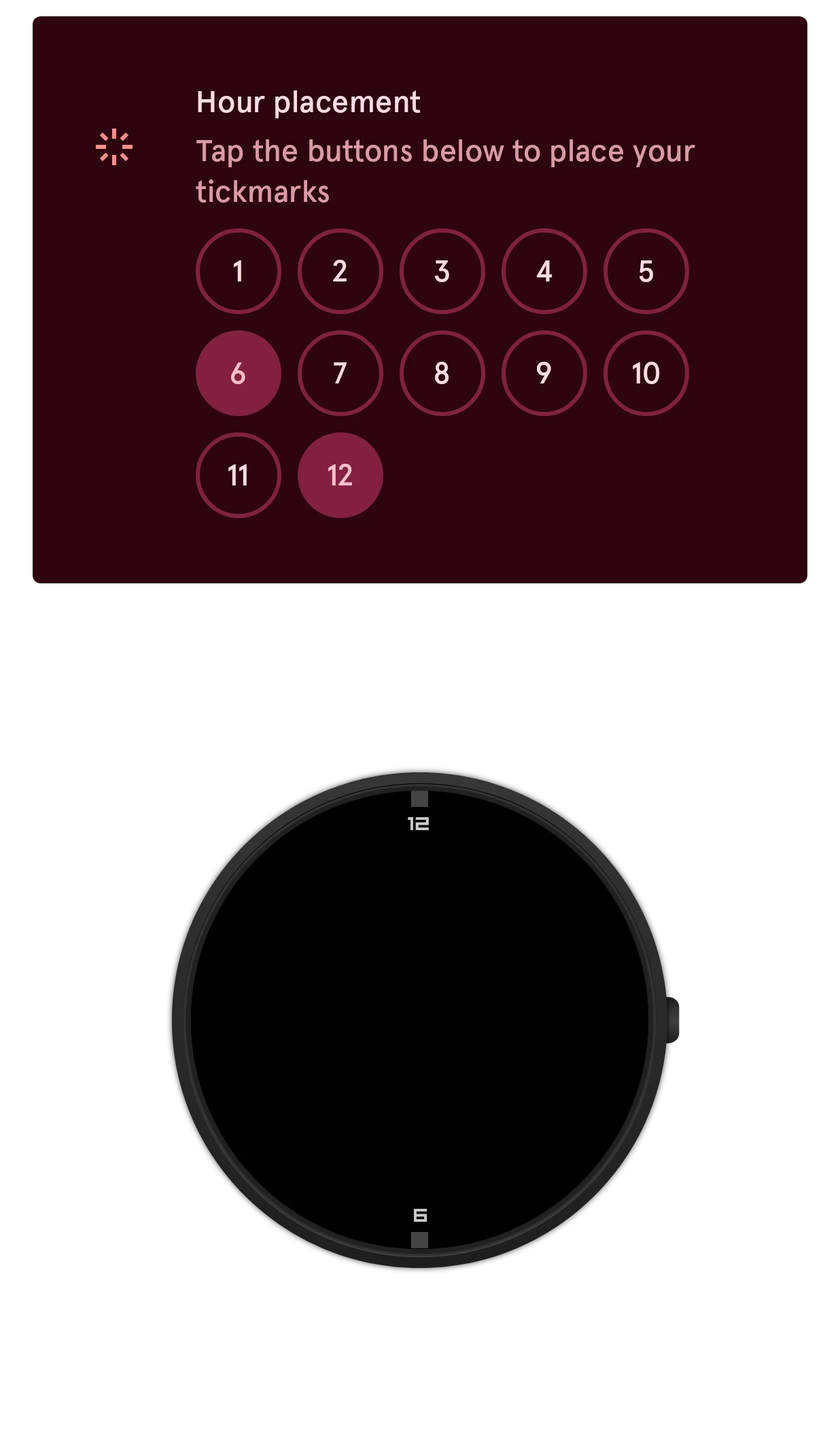
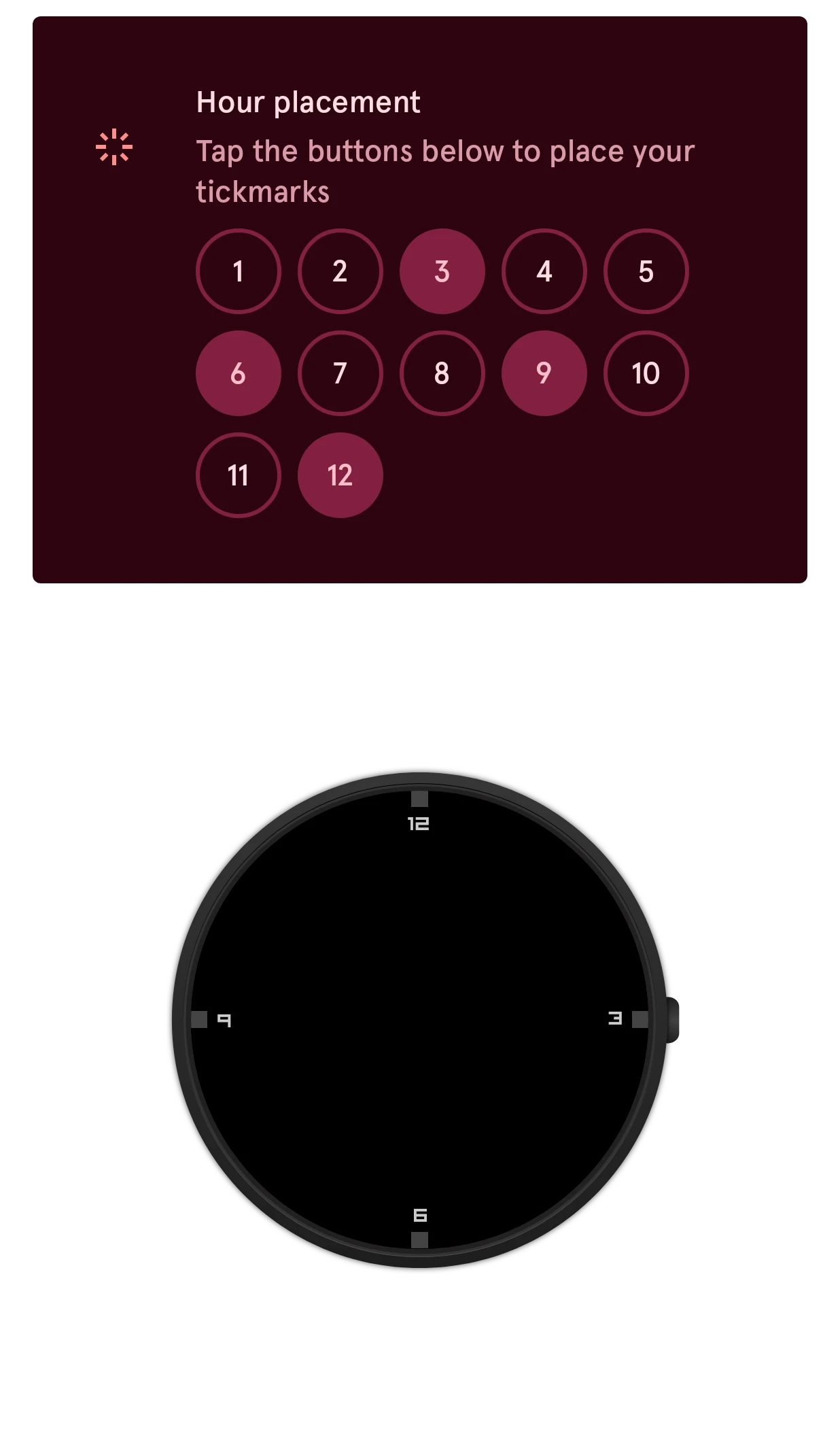
Ici, la même graduation est placée sur 12, puis sur 12 et 6, puis sur les quarts, puis sur chaque heure :
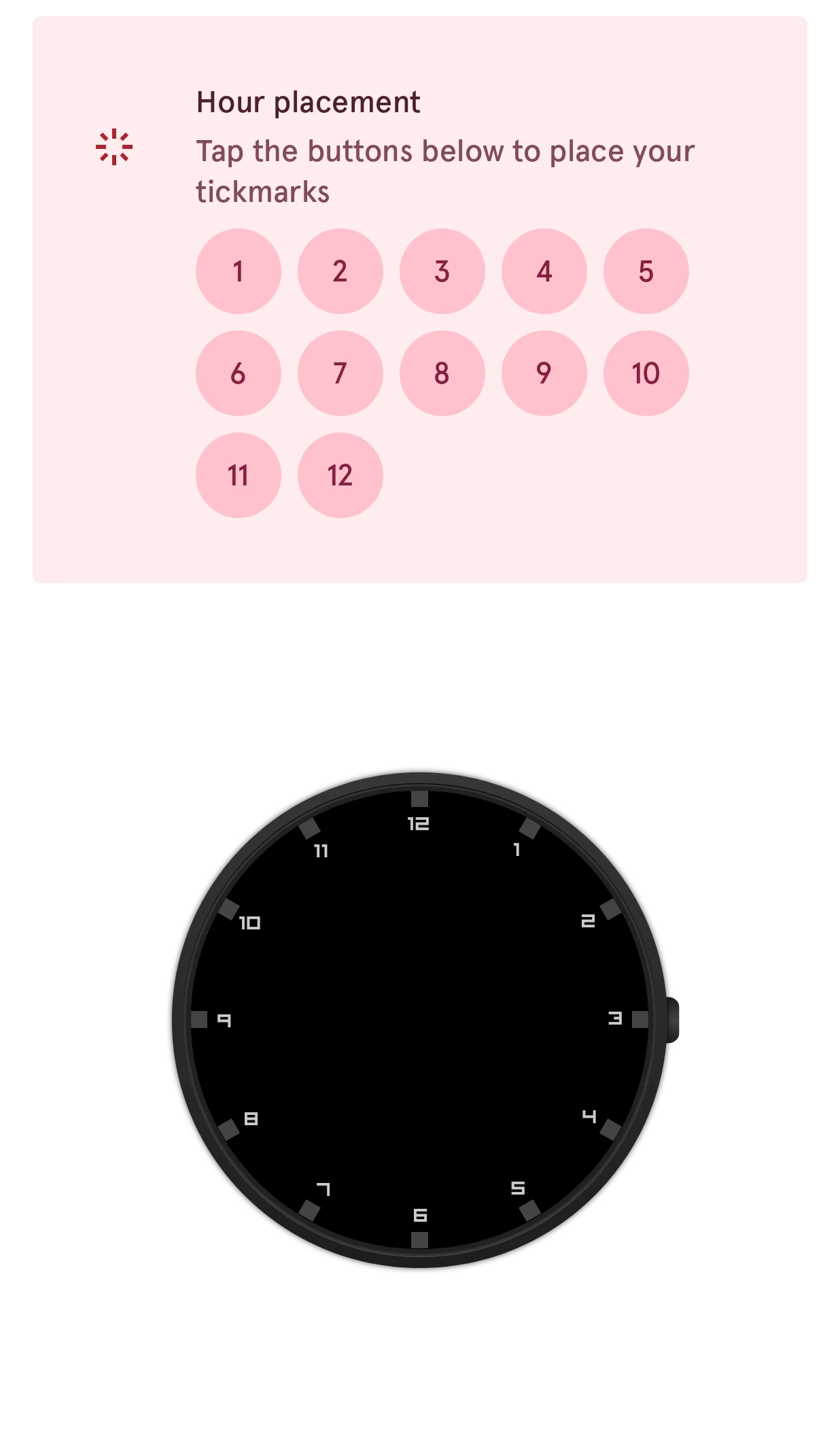
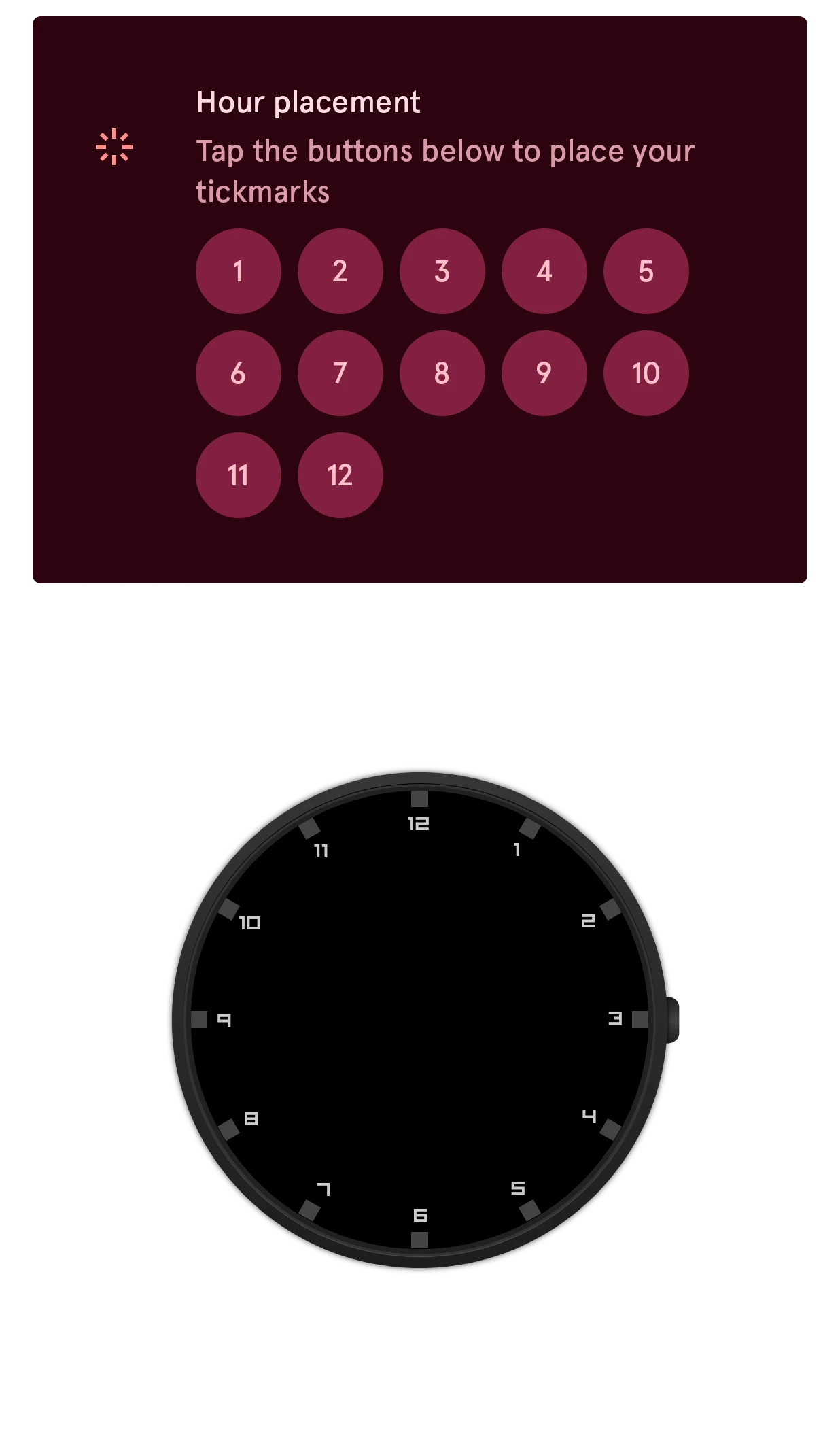
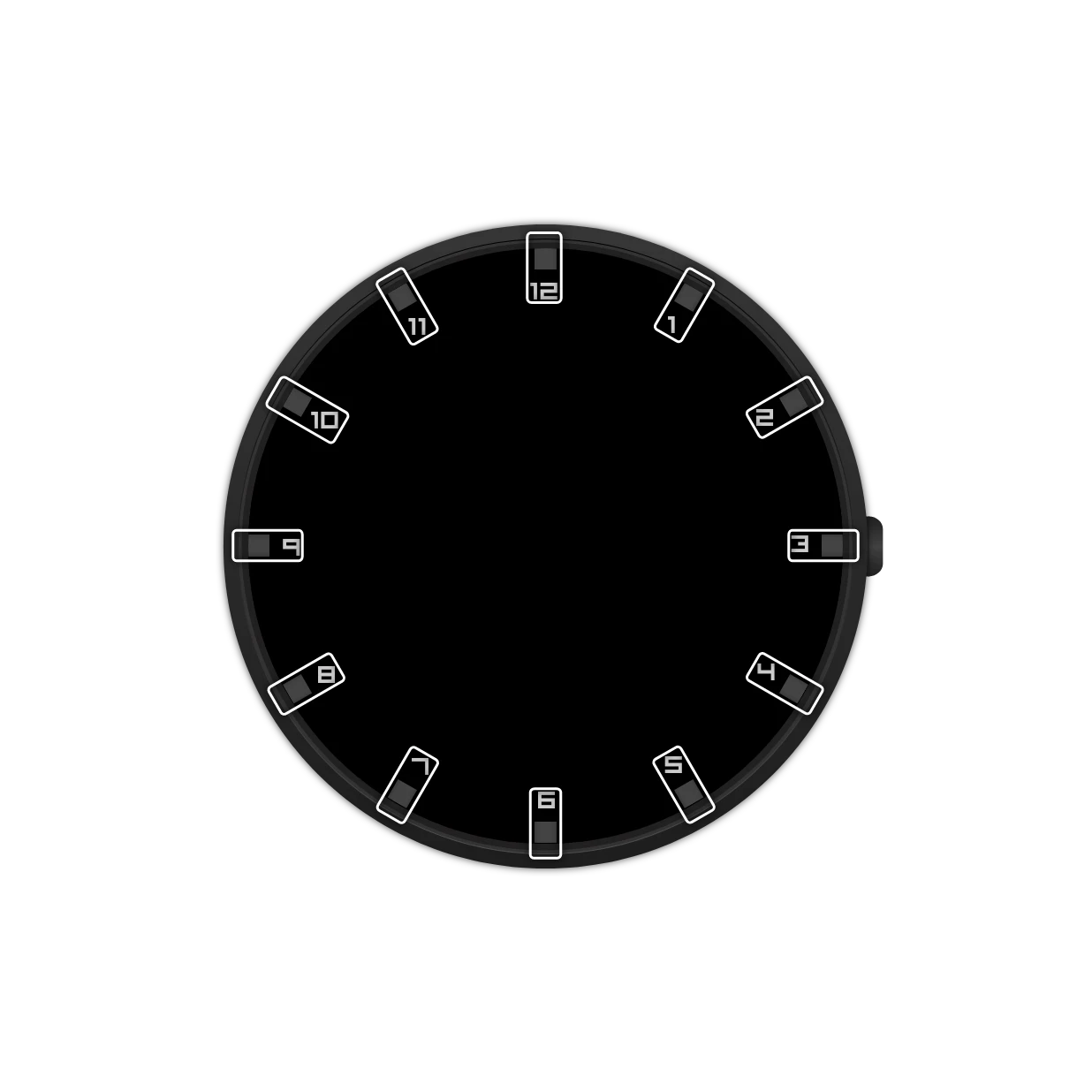
Quand vous sélectionnez l’index dans la liste des éléments, l’aperçu entoure chaque copie :
Ajouter un index
Section intitulée « Ajouter un index »- Appuyez sur le bouton d’ajout au-dessus de la liste des éléments et choisissez Index.
- Choisissez Nouvel élément pour en dessiner un, ou Depuis la bibliothèque de cadrans pour partir de celui de quelqu’un d’autre.
- Dans l’éditeur d’élément, dessinez la graduation pour la position de 12 heures, centrée horizontalement dans la forme guide.
- De retour dans l’éditeur de cadran, ouvrez les paramètres de l’index et choisissez ses positions.
Chiffres : placez un calque de texte dans votre graduation, comme le 7 de Tick-n-Number. Quel que soit son contenu, chaque copie affiche à la place le numéro de sa propre position : 12, 1, 2 et ainsi de suite pour les heures. Sur un index, la page de style du calque de texte définit le nombre qu’il affiche.
Un cadran a souvent plusieurs index : des chiffres, des graduations épaisses pour les heures, de petites pour les minutes.
Paramètres
Section intitulée « Paramètres »Heures
Position des heures
EnsembleAppuyez sur les boutons ci-dessous pour placer vos graduations
Les positions d’heures qui reçoivent une copie. Appuyez sur une position pour l’activer ou la désactiver : les douze, seulement les quarts, ou toutes sauf celle où se trouve la date.
De 1 à 12, par pas de 1
Style des heures
ChoixLa façon dont les nombres sont écrits : Standard (1, 2, 3) ou Romain (I, II, III).- Standard
- Romain
Style des heures
InterrupteurZéro initial
Écrit les heures avec deux chiffres : 01, 02, 03.Rotation des heures
ChoixLa façon dont chaque copie est tournée. Pivoté la fait tourner avec le cadran, comme les graduations d’une vraie montre. Contre-rotation la fait tourner avec le cadran puis dans l’autre sens, pour que les chiffres restent lisibles. Droit garde chaque copie bien droite.
- Pivoté
- Contre-rotation
- Droit
Minutes
Position des minutes
EnsembleAppuyez sur les boutons ci-dessous pour placer vos graduations
Les positions de minutes qui reçoivent une copie, comme pour les positions d’heures.De 0 à 59, par pas de 1
Style des minutes
InterrupteurZéro initial
Écrit les minutes avec deux chiffres : 05, 10, 15.Rotation des minutes
ChoixLa façon dont chaque copie des minutes est tournée, comme pour la rotation des heures.- Pivoté
- Contre-rotation
- Droit
Options
Disposition
ChoixLa forme que suivent les graduations : un cercle (Rond), un carré (Carré), un Ovale, ou Automatique, qui suit la forme de la montre.
- Rond
- Carré
- Automatique
- Ovale
Garder la direction de la lumière
InterrupteurLes ombres, biseaux et l’éclairage tombent du même côté sur chaque graduation
Fait tourner l’ombre de chaque copie avec elle, pour que la lumière semble venir du même côté sur chaque graduation.
Garder la direction de la surface
InterrupteurLes dégradés, motifs et textures gardent une seule direction sur chaque graduation
Fait tourner le dégradé de chaque copie avec elle, pour que chaque graduation soit ombrée de la même façon par rapport au centre.
En dessous se trouvent les cartes de position et d’animation que possède chaque élément. Un index a un rayon : la distance entre le centre et ses graduations.