
Dessiner votre propre élément
Dessinez vous-même une aiguille, des graduations ou une jauge, calque par calque, dans l’éditeur d’élément de l’application Pujie.
Nécessite Premium Créer et modifier vos propres éléments demande Premium. Les éléments intégrés aux cadrans que vous utilisez restent disponibles avec la version gratuite.
1. Ouvrez l’éditeur d’élément
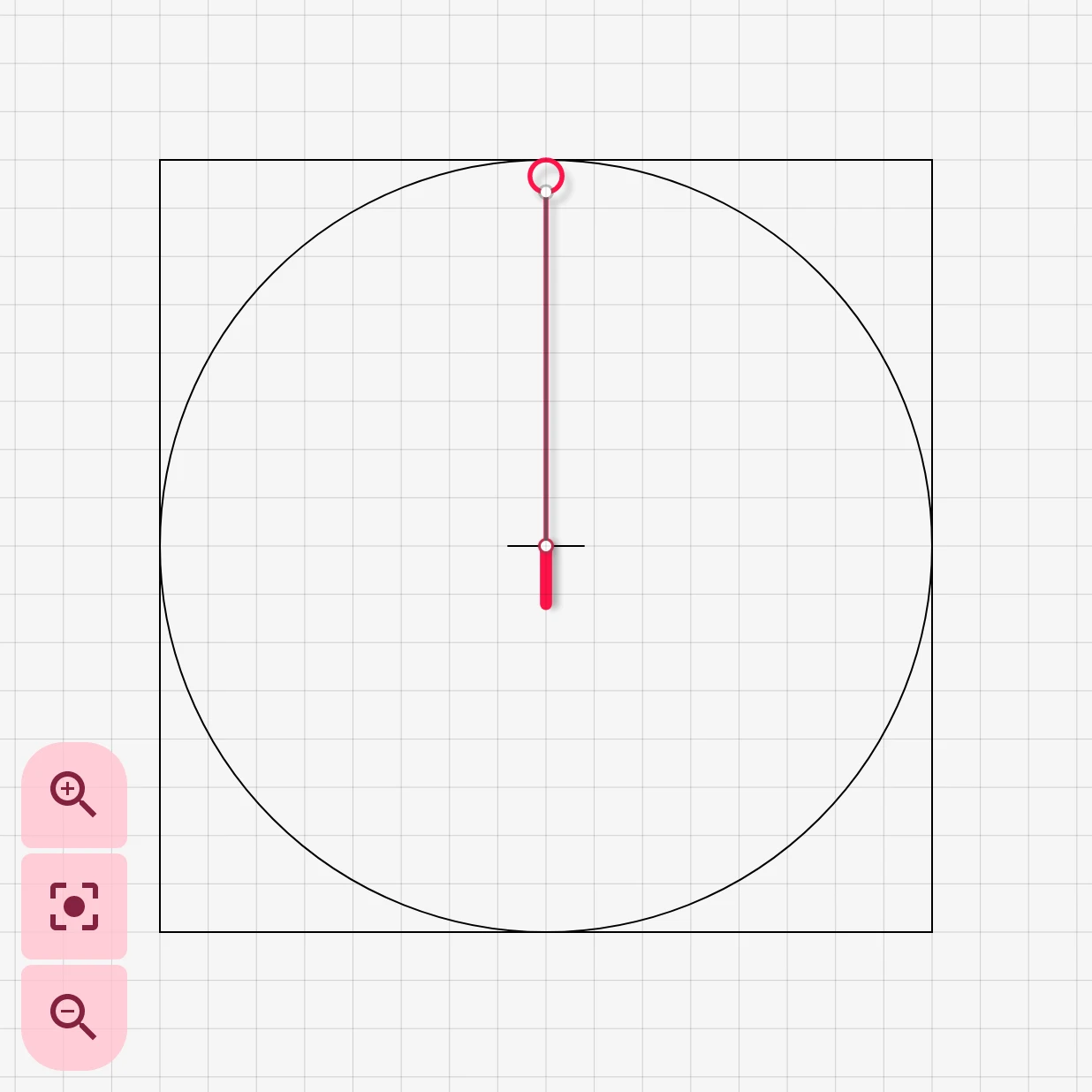
Section intitulée « 1. Ouvrez l’éditeur d’élément »Dans l’éditeur de cadran, ajoutez un élément modifiable (une aiguille, un élément statique, un index, un élément dynamique ou une complication) et choisissez Nouvel élément, ou appuyez sur le bouton de modification de la ligne d’un élément. L’élément s’ouvre dans l’éditeur d’élément :
2. Ajoutez des calques
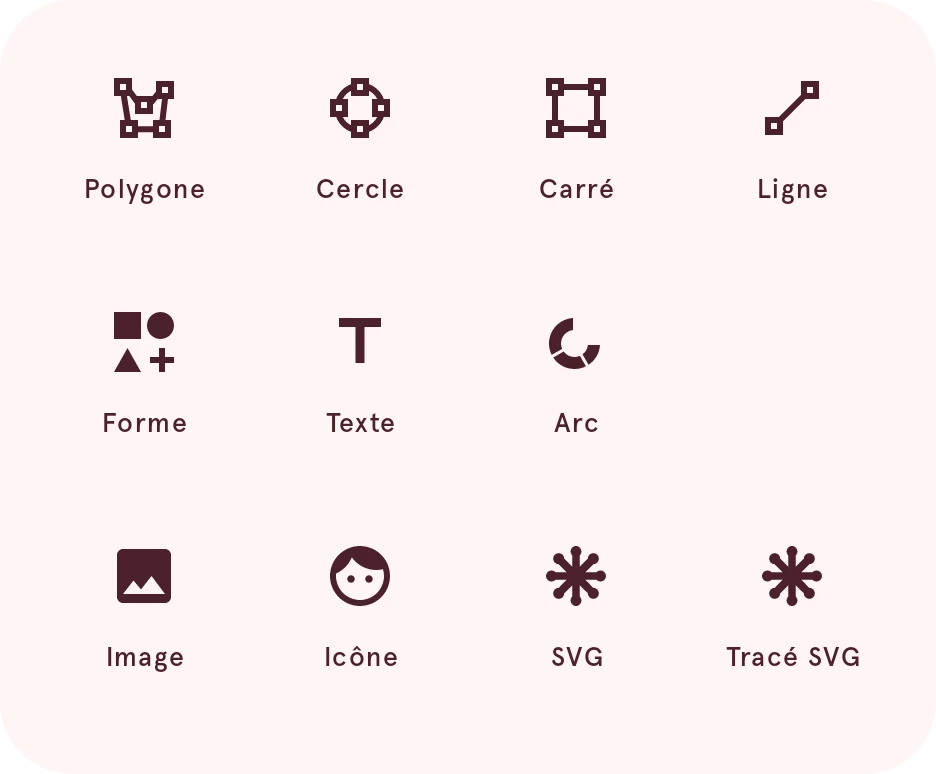
Section intitulée « 2. Ajoutez des calques »Un élément est une pile de calques : formes, texte, arcs, images et icônes. Appuyez sur le bouton d’ajout dans la rangée d’outils :


Choisissez un type de calque :
Déplacez, redimensionnez et faites pivoter les calques avec les outils, et changez leur ordre dans la liste des calques. Donnez à chacun ses couleurs, ses contours et ses dégradés dans son style.
3. Donnez-lui vie
Section intitulée « 3. Donnez-lui vie »Sélectionnez un calque et appuyez sur Automatiser pour le faire bouger avec l’heure ou avec des données, comme une jauge qui tourne avec le niveau de votre batterie :
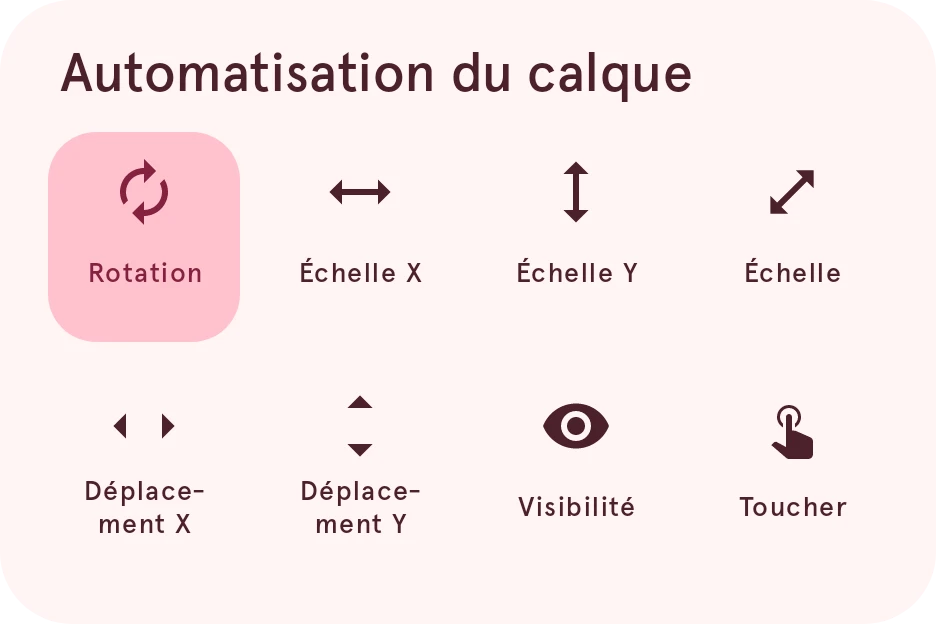
L’automatisation utilise des expressions avec
des balises de données, comme [bat_w] pour la
batterie de la montre. Voir Automatisation.
4. Terminé
Section intitulée « 4. Terminé »Appuyez sur Terminé en haut à gauche, et l’élément est de retour sur votre cadran.


Ensuite : partagez-le dans la bibliothèque.