Modifier un nombre
Comment fonctionnent les lignes de nombres partout dans l’application : appuyer, maintenir, saisir une valeur, réinitialiser ou automatiser.
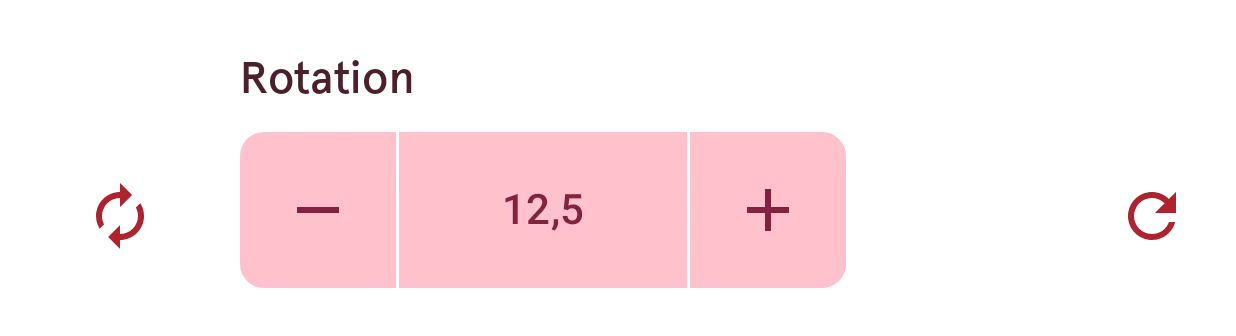
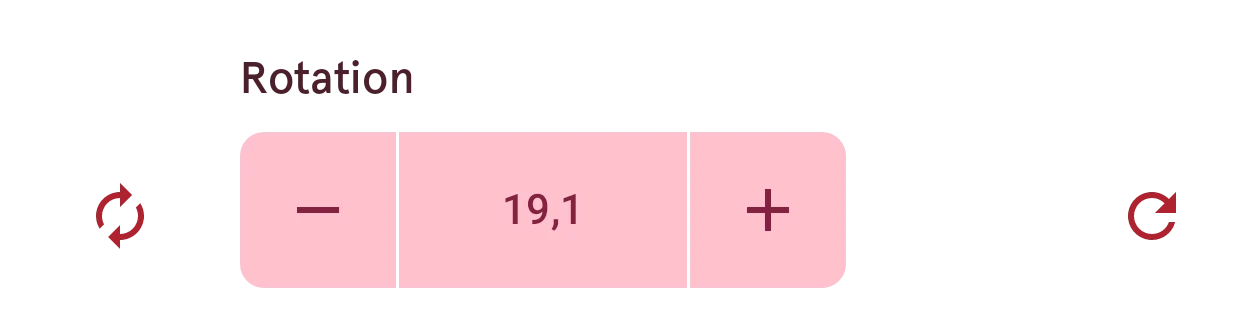
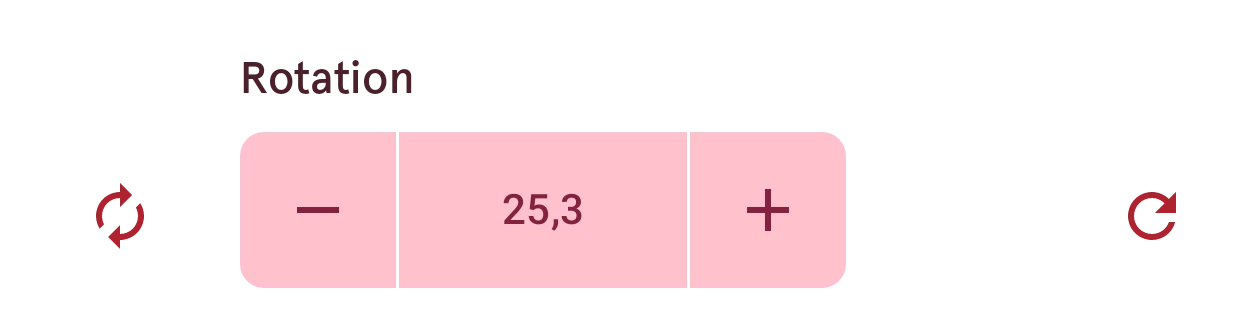
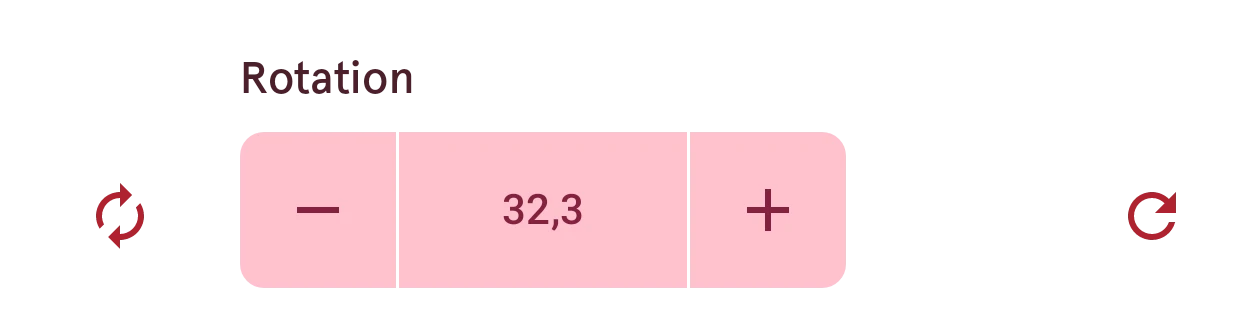
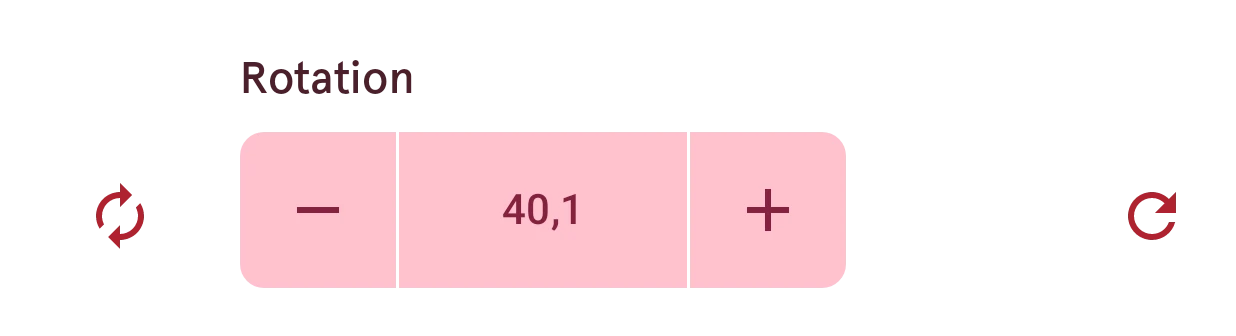
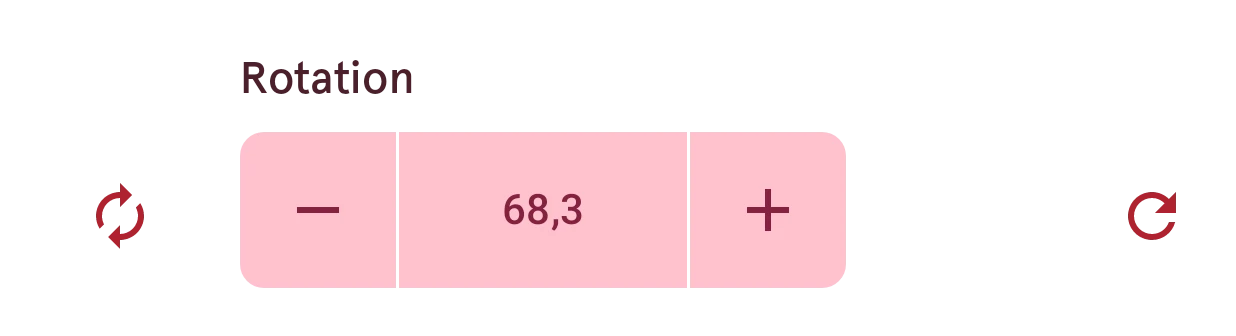
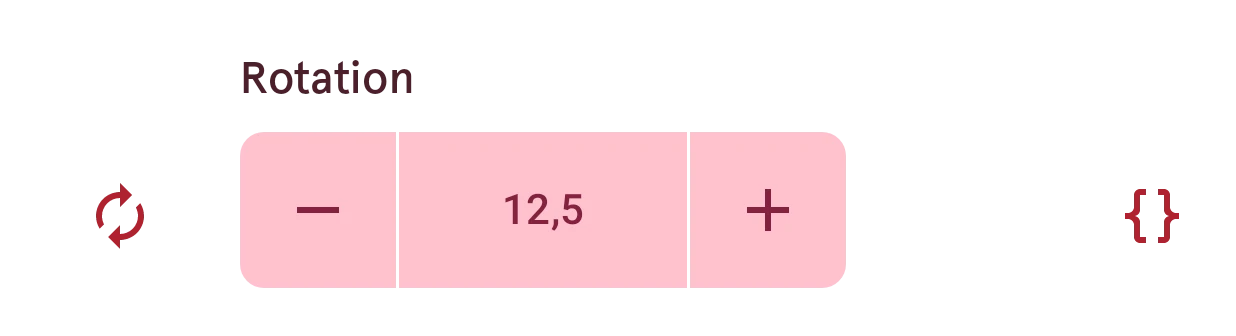
Chaque nombre de l’application (une taille, une rotation, une position, un rayon de coin) se règle avec la même commande, le sélecteur numérique : un bouton moins, la valeur et un bouton plus. Il fonctionne de la même façon dans l’éditeur de cadran, dans l’éditeur d’élément et dans chaque panneau.
Diminuer
Appuyez pour descendre d’un pas. Maintenez pour continuer, de plus en plus vite à mesure que vous maintenez.
Valeur
Appuyez sur la valeur pour saisir le nombre voulu. Voir Saisir une valeur.
Augmenter
Appuyez pour monter d’un pas. Maintenez pour continuer, de plus en plus vite à mesure que vous maintenez.
Réinitialiser
Le premier appui remet la valeur que la ligne avait quand vous l’avez ouverte, pour annuler vos essais. Appuyez de nouveau pour la valeur par défaut.
Appuyer et maintenir
Section intitulée « Appuyer et maintenir »Un appui déplace la valeur d’un pas. La taille d’un pas dépend du réglage : un dixième de degré pour une rotation, un millième pour une taille ou une position. La documentation indique le pas de chaque réglage sous sa ligne.
Maintenez le bouton et la valeur se met à défiler après une demi-seconde, environ trente fois par seconde. Elle accélère à mesure que vous maintenez : cinq pas à la fois au début, puis six, puis sept, et ainsi de suite. Ici, une rotation passe de 0.1 à 68.3 en une seconde et demie environ, aussi vite que dans l’application. Relâchez quand vous approchez, puis appuyez pour arriver à la valeur exacte.
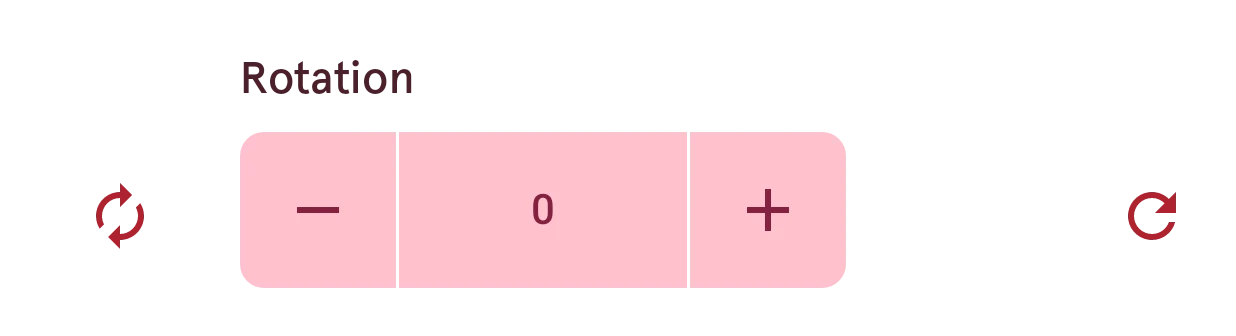
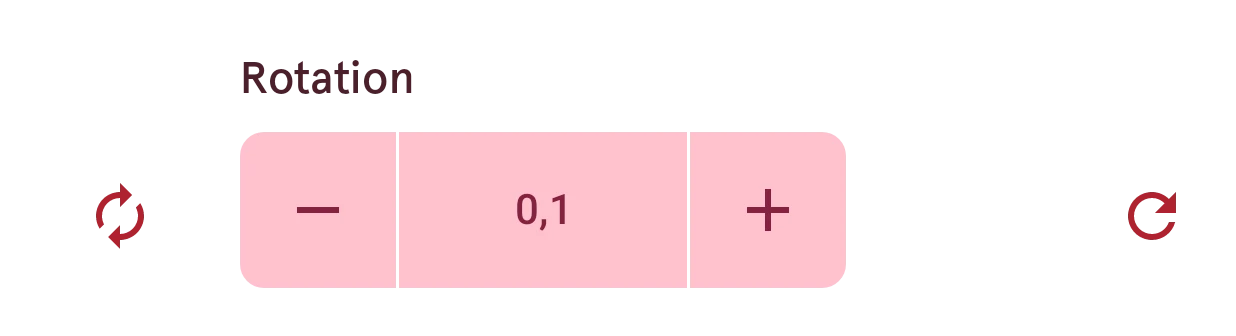
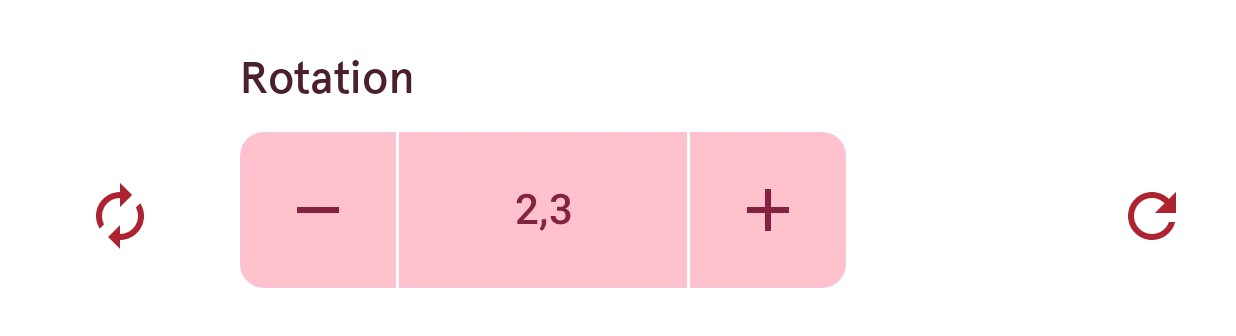
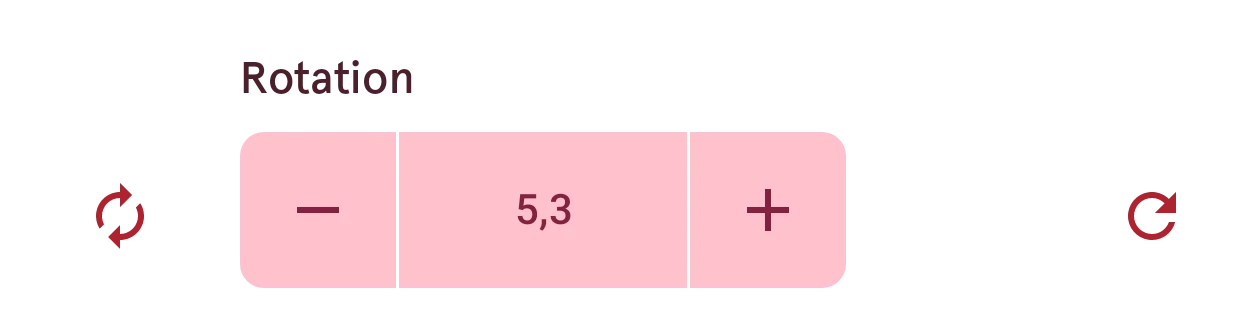
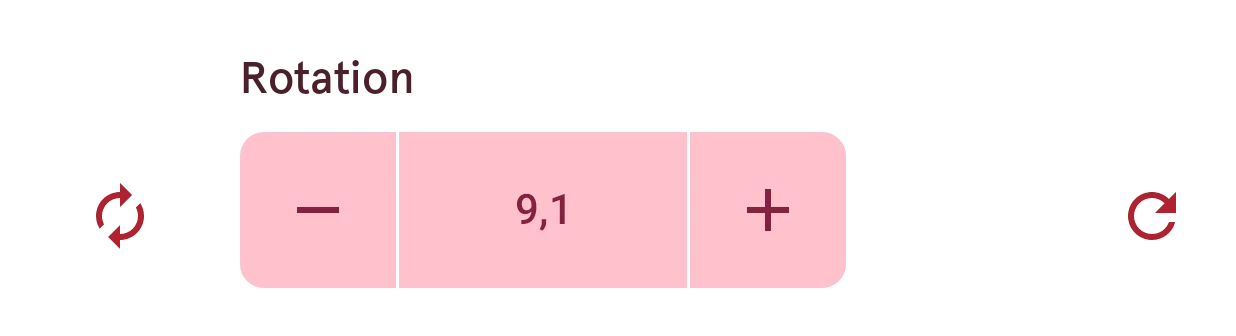
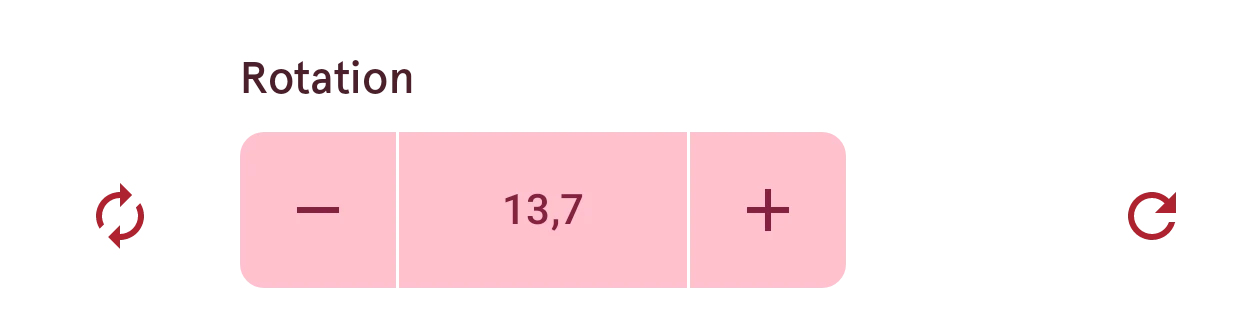
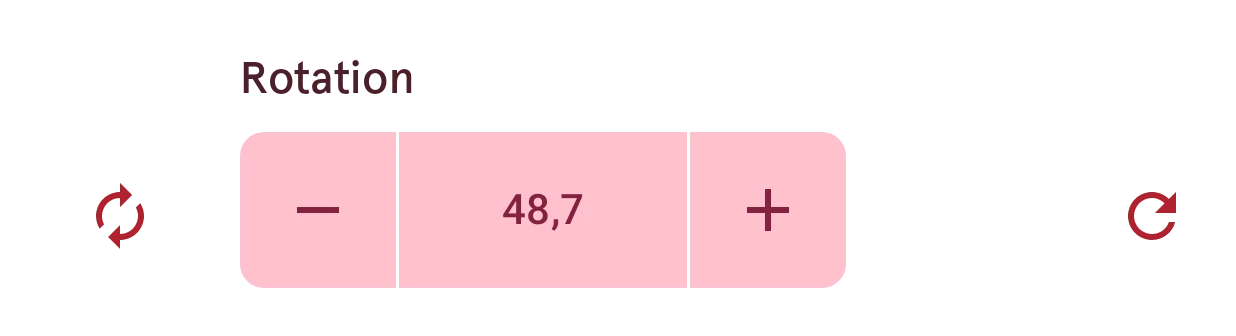
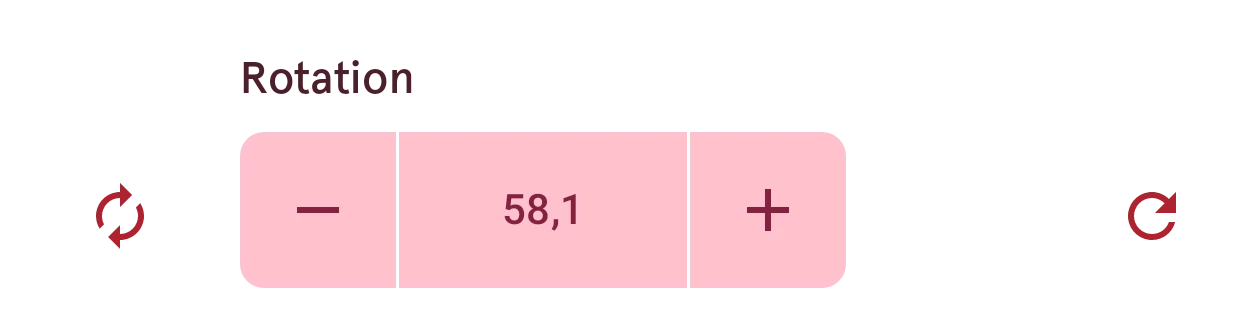
La valeur ne peut pas dépasser ses limites : au bout de sa plage, les boutons s’arrêtent simplement. Dans les éditeurs, un maintien entier compte pour une seule modification : une seule annulation le défait donc en entier.
Saisir une valeur
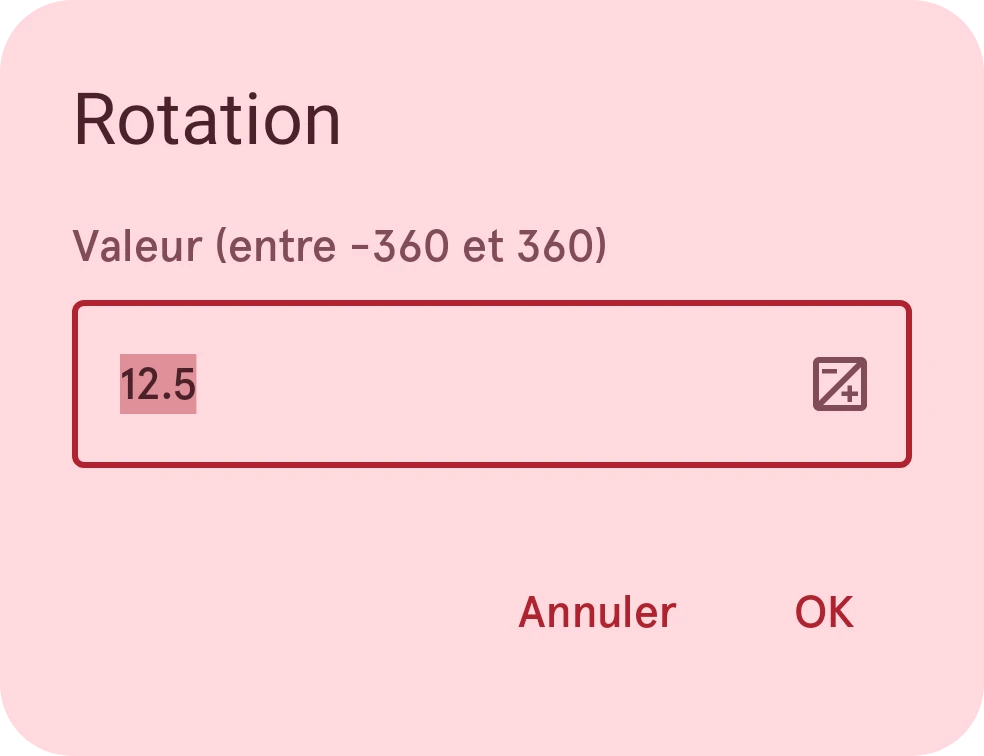
Section intitulée « Saisir une valeur »Pour un nombre exact, appuyez sur la valeur au milieu :
Une boîte de dialogue s’ouvre avec la valeur actuelle sélectionnée, pour saisir la nouvelle tout de suite. Elle indique la plage que le réglage autorise ; OK ne fonctionne que pour un nombre compris dans cette plage. Le point comme la virgule fonctionnent comme séparateur décimal.
Valeurs automatisées
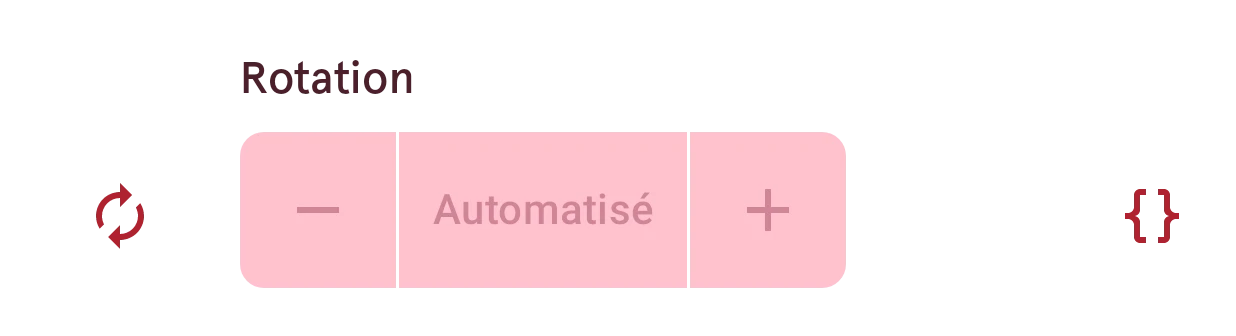
Section intitulée « Valeurs automatisées »Dans un élément dynamique ou une complication, de nombreux nombres peuvent suivre des données en direct au lieu d’une valeur fixe. Leur ligne a un bouton d’automatisation à la place de la réinitialisation :
Automatiser
Ouvre l’éditeur d’automatisation, pour que la valeur suive l’heure ou des données.
Une fois une valeur automatisée, la ligne l’indique et ses boutons sont grisés : c’est désormais l’automatisation qui règle le nombre. Rouvrez l’automatisation pour la modifier ou la supprimer.