
Elementos
La lista de elementos del diseñador de esferas, cómo añadir elementos a tu esfera y todo lo que puedes hacer con cada uno de ellos.
Una esfera es una lista de elementos, que se dibujan desde el final de la lista hacia arriba: el primer elemento de la lista queda encima de los demás. Las pestañas Interactivo y Ambiente tienen cada una su propia lista, para la vista normal y para la vista ambiente (la pantalla siempre activa).
La lista
Sección titulada «La lista»Cada lista tiene un encabezado con dos botones: uno para añadir un elemento y un menú para toda la lista.


Menú de elementos
Sección titulada «Menú de elementos»El botón Más del encabezado abre este menú, que actúa sobre todos los elementos de la lista a la vez:
Borrar todos los elementos…
Quita todos los elementos de esta lista.Copiar todos los elementos al modo ambiente…
Copia todos los elementos de esta lista a la otra: de la vista interactiva a la vista ambiente, o al revés. Un comienzo rápido para una vista ambiente que se parezca a la normal.
Copiar todos los elementos del modo ambiente…
Copia todos los elementos de la otra lista a esta.
La fila de un elemento
Sección titulada «La fila de un elemento»Toca una fila para seleccionar el elemento en la vista previa. Los botones que tiene una fila dependen del elemento; esta es la fila de una aguja. La fila de una complicación tiene además un botón de complicación.


Arrastrar para cambiar el orden de los elementos
Mantén pulsado para levantar la fila y luego arrástrala para mover el elemento hacia arriba o hacia abajo en la lista (lo que está más arriba en la lista se dibuja encima).
Editar color
Los colores del elemento, con un icono pequeño que muestra su tipo. Tócalo para cambiar los colores.
Abre los colores del elemento.
El elemento aún no está listo para Watch Face Format
Algo de este elemento no funciona en un reloj con Wear OS 6. Tócalo para ver qué es y poder cambiarlo antes de enviar la esfera.
Solo cuando el elemento no puede ir tal cual a un reloj con Wear OS 6.
Elegir datos de la complicación
Los datos con los que la complicación empieza en el reloj, hasta que quien lo lleva elige allí otra fuente. Consulta Complicaciones.
Solo para complicaciones.
Editar directamente
Abre el elemento en el editor de elementos, para cambiar su aspecto.
Para agujas, índices, elementos dinámicos, complicaciones y elementos estáticos.
Abre el editor de elementos.
Ajustar elemento
Abre los ajustes del elemento debajo de su fila: su posición y tamaño, cómo se mueve y lo que tiene de especial su tipo. Consulta Tipos de elemento, que tiene una página para cada tipo. Mientras están abiertos, este botón es una flecha que los cierra.
Mientras los ajustes del elemento están cerrados.
Abre los ajustes del elemento.
Acciones del elemento
Sección titulada «Acciones del elemento»El botón Más de una fila abre lo que puedes hacer con el elemento:
Las acciones que aparecen dependen del elemento. Un elemento estático es el que más tiene:
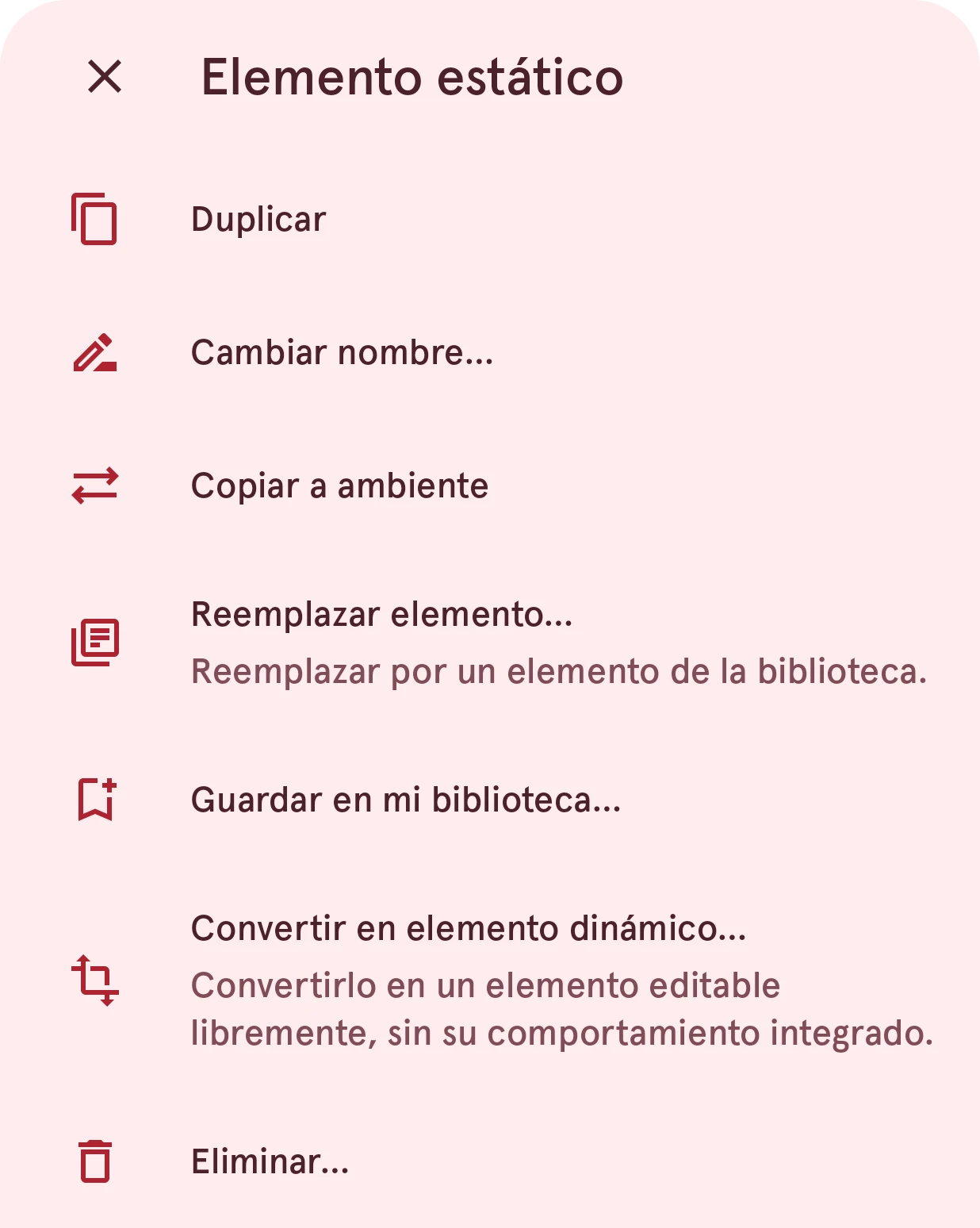
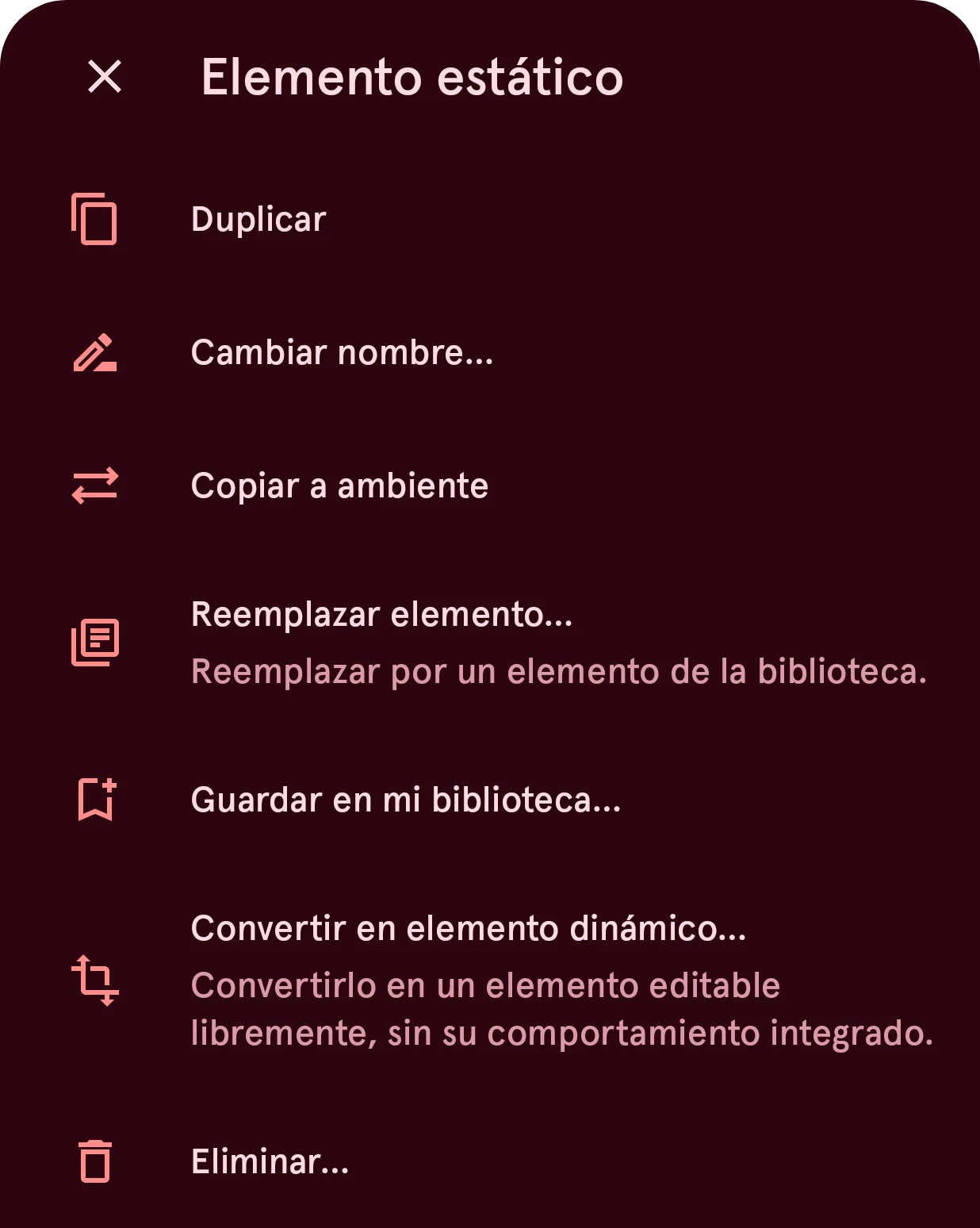
Duplicar
Añade una copia del elemento, justo encima de él en la lista.Cambiar nombre…
Da al elemento un nombre propio, que se muestra en la lista.Abre Cambiar nombre del elemento.
Copiar a ambiente
Copia el elemento a la otra lista, para que esté tanto en la vista normal como en la vista ambiente.
En la pestaña Ambiente pone Copiar a interactivo.
Reemplazar elemento…
Reemplazar por un elemento de la biblioteca.
Cambia el elemento por uno de la biblioteca. Consulta Elegir de la biblioteca.
Para agujas, índices, elementos dinámicos, complicaciones y elementos estáticos.
Abre la biblioteca.
Guardar en mi biblioteca…
Guarda el elemento como uno de los tuyos, en Mis contenidos, para usarlo en otras esferas.
Para agujas, índices, elementos dinámicos, complicaciones y elementos estáticos.
Abre Guardar en mi biblioteca.
Convertir en elemento dinámico…
Convertirlo en un elemento editable libremente, sin su comportamiento integrado.
Convierte el elemento en uno que dibujas tú en el editor de elementos, partiendo de su aspecto actual.
Para relojes digitales, fechas, círculos de progreso, indicadores, elementos estáticos y zonas táctiles.
Antes te pide que confirmes.
Convertir en elemento estático
Convertirlo en un elemento estático editable libremente.
Convierte el elemento en un elemento estático.Para imágenes y elementos dinámicos.
Antes te pide que confirmes.
Eliminar…
Quita el elemento de la esfera.Antes te pide que confirmes.
Añadir elementos
Sección titulada «Añadir elementos»El botón de añadir que hay sobre la lista abre un panel con todas las clases de elemento, en dos grupos. Cada tipo tiene su propia página: toca su nombre más abajo. ¿No sabes cuál necesitas? Consulta ¿Cuál necesito?
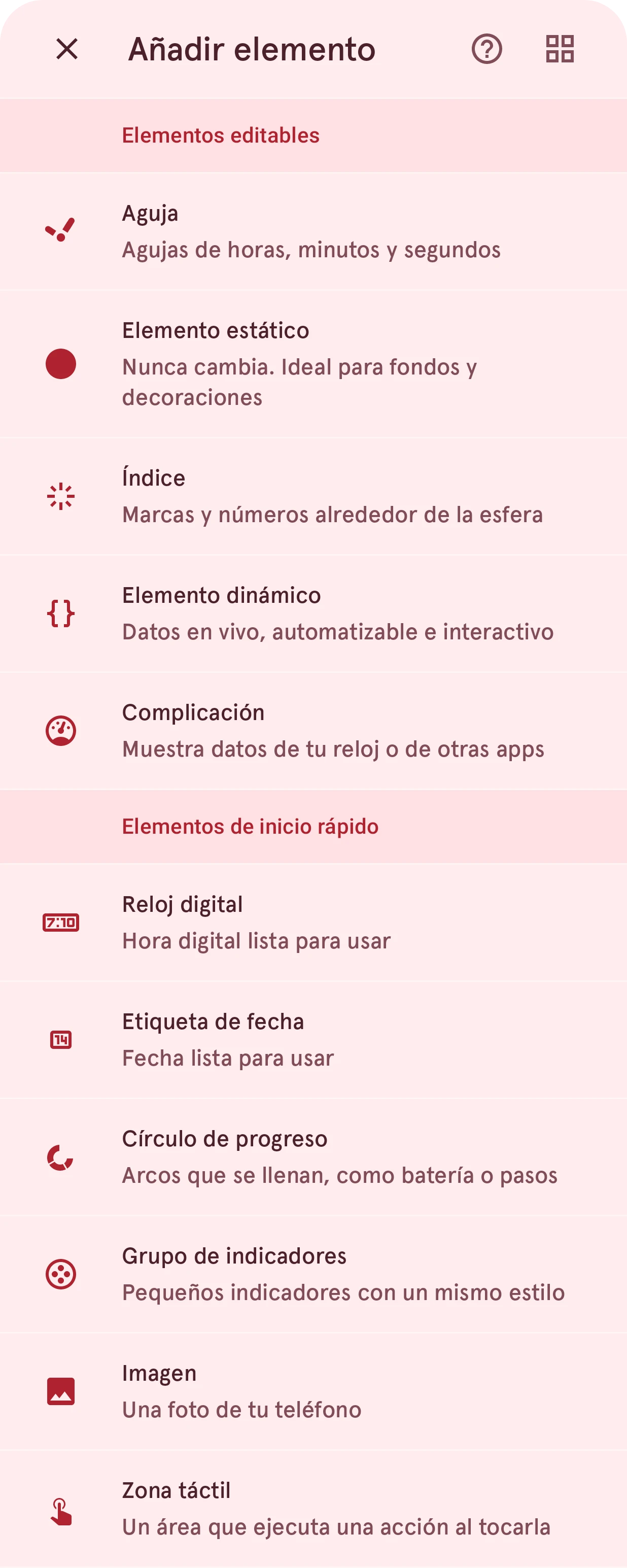
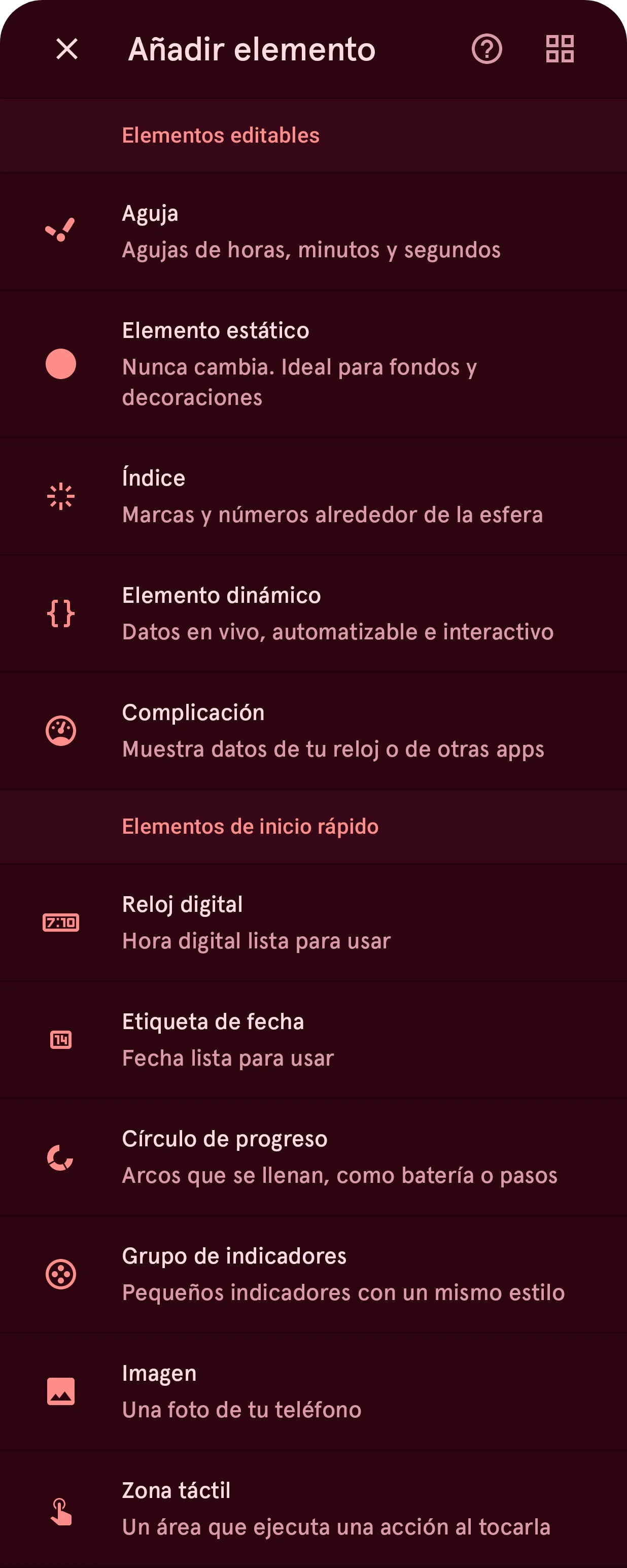
El botón de arriba cambia el panel entre esta lista y una cuadrícula de tarjetas; el signo de interrogación abre estas páginas.
Elementos editables
Sección titulada «Elementos editables»Estos los dibujas tú, capa a capa, en el editor de elementos, o partes de uno de la biblioteca.
Agujas de horas, minutos y segundos
Nunca cambia. Ideal para fondos y decoraciones
Marcas y números alrededor de la esfera
Datos en vivo, automatizable e interactivo
Muestra datos de tu reloj o de otras apps
Elementos de inicio rápido
Sección titulada «Elementos de inicio rápido»Listos para usar: se añaden con ajustes que ya funcionan, y los configuras a partir de ahí. No hay nada que dibujar.
Hora digital lista para usar
Fecha lista para usar
Arcos que se llenan, como batería o pasos
Pequeños indicadores con un mismo estilo
Una foto de tu teléfono
Para un elemento editable, eliges después de dónde viene:
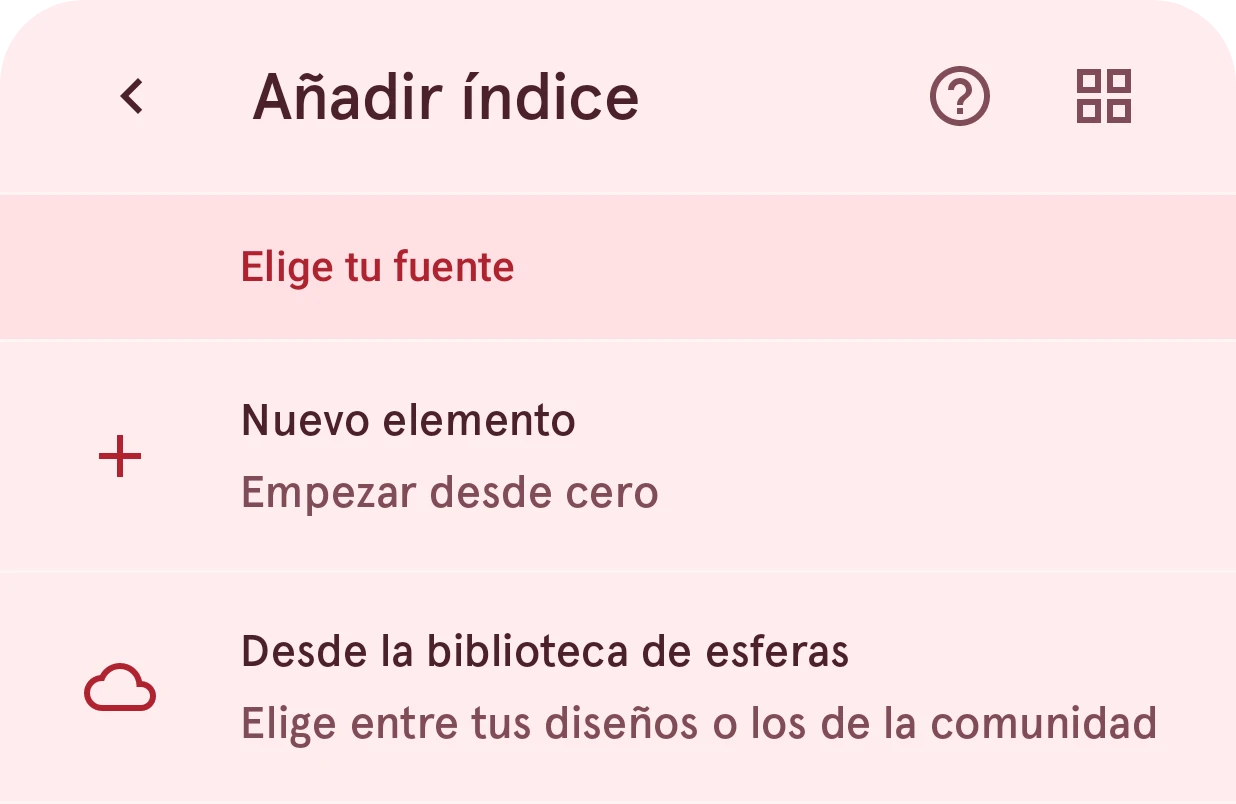
Nuevo elemento
Empezar desde cero
Abre el editor de elementos con un elemento vacío.Desde la biblioteca de esferas
Elige entre tus diseños o los de la comunidad
Elige un elemento ya hecho de la biblioteca. Consulta Elegir de la biblioteca.