
Diseña tu primera esfera
Empieza una esfera nueva, añade agujas, una fecha y marcas alrededor de la esfera, crea su versión ambiente y guárdala en tu teléfono.
1. Empieza una esfera nueva
Sección titulada «1. Empieza una esfera nueva»Abre el menú de la app (desliza desde la izquierda o toca el botón de menú de arriba a la izquierda) y toca Nueva esfera. Empieza desde cero o desde una de las esferas de partida.
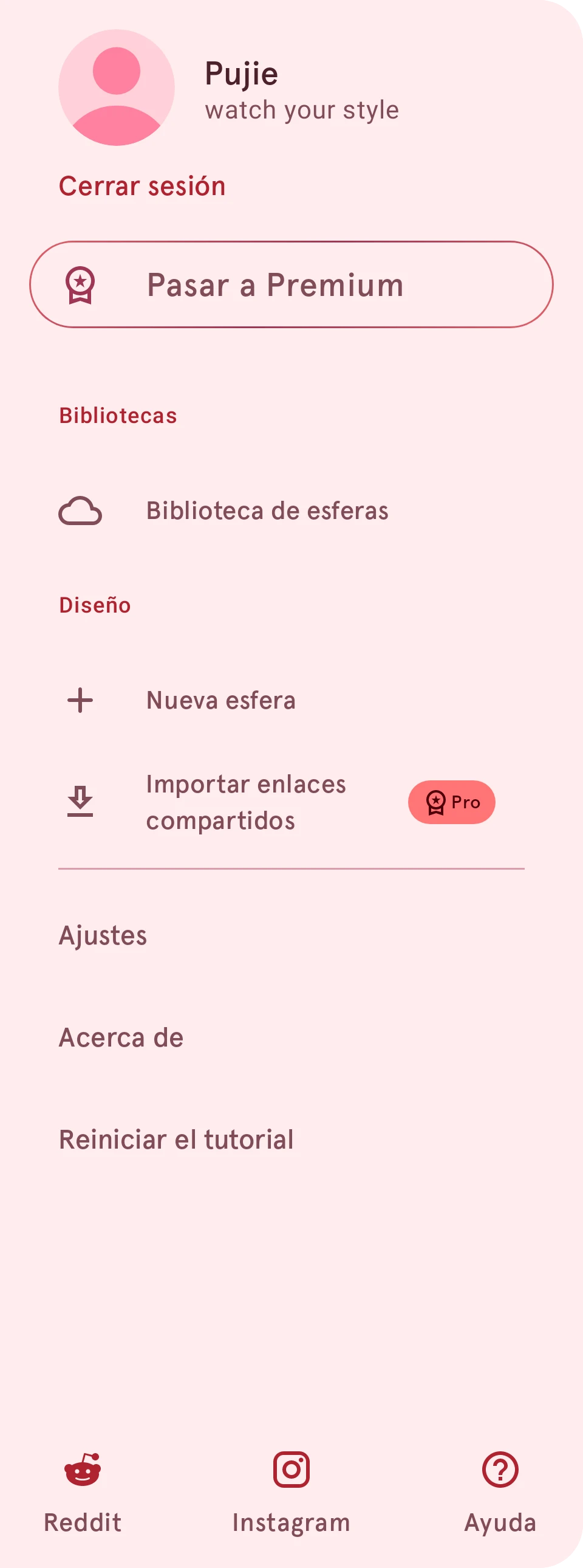
La esfera se abre en el diseñador de esferas: la esfera arriba y la lista de sus elementos debajo.
2. Añade las agujas
Sección titulada «2. Añade las agujas»Toca el botón de añadir que hay sobre la lista de elementos:


El panel muestra todos los tipos de elemento. Para un reloj analógico, empieza con una aguja:
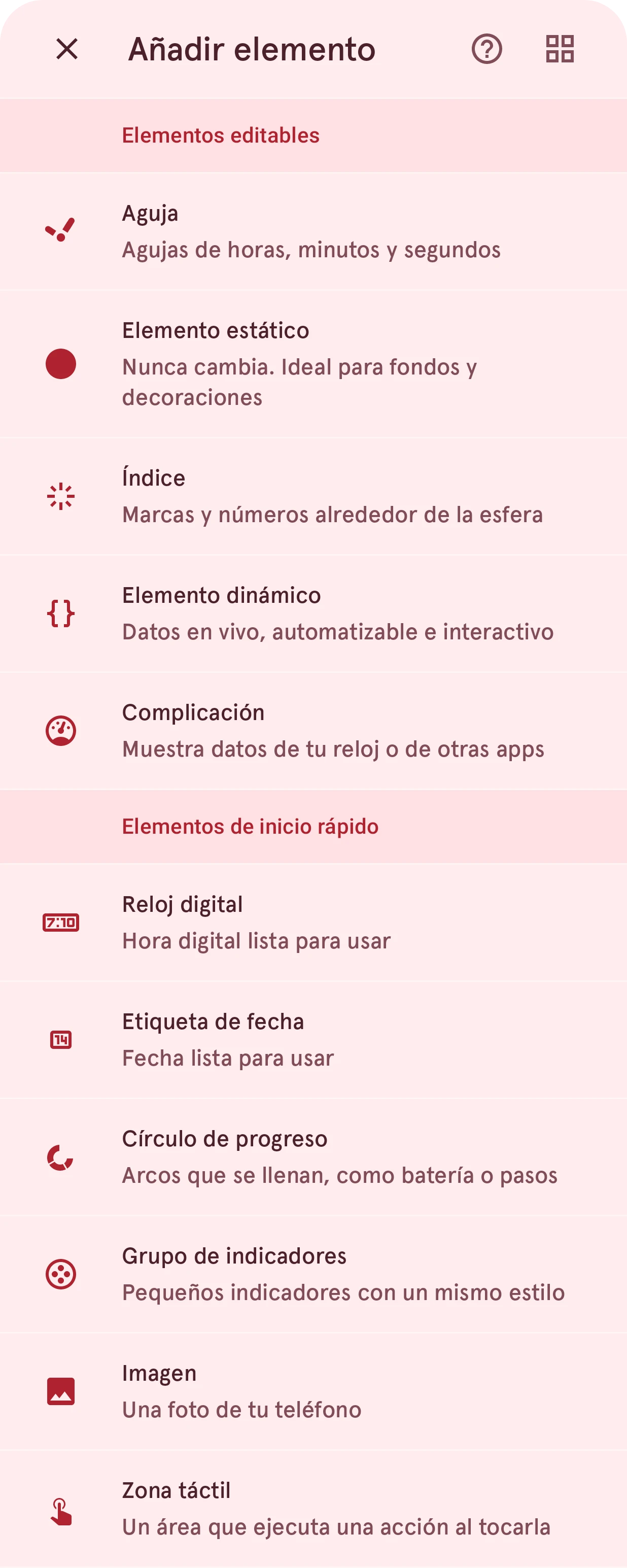
Elige de dónde viene: crea una nueva o toma una de la biblioteca. Añade tres: las horas, los minutos y los segundos. Para un reloj digital, añade en su lugar un reloj digital.
3. Añade una fecha y marcas alrededor de la esfera
Sección titulada «3. Añade una fecha y marcas alrededor de la esfera»Desde el mismo panel, añade una etiqueta de fecha para la fecha y un índice para las marcas o los números alrededor de la esfera. ¿No sabes qué hace un elemento? Tipos de elemento explica cada uno.
4. Hazla tuya
Sección titulada «4. Hazla tuya»Cada elemento tiene una fila en la lista. Tócala para seleccionar el elemento en la esfera; los botones de la fila cambian sus colores y abren sus ajustes o el editor de elementos:


Arrastra una fila por su controlador para poner ese elemento delante o detrás de los demás. Consulta Elementos.
5. Crea la versión ambiente
Sección titulada «5. Crea la versión ambiente»Tu reloj muestra una versión más tenue de la esfera mientras no lo miras: la versión ambiente (pantalla siempre activa). Cambia a ella con la pestaña Ambiente:


Mantenla sencilla y oscura: oculta lo que no necesitas ahí, sobre un fondo negro. Así ahorras batería. Consulta Interactivo y ambiente.
6. Guárdala
Sección titulada «6. Guárdala»En la versión gratuita, la app te pide que pongas nombre a tu diseño y elijas uno de tus tres espacios. Después, cada cambio se guarda solo.
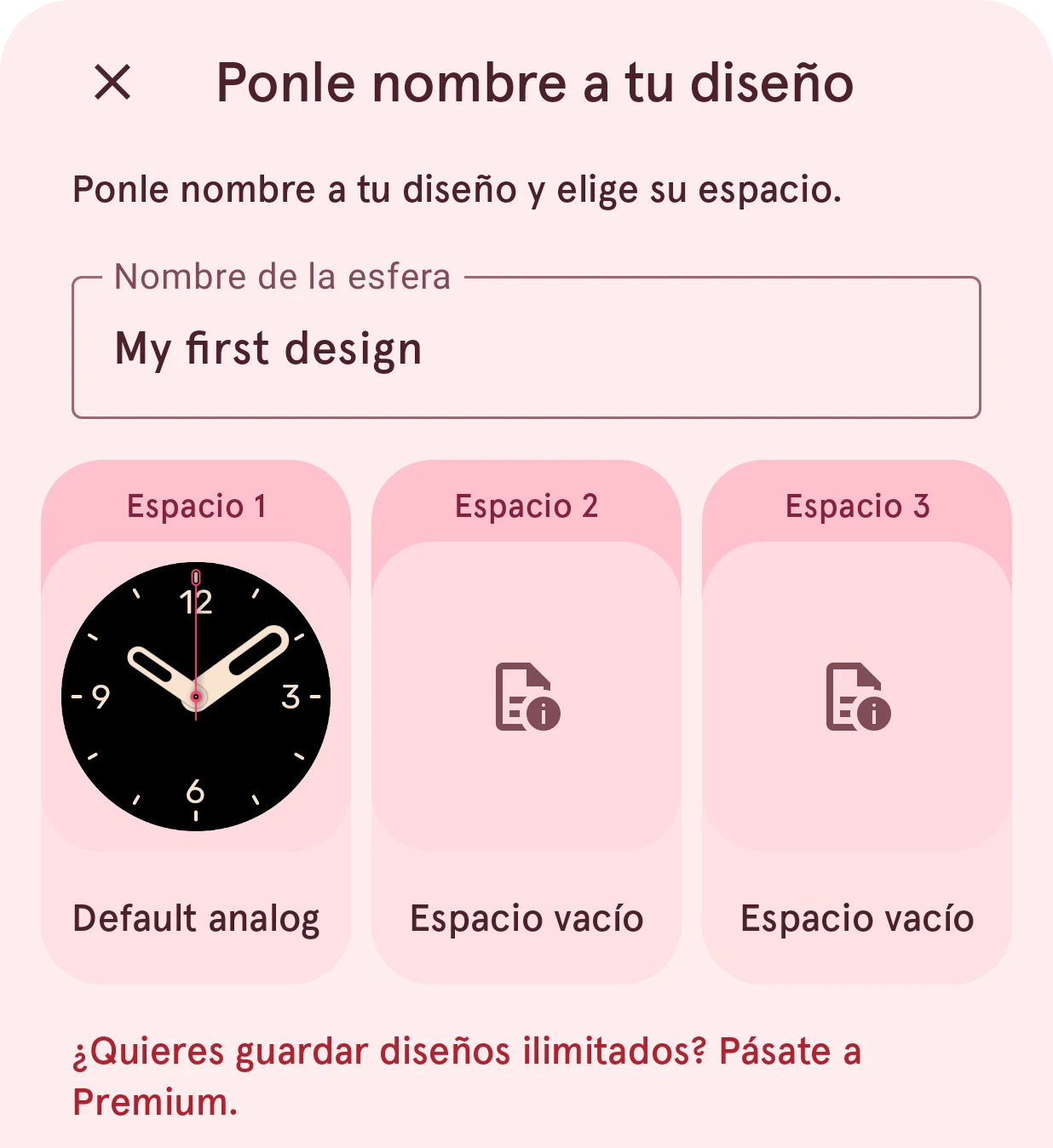
Con Premium tus diseños se guardan en tu propia biblioteca, todos los que quieras.
Siguiente: envíala a tu reloj.