
Capas
Cómo añadir capas a un elemento, qué muestra cada fila de la lista de capas y qué puedes hacer con una capa desde su menú.
Un elemento se construye con capas: formas, texto, arcos, imágenes, iconos, y grupos que contienen otras capas. La lista de capas, bajo la fila de herramientas, las muestra todas.
Añadir capas
Sección titulada «Añadir capas»Toca el botón de añadir del final de la fila de herramientas:


El menú enumera todo lo que puede contener un elemento. Una capa nueva queda seleccionada al momento, lista para editarla.
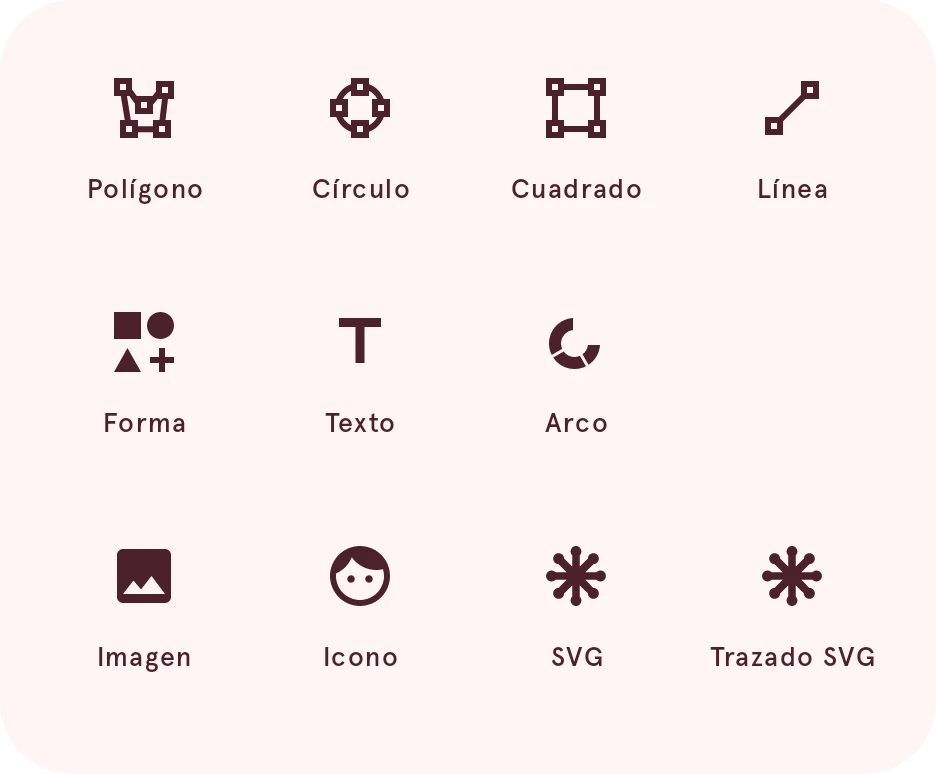
Polígono
Empieza una forma que dibujas punto a punto con la pluma.
Círculo
Añade un círculo.
Cuadrado
Añade un cuadrado. Para tener esquinas redondeadas, usa Forma, o Redondear esquinas en las acciones de la capa.
Línea
Empieza una línea que dibujas punto a punto con la pluma.
Forma
Abre el generador de formas para estrellas, anillos, rectángulos redondeados y más, cada uno con sus propios ajustes. El resultado es una forma normal que puedes seguir editando.
Abre Añadir forma.
Texto
Añade una capa de texto. En un elemento dinámico, el texto puede mostrar datos en directo con etiquetas de datos, como la hora o el nivel de batería.
Arco
Añade un arco, una parte de un círculo. Los arcos son la forma habitual de mostrar un progreso, como el nivel de batería o tus pasos.
Icono
Añade un icono y abre el selector de iconos, con los iconos de varias fuentes de iconos.
Abre Iconos.
SVG
Importa un archivo SVG como formas. Si el archivo usa partes que el editor no puede dibujar, las enumera después de importarlo.
Trazado SVG
Añade una forma a partir de los datos de un trazado SVG que pegas, el atributo
dde un trazado.Abre Añadir un trazado SVG.
La lista de capas
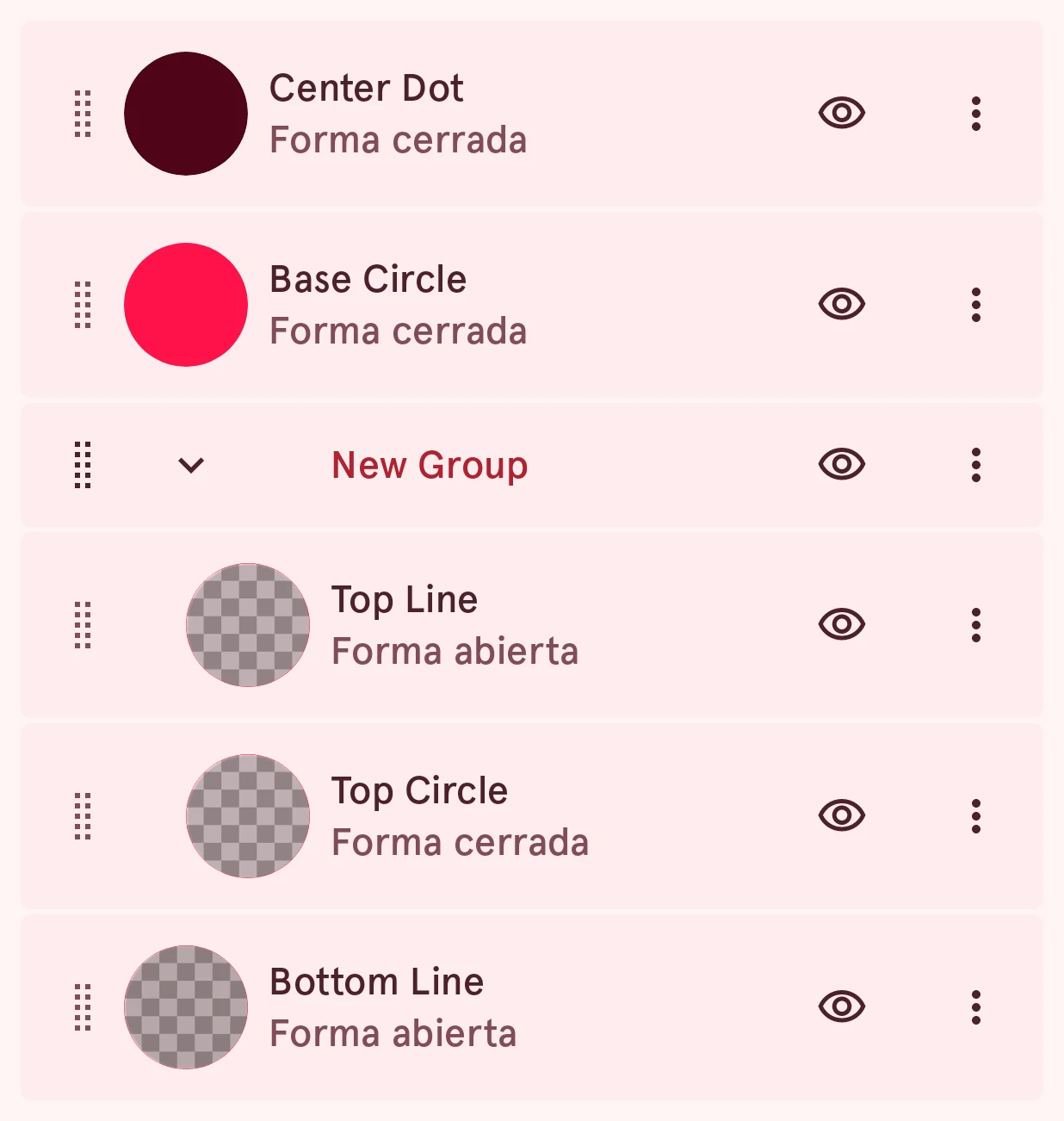
Sección titulada «La lista de capas»Toca una fila para seleccionar su capa. Una fila muestra, de izquierda a derecha:
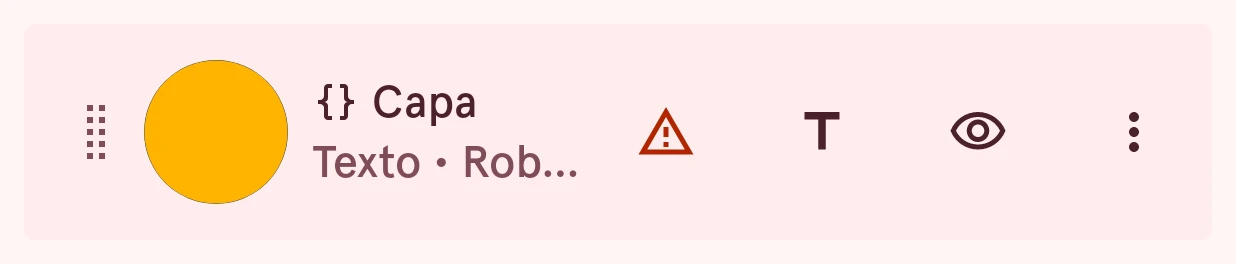
Controlador de arrastre
Arrástralo para subir o bajar la capa en la lista.
Estilo
Una pequeña vista previa del aspecto de la capa. Tócala para abrir las páginas de estilo de la capa (consulta los botones de estilo).
Automatización de la capa
Aparece en una capa automatizada. Se convierte en una advertencia cuando falla alguna de sus expresiones.
Nombre y tipo
El nombre de la capa y, debajo, de qué tipo es (forma cerrada, forma abierta, texto, arco, imagen, icono), o Bloqueada en una capa bloqueada. Una máscara o un contorno lo indican después del tipo.
Problemas con Wear OS 6
Aparece cuando la capa usa algo que una esfera de Wear OS 6 no puede mostrar. Tócalo para ver qué es.
Abre Aún no es compatible.
Ajustes del contenido
En el texto, los arcos, las imágenes y los iconos: su texto, sus ángulos o su imagen.
Mostrar u ocultar
Muestra u oculta la capa mientras diseñas.
Más
Abre las acciones de la capa.
Un grupo tiene una flecha para expandirlo o contraerlo; las capas que contiene aparecen con sangría. Mantén pulsada una fila para seleccionar varias capas (seleccionar varias capas), y desliza una fila hacia un lado para eliminar su capa.
Acciones de la capa
Sección titulada «Acciones de la capa»Toca el botón Más del final de la fila de una capa:
Sus acciones se abren en un panel, agrupadas como ves abajo. Cuáles aparecen depende del tipo de capa.
Duplicar
Añade una copia de la capa, con su estilo y su automatización.
Cambiar nombre…
Da un nombre a la capa, lo que ayuda en una lista larga.
Abre Cambiar nombre de la capa.
Copiar al portapapeles
Copia la capa, para pegarla en este o en otro elemento con Pegar capa en el menú Más.
Organizar
Sección titulada «Organizar»Mover arriba del todo
Lleva la capa al principio de la lista en un solo paso, en lugar de arrastrarla.
Mover al fondo
Lleva la capa al final de la lista.
Transformar
Sección titulada «Transformar»Voltear horizontalmente
Refleja la capa de izquierda a derecha.
Para formas, grupos, arcos e imágenes.
Voltear verticalmente
Refleja la capa de arriba abajo.
Para formas, grupos, arcos e imágenes.
Restablecer centro de rotación
Devuelve el centro de rotación de la capa al centro de su forma, después de haberlo movido. La capa gira alrededor de este punto cuando se gira o se automatiza.
Configurar escalado…
Elige cómo se estira esta capa cuando la aguja se alarga o se ensancha.
Para una aguja cuyas partes no deben estirarse todas igual: mantén redondo un buje redondo, conserva el grosor de un trazo, o deja que una parte crezca alrededor de su propio centro.
Para las capas de forma de una aguja.
Abre Propiedades de escala.
Redondear esquinas
Redondea las esquinas marcadas de esta forma.
Redondea a la vez todas las esquinas en ángulo de la forma, con el radio que elijas. Para redondear una sola esquina, selecciona su punto y usa Redondear esquina en sus acciones de punto.
Para formas.
Abre Redondear esquinas.
Convertir en forma
Convierte los glifos en una capa de forma editable.
Convierte las letras en una forma, para que puedas editarlas punto a punto. Después ya no es un texto que puedas volver a escribir.
Para capas de texto.
Máscara y contorno
Sección titulada «Máscara y contorno»Usar como contorno
Usa la forma de esta capa como contorno de tu elemento.
El contorno es la forma del elemento para los toques: la respuesta al toque en el reloj lo sigue. Un elemento tiene un solo contorno, así que al definirlo en otra capa pasa a ella. Si no hay ninguno, se usa una forma llamada «outline» o, si no, los límites del elemento.
Mientras está activado, pone Dejar de usar como contorno.
Para formas y arcos.
Usar como máscara de recorte
Recorta las capas inferiores con la forma de esta capa.
Por ejemplo, pon un círculo encima de una imagen y convierte el círculo en una máscara, para mostrar la imagen solo dentro del círculo.
Mientras está activado, pone Quitar máscara de recorte.
Para formas e iconos.
Eliminar
Sección titulada «Eliminar»Eliminar
Elimina la capa. Deshacer la recupera.