
Biblioteca de esferas
Encuentra esferas y elementos creados por la comunidad de Pujie, guarda tus propios diseños y compártelos con todo el mundo.
La biblioteca es donde viven las esferas y los elementos de la comunidad de Pujie. Puedes explorarla y buscar en ella, aplicar o editar lo que encuentres y guardar allí tus propios diseños: en privado o compartidos con todo el mundo.
Ábrela con Biblioteca de esferas en el menú de navegación.
Las cuatro pestañas
Sección titulada «Las cuatro pestañas»La biblioteca tiene cuatro pestañas, en la parte inferior de la pantalla en un teléfono (se esconden mientras te desplazas) y en un lateral en una pantalla más ancha o en horizontal:


Galería
Una selección para explorar: lo nuevo y lo popular, colecciones elegidas por nosotros y sugerencias para ti. Consulta Galería.
Catálogo
Todo lo que hay en la biblioteca, para buscar, ordenar y filtrar. Consulta Catálogo y búsqueda.
Mis contenidos
Tus propias esferas y elementos, en tu teléfono y en la biblioteca. Consulta Mis contenidos.
Favoritos
Lo que te ha gustado y los diseñadores a los que sigues. Consulta Favoritos y diseñadores.
El Catálogo, Mis contenidos y Favoritos muestran un solo tipo de contenido cada vez: esferas o un tipo de elemento (agujas, elementos estáticos, elementos dinámicos, complicaciones o índices). Elige el tipo con el botón de tipo que hay bajo la barra superior. La app puede abrir la biblioteca en la pestaña que usaste por última vez; es un ajuste.
Toca un contenido para abrir sus detalles: una vista previa grande, quién lo ha creado y qué puedes hacer con él.
La barra superior
Sección titulada «La barra superior»La barra de la parte superior de cada pestaña: el menú, el campo de búsqueda y tu cuenta.


Menú
En un teléfono, abre el menú de navegación.Buscar
Busca en la biblioteca, en las pestañas Catálogo y Mis contenidos. Consulta Catálogo y búsqueda.
Perfil
Tu foto (o un avatar vacío mientras no hayas iniciado sesión). Abre tu menú de la cuenta.
Menú de la cuenta
Sección titulada «Menú de la cuenta»Arriba del todo: tu foto, tu nombre y cuántas esferas, elementos y seguidores tienes. Debajo:
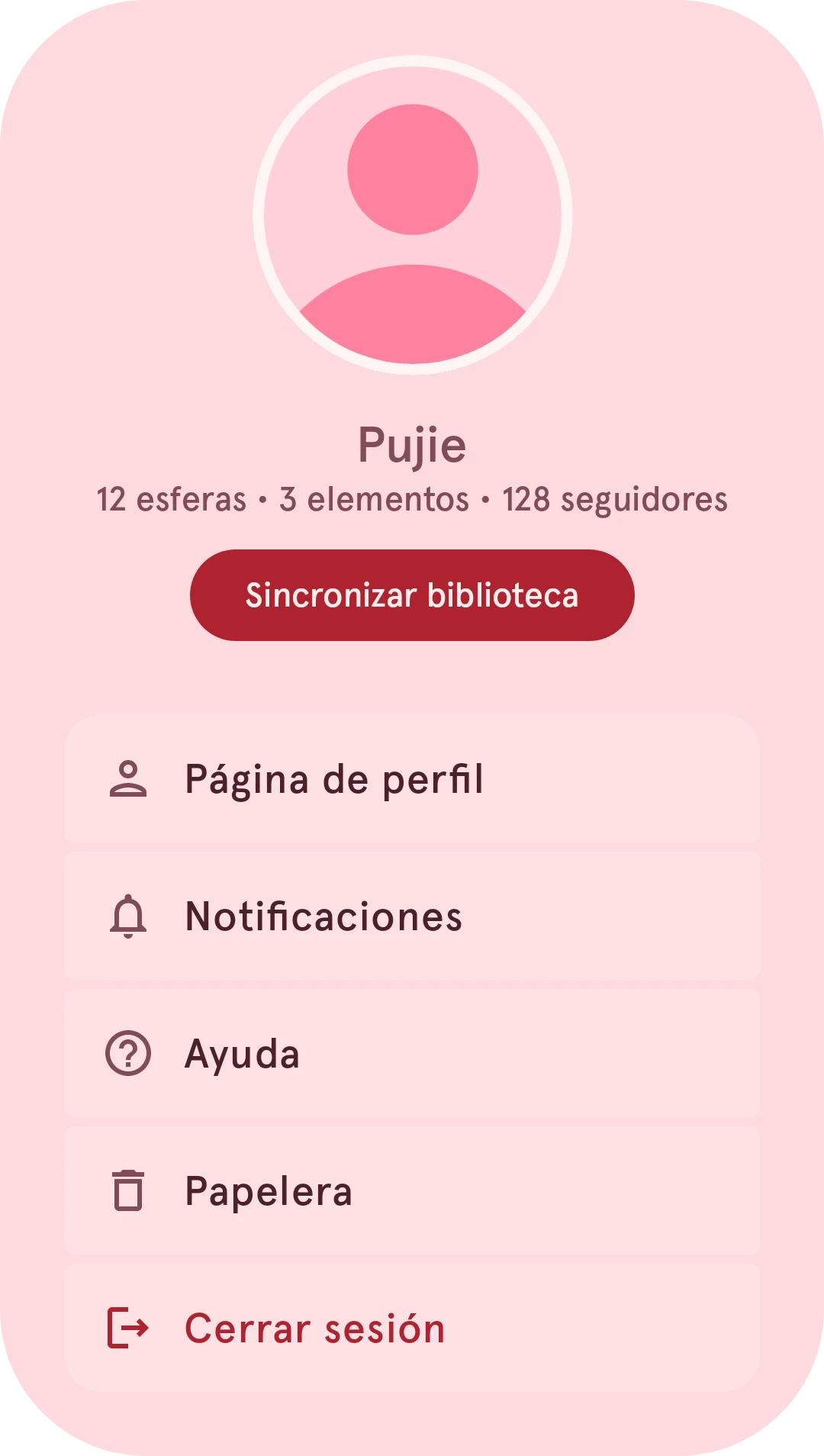
Sincronizar biblioteca
Requiere Premium Descarga ahora a este teléfono tus contenidos de la biblioteca. Consulta Sincronización.
Página de perfil
Tu página tal como la ven los demás. Consulta Tu propio perfil.
Notificaciones
Me gusta, comentarios y seguidores. Consulta Notificaciones.
Ayuda
Estas páginas.Papelera
Lo que has eliminado, durante 10 días. Consulta Papelera.Cerrar sesión
Cierra tu sesión; mientras no hayas iniciado sesión, dice Iniciar sesión.
Cuentas, versión gratuita y Premium
Sección titulada «Cuentas, versión gratuita y Premium»Puedes explorar la biblioteca sin una cuenta. Para dar me gusta, seguir a alguien, comentar o guardar tus diseños en la biblioteca, inicias sesión con una cuenta de Pujie; la app te lo pide cuando intentas hacer una de esas cosas.
En la versión gratuita editas esferas y las guardas en unos pocos espacios. Premium añade una biblioteca ilimitada con tus propios diseños, la posibilidad de subirlos a la biblioteca y la sincronización con tus otros teléfonos. Cuando algo necesita Premium, la app te lo dice.
Sin conexión
Sección titulada «Sin conexión»Mis contenidos funciona sin conexión a internet: lo que está en tu teléfono siempre está ahí. Las demás pestañas necesitan la propia biblioteca; mientras estés sin conexión te lo indican, con un botón para ir a Mis contenidos.
Elegir desde la biblioteca
Sección titulada «Elegir desde la biblioteca»Cuando el diseñador de esferas pide un elemento (una aguja nueva, por ejemplo, o un elemento dinámico «de la biblioteca»), la biblioteca se abre para que elijas uno. Entonces muestra solo ese tipo de elemento, y el botón Seleccionar de los detalles de un contenido lo pone en tu esfera:
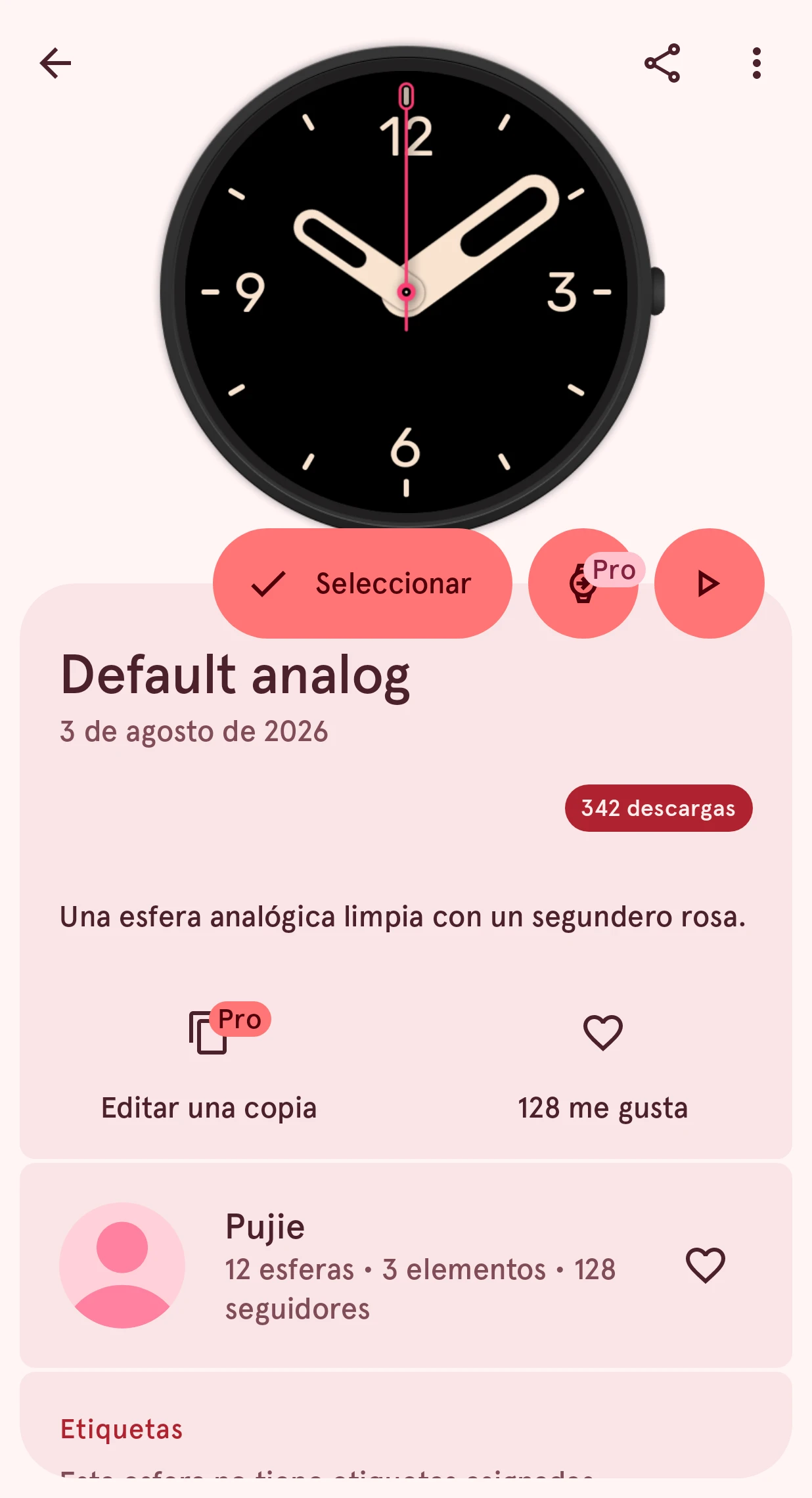
Seleccionar
Pone este contenido en tu esfera y vuelve al diseñador.