
Ajustar paleta
Cambia los colores de un elemento, con vista previa en vivo: cada parte que tiene el color que cambias lo sigue. Para toda la esfera, usa la paleta.
Los colores de un solo elemento. Se abre desde el botón de color de la fila del elemento en la lista de elementos. Para cambiar un color en toda la esfera a la vez, usa en su lugar la pestaña de la paleta.
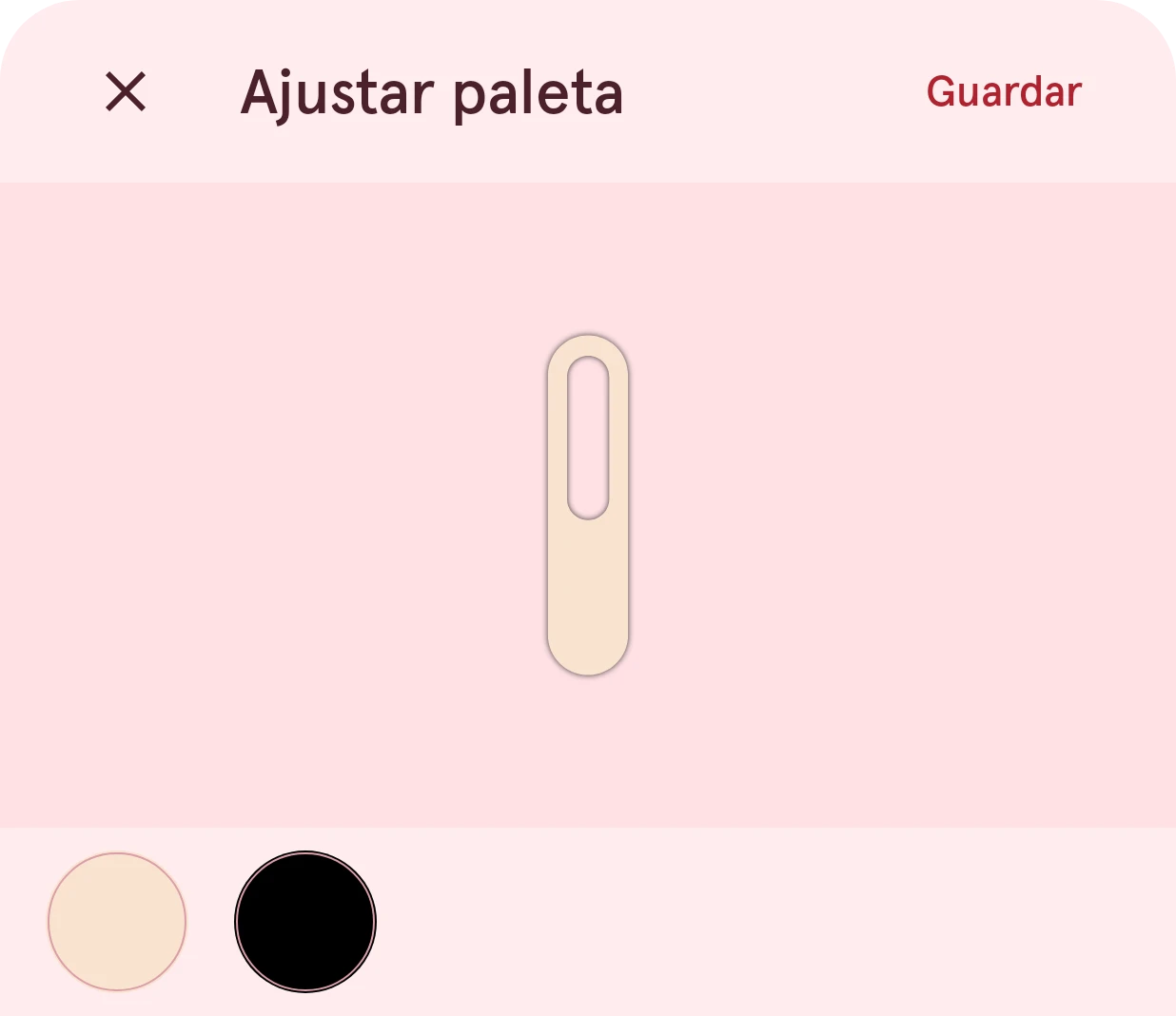
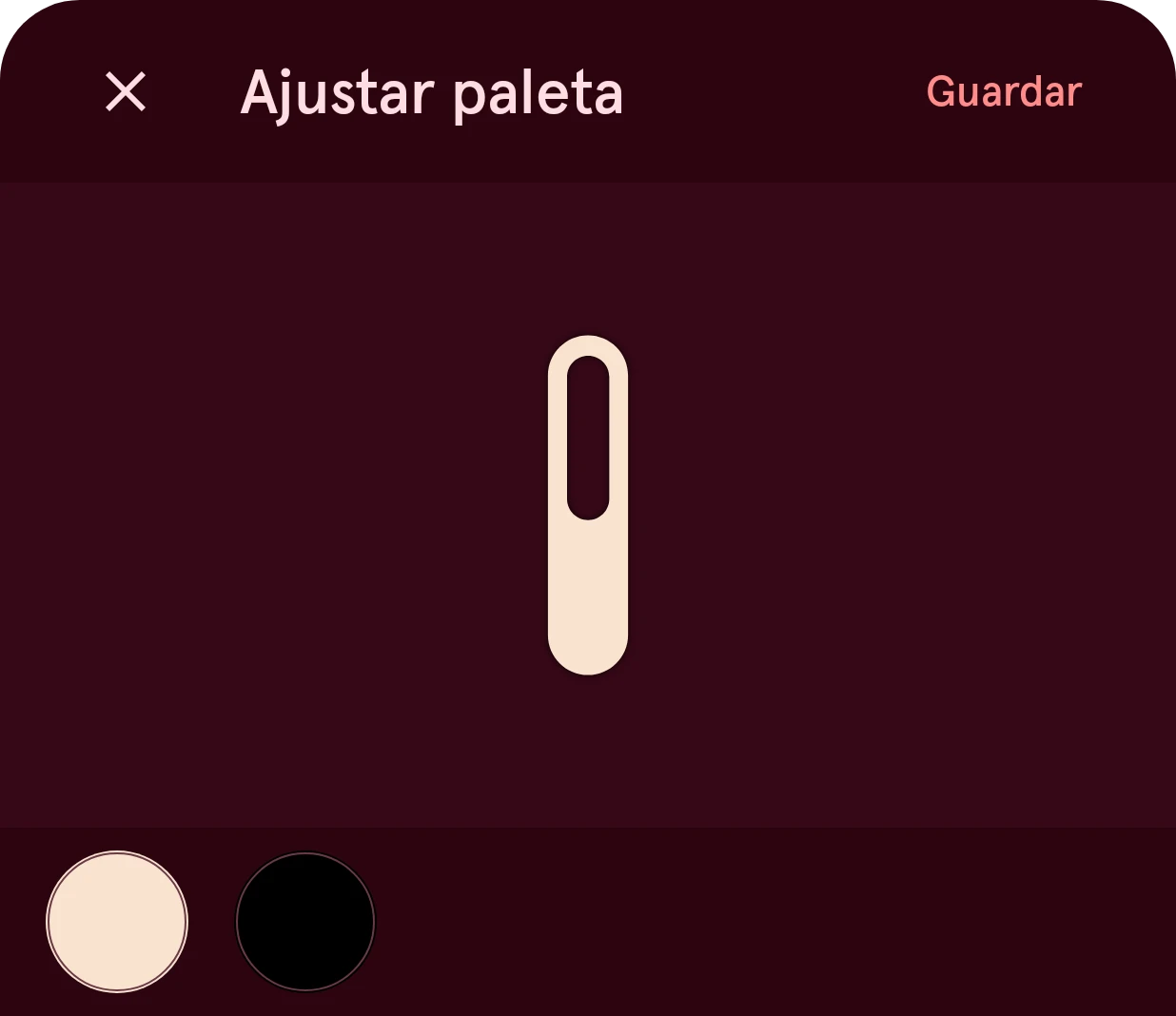
Cerrar
Cierra el panel y deja los colores del elemento como estaban.
Guardar
Aplica los colores nuevos. Se pueden deshacer como cualquier otro cambio.
Vista previa
El elemento, redibujado con cada color que eliges.
Color
Uno de los colores del elemento. Toca un color para cambiarlo en el selector de color: todas las partes del elemento que tienen ese color cambian con él.
Algunos elementos tienen en su lugar colores con nombre: el Color del icono de una zona táctil, el color superior y el inferior de un reloj digital o de un círculo de progreso, o los colores de base, fondo, línea, icono, texto y valor de un grupo de indicadores.
Notas que puede mostrar el panel
Sección titulada «Notas que puede mostrar el panel»- Las Imágenes conservan sus propios colores: la paleta no puede cambiar una imagen, y un elemento de imagen no tiene paleta.
- Los colores automatizados siguen su automatización, no la paleta.