
Dibuja tu propio elemento
Dibuja tú mismo una aguja, una escala o un medidor, capa a capa, en el editor de elementos, y dale vida con datos del reloj.
Requiere Premium Crear y editar tus propios elementos necesita Premium. Los elementos integrados en las esferas que usas siguen disponibles en la versión gratuita.
1. Abre el editor de elementos
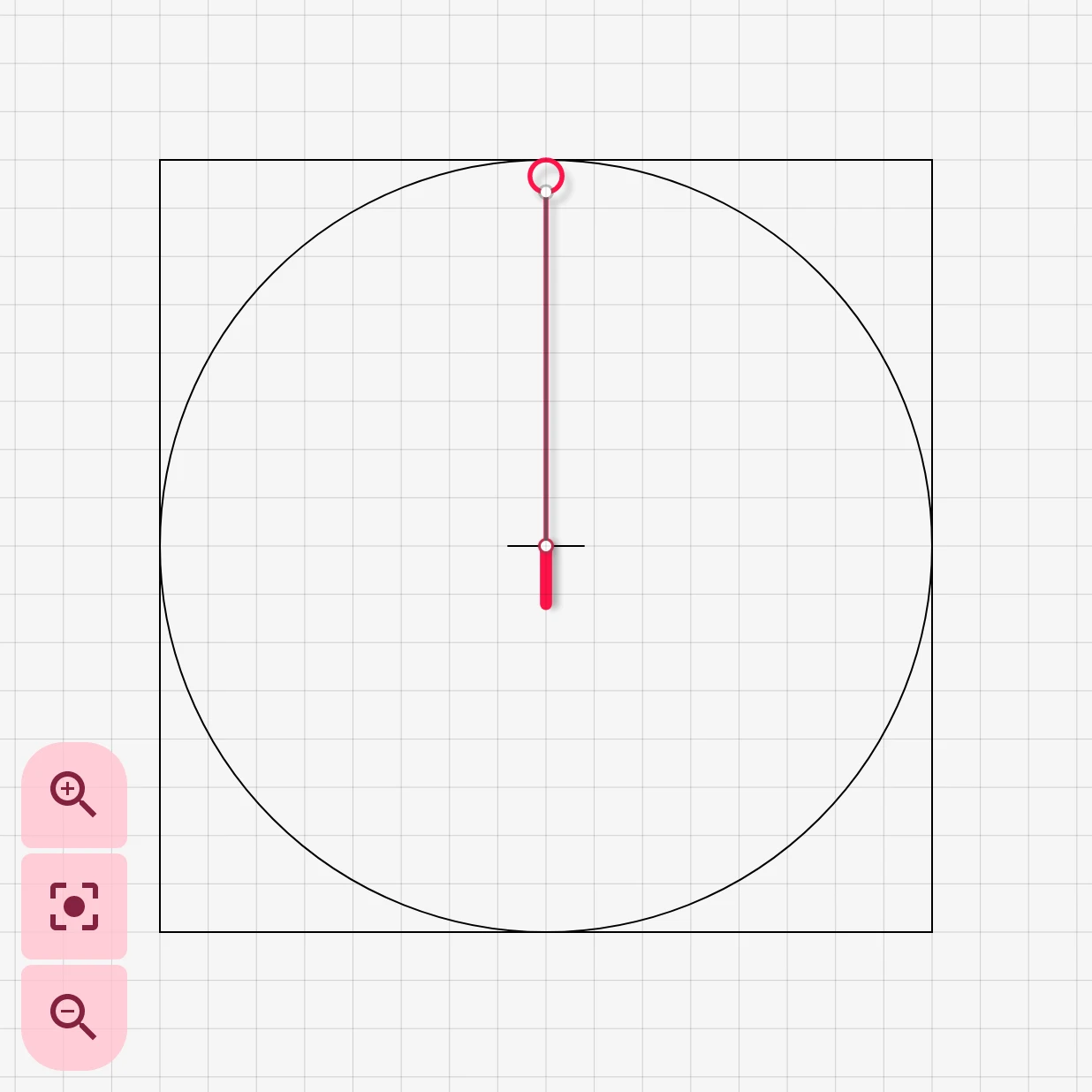
Sección titulada «1. Abre el editor de elementos»En el diseñador de esferas, añade un elemento editable (una aguja, un elemento estático, un índice, un elemento dinámico o una complicación) y elige Nuevo elemento, o toca el botón de editar en la fila de un elemento. El elemento se abre en el editor de elementos:
2. Añade capas
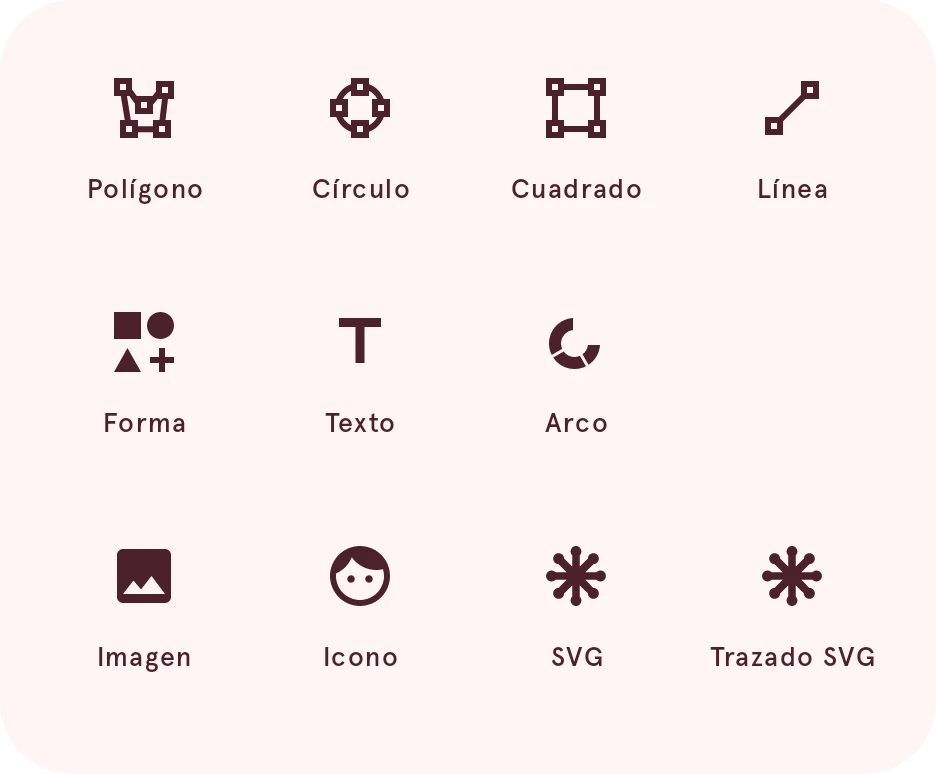
Sección titulada «2. Añade capas»Un elemento es una pila de capas: formas, texto, arcos, imágenes e iconos. Toca el botón de añadir de la fila de herramientas:


Elige un tipo de capa:
Mueve, escala y gira las capas con las herramientas, y reordénalas en la lista de capas. Dale a cada una sus colores, contornos y degradados en su estilo.
3. Dale vida
Sección titulada «3. Dale vida»Selecciona una capa y toca Automatizar para que se mueva con la hora o con datos, como un medidor que gira con el nivel de tu batería:
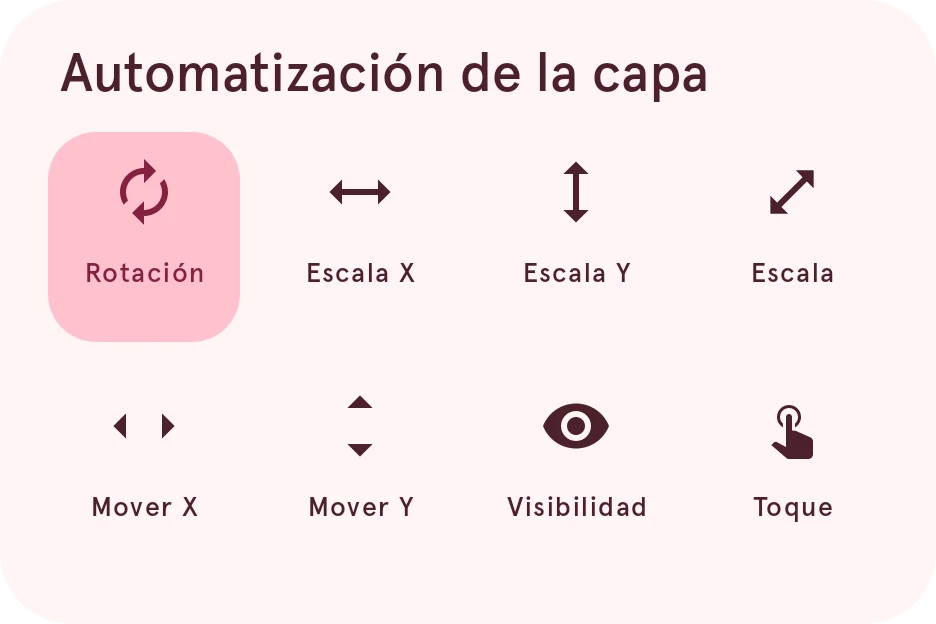
La automatización usa expresiones con
etiquetas de datos, como [bat_w] para la batería
del reloj. Consulta Automatización.
4. Listo
Sección titulada «4. Listo»Toca Listo arriba a la izquierda y el elemento vuelve a estar en tu esfera.


Siguiente: compártela en la biblioteca.