
Complicaciones
Qué son las complicaciones, cómo un mismo diseño muestra datos de muchas fuentes distintas y cómo crear la tuya paso a paso.
En un reloj, una complicación es cualquier cosa que la esfera muestra además de la hora: la fecha, el tiempo, tu próxima cita, el nivel de batería. La palabra viene de la relojería, donde cada función extra hacía el mecanismo más complicado.
En Wear OS, las complicaciones funcionan de una manera especial, y eso es lo que las hace tan potentes: la esfera decide qué aspecto tienen los datos, y quien lleva el reloj decide qué datos se muestran. Las apps del reloj ofrecen datos (la app del tiempo ofrece la temperatura, el calendario tu próximo evento), y quien lleva el reloj elige uno de ellos para cada complicación, en el propio reloj.
Un diseño, no un dato
Sección titulada «Un diseño, no un dato»Así que una complicación que creas en Pujie no es una «complicación del tiempo» ni una «complicación de batería». Es un diseño para una clase de datos: un estilo que dice «aquí va una línea de texto corta, con un icono encima». Sea cual sea la fuente que elija quien lleva el reloj, la temperatura, el número de pasos o la hora del amanecer, tu diseño la muestra.
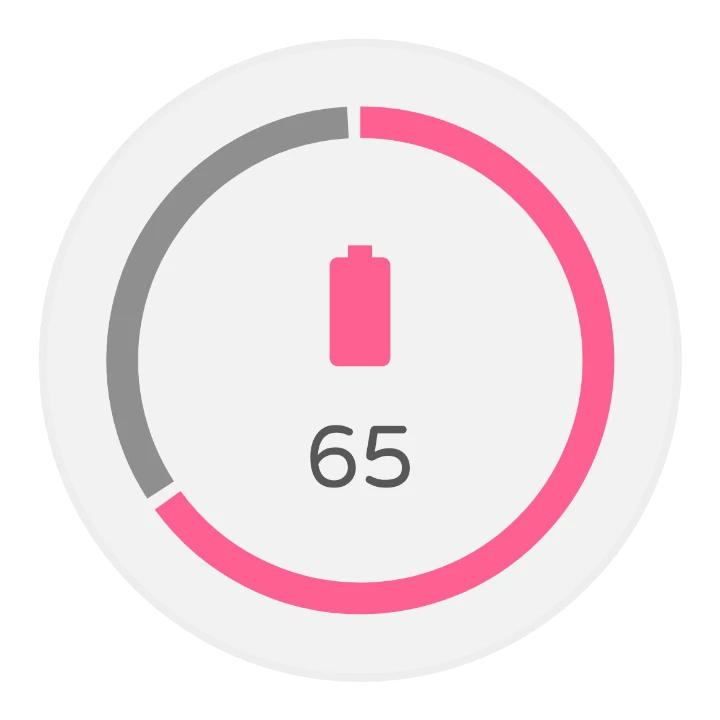
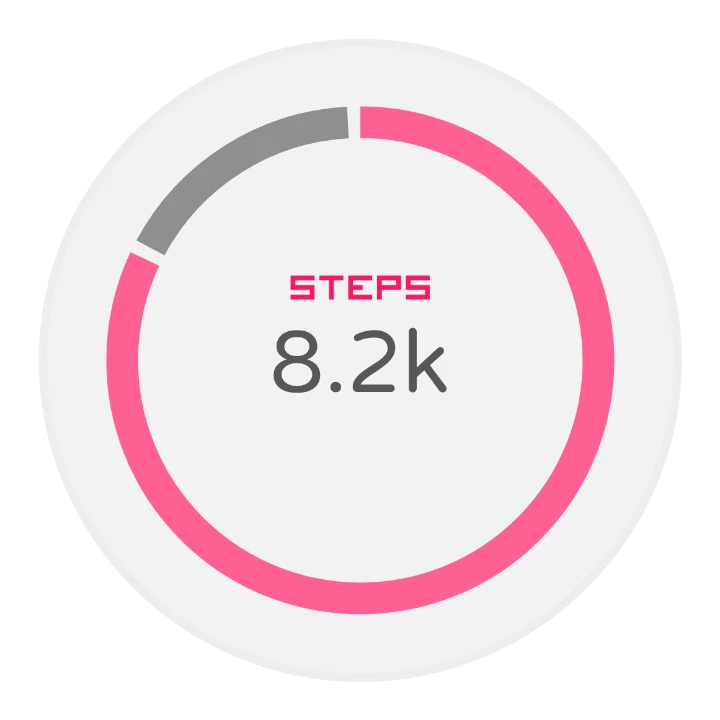
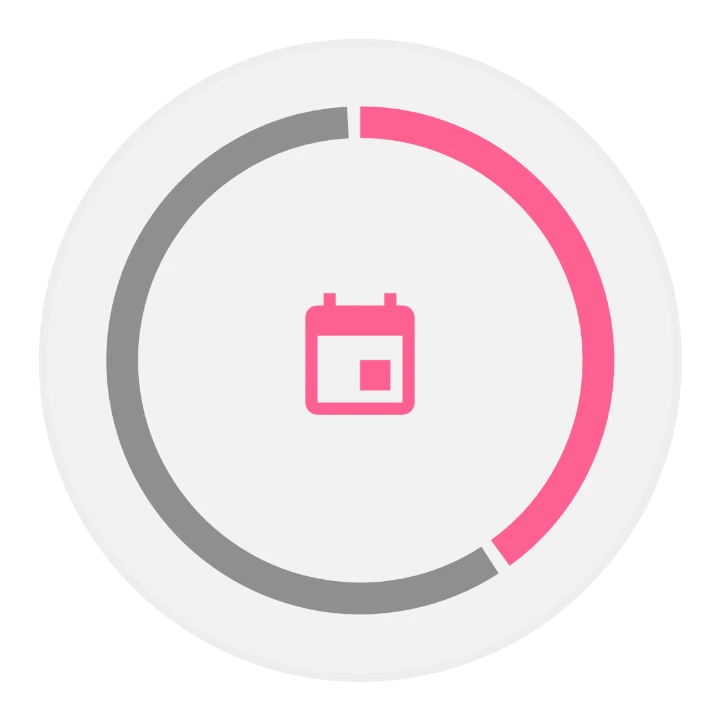
Esa es la idea que conviene recordar. Al principio resulta poco habitual, pero significa que un solo diseño funciona con todas las apps del reloj, incluidas las que todavía no existen. Aquí, un mismo diseño de anillo muestra la batería, el número de pasos y una cuenta atrás del calendario, lo que elija quien lleva el reloj:
Clases de datos
Sección titulada «Clases de datos»Las fuentes ofrecen sus datos en unas pocas formas fijas, llamadas tipos. Un contador de pasos puede ofrecer un número en una escala (valor con rango) y un texto corto; una app de música, una imagen pequeña. Tu complicación indica qué tipos puede mostrar:
| Tipo | Qué contiene | Siempre | A veces |
|---|---|---|---|
| Texto corto | Una línea de texto corta: pasos, una temperatura, una etiqueta | Texto corto | Icono, título corto |
| Texto largo | Una línea más larga: un evento del calendario, una descripción | Texto largo | Título largo, icono, imagen pequeña |
| Valor con rango | Un valor en una escala, para dibujarlo como un medidor: batería, pasos hacia un objetivo | Valor, mínimo, máximo | Icono, texto corto, título corto |
| Icono | Un icono de un solo color, que puedes teñir | Icono | |
| Imagen pequeña | Una imagen pequeña: la carátula de un álbum, el icono de una app | Imagen pequeña, como foto o como icono | |
| Imagen grande | Una imagen a tamaño completo, para un fondo | Imagen grande |
Los campos de «a veces» son lo que hace interesante el diseño: una fuente puede enviarlos o no. Una fuente de batería da un valor y quizá un icono; otra fuente de valor con rango puede añadir un texto corto. Un buen diseño queda bien en los dos casos.
Más de un tipo
Sección titulada «Más de un tipo»Una complicación puede admitir varios tipos. Cuantos más admita, más fuentes tendrá para elegir quien lleva el reloj. El orden importa: cuando una fuente ofrece más de uno de tus tipos, el reloj usa el que está más arriba en tu lista, así que pon primero el tipo que hayas diseñado con más cuidado, que suele ser el más completo.
Qué puedes crear
Sección titulada «Qué puedes crear»Algunas complicaciones de la biblioteca y de usuarios de Pujie, cada una mostrando un valor de 65 sobre 100 con un icono de batería. Toca una de la biblioteca para abrirla allí.
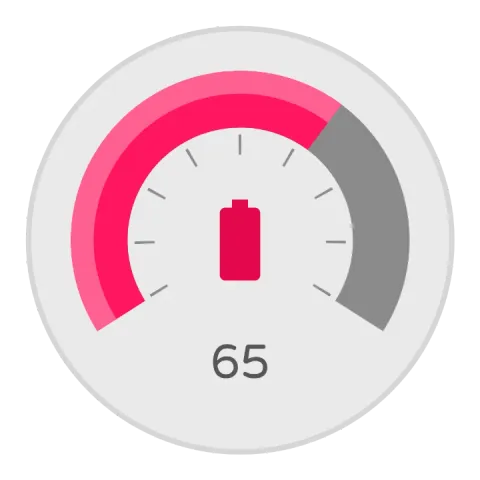 ValueUn medidor con un arco y una aguja. Sin icono, se ve la aguja.
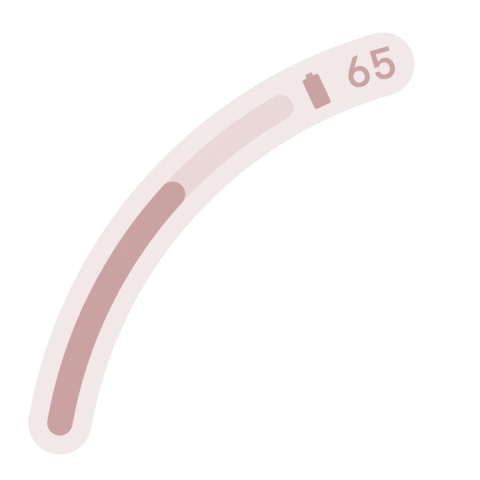 Arc ComplicationUn arco a lo largo del borde del reloj, con el icono y el texto en su extremo.
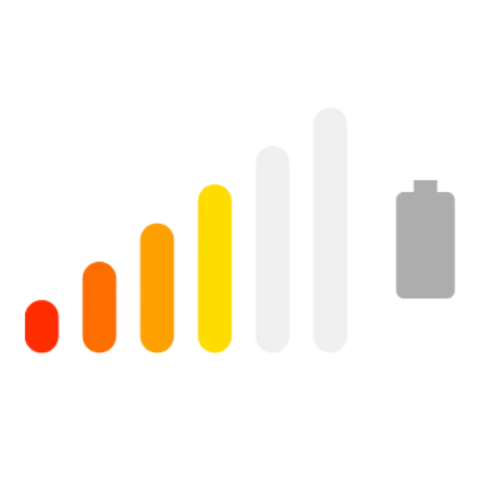 BarsSeis barras que se encienden una a una a medida que sube el valor.
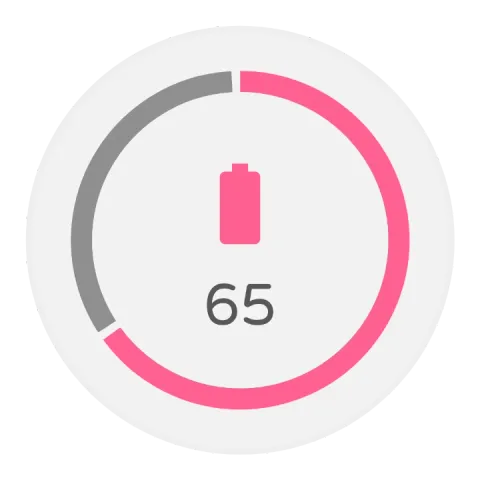 AnilloUn anillo que se llena, con el icono y el texto en el centro.
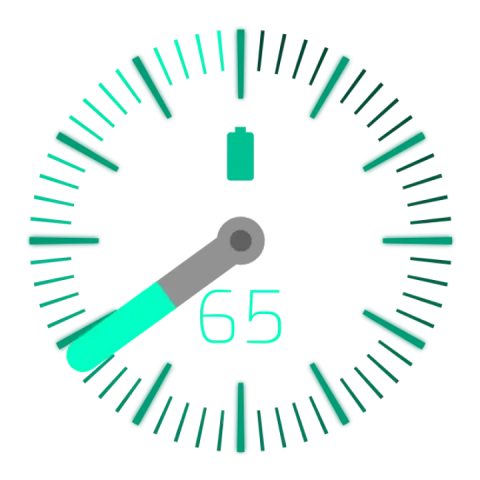 Medidor de agujaUna escala con una aguja que gira con el valor.
Crear una complicación, paso a paso
Sección titulada «Crear una complicación, paso a paso»1. Elige los tipos
Sección titulada «1. Elige los tipos»Toca el botón de añadir que hay sobre la lista de elementos, elige Complicación y después Nuevo elemento. Lo primero que ves es el panel Tipos de datos compatibles:
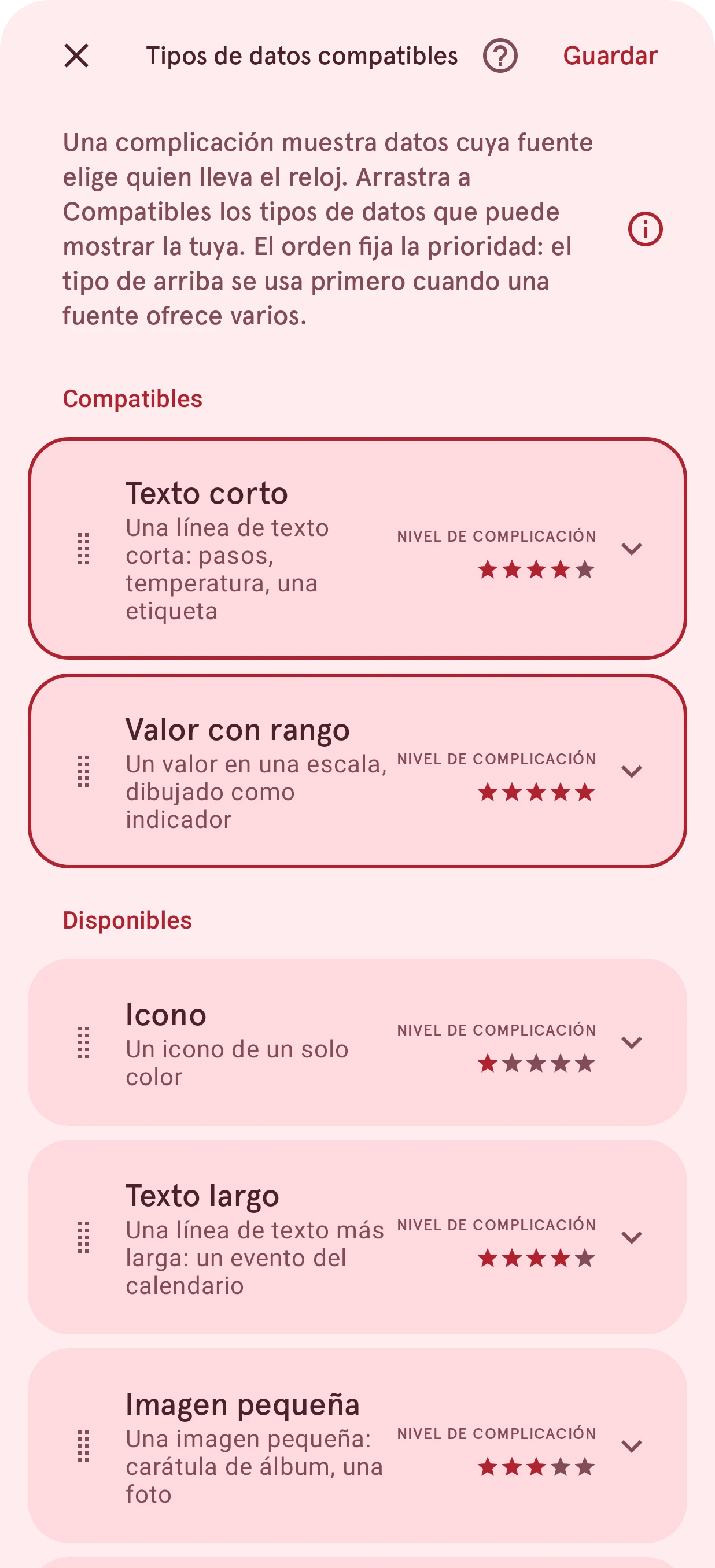
Arrastra los tipos que mostrará tu diseño desde Disponibles hacia arriba, hasta Compatibles, en orden de prioridad, y toca Crear. Toca la flecha de una tarjeta para ver qué campos tiene siempre ese tipo y cuáles puede tener; las estrellas indican cuánto puede mostrar un tipo, desde una para un icono hasta cinco para un valor con rango. ¿No lo tienes claro? Empieza solo con Texto corto: es el tipo que ofrecen la mayoría de las fuentes. Consulta Tipos de datos compatibles.
También puedes partir de una complicación hecha por otra persona: elige Desde la biblioteca de esferas en lugar de Nuevo elemento.
2. Diséñala
Sección titulada «2. Diséñala»La nueva complicación se abre en el editor de elementos, con capas iniciales ya colocadas: una para cada campo de los tipos que has elegido, como el texto, el título o el icono. Estas capas están vinculadas a su campo: en el reloj muestran los datos de la fuente. Aparecen marcadas como Bloqueada en la lista de capas, para que no puedas quitarlas sin querer al deslizar.
Ahora dales el estilo que quieras: la fuente del texto, los colores, los tamaños, las posiciones y todo lo que quieras poner alrededor, como un anillo, un fondo o la aguja de un medidor. Todo lo que puedes hacer en el editor de elementos funciona aquí.
- Los campos de texto son etiquetas en una capa de texto:
[cstext]es el texto corto,[cstitle]el título corto,[cltext]y[cltitle]los largos. Puedes añadirlas a cualquier capa de texto, con otro texto alrededor. - Las imágenes y los iconos son capas de imagen vinculadas a un campo. Para vincular una, elige el campo como imagen de la capa en Origen de la imagen.
- Los valores controlan la automatización:
[cvalue],[cmin]y[cmax], y[cnormval], el valor como una fracción de 0 a 1, que es el más fácil de usar. Haz girar una aguja con él, o haz que un arco crezca con él. - Los campos opcionales pueden estar vacíos. Una capa inicial de un campo opcional lo indica en su nombre. Si tu diseño no necesita una, oculta la capa en lugar de eliminarla.
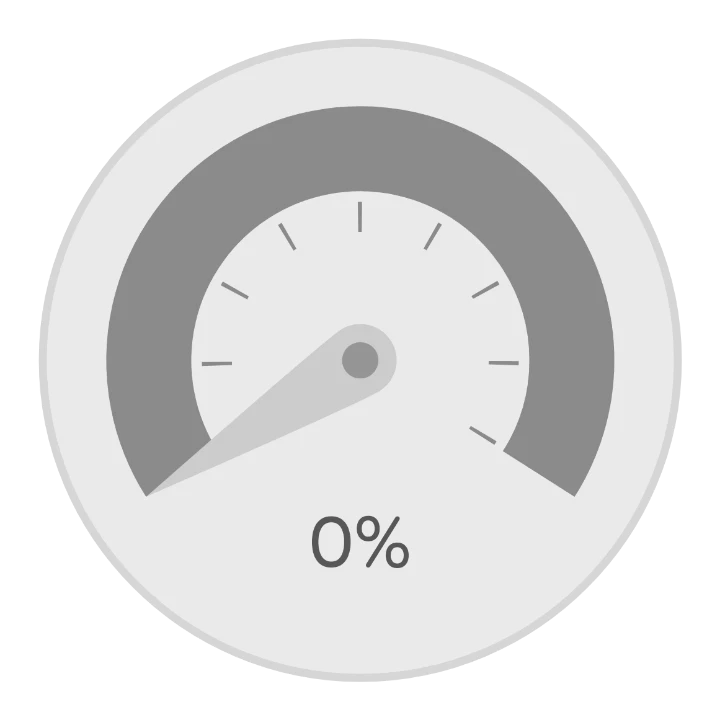
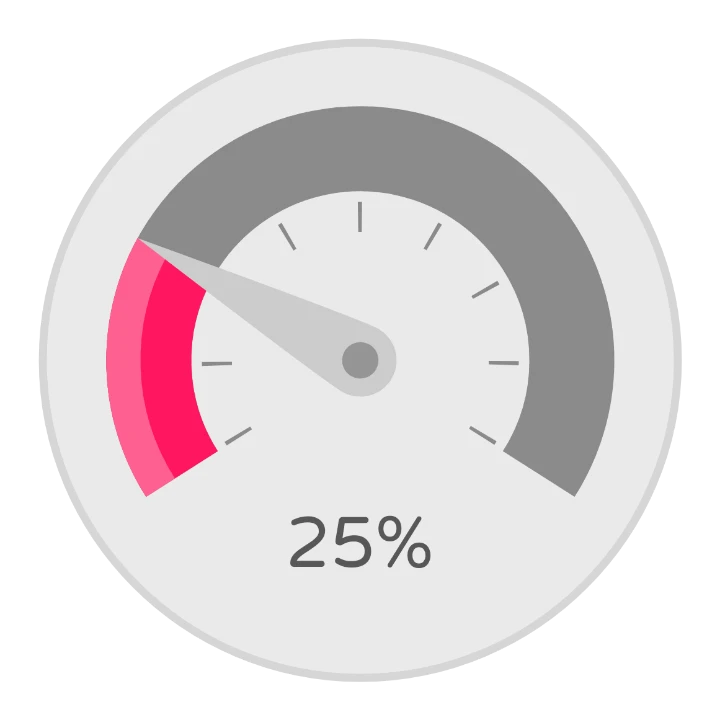
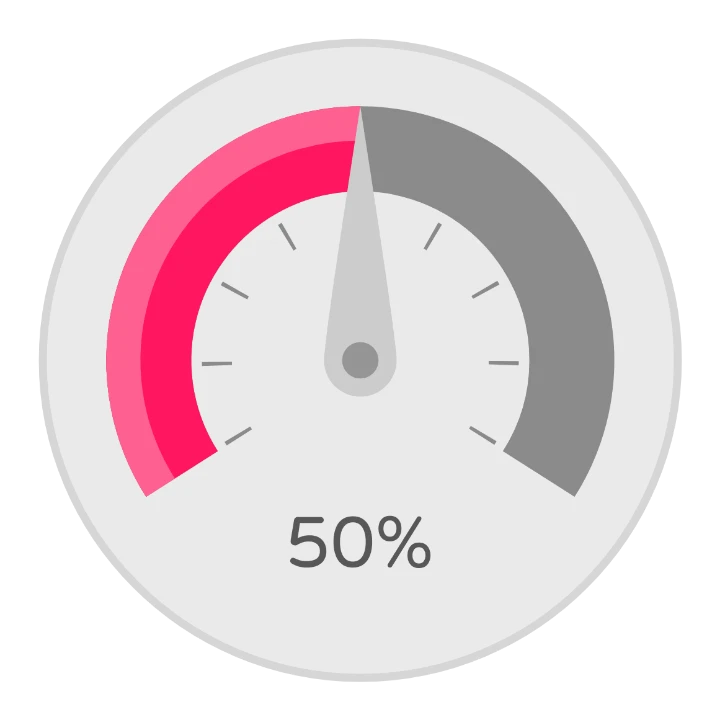
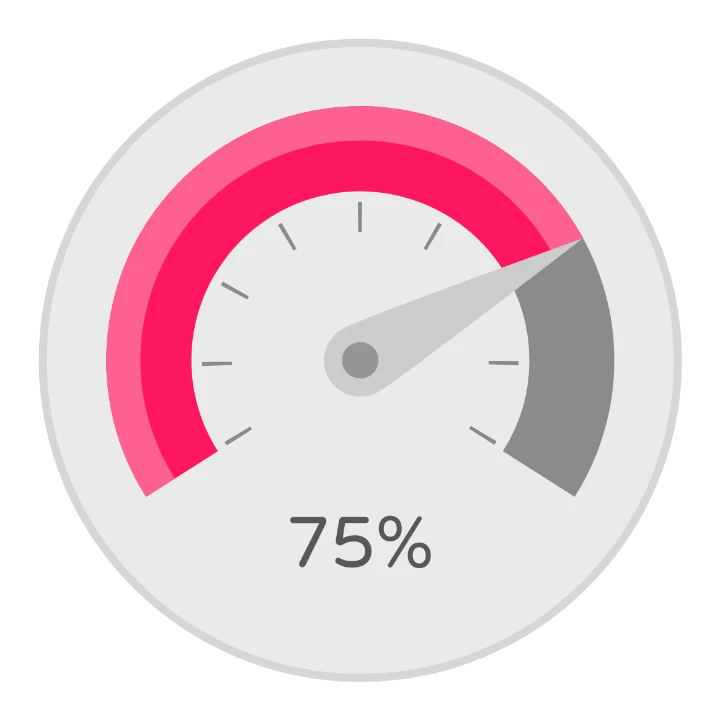
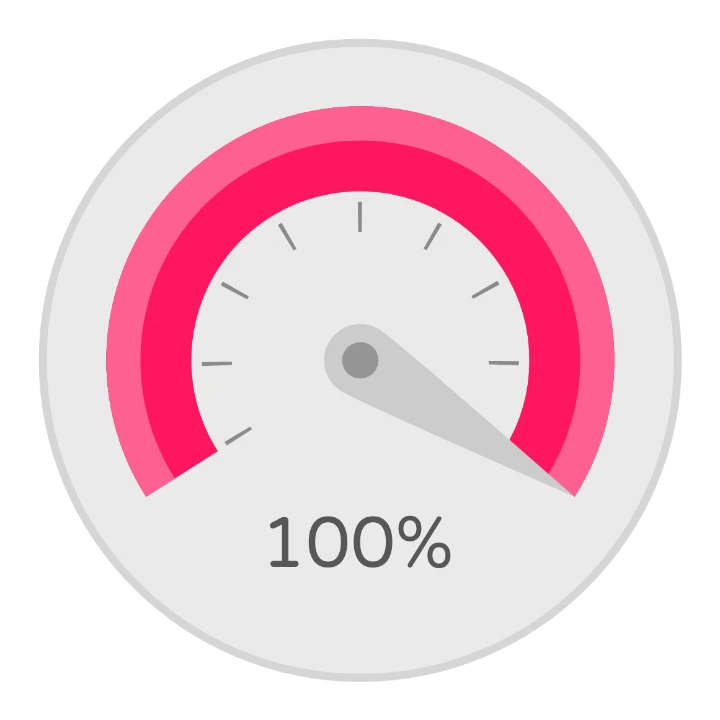
En la complicación Value, la rotación de la aguja y el ángulo del arco siguen el valor: la
aguja gira ([cvalue]-[cmin])/([cmax]-[cmin])*245 grados, la parte del rango multiplicada por los 245
grados de la escala, y el barrido del arco usa la misma fórmula. Bars muestra cada barra solo por encima
de su parte, con la visibilidad [cnormval]>(2/6) para la tercera. Aquí tienes Value de 0 a 100:
3. Pruébala con datos reales
Sección titulada «3. Pruébala con datos reales»En la parte superior del editor de elementos, Datos de la complicación abre Elige los datos de la complicación: las fuentes de datos con las que puedes ver tu diseño en la vista previa.
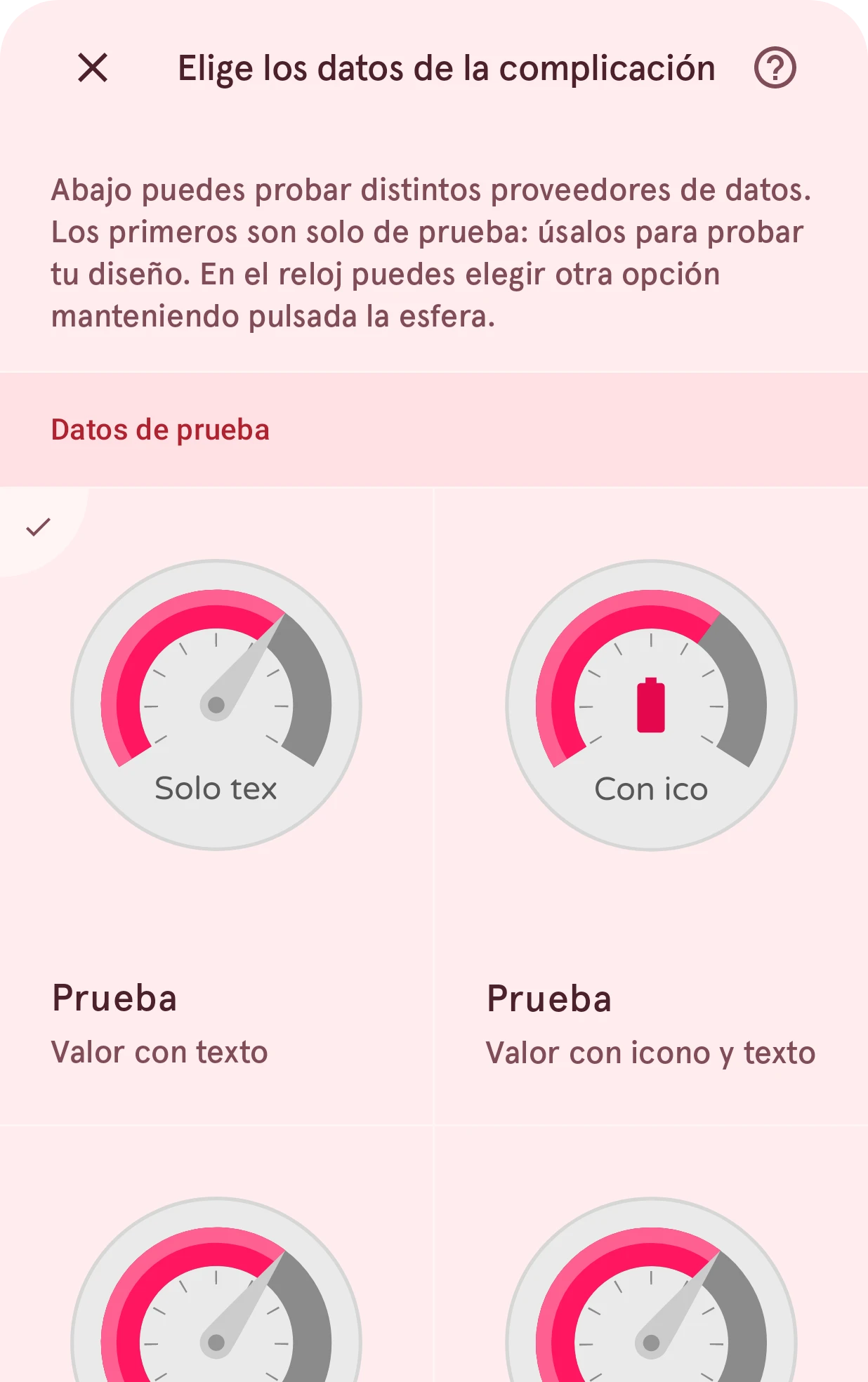
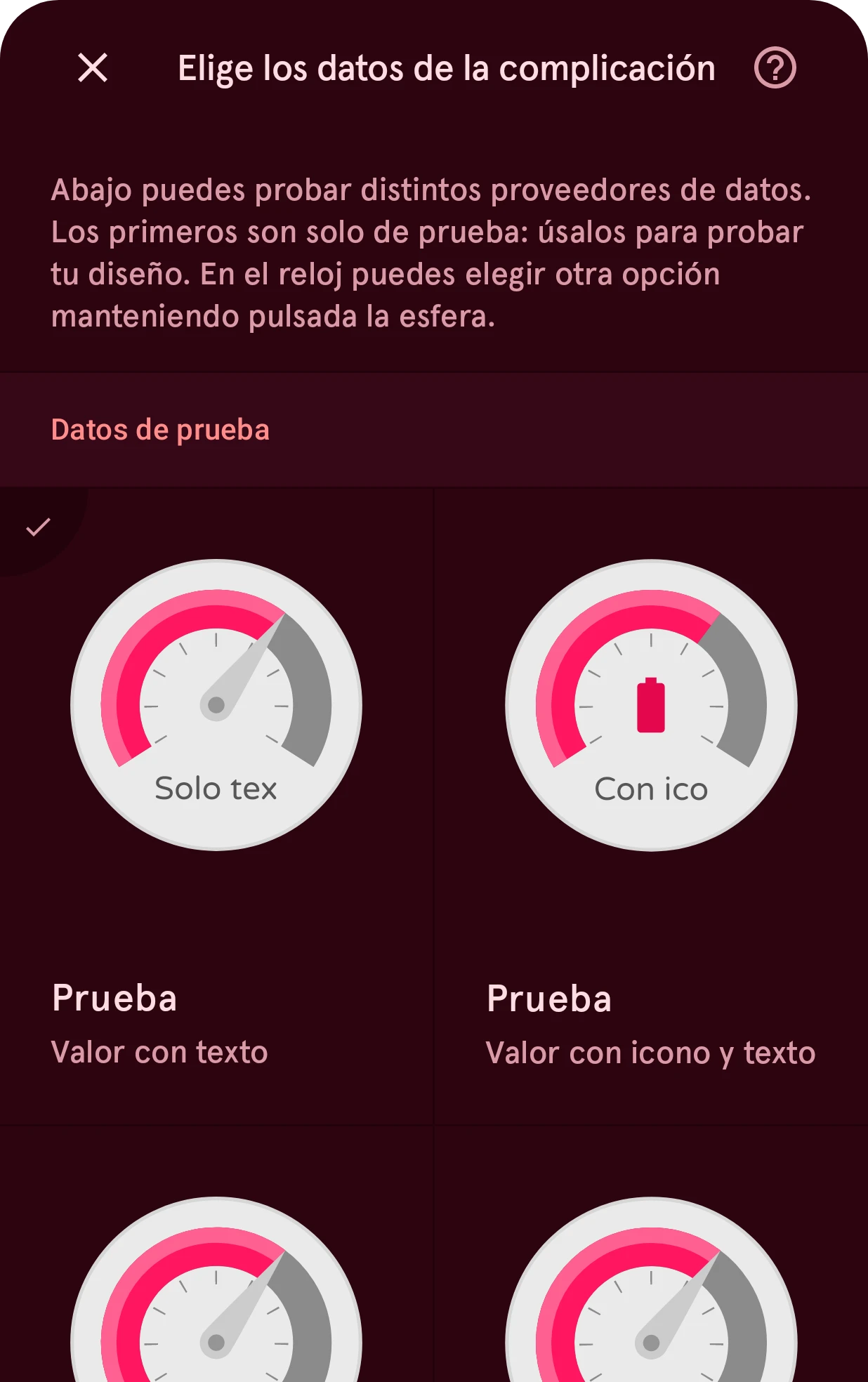
Las primeras fuentes son Datos de prueba: valores inventados que muestran cada combinación de campos, como solo texto, texto con un icono o texto con un título. Repásalas todas: tu diseño debería quedar bien con cada una. Debajo están las fuentes reales, como la fecha, la batería, la frecuencia cardíaca o el número de pasos.
Cuando algo solo deba mostrarse con algunos datos, usa la automatización para ocultarlo. Cada tipo tiene
un marcador que es true cuando se está mostrando ese tipo, como [cisshorttext] o [cisrangedvalue], y
cada campo tiene uno que es true cuando la fuente lo ha enviado, como [chicon] para el icono. Cuando
admites varios tipos, las capas iniciales que pertenecen solo a uno de ellos ya se ocultan solas de esta
manera.
4. Define el área táctil
Sección titulada «4. Define el área táctil»Una complicación se puede tocar en el reloj. Por defecto, el área táctil es un recuadro redondeado del tamaño de la complicación. Para darle la forma de tu diseño, elige Usar como contorno en el menú de una capa de forma o de arco: una elipse da un área táctil redonda, un arco una con forma de arco.
5. Ponla en la esfera
Sección titulada «5. Ponla en la esfera»De vuelta en el diseñador de esferas, coloca la complicación con su posición y tamaño. En su fila, el botón de datos de la complicación elige la fuente con la que empieza: los datos que muestra el reloj hasta que quien lo lleva elige otra cosa. Elige aquí una fuente real, no una de prueba.
En el reloj
Sección titulada «En el reloj»Quien lleva el reloj elige los datos en el reloj: mantén pulsada la esfera, toca el botón de personalizar o editar que hay debajo y toca la complicación. El reloj muestra todas las fuentes que ofrecen uno de tus tipos. Cada complicación lleva el nombre de su elemento, así que da a tus complicaciones nombres claros, como «Arriba a la izquierda» o «Medidor pequeño».
Lo que ocurre al tocar una complicación en el reloj depende de la fuente; normalmente abre la app de la que vienen los datos.
Conviene saber
Sección titulada «Conviene saber»- Como máximo 8 complicaciones en una esfera, entre la vista interactiva y la vista ambiente.
- ¿Corto o largo? La mayoría de las fuentes ofrecen texto corto. Elige texto largo solo cuando tu diseño tenga sitio para una frase.
- Las complicaciones también se muestran en la vista ambiente. Para eso, añade una a los elementos de ambiente y mantenla tranquila: sin fondos brillantes.
- Datos rápidos sin elección: cuando los datos deban ser siempre los mismos (siempre la batería, por ejemplo), un elemento dinámico es más sencillo: pones tú los datos, y quien lleva el reloj no tiene que elegir nada.